📖 第 3 章:开发环境搭建(Dev Environment Setup)
🔧 正点原子《DMF407 开发指南》V1.0 · Chapter 3
🗨️ 「工欲善其事,必先利其器:先装好三大金刚。」
这一章在干嘛? 安装 MDK(编译环境)、仿真器驱动(DAP/ST-Link)、CH340 USB 串口驱动。装好就能编译并烧写代码。
3.1 常用开发工具简介
STM32 开发「三件套」:
| 工具 | 作用 |
|---|---|
| Keil MDK / IAR | 集成开发环境,编译/调试 |
| STM32CubeMX | 图形化配置生成初始化代码 |
| ST-Link / DAP / J-Link | 仿真器,下载 + 在线调试 |
本书以 MDK5 + HAL 库 + DAP 仿真器 为标准组合,资料最丰富。
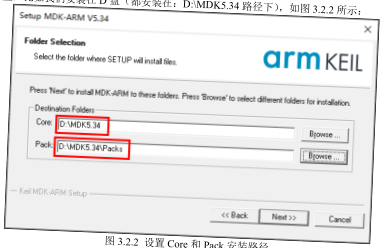
3.2 MDK 安装
步骤:
- 从 keil.com 下载 MDK540+(需注册 license,51K 限制);
- 安装时一路默认,注意路径不要含中文;
- 运行 keil,注册机生成 License ID 激活;
- 装对应芯片的 DFP(Device Family Pack):Pack Installer → 搜 STM32F4 → 安装。
3.3 仿真器驱动安装
DAP 是 CMSIS-DAP 协议的开源仿真器,速度比 ST-Link V2 快,价格便宜。
- 插上 DAP,Windows 自动提示「设备描述符请求失败」——正常;
- 打开 MDK → Options for Target → Debug → 选 Cortex-M4 CMSIS-DAP;
- 切到 Settings → 勾选 SWD 协议,能看到芯片 ID 即正常。
若 MDK 找不到 DAP:检查 USB 数据线(必须支持数据传输,部分纯充电线无效)。
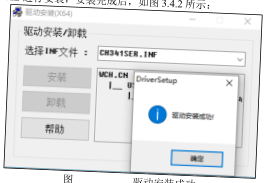
3.4 CH340 USB 虚拟串口驱动安装
DMF407 用 CH340 把 USART1 转 USB,免去 USB-TTL 模块。
- 装驱动:执行光盘里的 CH340 安装程序;
- 插 USB,右键「此电脑 → 管理 → 设备管理器 → 端口」看到 USB-SERIAL CH340 (COMx) 即正常;
- 用串口助手(XCOM / Putty)打开对应 COM,波特率默认 115200。
🧠 小测验
DMF407 开发板默认用的什么仿真器协议?
CMSIS-DAP(DAP 仿真器),SWD 协议。
MDK 安装后第一次使用要做什么?
激活 License,并安装对应芯片系列的 DFP 包。
CH340 在设备管理器中显示什么?
端口 (COM 和 LPT) 下的「USB-SERIAL CH340 (COMx)」。