🖥️ 第 20 章:PCB:添加铺铜
为什么要铺铜
如果你想保留整块铜箔区域使其接地或者接电源,可以使用「铺铜」功能。
铺铜的好处有四条,每一条都很实在:
| 好处 | 解释 |
|---|---|
| 降低地阻抗 | 大面积铜皮的阻抗远低于细线,回流路径短,电源更干净 |
| 屏蔽与抗干扰 | 铜皮像一层盾,减少信号间的串扰,也减少对外辐射 |
| 改善散热 | 铜是良导热体,铺铜能帮助发热元件散热(尤其配合过孔) |
| 提高板子强度 | 铜分布均匀,板子受热不易翘曲,工厂蚀刻也更均匀 |
启动铺铜
点击顶部菜单栏 放置 → 铺铜区域,或者点击顶部工具栏的铺铜图标。
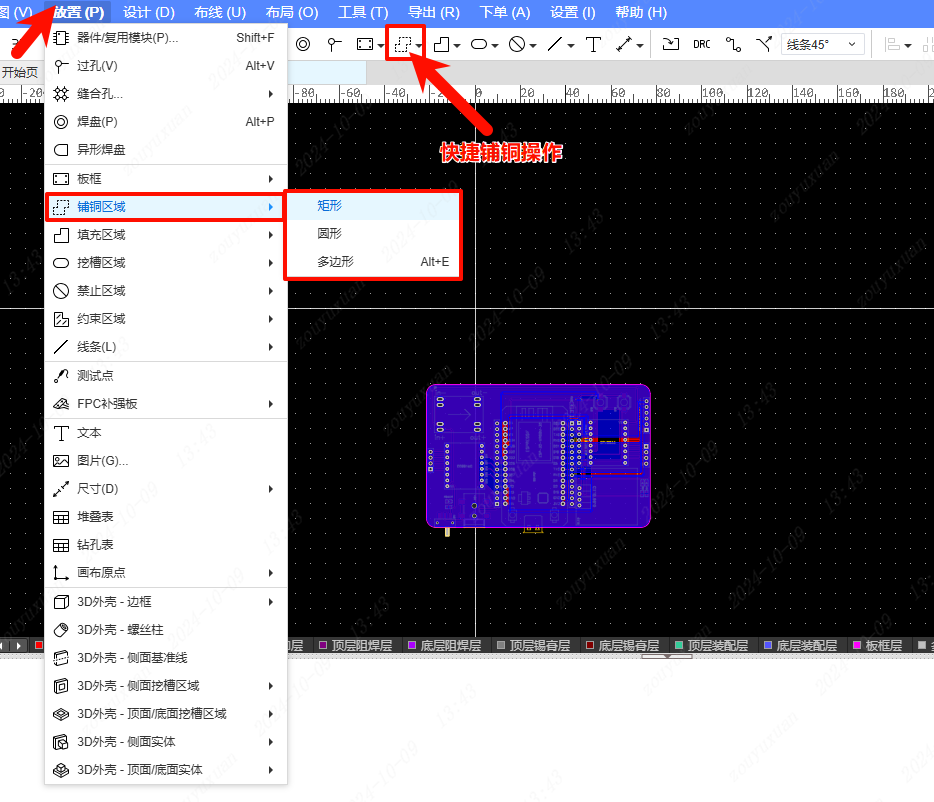
绘制铺铜区域
- 鼠标左键单击:开始绘制铺铜区域;
- 再次左键点击:确认铺铜区域的各个顶点(画一个闭合多边形);
- 鼠标右键:取消铺铜操作。
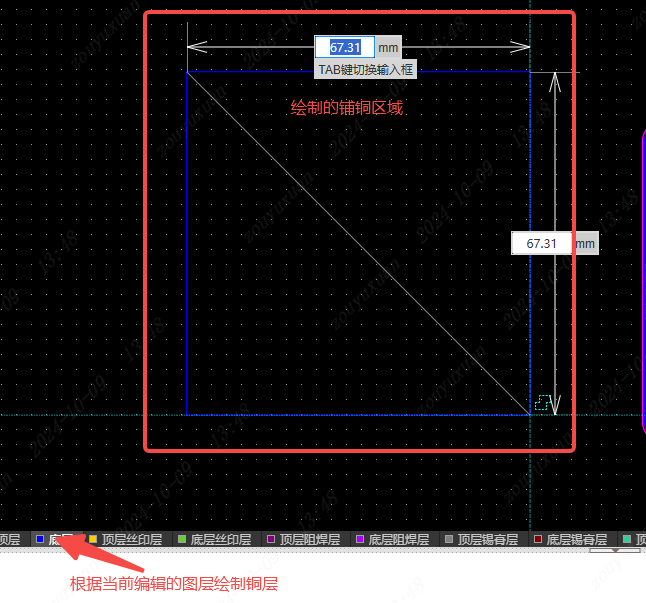
[[callout:good|怎么画?沿板框走一圈 最简单的方法:沿着板框内侧走一圈,形成一个覆盖整块板子的闭合多边形。软件会自动避开焊盘、走线和禁布区,在空隙里填充铜皮。
注意留出板边间距:铺铜不要铺到板框边缘,留 0.3~0.5mm(板边间距规则会自动处理,见第 16 章)。]]
设置铺铜的网络与属性
绘制完之后,会自动为铺铜区域设置接触到的网络。可以通过出现的弹窗修改铺铜区域的层、网络和其他属性。
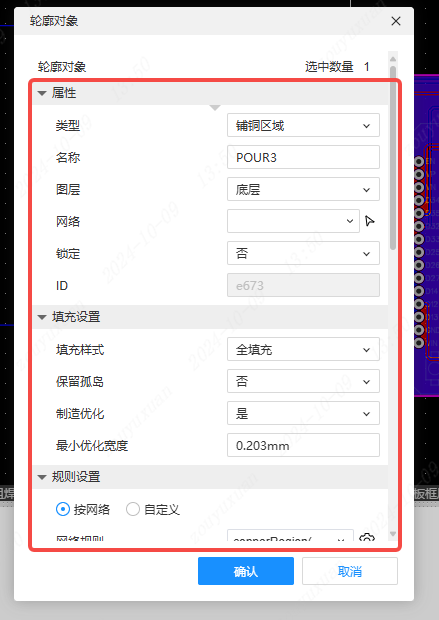
铺铜属性里这几个最关键:
| 属性 | 设置什么 | 常见值 |
|---|---|---|
| 网络 Net | 这块铜连到哪个网络 | GND(绝大多数情况) |
| 层 Layer | 铺在哪一层 | 顶层、底层各铺一次 |
| 间距 Clearance | 铜皮与不同网络物体的间隙 | 与设计规则一致,6~10 mil |
| 填充样式 | 实心 / 网格(Hatched) | 实心(散热和导电更好) |
| 移除死铜 | 是否删除孤立的铜皮 | 建议勾选(死铜是天线,会辐射) |
| 焊盘连接方式 | 直连 / 十字连接(Thermal Relief) | 十字连接(见下方说明) |
[[callout:warn|焊盘连接方式一定要选"十字连接(热焊盘 / Thermal Relief)" 这是个新手不看、但会吃大亏的选项:
- 直连:焊盘四周被铜皮完全包住 → 焊接时铜皮疯狂吸热,烙铁温度上不去,焊不上,或者虚焊;拆焊时更是噩梦。
- 十字连接:焊盘通过 4 条细"辐条"连到铜皮 → 电气连通良好,同时限制导热,好焊、好拆。
凡是手工焊接的板子,接地焊盘一律用十字连接。(大电流焊盘可以例外,那需要低阻抗。)]]
修改后重建铺铜
如果铺铜区域有作修改,鼠标左键单击铺铜区域,在右侧面板的属性栏处有「重建铺铜区」的选项。
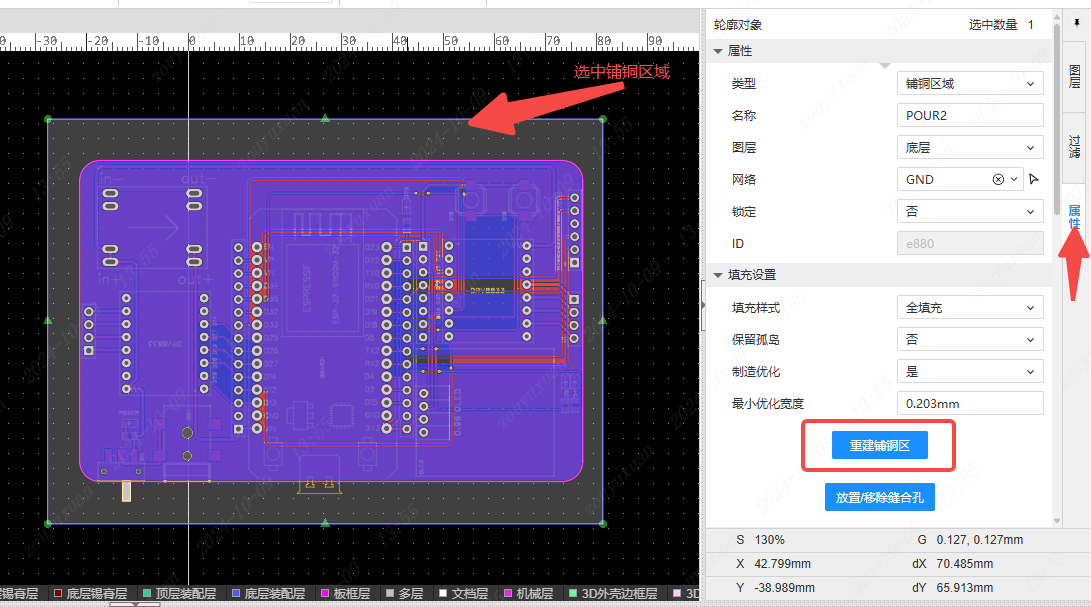
[[callout:warn|改了走线一定要重建铺铜 铺铜是静态计算结果——它只在铺的时候算一次"哪里能填、哪里要避让"。如果你之后移动了元件、改了走线,铜皮不会自动更新,会保持原来的形状,可能与新走线重叠造成短路。
正确做法:每次改完布局布线,都选中所有铺铜区域重建一遍。出 Gerber 前更要确认一次。 这是"板子回来短路"的高频原因之一。]]
铺铜的实用技巧
1. 顶层和底层都铺
双面板建议两面都铺 GND 铜,然后用大量接地过孔把两面的地连起来。这样地阻抗极低,屏蔽效果最好。
2. 多打接地过孔(Via Stitching)
铺完铜后,在板子空旷处均匀打一圈接地过孔,把顶层和底层的地铜连成一体。间距建议 3~5mm 一个。
3. 移除死铜
死铜(Dead Copper / 孤岛铜) 是那些只在一端连着(或完全没连)的孤立铜皮。它是悬空的天线,会接收和辐射干扰。一定要勾选"移除死铜"。
4. 高频/天线区域要禁止铺铜
天线(如 2.4G 的 PCB 天线、蓝牙/WiFi 天线)下方和周围必须净空,不能铺铜,否则会严重影响天线性能。用「放置 → 禁止区域」来划出禁铺区。
5. 大电流可以用实心直连
电源焊盘、电机驱动这类需要过大电流的焊盘,可以用直连(不用十字),以获得更低的阻抗和更好的散热。但代价是难焊——需要功率更大的烙铁。
铺铜自检
- ☐ 网络设成了 GND?
- ☐ 顶层和底层都铺了?
- ☐ 焊盘连接方式是十字连接(手工焊接的板子)?
- ☐ 勾选了移除死铜?
- ☐ 打了足够的接地过孔?
- ☐ 天线区域禁止了铺铜?
- ☐ 最后重建过一次铺铜?
深入阅读
更多关于铺铜的信息请查看官方文档:「PCB 设计 - 放置-铺铜区域」
https://prodocs.lceda.cn/cn/pcb/place-copper-region/
下一章
铜铺好了,第 21 章做PCB 的 DRC 检查并修改丝印——出文件前的最后两件事。