🖥️ 第 2 章:安装客户端与激活
🖥️ 嘉立创EDA 专业版快速入门 · 第 2 / 24 章
🗨️ 客户端 = 装在本地的画图工具,断网也能画;激活 = 告诉它"你是合法用户",一次搞定永久有效。
这一章在干嘛? 本章带你从零下载、安装并激活嘉立创EDA 专业版客户端,以 Windows 11 为例,配 5 张官方截图。
第一步:打开下载页,选对版本
访问网址 https://lceda.cn/page/download,页面会列出各个操作系统对应的客户端下载链接。找到 Windows 版本,点击下载。
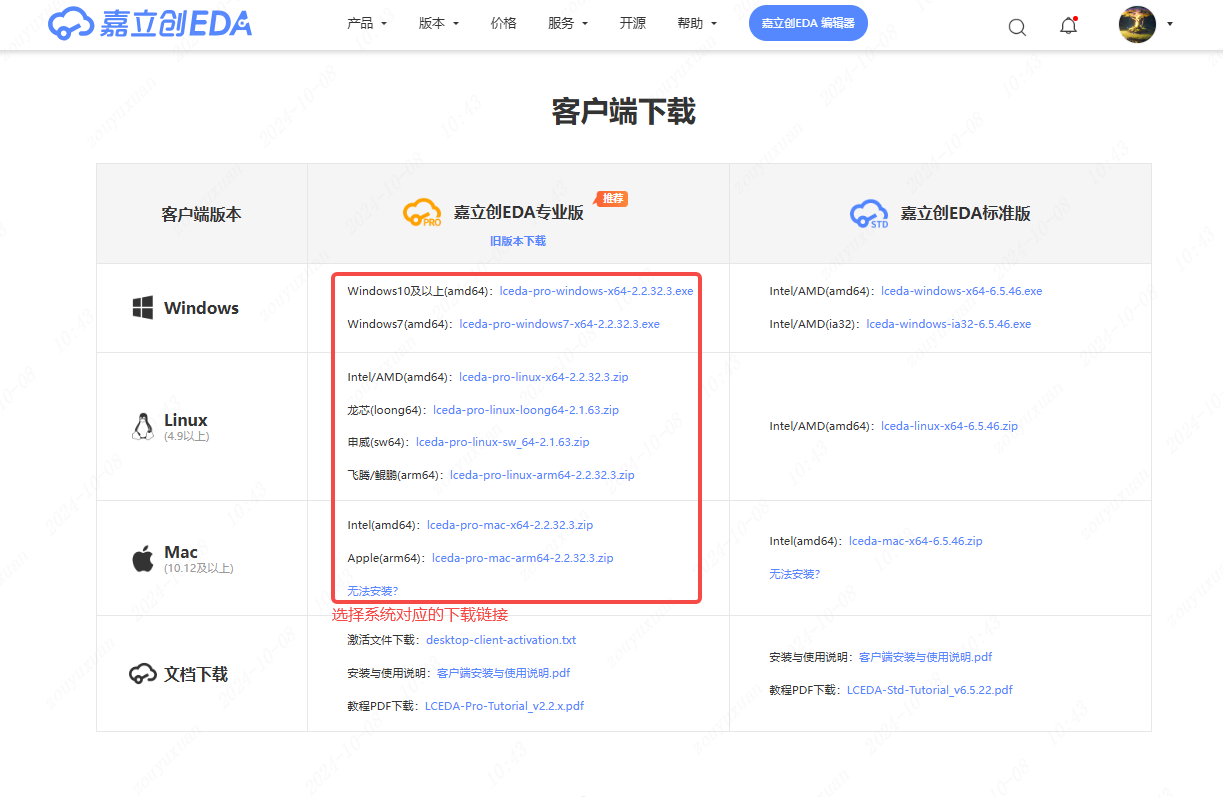
[[callout:info|选版本的两个原则
- 看操作系统:Windows / macOS / Linux 各有一份,别下错。Windows 用户还要注意是 64 位还是 32 位(现在基本都是 64 位)。
- 看是否需要离线:如果你只是偶尔画图、电脑配置一般,其实可以直接用网页版(第 3 章),完全不用装客户端。客户端的价值在于离线可用 + 本地文件 + 响应更快。]]
第二步:双击安装包,一路下一步
下载完成后得到安装包,鼠标双击打开,按照安装向导的步骤点下去即可。
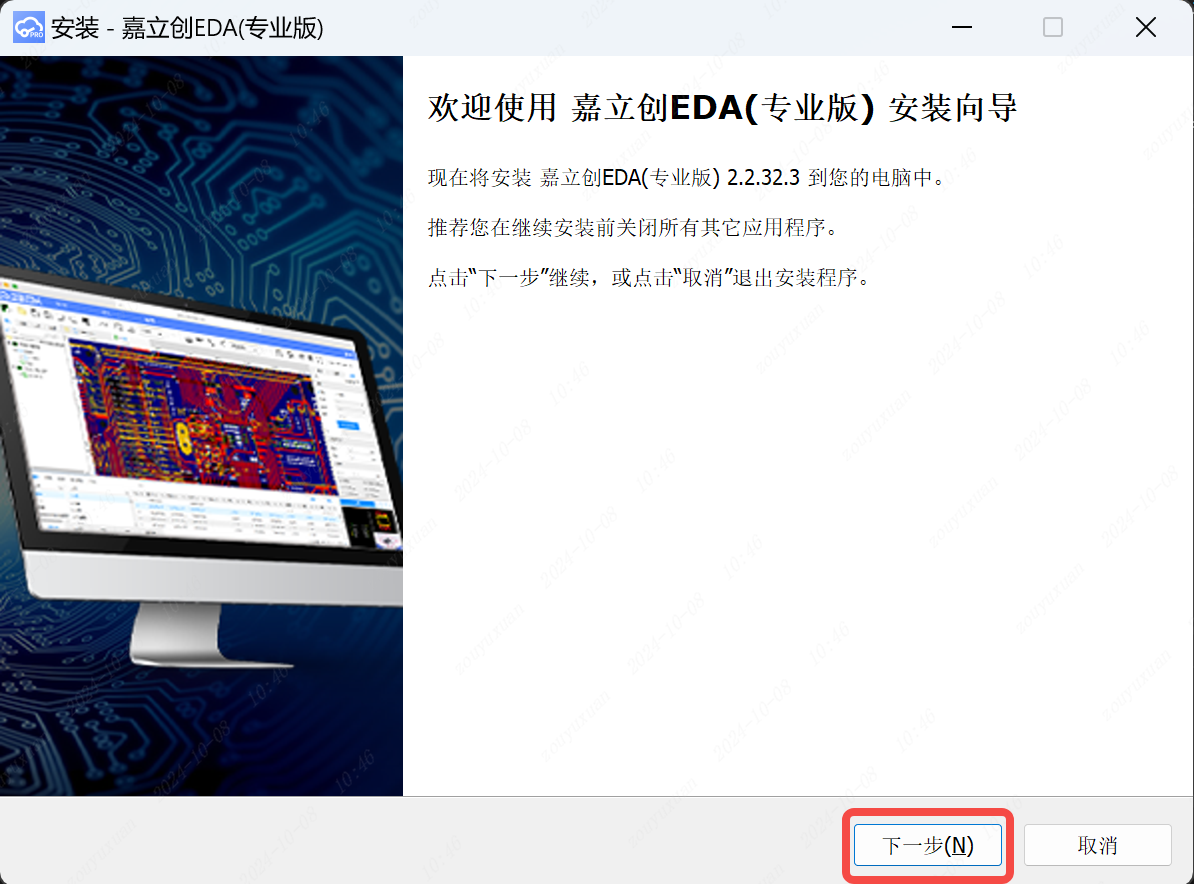
[[callout:warn|安装时可能遇到的问题
- 杀毒软件拦截:Windows Defender 或第三方杀软可能弹出警告。选择"允许"或"更多信息 → 仍要运行"。这是新软件的常见误报。
- 安装路径:建议使用默认路径。如果你改到了中文路径或带空格的路径,个别情况下插件加载会出问题。
- 安装失败:右键安装包选"以管理员身份运行"再试一次。]]
第三步:回到下载页,拿激活文件
第一次安装专业版客户端必须激活,否则打开时会卡在激活界面。做法有点特别——激活码不是发到你邮箱,而是在下载页面直接生成。
回到刚才的下载页面,选择「激活文件下载」。
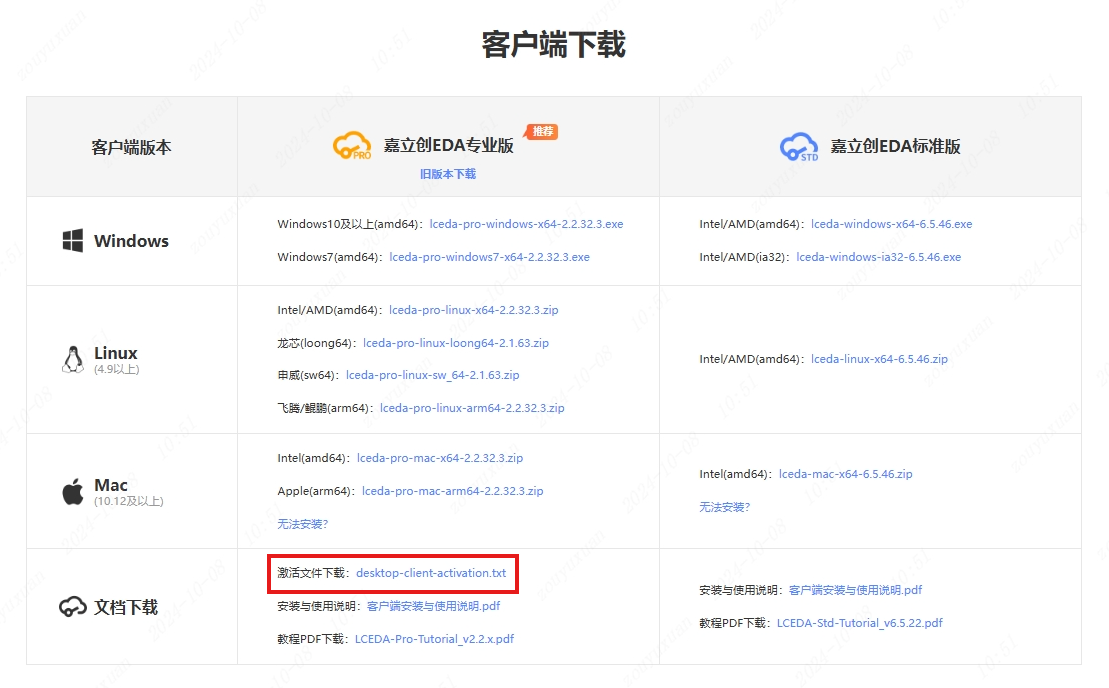
点击页面中的「一键复制」,把激活内容复制到剪贴板。
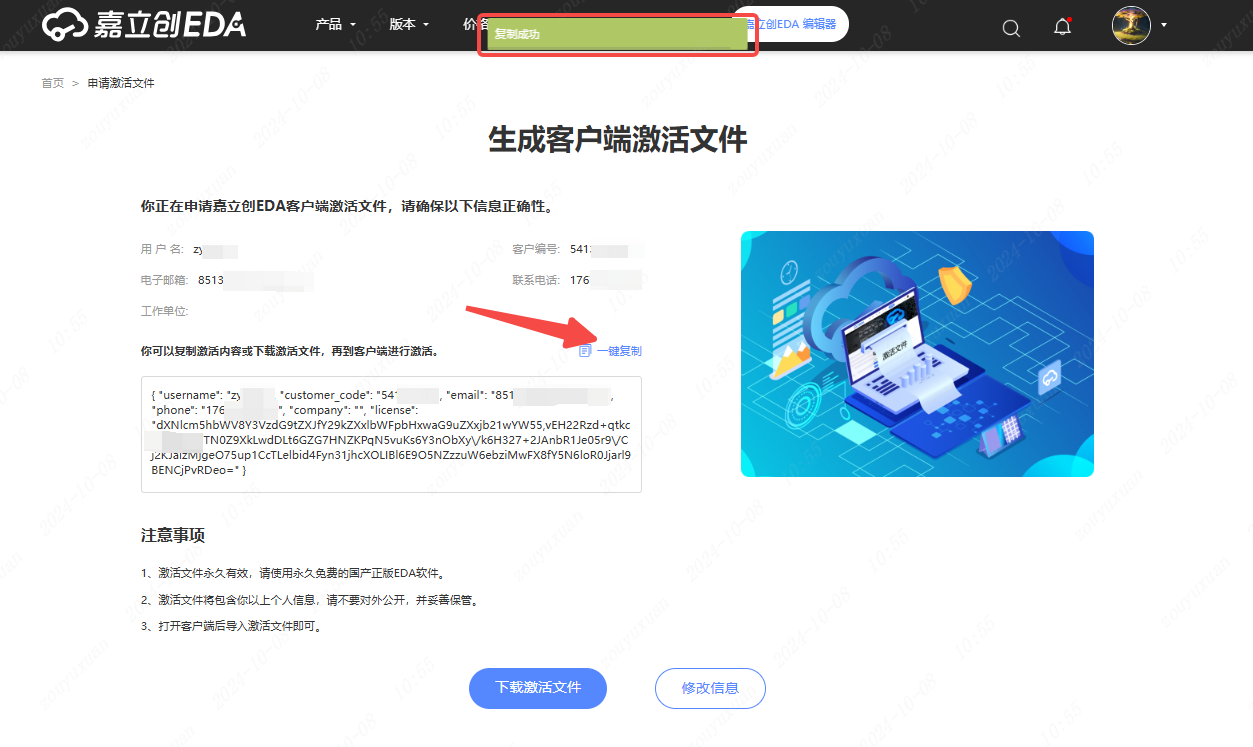
第四步:粘贴激活内容,完成激活
把复制好的内容粘贴到客户端激活界面的文本框中,点击「激活」按钮,就完成了。
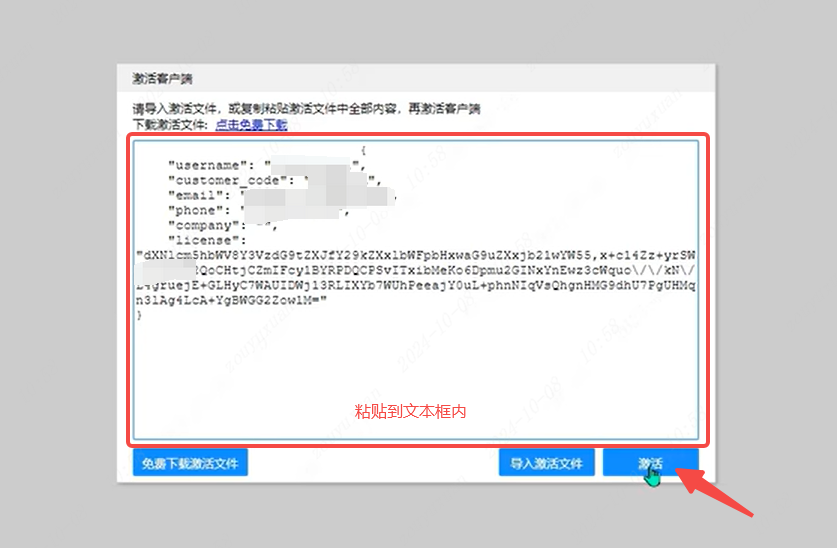
激活成功后客户端会自动进入主界面。以后再打开就不需要重新激活了——除非你重装系统或者换电脑。
激活成功的小标志 激活完成后,客户端标题栏不再有"未激活"提示,并且可以正常新建工程。如果还是提示未激活,检查一下有没有复制完整(激活内容通常是一长串字符,末尾不要漏掉)。
常见疑问
| 问题 | 解答 |
|---|---|
| 一定要装客户端吗? | 不是必须。网页版 https://pro.lceda.cn/editor 功能完全一致,第 3 章会讲。 |
| 客户端和网页版的工程互通吗? | 互通。工程存在云端账号下,在哪边打开都是同一份。 |
| 激活要钱吗? | 专业版对普通用户免费,激活只是绑定账号,不是付费流程。 |
| 换电脑了怎么办? | 在新电脑上重新下载激活文件再激活一次即可,不影响已有工程。 |
| 离线时画的图会丢吗? | 客户端会暂存在本地,联网后自动同步到云端。建议联网后再确认一次云端已保存。 |
| 遇到其他问题 | 查看官方文档的「客户端常见问题」章节:https://prodocs.lceda.cn/cn/faq/client/index.html |
本章速记
- 下载页:
https://lceda.cn/page/download - 双击安装包 → 一路下一步
- 回下载页 → 激活文件下载 → 一键复制
- 粘贴到客户端 → 点激活 → 完成
下一步 装好客户端后,第 4 章会带你认识界面。如果你打算用网页版,请看第 3 章的注册与登录。
🧠 小测验
客户端和网页版的核心区别是什么?
客户端装在本地、可离线使用、响应更快;网页版打开浏览器即用,无需安装。两者的工程都存云端,内容互通。
第一次安装专业版客户端必须做什么?
必须激活。激活文件在下载页面生成,点「一键复制」后粘贴到客户端激活框中。
激活内容是从邮箱里收到的吗?
不是。是在客户端下载页面点「激活文件下载 → 一键复制」当场生成的。
客户端离线时画的内容会丢吗?
不会立即丢失,会暂存在本地,联网后自动同步到云端。但建议联网后确认云端已保存。
安装时被杀毒软件拦截怎么办?
选择「允许」或「更多信息 → 仍要运行」。这是新发布软件的常见误报;若安装失败可右键选「以管理员身份运行」重试。