🖥️ 第 9 章:原理图:放置器件的三种方法
🖥️ 嘉立创EDA 专业版快速入门 · 第 9 / 24 章
🗨️ 放器件就像从货架上拿零件:三种拿法,熟练了你会发现自己 90% 的时间只用第三种。
这一章在干嘛? 本章讲放置器件的三种方法——顶部菜单、顶部工具栏、底部面板库,并解释「器件/复用模块」窗口怎么看。
方法一:顶部菜单 放置 → 器件/复用模块方法二:顶部工具栏 —— 元件认识「器件/复用模块」窗口方法三(推荐):底部面板 —— 库 → 器件第四种(隐藏技巧):左侧常用库三种方法对比搜索技巧放置时的操作下一章
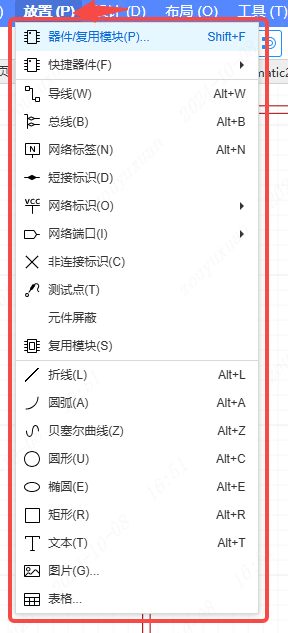
方法一:顶部菜单 放置 → 器件/复用模块
点击顶部菜单 放置 → 器件/复用模块。
方法二:顶部工具栏 —— 元件
点击顶部工具栏的「元件」图标。

方法一和方法二是同一个窗口 两者打开的「器件/复用模块」窗口完全一样,只是一个走菜单、一个走图标。工具栏更快,记住图标位置就行。
认识「器件/复用模块」窗口
在弹出的「器件/复用模块」窗口中,左侧可选择器件来源(可选择之前自己创建的器件),右侧找到需要的器件后点击「放置」。
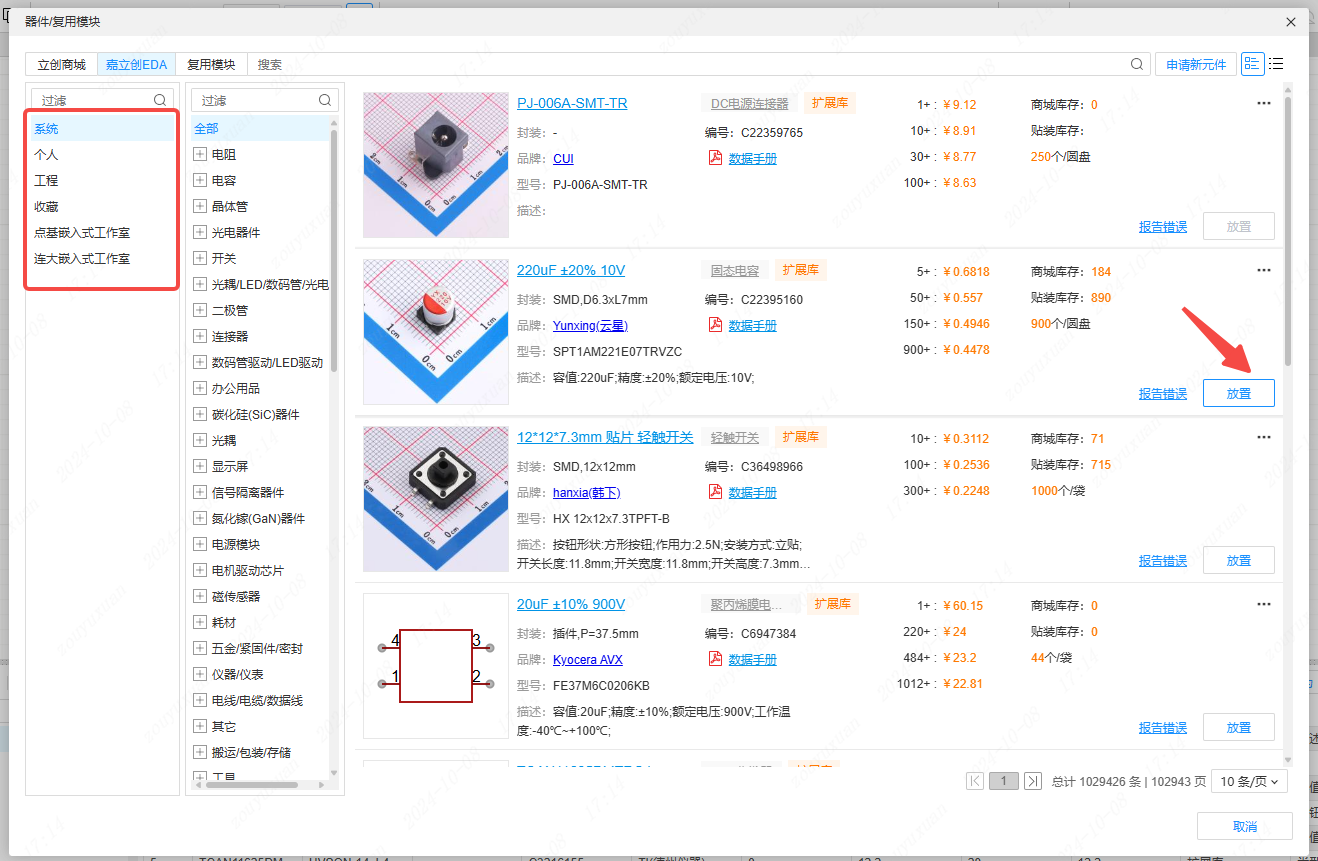
这个窗口分成三块:
| 区域 | 内容 | 说明 |
|---|---|---|
| 左侧 | 器件来源:全部 / 立创商城 / 我的库 / 团队库 / 复用模块 | 想用自己画的元件就选「我的库」 |
| 中间 | 搜索结果与列表,含符号预览 | 输入型号关键词搜索 |
| 右侧 | 详细信息:符号、封装、实物图、3D 模型、价格、库存 | 放置前一定要看这里 |
[[callout:warn|放置前必看右侧三样东西
- 封装:确认封装名对不对(比如要 0603 结果选了 0402,焊不上);
- 实物图/3D 模型:确认元件外观和你买的一致;
- 库存与价格:立创商城元件会显示实时库存和价格,显示"缺货"的元件你可能要换一个。
跳过这一步的代价:原理图画完很开心,转 PCB 发现封装是错的,或者下单 BOM 时发现元件买不到,返工。]]
方法三(推荐):底部面板 —— 库 → 器件
在底部面板选择「库」标签 → 「器件」。
在底部弹窗中选择需要的器件,右边窗口会显示该器件的符号、封装、实物图、3D 模型,确认完毕后鼠标左键点击「放置」。

为什么推荐第三种? 底部面板不遮挡画布,你可以一边看图一边挑器件,选好了直接放。而前两种会弹出一个模态窗口,挡住画布,要关掉才能继续。尤其是连续放置多个器件时,底部面板效率最高。
第四种(隐藏技巧):左侧常用库
左侧面板的常用库中有使用频率高的元件可以直接选择,点击元件下方的下拉弹窗能够改变元件类型。
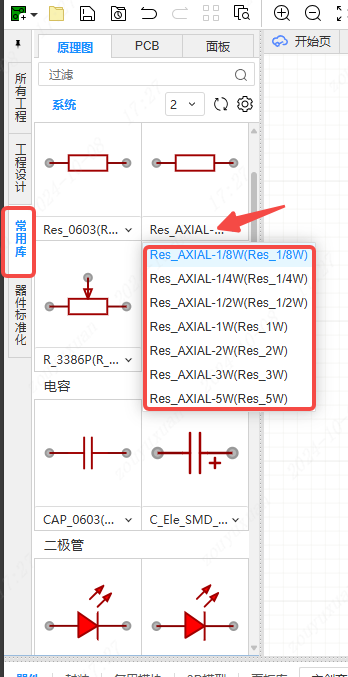
常用库的妙用 常用库里每个条目都是"一类元件",点下拉可以切换具体规格。比如电阻条目下可以切
1k、10k、100R,电容条目下可以切 100nF、10uF。画简单的板子时,光靠常用库就够了,连搜索都省了。三种方法对比
| 方法 | 入口 | 是否遮挡画布 | 适合场景 |
|---|---|---|---|
| 顶部菜单 | 放置 → 器件/复用模块 | 是 | 刚上手时按图索骥 |
| 顶部工具栏 | 元件图标 | 是 | 记住图标后的快捷方式 |
| 底部面板 | 库 → 器件 | 否 | 日常主力,连续放置 |
| 左侧常用库 | 常用库面板 | 否 | 阻容感等常见元件,最快 |
搜索技巧
在搜索框里输入什么,决定了你多快找到元件:
| 想找什么 | 搜什么 | 例子 |
|---|---|---|
| 具体芯片 | 完整型号 | STM32F103C8T6、AMS1117-3.3 |
| 某类元件 | 类型关键词 | 0603 10k、贴片电容 10uF |
| 通用器件 | 封装+值 | 0805 1uF、SOP-8 |
| 自己的元件 | 先切到「我的库」再搜 | 第 5 章建的 CAPC0603 |
[[callout:warn|搜不到元件时怎么办?
- 检查是不是来源选错了(要找自己画的元件,得把左侧来源切到「我的库」);
- 换个关键词,去掉空格和特殊字符;
- 确认是不是真的没有——那就回到第 5、6 章自己画一个,然后记得保存;
- 实在找不到合适的,可以考虑用参数相近的替代型号,但务必核对封装。]]
放置时的操作
选中器件后,鼠标会带着元件跟随移动:
| 操作 | 怎么做 | 说明 |
|---|---|---|
| 放置 | 鼠标左键单击 | 放一个 |
| 连续放置 | 放完一个后继续移动再点 | 同一器件连放多个 |
| 旋转 | 按 Space 或 R | 每次转 90° |
| 镜像翻转 | 按 X / Y | 左右/上下翻转(谨慎使用) |
| 取消 | 鼠标右键 或 Esc | 放完后记得退出 |
放完一定要按右键或 Esc 退出 否则鼠标一直"拿着"元件,你接下来每一次点击都会再放一个——最后画布上一堆重复元件,你还以为软件出 bug 了。这是新手第二大高频困扰。
下一章
器件放上去了,但位置乱七八糟。第 10 章讲器件布局——怎么快速把它们排整齐,以及「组合」功能怎么用。
🧠 小测验
放置器件有哪三种正式方法?哪一种最推荐、为什么?
①顶部菜单 放置 → 器件/复用模块;②顶部工具栏「元件」图标;③底部面板 库 → 器件。最推荐第三种,因为它不弹出模态窗口、不遮挡画布,可以边看图边挑,连续放置效率最高。
「器件/复用模块」窗口中,左侧和右侧分别是什么?
左侧是器件来源(全部/立创商城/我的库/团队库/复用模块);右侧是选中器件的详细信息,包括符号、封装、实物图、3D 模型、价格和库存。
放置器件前必须核对右侧的哪三样东西?
①封装名是否正确;②实物图/3D 模型是否与要买的元件一致;③库存与价格(是否缺货)。
为什么搜不到自己创建的元件?
很可能是「器件来源」没切换到「我的库」,默认来源里看不到个人创建的元件。
放完器件后必须做什么?不做会怎样?
必须按鼠标右键或 Esc 退出放置命令。否则鼠标一直携带元件,后续每次点击都会继续放置,导致画布上出现大量重复元件。