🖥️ 第 23 章:输出 Gerber / 3D / DXF
🖥️ 嘉立创EDA 专业版快速入门 · 第 23 / 24 章
🗨️ Gerber 是 PCB 行业的"通用语言"。它是你交给工厂的最终成品,出错了前面全白干。
这一章在干嘛? 本章讲导出 Gerber(PCB 制板文件)、3D(STEP)文件和 DXF 文件,并强调 Gerber 出文件后必须做的检查。
Gerber 到底是什么
Gerber 是一种描述 PCB 每一层图形的标准格式。它不是"一个文件",而是一组文件——每个层一个文件。
一块普通双面板导出的 Gerber 大概包含这些:
| 文件后缀(常见) | 对应层 |
|---|---|
.GTL | 顶层铜箔(Top Copper) |
.GBL | 底层铜箔(Bottom Copper) |
.GTS | 顶层阻焊(Top Solder Mask) |
.GBS | 底层阻焊(Bottom Solder Mask) |
.GTO | 顶层丝印(Top Silkscreen) |
.GBO | 底层丝印(Bottom Silkscreen) |
.GTP | 顶层锡膏(Top Paste,SMT 钢网用) |
.GBP | 底层锡膏(Bottom Paste) |
.TXT / .DRL | 钻孔文件(Drill,孔的位置和大小) |
.GML / .GKO | 板框 / 铣边(Mechanical / Board Outline) |
为什么不能把工程文件直接发给工厂? 因为工厂的 CAM 软件不认识嘉立创EDA 的工程格式。Gerber 是行业标准(RS-274X 格式),所有 EDA 软件都能导出,所有工厂都能读。它就像"PDF"——不管你是用 Word 还是 WPS 写的,导出 PDF 谁都能看。
导出 Gerber
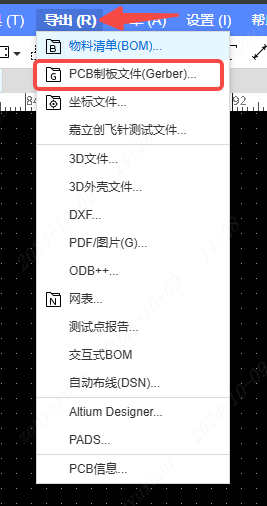
点击顶部菜单栏 导出 → PCB制板文件(Gerber)。
在弹出的「导出 PCB 制板文件」窗口中,可以点击自定义配置,修改需要导出的内容。
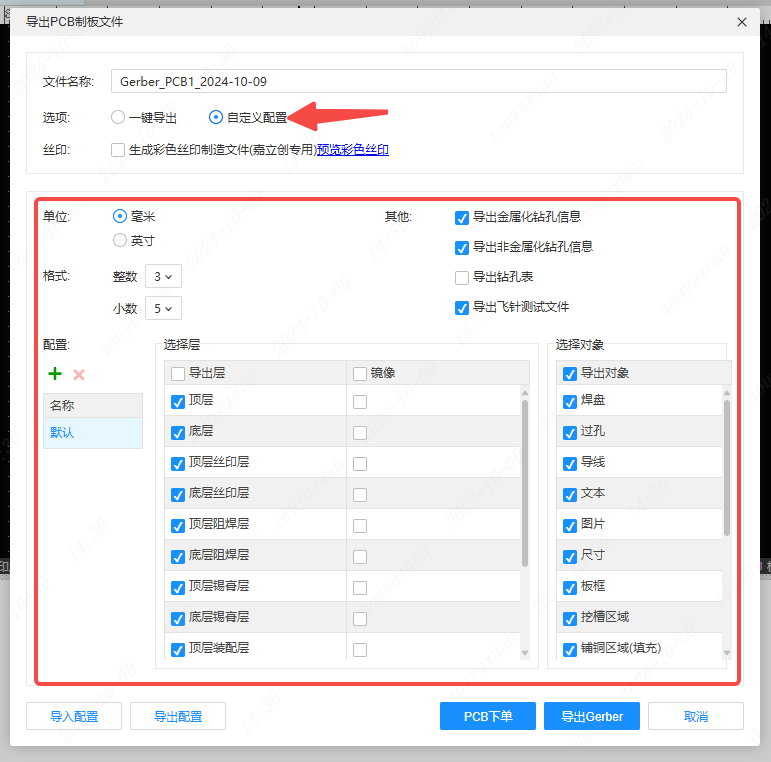
导出时的关键设置
| 设置项 | 建议值 | 说明 |
|---|---|---|
| 格式 | RS-274X | 现代标准,不要用老的 RS-274D |
| 单位 | 毫米 mm | 国内工厂通用 |
| 精度 | 2:5(0.00001)或 2:6 | 精度越高文件越大,2:5 足够 |
| 包含层 | 全选 | 铜箔、阻焊、丝印、锡膏、板框都要 |
| 钻孔文件 | 必须勾选 | 忘了导出孔,工厂做不出孔 |
| NPTH | 单独标出 | 非金属化孔(螺丝孔)要区分 |
钻孔文件不能漏 新手最常犯的错就是只导了各层图形,忘了导钻孔文件(Drill / .txt / .drl)。没有孔位信息,工厂不知道在哪打孔、打多大——板子做出来是一块没有孔的废板。导出后请检查压缩包里有没有
.txt 或 .drl 文件。出文件后必做:用 Gerber 查看器检查
这一步绝对不能省 Gerber 是单向转换——导出来之后就跟你原来的工程没关系了,没有"撤销"。如果导出的 Gerber 有问题而你已经下单,钱花了、板子废了。导出后花 3 分钟用查看器看一遍,是性价比最高的保险。
怎么检查
- 把导出的 Gerber 压缩包重新导入一个 Gerber 查看器(嘉立创下单页面自带在线预览,也可以用免费的 GerberView、GC-Prevue 等);
- 逐层检查:
| 检查项 | 看什么 |
|---|---|
| 板框 | 形状对不对、尺寸对不对 |
| 顶层铜箔 | 走线全不全、有没有缺层 |
| 底层铜箔 | 同上 |
| 阻焊层 | 焊盘都开窗了吗(能看到焊盘) |
| 丝印层 | 字在不在、有没有压焊盘、方向对不对 |
| 钻孔 | 孔的数量对不对、位置对不对、孔径对不对 |
| 层对齐 | 所有层叠在一起时是否完全重合(错层最致命) |
重点看"层对齐" 把所有层叠加显示,检查:走线是否落在焊盘上、阻焊开窗是否对准焊盘、丝印是否在正确位置。如果某一层整体偏移了(哪怕只有 1mm),所有孔都会错位,板子报废。 这是最容易发现也最致命的问题。
导出 3D 文件(STEP)
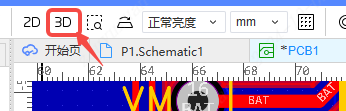
点击顶部工具栏的「3D」图标,进入 3D 预览页面。
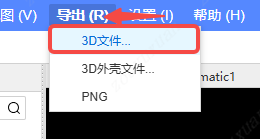
再点击顶部菜单栏 导出 → 3D 文件。
在弹出的「导出 3D 文件」窗口中可以修改需要导出的内容。
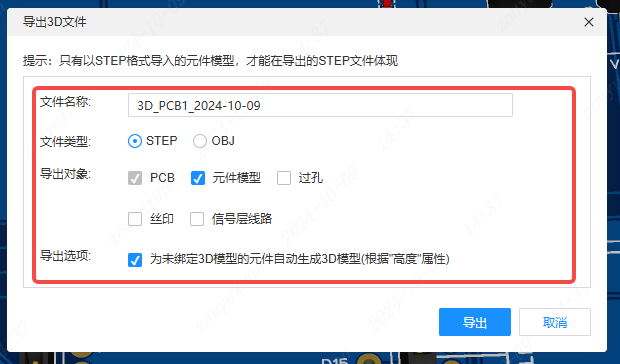
STEP 文件给谁用
STEP(.step / .stp) 是 3D 模型的通用交换格式,主要给结构工程师用:
- 在 SolidWorks / Fusion360 / Creo 里导入,检查元件高度是否超出外壳;
- 检查接插件位置是否与外壳开孔对齐;
- 做整机装配图。
[[callout:info|3D 预览是免费的设计体检 即使你不需要导出 STEP,也强烈建议在出文件前点一下 3D 图标看看。你能立刻发现:
- 某个电容太高,会顶到外壳;
- USB 座位置偏了,插不进开孔;
- 元件方向反了;
- 有没有元件重叠干涉。
这比看 2D 图直观十倍,花 1 分钟就能避免大问题。]]
导出 DXF
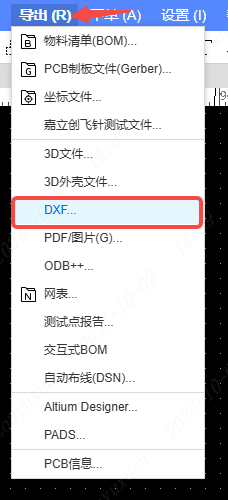
点击顶部菜单栏 导出 → DXF。
在弹出的「导出 DXF」窗口中,可以修改文件对应的 AutoCAD 版本以及需要的配置内容。
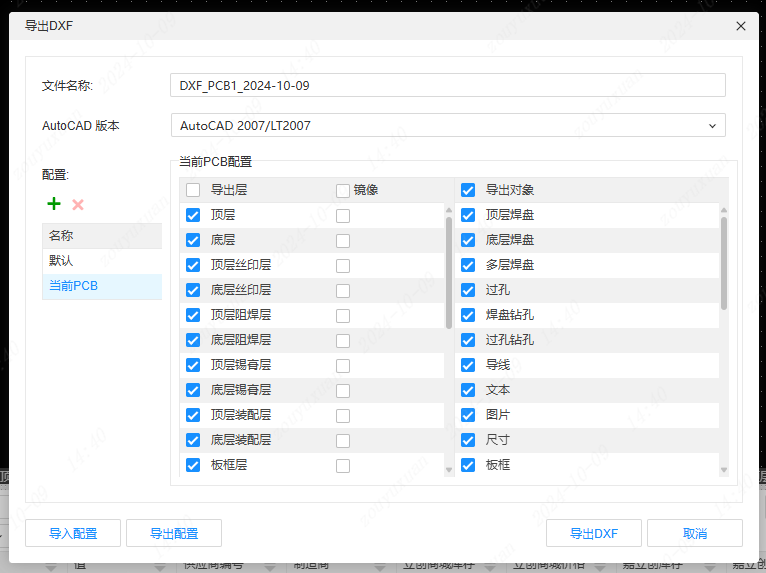
DXF 给谁用
DXF 是 AutoCAD 的图纸交换格式。PCB 领域主要用来:
- 把板框轮廓导入 AutoCAD / SolidWorks,做结构设计;
- 让结构工程师按精确尺寸开孔、开槽;
- 导入激光切割机做亚克力外壳。
版本选低不选高 如果对方用的 AutoCAD 版本比较老,导出的 DXF 版本要选低版本(如 AutoCAD 2004 / R12),高版本格式老软件打不开。不确定时选低版本最保险。
文件清单速查
| 我要做什么 | 导出什么 |
|---|---|
| 做裸板 | Gerber(含钻孔文件) |
| 买元件 | BOM |
| 机器贴片 | 坐标文件 + BOM |
| 做外壳 / 检查高度 | STEP(3D 文件) |
| 画结构图 / 开孔 | DXF |
| 自己看 / 存档 |
出文件的完整自检
- ☐ PCB DRC 零错误;
- ☐ 铺铜已重建;
- ☐ 原点设在板框左下角;
- ☐ Gerber 格式为 RS-274X、单位 mm、精度 2:5;
- ☐ 钻孔文件已包含;
- ☐ 用 Gerber 查看器逐层检查过(尤其层对齐);
- ☐ BOM 位号无重复、数量正确;
- ☐ (要贴片时)坐标文件已导出、单位为 mm;
- ☐ 3D 预览看过一遍;
- ☐ 所有文件打包、命名带版本号。
下一章
最后一步,第 24 章:下单打样,把文件变成实物。
🧠 小测验
Gerber 是什么?为什么不能把工程文件直接发给工厂?
Gerber 是描述 PCB 每一层图形的行业通用标准格式(RS-274X),包含铜箔、阻焊、丝印、钻孔等多个文件。工厂的 CAM 软件不认识各 EDA 软件的私有工程格式,必须导出为 Gerber 才能被读取。
导出 Gerber 时最常犯的错误是什么?
忘记导出钻孔文件(.txt/.drl)。没有孔位信息,工厂不知道在哪里打孔、打多大,做出来是没有孔的废板。导出后务必检查压缩包里有无钻孔文件。
为什么导出 Gerber 后必须用查看器检查一遍?
因为 Gerber 是单向转换,导出后与原工程脱钩,无法撤销。若有问题却已下单,钱花了板子报废。花 3 分钟用查看器逐层检查是性价比最高的保险。
Gerber 检查中,最关键的一项是什么?
层对齐。把所有层叠加显示,确认走线落在焊盘上、阻焊开窗对准焊盘、孔位对齐。任一层整体偏移都会导致孔错位、板子报废。
STEP 文件给谁用?即使不导出 STEP,也建议做什么?
STEP 给结构工程师用,用于在 SolidWorks/Fusion360 中检查元件高度、接插件位置与外壳是否干涉。即使不需要 STEP,也强烈建议出文件前点 3D 图标预览一遍,能直观发现元件过高、位置偏移、方向反了等问题。
DXF 文件是干什么的?导出时版本怎么选?
DXF 用于把板框轮廓导入 AutoCAD / SolidWorks 做结构设计和开孔,也可导入激光切割机做亚克力外壳。版本应选低版本(如 AutoCAD 2004/R12),高版本格式老软件打不开。