🖥️ 第 4 章:界面总览:四个区域认清楚
🖥️ 嘉立创EDA 专业版快速入门 · 第 4 / 24 章
🗨️ 界面只有四个区域:顶部下命令、左边找东西、中间是画布、底部看状态。认清楚这四块,后面 20 章就都是在这四块里转。
这一章在干嘛? 本章带你认识嘉立创EDA 专业版主界面的四个区域:顶部菜单、左侧面板、中间编辑区、底部面板。
先看一下全局
下图是嘉立创EDA 专业版的主页面。请先花 10 秒钟整体扫一眼,注意它被自然地分成了上、左、中、下四个区域:
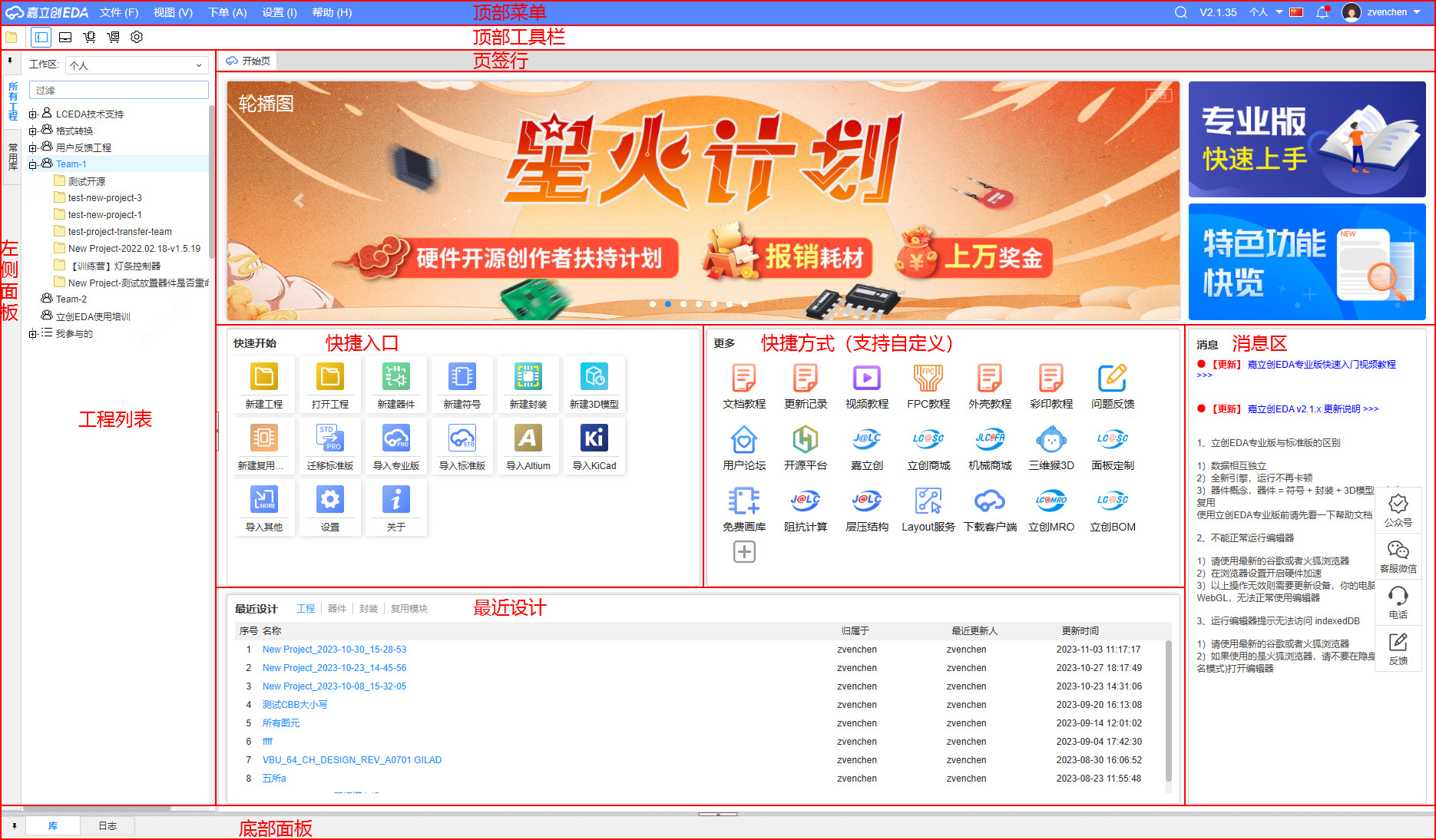
这种布局不是嘉立创独创的,几乎所有现代 EDA 软件(Altium、KiCad、立创EDA)都是这个套路。原因很简单:
- 人的视线是从上往下、从左往右的,所以「全局命令」放顶部;
- 左手边放导航和库(找东西),右手边放属性(改东西)—— 这是最常见的设计;
- 中间最大一块留给画布,因为那是你真正干活的地方;
- 底部放状态和信息,平时不抢视线,需要时低头就能看。
记住这个规律,你学任何一个新软件都能很快上手。
顶部菜单:所有命令的老家
顶部菜单栏是软件的「总指挥部」。你可以进行工程文件的新建及导入导出、元件/图纸/面板的新建、视图切换、嘉立创的下单服务、EDA 功能的配置等相关操作。
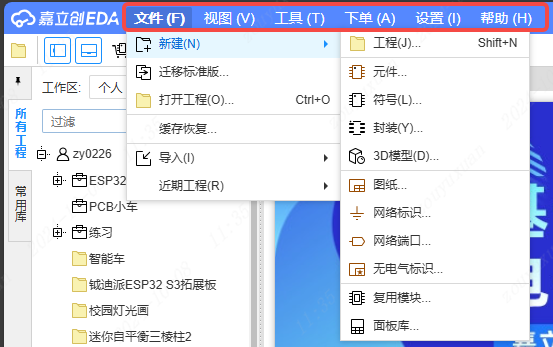
顶部菜单里最常用的几个(后面章节会反复用到):
| 菜单 | 常用命令 | 干什么 |
|---|---|---|
| 文件 | 新建 → 工程/原理图/PCB/元件/封装 | 创建各种新文件 |
| 文件 | 保存全部(Ctrl + S) | 一定要常按,第 5 章会强调 |
| 放置 | 器件、导线、板框、铺铜区域、焊盘 | 在画布上放东西 |
| 设计 | 检查 DRC、更新/转换原理图到 PCB、设计规则 | 检查与同步 |
| 布线 | 单路布线 | PCB 上连线(Alt + W) |
| 工具 | 检查尺寸、智能尺寸、向导 | 辅助工具 |
| 导出 | BOM、PDF、坐标文件、Gerber、3D 文件、DXF | 出制造文件(第 22、23 章) |
| 下单 | PCB 下单 | 一键打样(第 24 章) |
找不到命令怎么办? 顶部菜单是所有命令的"兜底"位置。当你在别的地方找不到某个功能时,回到顶部菜单按分类找,一定能找到。刚上手时不要怕翻菜单,熟了之后再记快捷键。
左侧面板:工程树与常用库
在左侧面板中,你可以查看当前用户的所有工程、切换工作区、查阅「原理图」「PCB」「面板」的常用库。
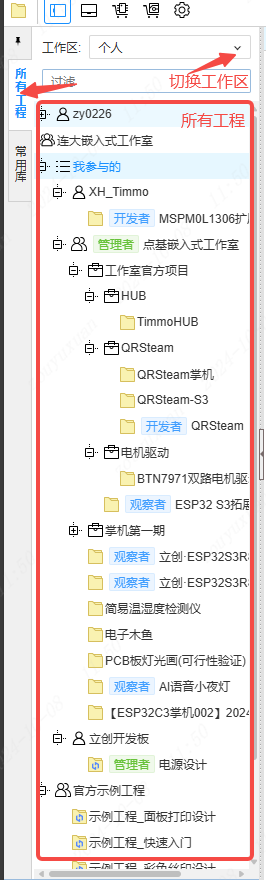
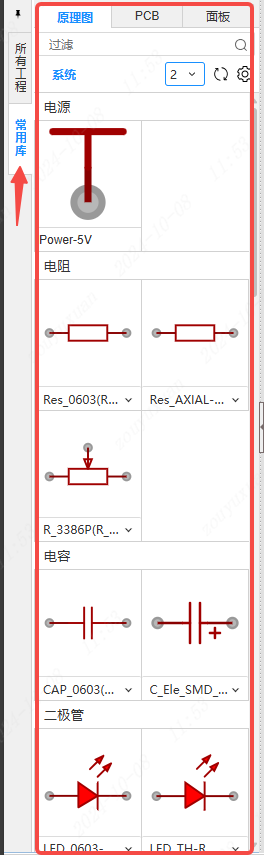
左侧面板主要包含两块内容:
工程树
以树状结构显示当前工程的所有文件:原理图图页、PCB 文件、面板等。在这里可以:
- 双击打开文件;
- 右键新建/重命名/删除图页;
- 右键把原理图「设置为已有板子」或「设置为新板子」(第 8 章会讲,这是新手最容易踩的坑)。
常用库
放着最常用的元件(电阻、电容、三极管、LED 等),点击元件下方的下拉弹窗可以改变元件类型——比如从"贴片电阻"切换到"直插电阻"。
常用库是新手的捷径 刚开始不用每次都去搜索器件。左侧常用库里的那几十个元件,足够你画出第一块板子了。
中间编辑区:你干活的地方
编辑器中间区域包含常用快捷功能和常用网站快捷方式的列表(也就是第 3 章提到的「快速开始」窗口)。
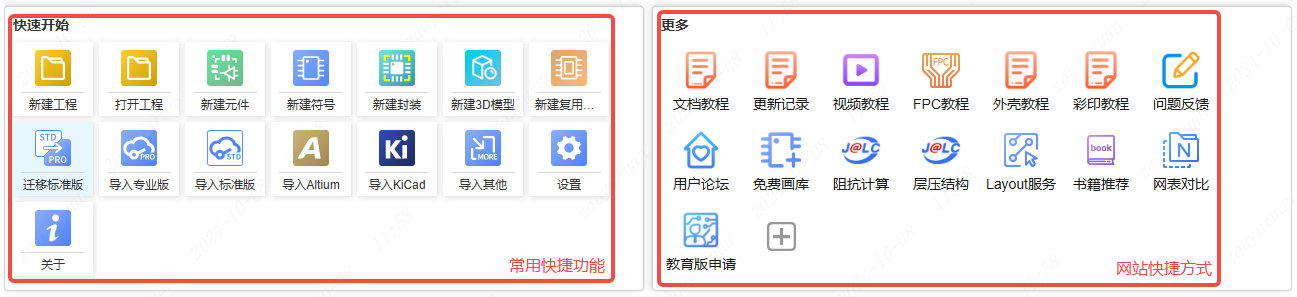
打开某个工程文件后,中间区域就会变成画布。画布是你真正画图的地方,占据屏幕最大的面积。几个通用操作请现在就记住:
| 操作 | 快捷键 / 方法 | 说明 |
|---|---|---|
| 平移画布 | 按住鼠标中键拖动,或按住 Space 拖左键 | 最常用的操作 |
| 缩放 | 滚轮上下滚 | 以光标位置为中心缩放 |
| 全屏显示所有内容 | Ctrl + Shift + H(或菜单「视图 → 适应图纸」) | 找不到东西时按它 |
| 框选 | 左键拖拽出一个框 | 从左往右框要完整包住;从右往左框碰到就算 |
| 取消当前操作 | 鼠标右键或 Esc | 几乎所有命令都能用右键取消 |
| 重复上一个命令 | Enter 或空格 | 连续放器件时很有用 |
新手最容易犯的错:忘记退出上一个命令 比如你点了「放置导线」,画完一根线后如果不按右键/
Esc 退出,鼠标会一直处于"画线"状态,这时你想去点别的元件就会莫名其妙地又拉出一根线。记住口诀:画完就右键 / Esc。底部面板:状态、库与检查结果
在底部面板中,你可以查看最近设计的工程、器件、封装、复用模块。

底部面板平时看起来不起眼,但它有几个功能非常关键:
| 标签 | 作用 | 什么时候用 |
|---|---|---|
| 最近 | 最近打开的工程/器件/封装 | 快速回到刚才在改的东西 |
| 库 - 器件 | 搜索并放置器件(带符号、封装、实物图、3D 预览) | 第 9 章 |
| 库 - 封装 | 浏览封装 | 第 6 章 |
| DRC | 显示设计规则检查结果 | 第 13、21 章,极其重要 |
| 网络/差异 | 显示网络信息、与原理图的差异 | 第 18 章 |
DRC 窗口要养成习惯看 底部面板的 DRC 标签是你画板子时的"错题本"。每次点「设计 → 检查 DRC」,结果都在这里列出,双击错误项会自动定位到图上那个位置。很多新手画完板子不查 DRC 就直接下单,结果板子回来发现有短路,白等一周。
四个区域速查表
| 区域 | 关键词 | 你要记住的一句话 |
|---|---|---|
| 顶部菜单 | 命令 | 所有功能都能在这里找到 |
| 左侧面板 | 导航 + 库 | 找工程、找常用元件 |
| 中间区域 | 画布 | 真正画图的地方,画完记得右键退出命令 |
| 底部面板 | 状态 + 库 + DRC | 器件搜索在这里,DRC 错误也在这里看 |
接下来
界面认清楚了,接下来就要开始建库了。第 5 章教你画器件库(原理图符号),第 6 章教你画封装库(PCB 封装)。
如果你急着想画第一块板子,也可以先跳到第 7 章新建工程,用现成的元件先跑通流程,回头再补 5、6 两章。
🧠 小测验
主界面分为哪四个区域?各自的核心作用是什么?
顶部菜单(下达命令)、左侧面板(工程导航与常用库)、中间编辑区(画布,真正画图)、底部面板(最近文件、器件库、DRC 检查结果)。
在画布上如何平移和缩放?
平移:按住鼠标中键拖动或按住 Space 拖左键;缩放:滚动滚轮,以光标为中心。
画完一个命令后应该做什么?为什么?
按鼠标右键或 Esc 退出命令。否则鼠标会一直停留在上一个命令状态,再点击会造成误操作(比如继续拉线)。
底部面板的 DRC 标签有什么用?
显示设计规则检查结果。点「设计 → 检查 DRC」后错误会列在这里,双击可自动定位到图中出错位置。
找不到某个功能时应该去哪里找?
顶部菜单是所有命令的兜底位置,按分类一定能找到。