第六章 FPGA开发环境的搭建
在进行FPGA 开发之前,必须先搭建一套"好用"的开发环境。本章详细介绍五个软件的安装教程:Vivado(FPGA 开发)、Modelsim(仿真)、Visio(绘图)、MindMaster(脑图)、Notepad++(编辑器)。软件虽多,但各有妙用,能显著提高开发效率。
本章在讲什么
- 软件安装的通用注意事项——安装前必须检查的7 件事;
- Vivado 2020.2 的安装——FPGA 主开发工具;
- Modelsim 的安装——Verilog/VHDL 混合仿真工具;
- Visio 的安装与模具添加——画框图、波形图、流程图;
- MindMaster 的安装——思维导图整理设计思路;
- Notepad++ 的安装与配置——代码编辑器及插件、编码格式等设置。
核心概念拆解
1. 软件安装注意事项(通用七条)
- 按推荐版本安装:版本差异会导致奇怪的问题;
- 关闭杀毒软件和防火墙:否则可能导致安装失败;
- 检查Windows 账户名:账户名含中文或特殊字符会导致安装失败或装完无法正常工作;
- 建议断网安装;
- 安装路径不能有中文和特殊字符:路径只允许字母、数字、下划线;
- 耐心等待,不可强行中断:FPGA 开发工具安装耗时,中断后只能重来;
- 安装Vivado 时不要连接下载器:否则USB Cable Driver 可能安装失败,下载器无法使用。
2. FPGA 开发软件:Vivado 2020.2
不同FPGA 厂商必须使用配套开发软件(Xilinx 用Vivado、Intel/Altera 用Quartus、Lattice 用Diamond 等)。领航者板载Xilinx ZYNQ7000 芯片,所以用Vivado,版本选最稳定的2020.2。
Vivado 简介:Xilinx 于2012 年发布的集成设计环境,目标是提升生产力、缩短上市时间、实现可编程系统集成,完成RTL 到比特流的设计流程。
安装要点:
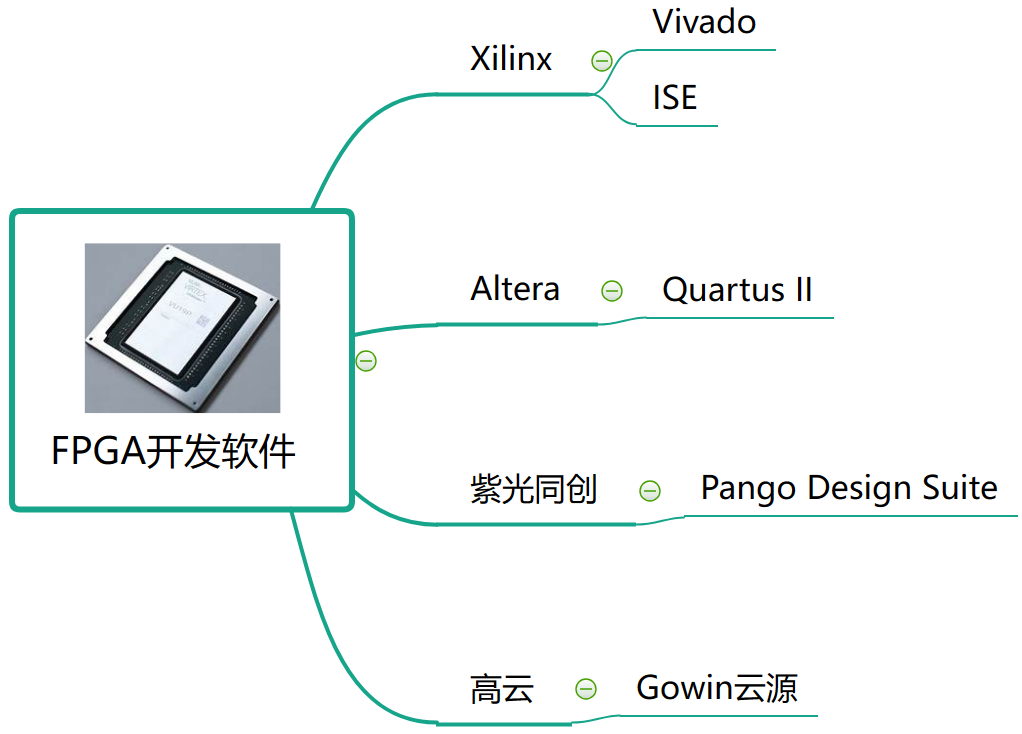
- 安装包在工具盘B 盘→Vivado 文件夹(也可从Xilinx 官网下载:china.xilinx.com/support/download.html);
- 解压目录路径只能含字母、数字、下划线;
- 双击"xsetup.exe",等待约1 分钟进入引导页。断网安装时会出现两个联网检测弹窗,都选"Ignore"跳过;
- 支持的操作系统:Windows 10 专业版/企业版(64 位)、Red Hat/CentOS/SUSE/Ubuntu 等Linux 发行版(64 位);
- 组件选择页保持默认即可——注意最下方"Disk Space Required"显示安装需占用85.37GB 磁盘空间(实际使用约59.13GB),确认磁盘剩余空间足够;
- 勾选3 个"I Agree"后设置安装路径(同样不能有中文),Summary 页确认配置后点"Install";
- 安装期间会占用大量CPU 和内存,建议关闭其他软件;中途弹出提示时断开所有Xilinx 下载器与电脑的连接再点确定(否则下载器驱动安装失败);
- 安装完成后可能出现"Vivado License Manager"窗口,可选择30 天试用期或使用正版License。
3. 仿真软件:Modelsim
Modelsim 简介:Mentor 公司出品的业界优秀仿真工具,单一内核支持VHDL 与Verilog 混合仿真,编译仿真速度快、代码与平台无关。版本分SE(最高级)、PE 和OEM(集成在FPGA 厂商工具中的版本),这里用功能最全的SE 版本。
安装要点:
- 双击"modelsim-win64-2020.4-se"进入引导页;
- 建议把安装路径从默认C 盘改到常用软件盘(避免占用系统盘空间);
- 安装过程中两次弹窗:创建桌面快捷方式选"是";将Modelsim 加入Path 变量选"是"(可从DOS 命令行执行);
- 最后询问是否安装HW 安全key 驱动:有License 选"否"(选"是"会重启电脑);若装完用不了,卸载后选"是"重试;
- 使用需要添加License,请支持正版。
4. 绘图软件:Visio
Visio 是Microsoft Office 成员,用于绘制系统框图、波形图和流程图,便于理清程序设计思路。
安装要点:
- 安装前关闭所有Microsoft Office 软件,否则提示版本冲突;
- 按系统位数运行setup64 或setup32,进度条到100% 即完成;
- 首次打开会弹激活向导(不激活只能试用);
- 光盘还提供自制的"Visio 模具"(画波形图直接调用,省时间):把模具文件复制到指定路径后,在Visio 的"形状"栏里即可看到。
5. 脑图软件:MindMaster
思维导图用于整理工作思路、简化流程、任务管理,FPGA 开发中可绘制程序设计思维脑图。安装流程很常规:同意许可证→选路径→勾选快捷方式→安装完成。注意:带Pro 标签的模板需付费,普通"单向导图"免费够用。
6. 编辑器:Notepad++ 及其配置
Notepad++ 是Windows 下的文本编辑器,有语法高亮、语法折叠、宏和外挂模组,适合写代码,免激活,装完即用。
安装步骤简单:选简体中文→同意协议→选路径→保持默认插件→勾选"Create Shortcut on Desktop"→完成。
使用前的五项重要配置:
- 添加插件:安装包里有readme 文件指导添加两个插件——
ComparePlugin.dll(代码对比)和HexEditor.dll(十六进制查看),按readme 操作后可在"插件"菜单中看到它们; - 关联".v 文件":设置→首选项→文件关联,输入".v"添加到注册扩展名,让.v 文件默认用Notepad++ 打开;
- 设置文件编码格式:编码格式错误会导致FPGA 工具加载文件时显示乱码——用ISE/Vivado 软件时选对应编码;用Quartus II/PDS 软件时选另一种编码;
- 备份设置:正常使用不需要备份,按推荐设置即可;
- 语言设置:勾选"替换为空格"(把Tab 键替换为空格),防止FPGA 加载文件时代码格式混乱;顺便可关闭自动更新。
特别声明:本教程所涉软件只供教学使用,不得用于商业用途。
初学者容易踩的坑
- 账户名是中文:这是最常见的隐形杀手——Windows 用户名含中文时Vivado 安装会失败或装完无法运行,装之前务必确认;
- 路径里的中文和空格:安装路径、解压路径含中文/特殊字符都可能出问题,一律用字母+数字+下划线;
- 安装时下载器插在电脑上:会导致USB 下载器驱动安装失败,装Vivado 前拔掉所有Xilinx USB 设备;
- 中途强行重启/关机:安装过程不可中断,中断只能重装;
- 磁盘空间不足:Vivado 声称需要85GB,实际约60GB,装之前确认磁盘剩余空间;
- 杀毒软件拦截:安装前关闭杀毒软件,否则部分文件可能被误杀;
- Notepad++ 编码格式与开发工具不匹配:写好的代码在Vivado 里打开变乱码,多半是编码格式设错了;
- 用了Tab 缩进:不同编辑器对Tab 的解释宽度不同,务必开启"替换为空格"。
小结 & 下一步
本章搭建了完整的FPGA 开发环境五件套:Vivado 2020.2 完成RTL 到比特流的设计、Modelsim SE 做混合仿真、Visio 画框图波形图(配自制模具)、MindMaster 画思维脑图、Notepad++ 写代码(配代码对比/十六进制插件、.v 文件关联、正确编码格式和空格缩进)。安装环节的通用规则是:推荐版本、关闭杀软、检查账户名、路径无中文、耐心等待、断开下载器。
环境搭好后,下一章我们正式进入第一个FPGA 实验——点亮LED 灯,走通从新建工程到下载验证的完整流程。