这一篇在干嘛?
《AutoCAD Workbook for Architects and Engineers》第 9 章「HATCH、SKETCH 与渐变填充」的中文精讲。本章覆盖 26 个主题小节、50 张原文操作截图,从命令用途、操作步骤到易错点逐步展开。素材里的命令行示例均按原书保留。
🧭 本篇导航
- The BHATCH dialog Box
- Layers
- Scale
- Angle
- Danger
- Identifying the Boundary
- Add: Pick points
- Add: Objects
- Advanced Options Dialog Box
- Solid Hatches
- Editing Hatches
- Editing Boundaries
- Editing the Hatch Properties
- Gradient
- Printing your Gradients
- Step 3 Make the insulation layer current.
- Step 4
- Preview the hatch.
- Step 5
- Finally put a hatch in your wall section.
- Step 6
- The wall section is almost complete. All you need is to finish the drywall on the inside.
- Exercise 9 Practice
- ELEVATIONS
- Exercise 9 Wood Millwork
- Exercise 9 Mechanical (continued)
填充、徒手草图与渐变(Hatch、Sketch、Gradient)
学完本章,你应该能够:
- 使用 BHATCH 命令;
- 编辑已有的填充(hatch);
- 使用 SKETCH 命令;
- 使用 GRADIENT 命令。
本章讲的是能让图面显得更专业的图形图案。在机械和土木图纸中,填充(hatch)用来表示剖面(cross-section),或区分不同的材料;在建筑图中,填充用来表达所用材料的类型,例如砖、石材、木材、混凝土、砂等。
BHATCH 命令会用一个关联式(associative)填充图案填充一个封闭区域——也就是说,当边界被修改时,填充会自动跟着更新。此外,BHATCH 允许你在正式应用之前预览填充效果,并调整填充的定义或选项,比如比例(scale)和角度(angle)。BHATCH 通过对话框访问,进入方式如下:
- 工具栏(Toolbar):从 Draw 工具栏中选择下图所示按钮。
 BHATCH 的工具栏按钮
- 下拉菜单(Pull-down menu):从 Draw 菜单中选择 Hatch。
- 命令行:
-HATCH为命令行版本(不带对话框),BHATCH为对话框版本。
Command:-HATCH
Current hatch pattern:ANSI31
Specify internal point or
[Properties/Select objects/draw boundary/remove Boundaries/
Advanced/DRaw order/Origin]:(pick 1)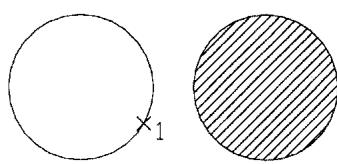 图 9.1:填充将绘制在指定区域之内
填充将绘制在指定的区域内。该区域必须是封闭边界,如图 9.1 所示。
放置填充时,可以把边界想象成一个装液体的容器:如果形状不封闭,“液体”(填充)就会一直往外流,直到遇到一个能容纳它的边界为止。用 Fillet 半径 0 来封闭角落,并尽量避免几何对象重叠。
在早期版本中有一个叫 HATCH 的命令,它创建的填充不与边界关联。这在建筑应用中特别有用,比如在有纹理的表面上表现斑驳的光影;边界填充可以被复制,从而形成多个规则图案。在 2007 和 2008 版本中,这个功能位于 BHATCH 菜单的 Options 下。
The BHATCH dialog Box
BHATCH 对话框提供了许多实用的选项。GRADIENT 命令也在同一个菜单下,只是位于不同的选项卡。如果打开 BHATCH 时没有看到下面这个完整菜单,请点击右下角的小箭头把对话框展开。
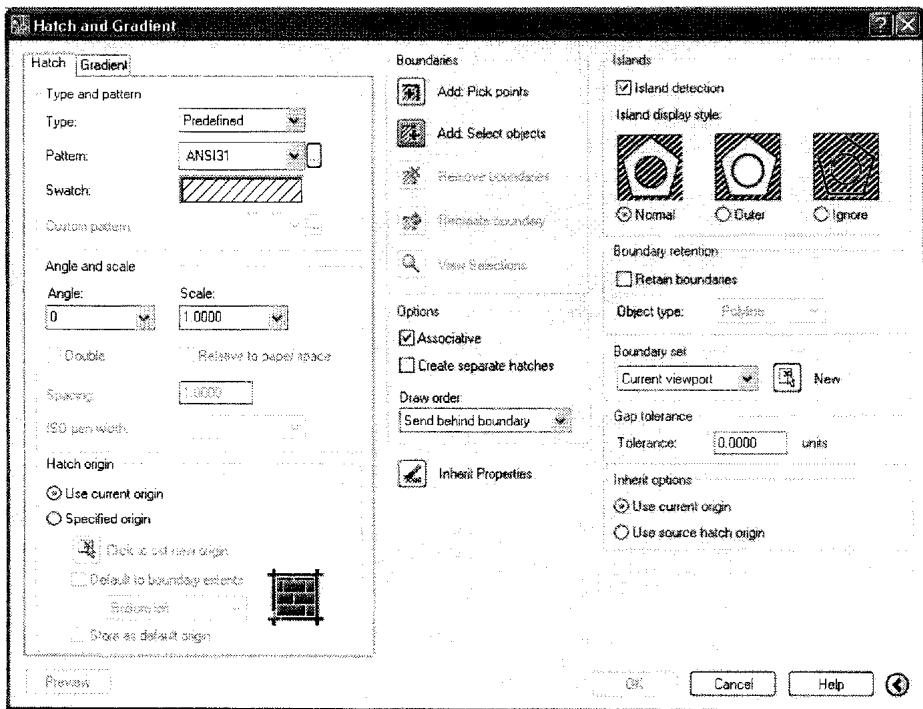 BHATCH 对话框控制填充图案的方方面面
对话框中各选项的含义:
| 选项 | 说明 |
|---|---|
| Type | 显示当前是用户自定义(user-defined)还是 AutoCAD 预定义的填充 |
| Pattern | 控制 ACAD 标准填充图案。图案按名称列在对话框中,点击下拉箭头可查看可用图案。这里只列出图案的名称 |
| Swatch | 显示图案的缩略示例 |
| Preview | 在正式应用之前预览填充效果 |
| Angle | 控制填充图案的角度。角度一般按逆时针方向计算 |
| Scale | 显示图案使用的比例。默认比例因子为 1,即填充按默认屏幕尺寸(或 11” × 8.5” 的图幅)计算显示 |
| Hatch origin | 用于设置砖、石材等图案的起始点 |
| Boundaries | 指要填充的对象:既可以是封闭对象(如圆、椭圆),也可以是一组相连的对象 |
| Options | 可以将填充设置为非关联(non-associative) |
| Inherit properties | 作用类似 MATCHPROPERTIES 命令:匹配所选填充的比例和角度,并应用到另一个填充上 |
Layers
在图 9.2 中,填充由边界包含,而这些边界被放在另一个图层上并冻结(freeze)。这样,最终图纸上就只能看到填充本身,看不到边界线。这是填充工作中的常用技巧:边界画在辅助图层上,填充完成后冻结该图层。
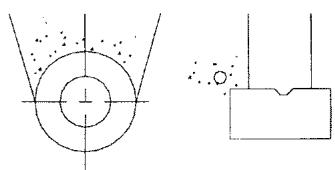 图 9.2:边界放在单独图层上冻结后,只显示填充
a
Scale
每种填充图案在每英寸内有特定的线数。例如,ANSI31 图案在 1:1 比例下每英寸生成三条线。如果你修改过图形界限(limits),模型在 X 方向大于 11 个单位,就必须相应修改比例因子。
使用英寸单位时,填充的比例因子应等于屏幕最大 X 值除以 12——这与 LTSCALE 的比例因子算法相同。例如,界限设为 0,0 到 24,18,比例因子就是 2。
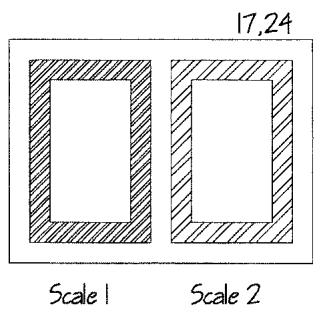 图 9.3a:不同比例下的填充效果
a
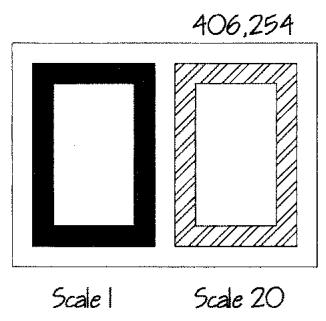 图 9.3b
b
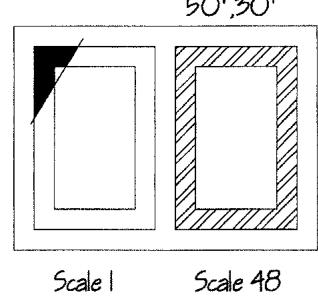 图 9.3c
c
图 9.3 展示了其他几种比例大小。请记住:如果你使用建筑单位(英尺和英寸),每个单位都是英寸,而不是英尺。
在应用填充之前,务必使用 BHATCH 对话框左下角的 Preview(预览)选项,检查填充是否正确。
关于填充尺寸、线型比例与图幅大小之间的关系,第 11 章有更详细的讨论。出正式图之前,请回到第 11 章核对填充比例是否准确。
Angle
如果你从下拉菜单中选择填充图案,其旋转角度就和显示的样子一致。例如,图 9.4a 使用的是 ANSI33,它在屏幕上以 45 度角显示。要按屏幕上看到的样子放置这个图案,就不要修改旋转角度,保持为 0——因为图案本身就是这个角度。
 图 9.4a:ANSI33 按图案自身角度(旋转角设为 0)放置
Danger
如果你不调整比例因子,AutoCAD 会尝试按默认比例创建填充。这很可能耗尽你的软盘空间,迫使你退出文件。(对初学者的提示:今天虽然已经不用软盘了,但教训是一样的——错误的超大填充会让文件急剧膨胀甚至卡死。)所以,填充之前先保存文件,并且一定要预览。
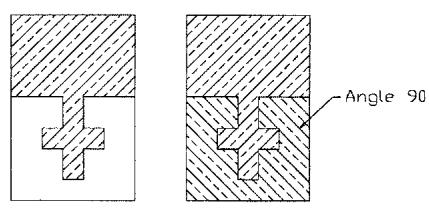 图 9.4b:ANSI33 在默认旋转角与 90 度旋转角下的对比
图 9.4b 中,ANSI33 分别以默认旋转角和 90 度旋转角显示。
b
图 9.4
使用用户自定义(user-defined)填充图案时,旋转角度从水平方向起算,按逆时针旋转。
Identifying the Boundary
对很多学生来说,难点正是从这里开始的:对象必须构成一个完美的边界。直线、圆等对象有时画得不精确——SNAP 和 OSNAP 没有被有效使用,导致线条歪斜、与相邻对象没有整洁的交点,或者存在其他缺陷。这样的对象无法为填充提供合格的边界。
用 FILLET 半径 0 清理角落,或者用 PEDIT 命令的 Join 选项把对象连接成一条连续边界。
指定边界有两种基本方式:拾取点(pick points)和选择对象(select objects)。
 边界定义的两种方式:拾取点与选择对象
Add: Pick points
Add: Pick points(添加:拾取点)通过在现有对象围成的封闭区域内部点一个点来定义边界。AutoCAD 会分析该区域中所有封闭对象,从而确定边界。选择 Pick points 选项后,对话框暂时消失,AutoCAD 提示你指定内部点。
在图 9.5 中,拾取点 1 位于外部封闭边界之内、圆之外,因此圆内部不会被填充。
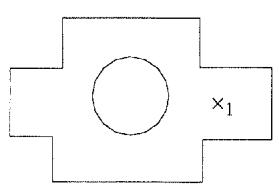 图 9.5:在封闭区域内部拾取一点
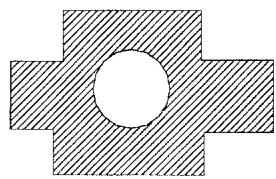 图 9.5:圆内部因未被拾取而不填充
 拾取点方式的填充结果
Add: Objects
Add: Objects(添加:选择对象)允许用户通过直接选择对象(而不是指定内部点)来定义边界。有时,Select objects 和 Pick points 两种方式可以同时用于定义同一个填充边界。
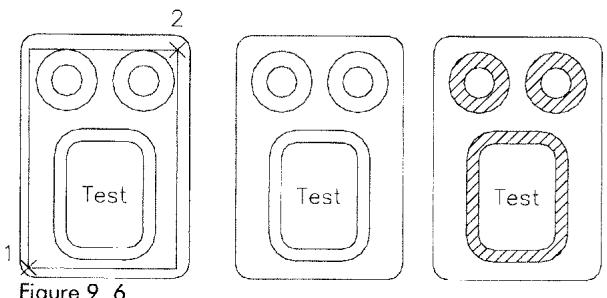 图 9.6:用窗口选择的方式拾取对象作为边界
在图 9.6 中,对象是通过 Add: Select objects 用窗口选择(window selection)拾取的。无论哪种方式,几何对象都必须构成连续边界。
Preview(预览)会在正式应用之前显示填充效果,这可以节省大量时间。
Advanced Options Dialog Box
Advanced Options 对话框控制边界集(boundary set)的定义。
Object type:AutoCAD 的填充要么创建为面域(region),要么创建为多段线(polyline)。
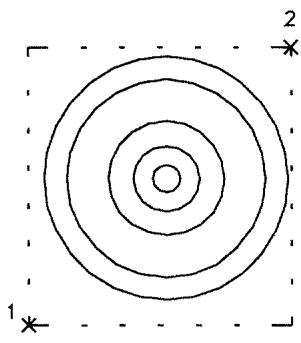 图 9.7a:用 Select objects 全部选中对象
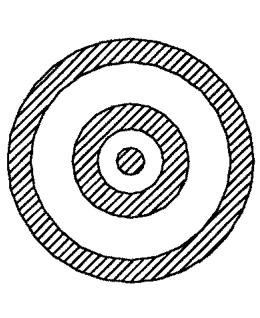 图 9.7b:用 Pick points 指定边界
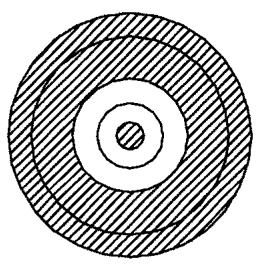 图 9.7c:用 Remove boundaries 移除中间第二个圆
在图 9.7a 中,所有对象都用 Select objects 拾取,得到的交替填充结果与图 9.7b 中用 Pick Points 指定边界的结果相同。
在图 9.7c 中,使用 Boundaries 区域中的 Remove boundaries 选项,从中心起第二个圆被移出了选择集。这让你可以控制哪些边界参与填充。
得到的填充是关联的(associative):你只能把它作为一个整体来修改或删除,不能单独修改其中某个区域。
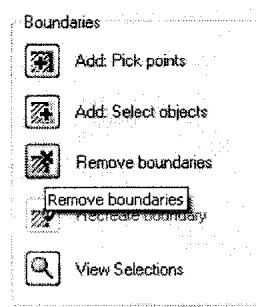 关联填充作为单一对象存在
Solid Hatches
2006 之后的所有版本都支持在起伏的边界(undulating boundary)内进行实心填充,如图 9.8 所示。在 BHATCH 对话框的 Pattern 下选择 Solid 图案即可。
对圆使用实心填充在出图时也是好办法:出于某种原因,绘图仪(plotter)计算实心圆填充比计算圆环(donut)更容易。
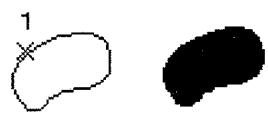 图 9.8:起伏边界内的实心填充
Editing Hatches
编辑关联填充有两种途径:第一种是编辑边界;第二种是编辑填充本身。
Editing Boundaries
使用关联填充时,边界一变,填充就跟着更新。
Select objects: (pick 1)
Other corner: (pick 2)
Select objects:
Specify base point or displacement: (pick 3)
Specify second point of displacement: (pick 4) 用窗口选择边界对象
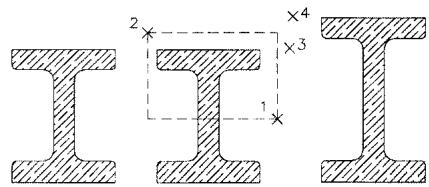 图 9.9:边界移动后,填充自动更新
在图 9.9 中,边界被移动后,填充也随之更新了。填充还会随边界一起 MOVE(移动)、ROTATE(旋转)、MIRROR(镜像)和 SCALE(缩放)。注意:填充所在图层必须处于未锁定状态,否则填充无法被编辑。
b
a
图 9.10
Editing the Hatch Properties
图 9.10a 是基础填充。
在图 9.10b 中,图案由 ANSI35 改为 ANSI38。
在图 9.10c 中,图 9.10a 的填充比例被改变了。
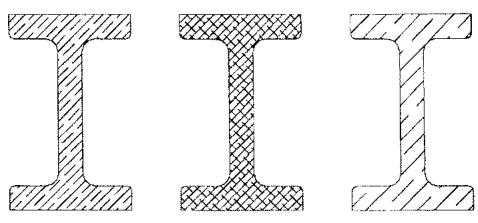 编辑填充属性:改图案、改比例
要编辑填充,双击填充即可弹出 BHATCH 对话框,在其中修改属性。(2007 之前的版本需要右键单击。)
SKETCH
SKETCH 命令提供图面上的徒手草图能力。如果你想成为一名被认真对待的设计师,那种”棒棒糖树”(lolly-pop trees)是不行的。图 9.11 中的树在第 180 页的成品图中可以看到它在整体图纸中的实际效果。
鼠标的移动决定草图线段的位置;线段的精度在命令内部设定。
SKETCH 命令会提示用户输入增量(increment),即相邻线段之间的距离:想要更平滑的曲线,就使用更小的增量。在你使用 Record 选项之前,线段不会被记录到磁盘上——这是初学者最容易吃亏的一点,画了半天没 Record,退出就全没了。
命令行版本为 SKETCH。
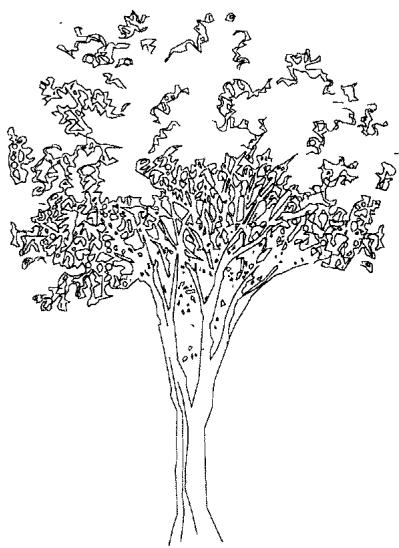 图 9.11:用 SKETCH 画的树
Command: SKETCH
Record increment <0.01>:.1
命令内各选项的含义(都是键入首字母大写的那个字母来执行):
- Record:保存到目前为止画的所有线。按 R 可以在不退出命令的情况下永久记录你画的线。
- Quit:取消到目前为止的线段。按 Q 将不保存你画的内容直接退出 SKETCH。
- Pen:落笔。系统提示你”把笔放下”后,光标的任何移动都会被记录下来;再按一次 P 则提笔(停止记录)。
- eXit:结束命令。按 X 退出 SKETCH,并保留到那一刻为止创建的所有线段。
- Erase:擦除已画的某些线段。按 E 后可以从某一点开始擦除线段,相当于对已创建的线段做”退格”操作。
- Connect:继续上一次的草图。按 C 可以在上一次草图结束于最后一个输入端点处,从该点重新接着画。
SKETCH 命令适合画园林景观和毛边草图。它产生的线段数量可能很大,会成为问题——所以在开始徒手画之前,务必先保存文件。
Gradient
GRADIENT 与 HATCH 一样,通常在绘图接近尾声时使用,为图纸添上最后几笔。和 SKETCH 一样,这更像一门艺术,而不是 AutoCAD 的常规流程。因此建议克制地使用 GRADIENT——在没经验的人眼里看起来”特别惊艳”的东西,在会看图的人眼里可能显得很幼稚。
 渐变填充示例
- 下拉菜单:从 Draw 菜单中选择 Hatch。
命令行版本为 GRADIENT。
GRADIENT 对话框的大部分选项与 BHATCH 对话框相似。首先你必须指定一个封闭边界,然后选择想要在该边界内显示的图案。
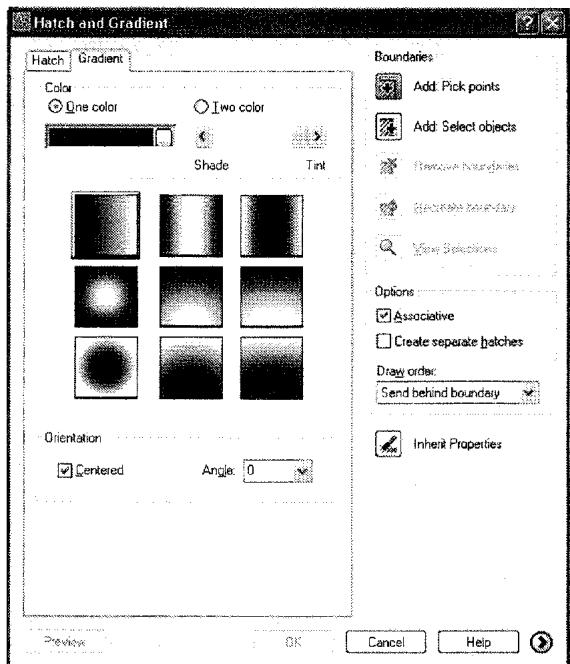 GRADIENT 对话框
Pick points 和 Select objects 选项与 HATCH 命令相同,Inherit Properties 选项也一样。与填充类似,渐变也可以是关联或非关联的。
渐变最主要的不同在于颜色的选择。一旦打开颜色区域,你就会发现这更像是计算机图形学(computer graphics),而不是计算机辅助设计(CAD)。
渐变以**像素地址格式(pixel address format)**载入,而不是 AutoCAD 常用的矢量格式。这会占用大量空间,出图时也需格外小心——交图之前先试打印一次。
渐变的颜色是”设计师颜色”,调色板包括 RGB(红/绿/蓝)和 Pantone 色。大多数学生根本不需要鼓励就会去”玩”调色板和色调。请记住:前卫设计与滥用颜色之间只有一线之隔。
Printing your Gradients
选择调色板时要意识到:屏幕上看到的颜色与打印出来的几乎不会一样。最终颜色取决于分辨率(dpi)和调色板两者。
RGB 是屏幕颜色,而打印设备通常按 CMYK(青、品红、黄、黑)校准。此外,Pantone 颜色通常也与屏幕上看到的略有差异。
在项目截止日期之前,就要提前练习打印你的渐变。每台彩色打印机的输出结果都会不同。
Tutorial: Cavity Wall Section
下面通过一个空腔墙体(cavity wall)剖面的教程来练习本章的填充操作。你需要先把各剖面轮廓画出来(最终版本见原书第 174 页 Step 6)。打开公制模板文件 acadiso.dwt。
新建以下几个图层:
- Veneer(面砖/饰面层)
- Pins(锚钉)
- Concrete(混凝土)
- Insulation(保温层)
- Walls(墙体)
- Step 1:在对应图层上画出锚钉(pin)和饰面层(veneer)。注意:veneer 图层必须包含构成连续边界的所有线——也就是说,锚钉插入饰面层的区域属于 concrete 图层,而不是 pin 图层。保温层位于 veneer 图层与 concrete 图层之间。
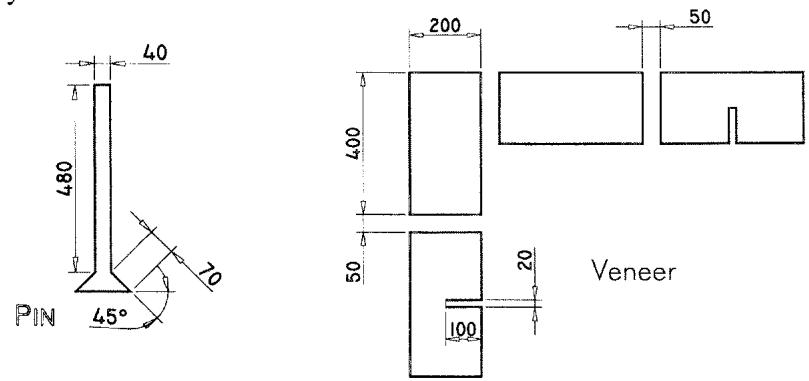 各图层内容示意
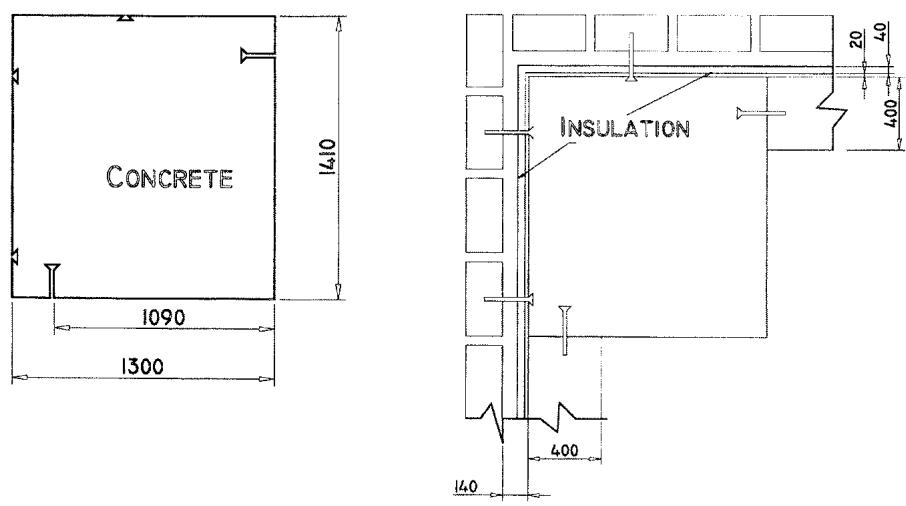 饰面层与保温层的位置关系
- Step 2:轮廓画好之后,剩下的就相对简单了。冻结除 veneer 之外的所有图层。
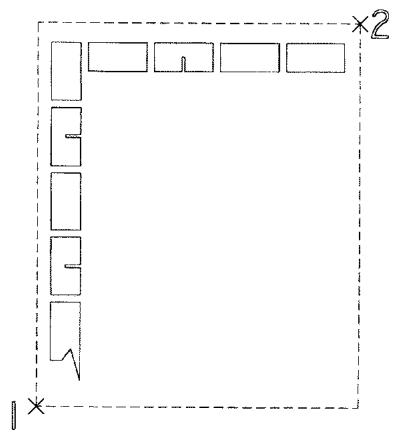 冻结其他图层,只留 veneer
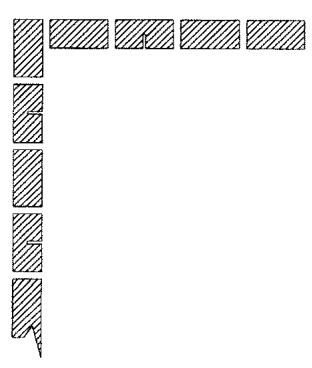 打开 BHATCH 对话框
进入 BHATCH 对话框后:
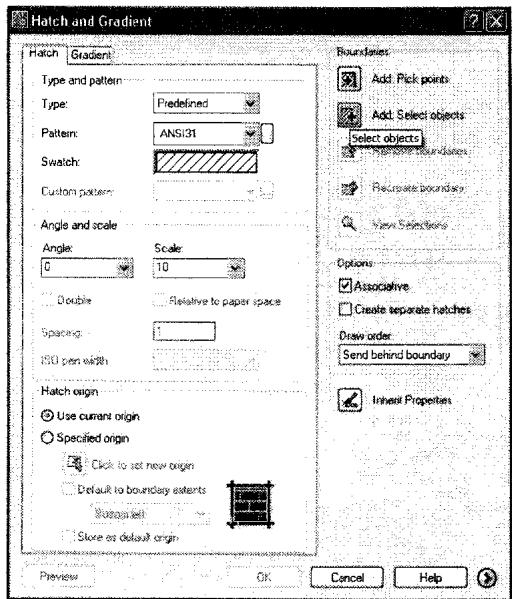
- 选择 ANSI31 填充图案。
 选择 ANSI31 图案
- 把比例改为 10。
- 选择 Add Select objects 图标,然后按上图中拾取点 1 和 2 所示用窗口选择对象,把饰面层填充图案放入所示边界内。
如果填充效果与对面页不一样,说明你的某些角没有封闭。逐块砖单独开窗口、一块一块地加填充,很快就能找出有问题的那个角。
 饰面层填充完成
- Step 3:把 insulation(保温层)设为当前图层,冻结除 insulation 以外的所有图层。使用 Boundary hatch 菜单,用保温层填充图案添加保温层填充。务必确认所有矩形都已封闭,否则填充不会生效;用 FILLET Radius 0 清理角落。
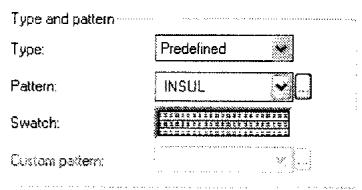 保温层设为当前图层
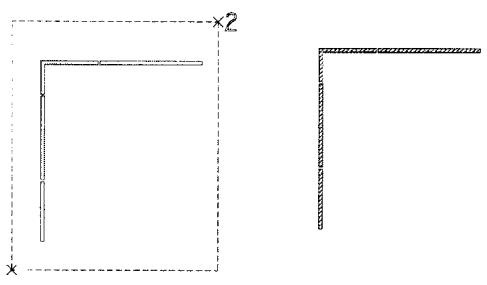 保温层填充完成
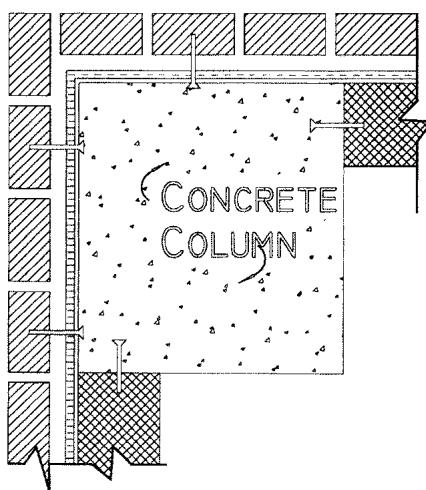
- Step 4:解冻(thaw)concrete 图层。注意 pin 图层上的锚钉是从混凝土外侧边缘露出来的;concrete 图层本身是一个挖去了锚钉区域的连续边界。边界连续之后,按图示加入文字(text)和 PLINE,标明这是混凝土柱。
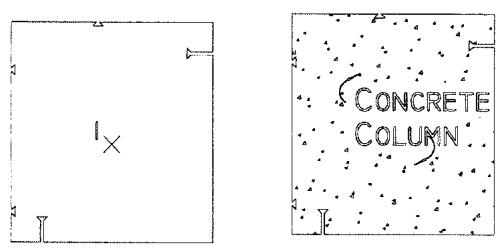 混凝土层解冻并添加标注
填充会自动在文字处留出空隙,使文字能被正常阅读——这是关联填充的一个实用特性。
现在进入 BHATCH 对话框,把填充图案改为 ar-conc(建筑混凝土图案)。你还需要改比例:建筑类图案比机械类图案大 12 倍,所以比例设为 1 即可。
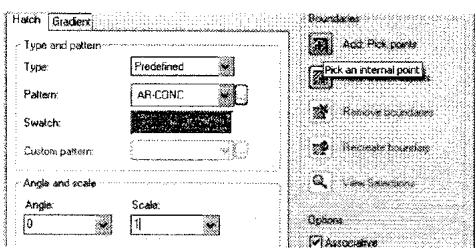 选择 ar-conc 图案并设比例
选择 Pick points 图标,在混凝土边界内按图示拾取点 1,以确定填充边界。
Preview the hatch.
预览填充。
 混凝土填充预览
如果混凝土填充看起来与对面页不一样,按 ESC 返回 BHATCH 菜单做必要的调整。
 返回菜单调整
 混凝土填充完成
- Step 5:最后给你的墙体剖面加上填充。
与前两个填充一样,你需要复制一些数据到 walls 图层,构成完整的边界。
在施工图中,除非你能看到某个区域的完整展开面,否则在墙体、保温层和饰面层的边缘都会有一条折断线(break line)。在填充之前先画好墙体剖面上的折断线,这样墙的末端也能表现为断开状态。
解冻所有图层。
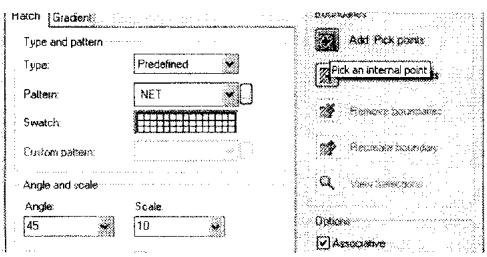 先画折断线再填充
 墙体剖面填充完成
- Step 6:墙体剖面基本完成,只差内侧的石膏板(drywall)了。
新建一个名为 drywall 的图层,按图示画出边界,并为其选一个合适的填充。
这是一个混凝土柱的施工详图:
- 外墙和柱子外侧有一层薄薄的保温层;
- 饰面层(本例中是砖或装饰混凝土砌块)用锚钉固定在柱子上,墙体本身也是如此;
- 室内面层是石膏板。
不用图层也能做出这类详图,但要困难得多。
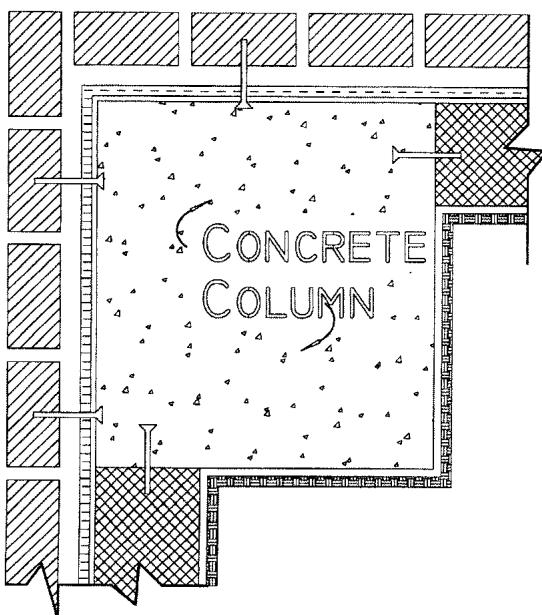 完成的空腔墙体剖面详图
Exercise 9 Practice
剖面(section)用来表示物体由什么材料构成,以及物体内部的凹槽和切口位置。以右图的轮子为例:仅看正视图几乎得不到任何信息,而剖面图则说明了一切。
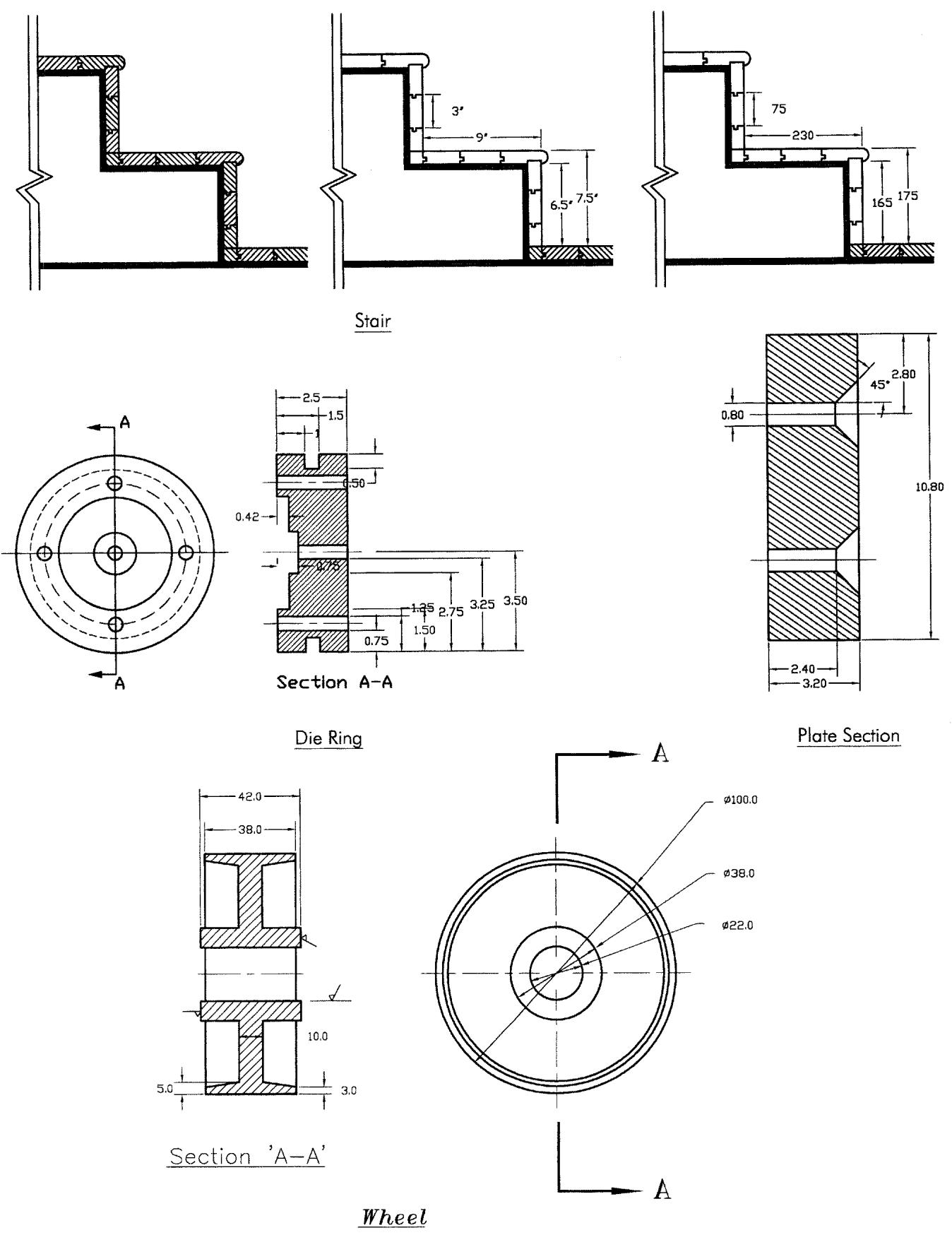 Exercise 9 Practice:用填充表达剖面材料
Exercise 9 Architectural
在建筑应用中,填充与渐变常用于立面图。下面是本书前面(第 85 页和第 137 页平面图)所示住宅的立面图。基础(用虚线表示)带有折断线。注意这些立面图在页面上是相互对齐的。
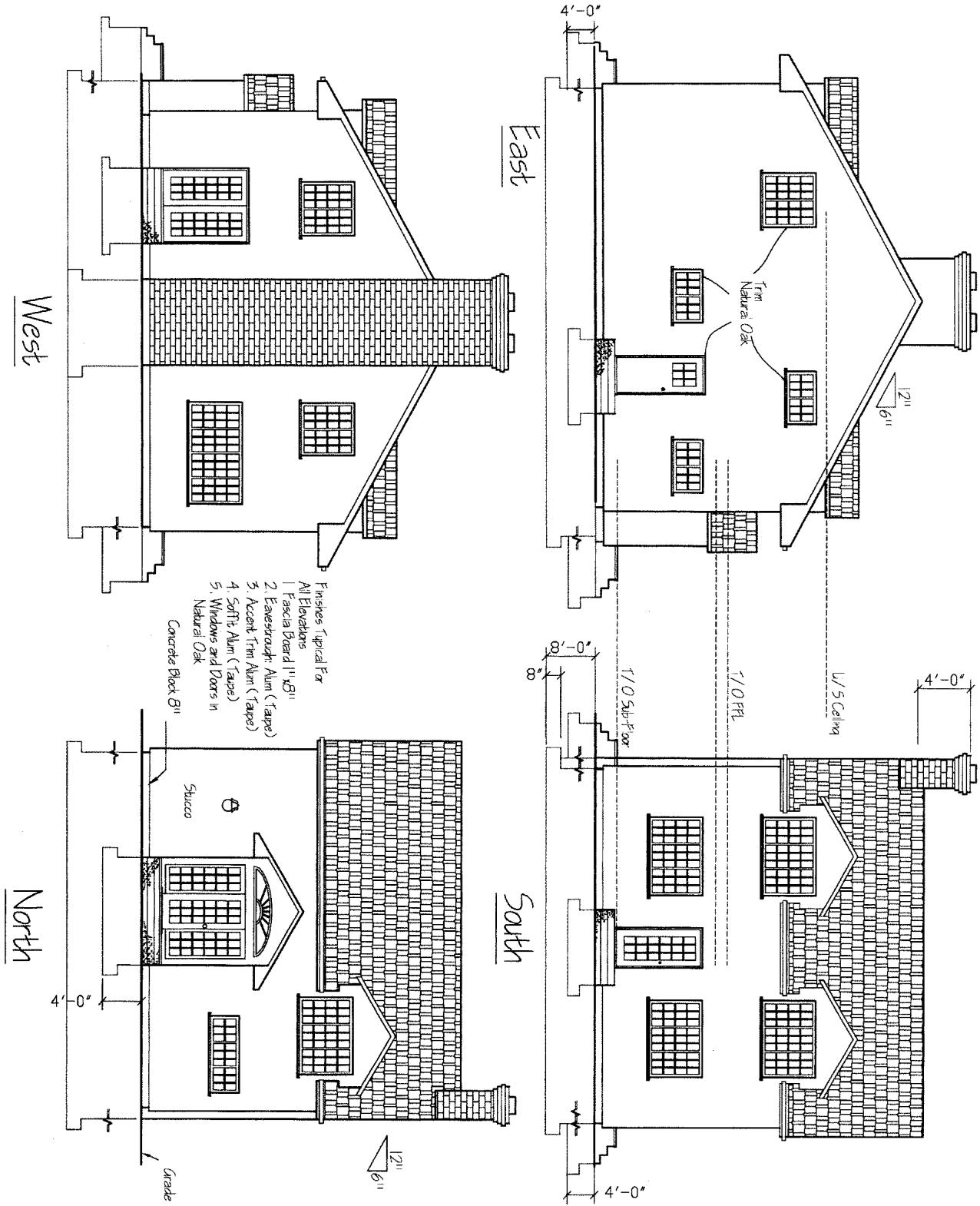 Exercise 9 Architectural:住宅立面图
ELEVATIONS
ELEVATIONS(立面图)是从”正对方向”看建筑物外部或内部的视图。面层材料既用填充表达,也用文字标注说明。完成楼面、顶棚和/或门窗的标高也可以同时标出。这能让读图者了解项目建成后会是什么样子。
Section (typical)
典型剖面示意
Exercise 9 Wood Millwork
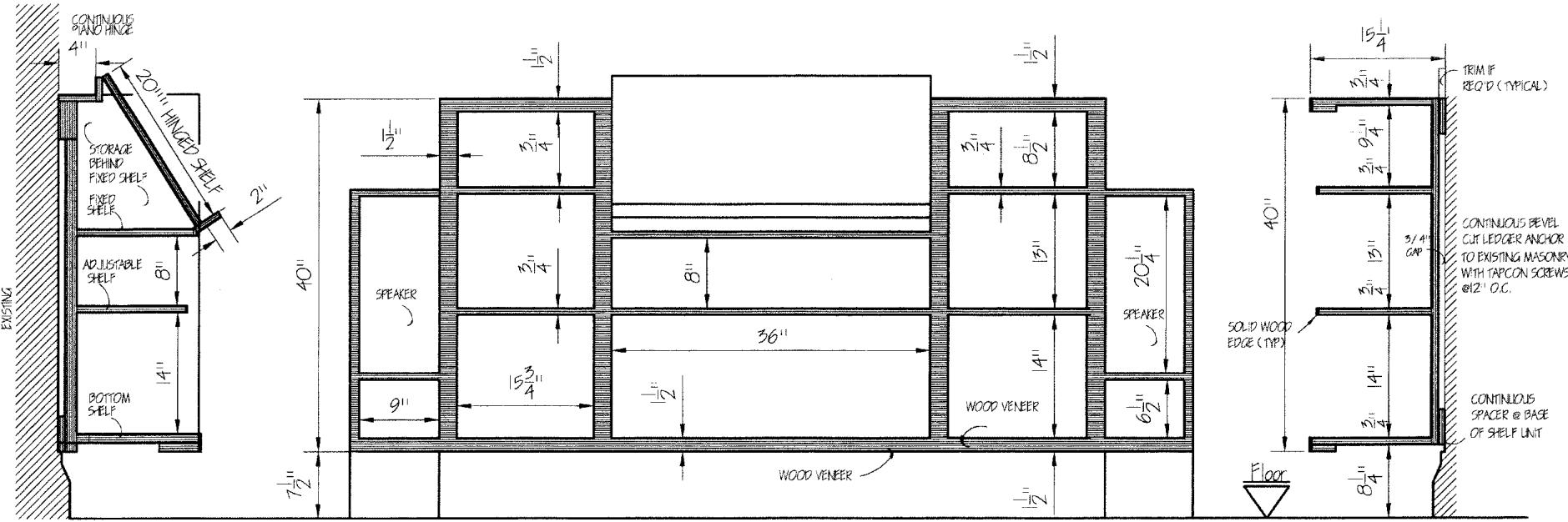 Section @ Hinged Shelf / Front Elevation:铰接搁板剖面与正立面
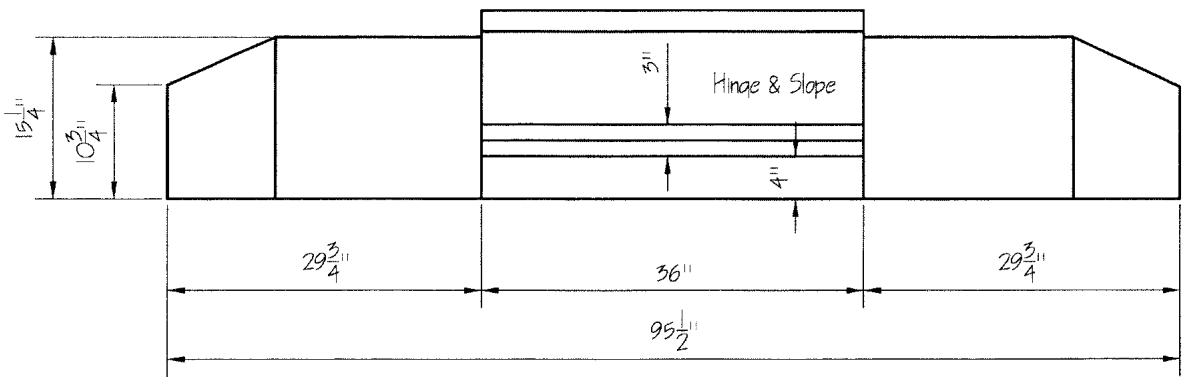 Top View - Shelving/Sound Unit:搁板/音响单元顶视图
INTERIOR DETAILING(室内详图设计):厨房、卫生间和娱乐单元都按本例的方式做详图。材料、安装要求及其他细节对于一套完整的图纸来说是必不可少的。
Exercise 9 Mechanical
使用本页给出的尺寸,创建第 179 页所示刀架(tool post)的装配剖面。
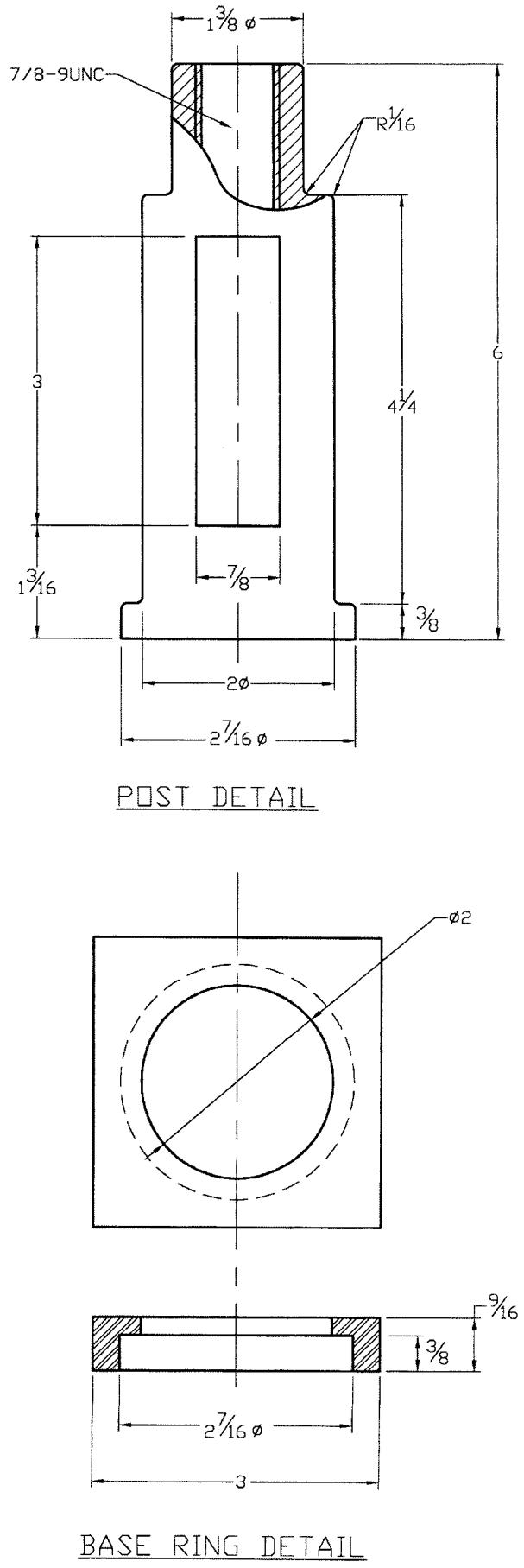 Exercise 9 Mechanical:刀架零件尺寸图
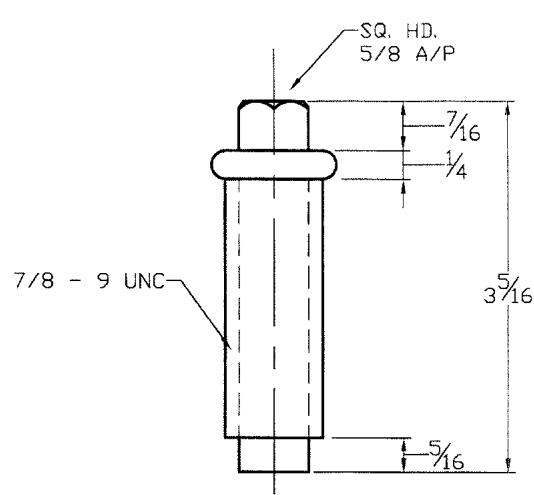 BOLT:螺栓
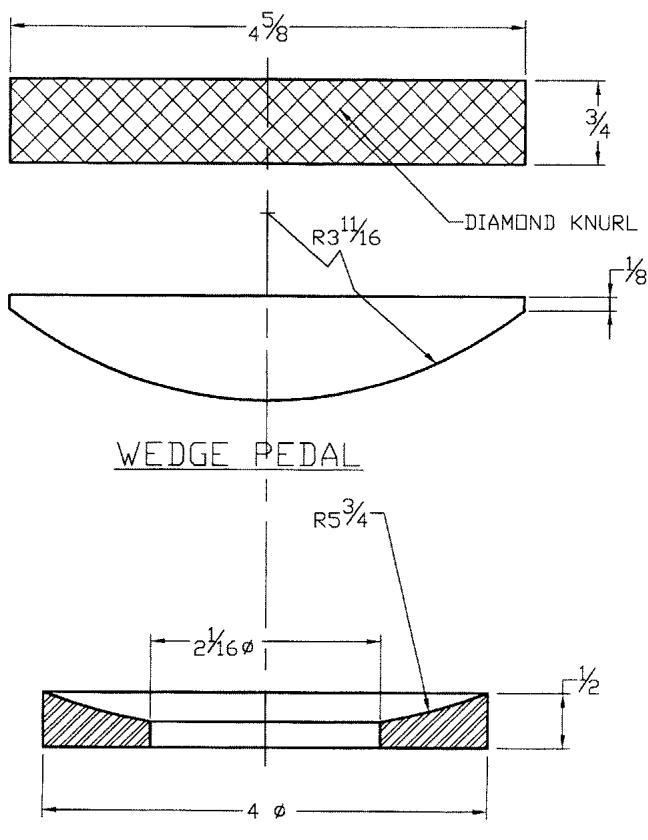 RING:垫圈
Exercise 9 Mechanical (continued)
使用上一页的尺寸创建如图所示的刀架剖面,然后尝试创建电池带轮(battery pulley)的剖面。
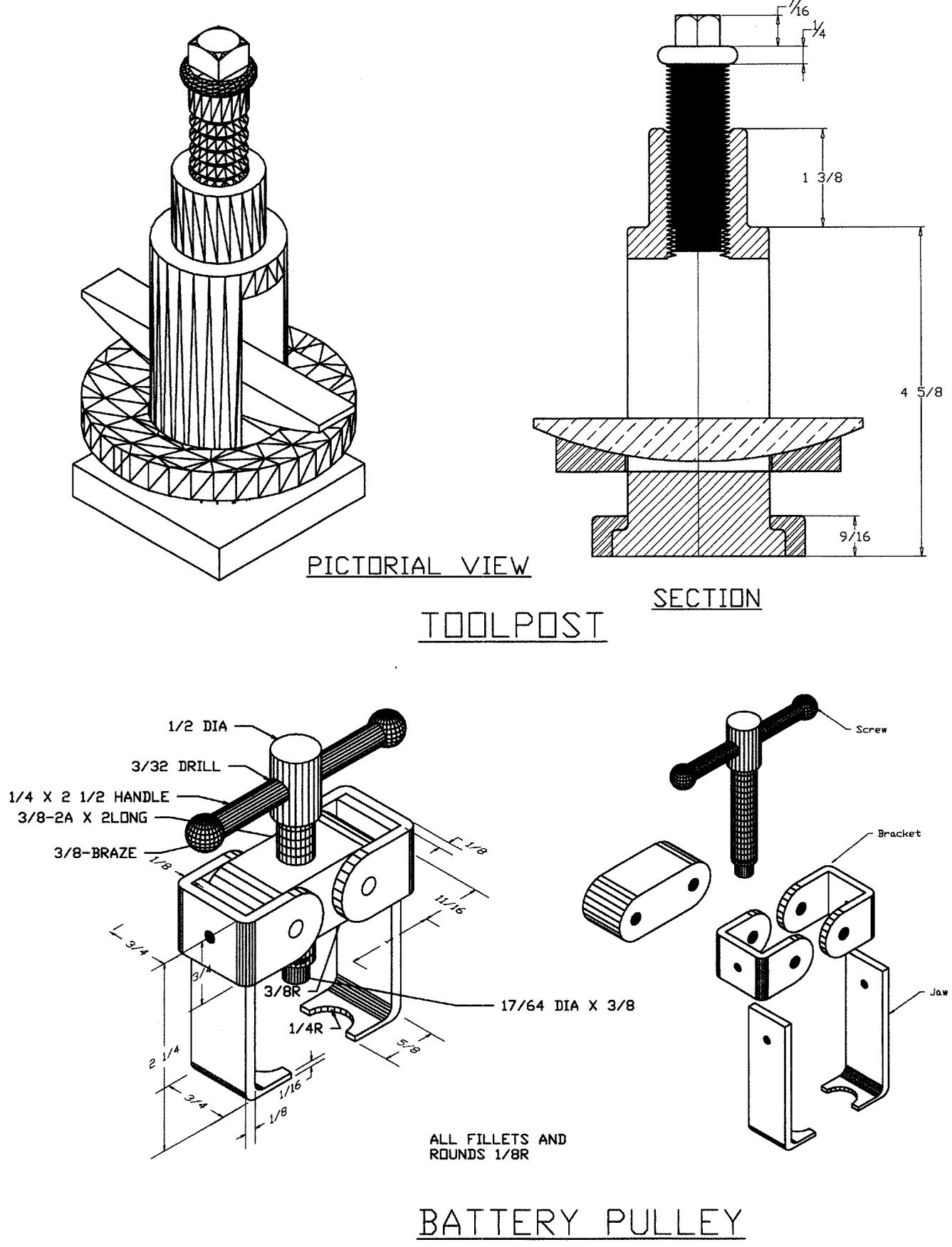 Exercise 9 Mechanical (continued):刀架与电池带轮剖面
Example 9 - Challenger
这是渐变的一次惊艳运用。试着亲自设计一个立面吧。
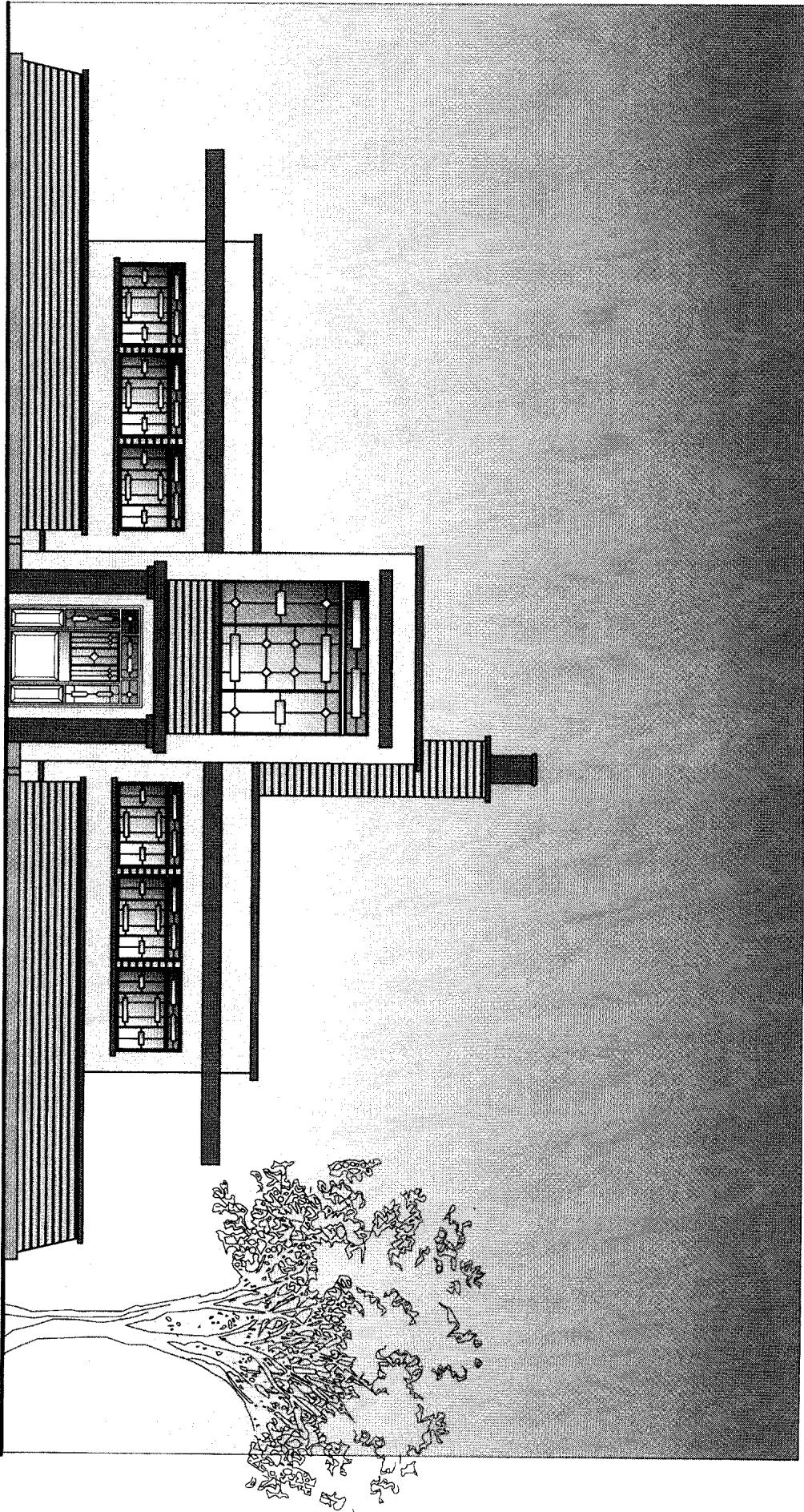 Example 9 - Challenger:渐变立面设计示例
✅ 自测一下
- 本章中 OSNAP 与 OTRACK 的区别是什么?
- 为什么图层(LAYER)是 AutoCAD 组织图形的核心机制?
- 相对坐标与极坐标输入分别在什么场景下最方便?
- WBLOCK 与 BLOCK 的本质差别是什么?
- Paper Space(图纸空间)解决了模型空间的什么痛点?