这一篇在干嘛?
《AutoCAD Workbook for Architects and Engineers》第 10 章「图块与外部块(BLOCK/WBLOCK)」的中文精讲。本章覆盖 28 个主题小节、50 张原文操作截图,从命令用途、操作步骤到易错点逐步展开。素材里的命令行示例均按原书保留。
🧭 本篇导航
- Using Blocks
- Notes
- The INSERT Command
- Toolbar From the Draw toolbar choose
- External Blocks
- WBLOCK should not be blocked with BLOCK first.
- Copy/Paste
- The MINERT Command
- Inserting Existing Drawings as Blocks
- Editing Blocks
- The EXPLODE Command
- Updating Blocks
- The BURST Command
- Removing Unwanted Blocks with the PURGE Command
- The AutoCAD Design Center
- Dynamic Blocks
- Step 3
- Step 1
- Step 2
- Step 6
- Step 7
- Step 8
- Step 9
- Danger
- Command: WBLOCK
- ASSEMBLY DRAWINGS
- Exercise 10a Architectural
- ELEVATIONS
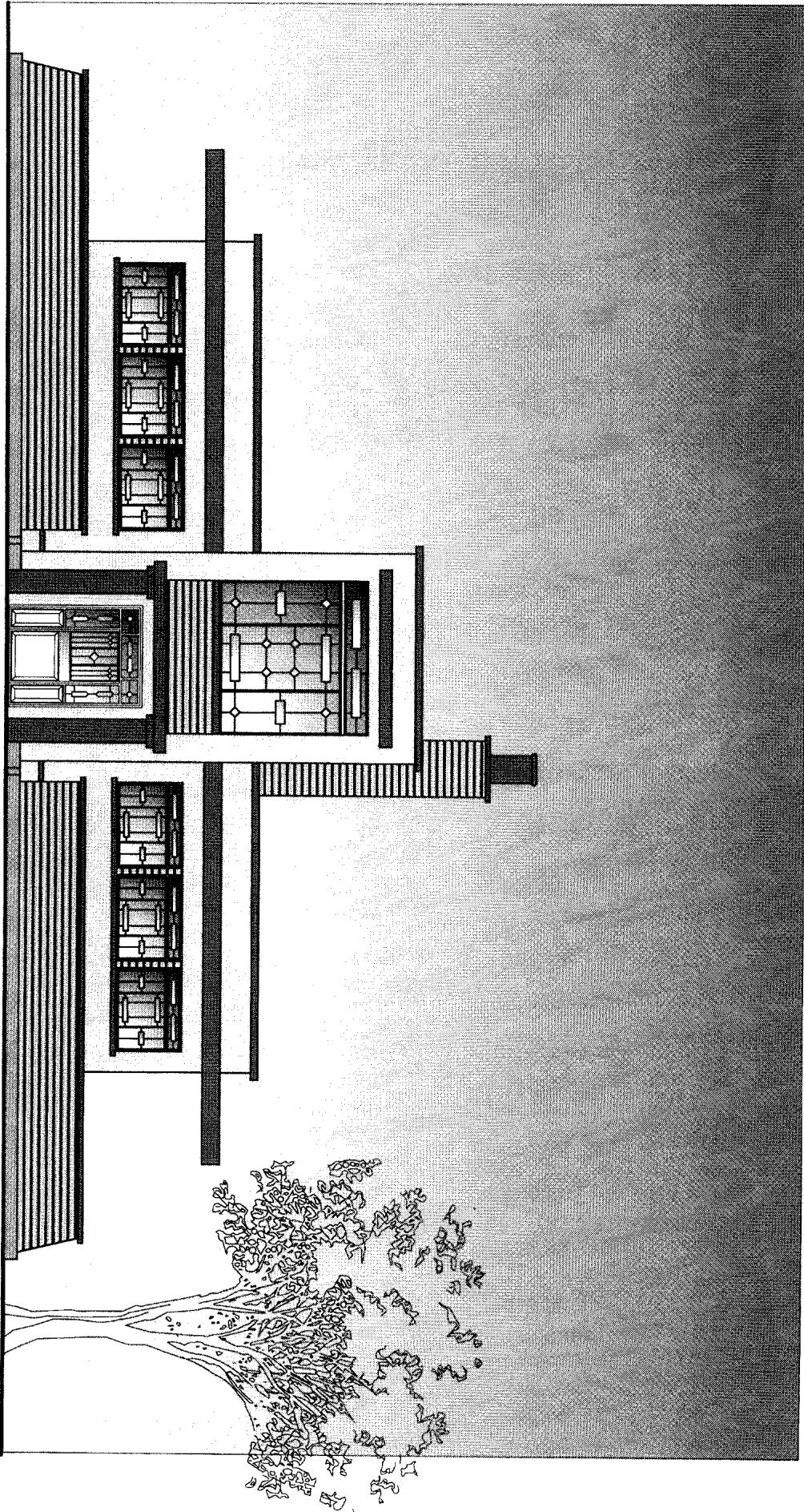
图:第 10 章章首图
学完本章,你应该能够:
- 创建图块(block)
- 创建外部块(wblock)
- 用 INSERT 插入图块和外部块
- 使用复制/粘贴(Copy/Paste)
- 在图块中使用 COLOR、LAYERS 等数据
- 使用 AutoCAD 设计中心(Design Center)中的图块
Using Blocks
图块是什么? 图块(Block)是把许多不同的图形和图形细节”打包”成一个整体对象的方式。它的价值在大项目上体现得最明显:你可以把图纸的各个部分分别绘制好,最后再”组装”到一张最终图纸上。这样一来,重复的图形(椅子、门、指北针、标题栏……)只需要画一次,之后反复插入即可,能大幅缩短设计时间。
AutoCAD 中有两类图块,初学者必须分清:
- 内部块(internal block):用 BLOCK 命令创建。它是基本图纸(当前文件)的一部分,只能在本图内使用,别的文件访问不到它。
- 外部块(external block / wblock):本身就是一个独立的 .DWG 图形文件。因为文件在磁盘上独立存在,所以任何图形文件都可以随时插入到另一张图中——每个图形文件天然就是一个外部块。
另外一个容易混淆的点:AutoCAD 把标注(dimensions)和填充(hatches)也当作图块,因为它们是”一组信息”。但它们不是用 BLOCK 命令创建的。
与图块相关的六个命令:
| 命令 | 作用 |
|---|---|
| BLOCK | 创建内部块 |
| WBLOCK | 创建 .DWG 文件(即外部块) |
| INSERT | 插入图块或 wblock(外部图形文件) |
| MINSERT | 像 ARRAY 命令一样,以矩形阵列方式插入多个图块 |
| BURST | 把图块还原为独立的对象(属性保留为”值”) |
| EXPLODE | 把图块还原为独立的对象 |
不用图块会怎样? 每个椅子都要重新画一遍、每个标题栏都要重描一遍;要修改时,得一处一处地改。用了图块,改一处定义,所有插入的实例都能一起更新(后面”Updating Blocks”会讲到这也是把双刃剑)。
创建图块:BLOCK 命令
BLOCK 命令用于把一组对象打包成一个用名字标识的集合。打成块之后,这个对象可以在图中插入很多次。用 BLOCK 创建的块都是内部块。
- Toolbar(工具栏):从 Draw 工具栏选择对应按钮;
- Pull-down menu(下拉菜单):从 Draw 菜单选择 Block,再选 Make…;
- 命令行:输入
BLOCK(弹出对话框)或-BLOCK(不弹对话框)。
创建图块时,你必须指定三件事:
- 图块的名字(block name);
- 插入基点(insertion base point);
- 包含在块内的对象(objects)。
通过图标或键入 BLOCK 都能打开 Block Definition 对话框。如果你觉得对话框碍事,就键入 -BLOCK——在命令前加一个连字符 -,就会弹出不带对话框的命令行版本,通常更快。

图:Block Definition(块定义)对话框
图:带连字符的命令行版本(-BLOCK)
Notes
如果你不喜欢对话框,大多数命令都可以通过加连字符来关闭对话框,例如 -block:
Command: -BLOCK
Enter block name or [?]: STENO            (输入块名:STENO)
Specify insertion base point:             (指定插入基点)
MID of (pick 1)                           (捕捉中点,拾取点 1)
Select objects: (pick 2)                  (选择对象,拾取点 2)
Other corner: (pick 3)                    (另一角点,拾取点 3)
Select objects: ↓                         (回车结束选择)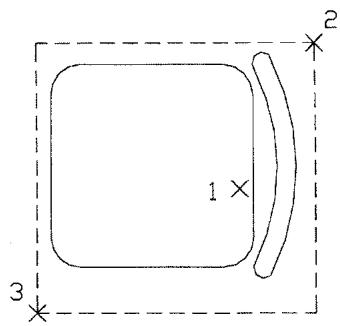
图 10.1:用 -BLOCK 创建的 STENO 椅子图块
Block Definition 对话框和上面的命令行序列做的是同一件事——把图形信息做成一个块(如图 10.1 所示)。
初学者易错点:两种方式插入后的屏幕表现不同。
- 用
-BLOCK(命令行方式)创建块后,原图形会从屏幕上消失; - 用对话框方式创建块后,原图形只是变色,仍留在屏幕上。
这不是出错,而是 AutoCAD 的设计如此。消失了的块之后用 INSERT 重新插回来即可。
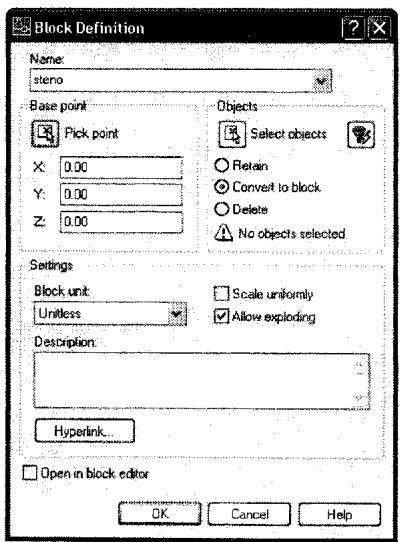
图:-BLOCK 执行后块从屏幕上消失(对话框方式则只变色)
插入基点为什么特别重要
插入基点是块插入时的参照点,作用类似于 COPY 或 MOVE 命令中的基点。如果这个点选在对象上合理的位置(比如椅子的中心、标题栏的左下角),那么每次插入都能”严丝合缝”;选得不好,插入时块就会”悬”在光标旁边一个奇怪的位置,每次都要手工对齐。
对话框中的 Pick point(拾取点) 按钮就是用来点选插入基点的。如果不去拾取这个点,你的块就不会出现在你想要的位置——这是初学者最常见的”块插歪了”的原因。
一旦你给块起了名字、选好了插入基点、选好了组成块的对象,这个块就可以插入图纸了。
- 用 Block Definition 对话框创建时:被选中的对象组成块后仍留在屏幕上,此后它们可以作为一个对象被操作;
- 用
-BLOCK创建时:块从屏幕上消失,需要你之后用 INSERT 把它插到想要的位置。
The INSERT Command
INSERT 命令用于把** previously defined(已定义)的图块**放到当前图形中。
- Toolbar:从 Draw 工具栏选择插入按钮;
- Pull-down menu:从 Insert 菜单选择 Block;
- 命令行:
INSERT(对话框)或-INSERT(无对话框)。
比例与旋转
INSERT 把块按原始大小放到图上:
- X 比例因子默认为 1;
- Y 比例因子默认跟随 X。如果你把 X 设为 2,Y 也会自动变成 2——除非你单独改它;
- 单独改变 Y 相对 X 的值,会扭曲原始块的图像(比如把椅子拉扁)。
旋转角(rotation angle) 是围绕插入基点的逆时针旋转,这个基点就是你打包时选的那个点。如果当初把插入基点选在了对象上很糟糕的位置,解决办法是:用 EXPLODE 炸开,再重新 BLOCK 一遍(换个好的基点)。

图:Insert 对话框
插入块很像使用 COPY,区别只是:你通过名字而不是框选来指定对象。图 10.2 中,steno 椅子被插入到一张办公桌旁。
Command: -INSERT
Enter block name or [?]: Steno            (输入块名:Steno)
Specify insertion point or
[Scale/X/Y/Z/Rotate]: (pick 1)            (指定插入点,拾取点 1)
Enter X scale factor, specify
opposite corner, or [Corner/XYZ] <1>: ↓   (X 比例因子,回车取默认值 1)
Enter Y scale factor <use X scale factor>: ↓(Y 比例因子,回车沿用 X)
Specify rotation angle <0>:               (指定旋转角——移动光标,
                                           待椅子转到合适位置后拾取)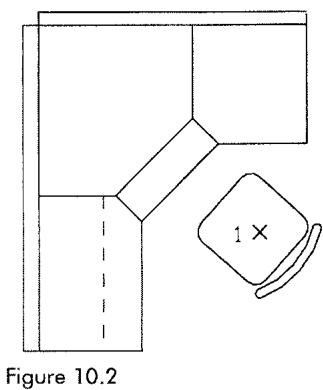
图 10.2:把 Steno 椅子图块插入到办公桌旁
在 Insert 对话框中,Browse(浏览) 选项允许你插入外部块;用下拉箭头则可以访问所有内部块或当前图中已经用过的块。
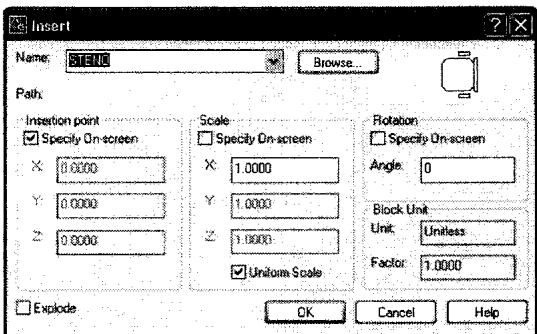
图:Insert 对话框中的 Browse 浏览选项与块名下拉列表
External Blocks
外部块就是已经创建好的 AutoCAD 文件,用于拼装最终图纸。凡是在多张最终图上都要用的东西,都可以做成外部块,例如:标题栏(title block)、指北箭头、剖面符号、注释符号,或者物体的各种视图。
以第 8 章的标题栏为例:Insert 对话框的 Browse 选项会列出你 C: 盘、D: 盘、软盘或存储卡上的所有图形文件,从中选中要插入的文件即可。
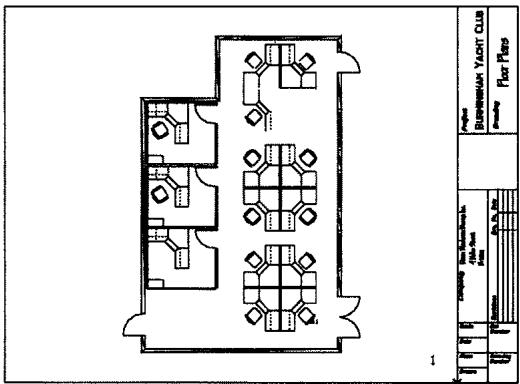
图 10.3:在桌面布置图中创建并插入 Steno 块,再插入第 8 章的标题栏
在图 10.3 中,我们打开了第 68 页的桌面布置图,创建了 steno 块并插入,然后又插入了第 8 章的标题栏。
用 Insert 对话框或 -INSERT 都可以放置标题栏:

图:插入标题栏(外部块)
Command: -INSERT
Enter block name (or ?) <STENO>: a:title  (输入要插入的文件名 a:title)
Specify insertion point or
[Scale/X/Y/Z/Rotate/PScale/PX/PY/PZ/PRotate]: (pick 1)(指定插入点)
Enter X scale factor, specify opposite corner, or [Corner/XYZ]: ↓
Y scale factor <use X scale factor>: ↓
Specify rotation angle <0>: ↓
图块实例(block instance)与”图章”类比
块或文件被插入到文件中之后,图上的那份叫做块实例(block instance)。原始定义仍然保留在内存中,放到图上的是它的一份拷贝——这就像印章和盖出来的印:章(定义)只有一个,印(实例)可以盖无数次。
磁盘上的任何文件都可以插入当前图。与该块关联的所有图层、标注样式、文字样式也会一并复制到接收文件中——这一点对理解后面 Copy/Paste 与 WBLOCK 的区别非常重要。
用 BLOCK 命令创建的块只存在于本图内,离开这张图就无法访问,这就是它们被称为”内部块”的原因。
WBLOCK should not be blocked with BLOCK first.
WBLOCK 命令从当前图形中取出一部分,生成一个扩展名为 .dwg 的独立文件。例如:你在桌面布置图上画好了图 10.2 的 steno 椅子,现在想把它用到另一张布置图上——就用 WBLOCK 把它导出成一个文件。
注意小标题这句话:WBLOCK 不需要(也不应该)先用 BLOCK 打包。WBLOCK 的用途就是”从现有文件中取出一部分用到另一个文件”,直接框选对象导出即可。因为 wblock 独立于当前文件之外存在,所以它们被称为外部块。
Notes
图:WBLOCK 图标
你可以随时把一个图形文件插入到当前图形中——记住,图形文件本身就是外部块。
WBLOCK 的一个典型用法:从一张图中”抽取”指北针(North arrow),用到另一张图上,如图 10.4 所示。
操作流程是:先打开包含要导出内容的文件,然后通过命令行调用 WBLOCK。
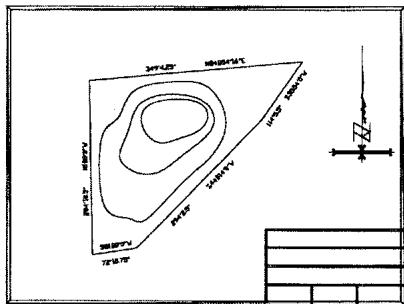
图 10.4:用 WBLOCK 抽取指北针
Command: -WBLOCK
Enter name of existing block or [=(Block=output file)/* (whole drawing)]
<define new drawing>: ↓                   (回车进入文件对话框)
Block name (or?): A:NORTH                 (文件/块名:A:NORTH)
Specify insertion base point: (pick 1)    (指定插入基点,拾取点 1)
Select objects: (pick 2)                  (选择对象,拾取点 2)
Specify opposite corner: (pick 3)         (另一角点,拾取点 3)
Select objects: ↓                         (回车结束)
执行 WBLOCK 后会弹出 Create Drawing File 对话框,在 File Name 框中输入文件名。按回车后对话框消失,命令继续。
易错点: 输入文件名时,务必连同盘符或目录一起输入。否则 WBLOCK 会存到默认目录里,之后谁也不知道去哪里找它。
要把这个文件放到另一张图上:打开新图,使用 -INSERT 或 Insert 对话框即可。指北针会作为一个块被插入;和普通插入一样,与之关联的所有图层、标注样式和文字样式也会复制到接收文件。
Copy/Paste
除了 WBLOCK,还有另一种把图形和数据从一个文件转移到另一个文件的方法:复制/粘贴。
Copy 是几乎所有计算机应用都有的全局编辑功能,位于 Edit(编辑) 下拉菜单中,如图 10.5 所示。注意区分:AutoCAD 的 COPY 命令在 Modify 菜单下,它复制的是本图内的对象;Edit 菜单下的 Copy 是系统级复制,两者不是同一个命令。
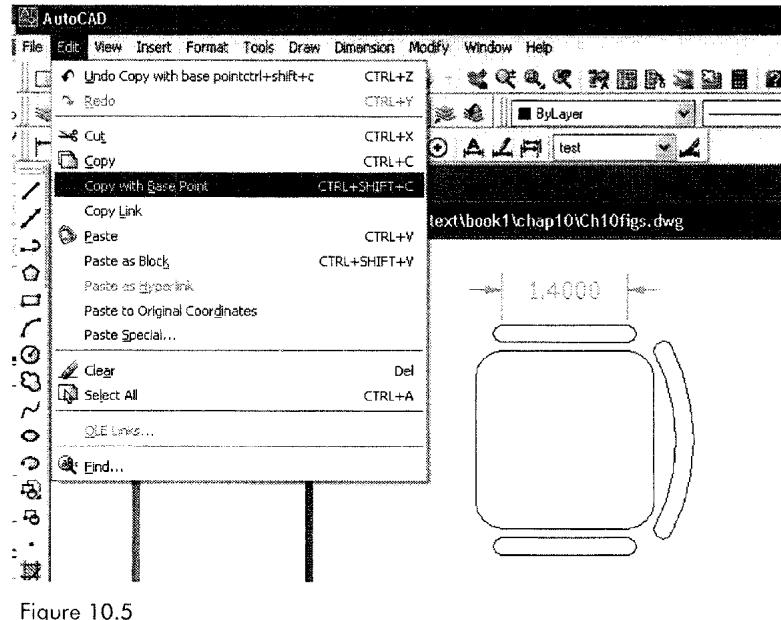
图 10.5:Edit 菜单中的 Copy with Base Point 命令
图 10.5 中使用的是 Edit 菜单的 Copy with Base Point(带基点复制) 命令。这是标准的计算机复制命令,可以把文字、图形乃至任何内容从一个屏幕复制到另一个屏幕。之所以要”带基点”,是为了粘贴时能把数据与接收文件对齐。复制完成后,切换到接收文件,用 Paste(粘贴) 插入即可。
Copy with Base Point 与 WBLOCK 的行为并不相同: WBLOCK 把数据作为一个封闭单元搬走,块内部的信息不受接收文件参数的影响;而 Copy/Paste 则不然。
为了展示两者的差别,图 10.6 在 steno 椅子上加了一个标注,让它随图形一起被复制。
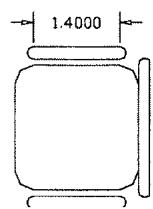
图 10.6:带标注的 steno 椅子(用于对比 WBLOCK 与 Copy/Paste)
图 10.7 展示了两把 steno 椅子,都取自第一个文件、放进第二个文件,但方式不同。
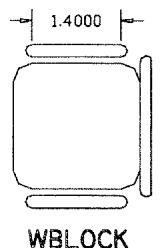
图 10.7a:WBLOCK 方式插入的椅子与标注
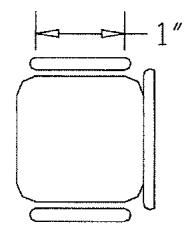
图 10.7b:COPY/PASTE 方式粘贴的椅子与标注
- 图 10.7a(WBLOCK):椅子先用 WBLOCK 做成了独立文件,目录里多出一个叫 Steno 的文件。位于 DIM 图层、按 Furniture 标注样式设置的标注随图形一起打包。插入接收文件后,标注显示得和原始文件中一模一样——它仍是块,不受接收文件参数影响。
- 图 10.7b(Copy/Paste):椅子和标注用 Copy/Paste 放入。接收文件里恰好有一个叫 DIM 的图层和一个叫 Furniture 的标注样式,于是标注被更新为接收文件的参数——它不再是块,目录里没有对应文件,所有对象都是独立的个体。
一句话总结:WBLOCK 传过去的是”块”(原样保留);Copy/Paste 传过去的是”散件”(按接收文件的环境更新)。
The MINSERT Command
Inserting Existing Drawings as Blocks
把已有图形作为块插入时,图形的原点(0,0)是默认的插入基点。想改变这个默认值,可以打开原图,用 BASE 命令另指定一个插入基点;下次插入这张图时,AutoCAD 就会使用新基点。
MINSERT 本身
MINSERT 用于把一个块按矩形阵列插入多个实例——它把 INSERT 命令和 ARRAY 命令融合在了一起。用得好的话非常实用。注意:MINSERT 只能通过命令行访问,没有对话框,也没有工具栏按钮。
Command: MINSERT                          (注意:不是 MINSET,是 MINSERT)
Enter block name or [?] <STENO>: ↓        (回车沿用默认块名 STENO)
Specify insertion point or
[Scale/X/Y/Z/Rotate/PScale/PX/PY/PZ/PRotate]: (pick 1)(指定插入点)
Enter X scale factor, specify
opposite corner, or [Corner/XYZ]: ↓
Y scale factor <use X scale factor>: ↓
Specify rotation angle <0>: 90            (旋转角 90°)
Enter number of rows (----) <1>: 3        (3 行)
Enter number of columns ( ) <1>: 6        (6 列)
Enter distance between rows
or specify unit cell (---): 4'            (行距 4 英尺)
Specify distance between columns: 5'      (列距 5 英尺)
MINSERT 的重要限制(易错点): 像图 10.8 这样用 MINSERT 插入的块不能单独编辑,也不能炸开(EXPLODE)。如果你删除其中一个——所有的都会一起被删掉。所以它适合规整重复的布置,不适合需要逐个调整的场合。
Editing Blocks
块一旦放进文件,就被当作单一实体编辑:
- 一次实体选择就能选中整个块——你点的只是块上的一个对象,选中的却是整个块;
- 删除块时,只需一个拾取点就能定位整个块;
- 误删了块,用
U(回车)撤销,把块移回原位。
如果想编辑或修改已插入的块,就必须先把块还原成原始对象——这正是 EXPLODE 命令的用途。
The EXPLODE Command
EXPLODE 把对象还原为原始实体:
-
块 → 炸回组成它的原始线条、圆弧等;
-
多段线(polyline)或多边形 → 炸回线段或圆弧段;
-
标注(dimension)→ 炸回线、箭头和文字。
-
Toolbar:从 Modify 工具栏选择 Explode 按钮;
-
Pull-down menu:从 Modify 菜单选择 Explode;
-
命令行:
EXPLODE。
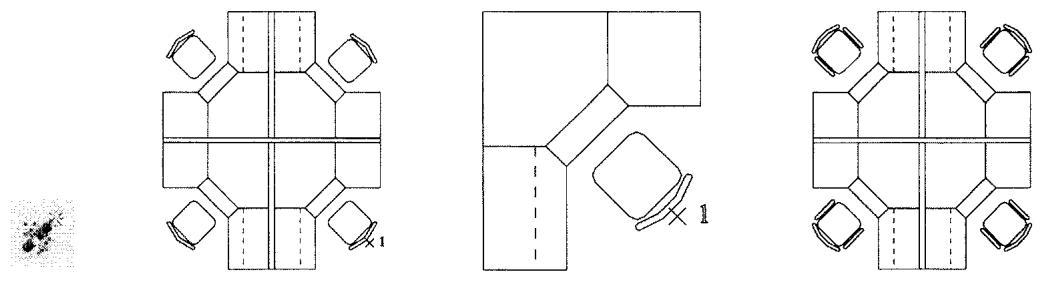
图:Modify 工具栏中的 EXPLODE 图标
典型应用: 标题栏通常只保存通用信息(比例、日期等),而不包含具体图纸的信息。如果想修改图上已有的文字信息,就先用 EXPLODE 炸开标题栏,再用 DDEDIT 修改文字。
Updating Blocks
同一个名字在一个文件中只能有一个块定义。 如果你修改或更新了原始块(用原来的名字重新 BLOCK),那么所有已插入的旧块实例都会随之更新为新定义。这个功能可能非常有用,也可能非常”闯祸”——全看你是有意还是无意。
图 10.9 里有四张办公桌和四把 steno 椅,它们是作为内部块插入的,便于整体操作。客户要求其中一张桌子的椅子带扶手,于是先把那个块炸开:
Command: EXPLODE
Select objects: (pick the block instance 1 Figure 10.9)
                                          (选择图 10.9 中的块实例)
椅子的块随即还原为原始的线和圆弧。
图 10.9、10.10、10.11 演示了整个过程:

图 10.9–10.11:炸开椅子、加扶手、以原名重定义块后所有实例一起更新
- 图 10.10:正在添加扶手;
- 图 10.11:用原来的名字把椅子重新打包。因为是命令行版本(
-BLOCK),打包后原椅子从屏幕上消失;而其余三把椅子也全部自动更新为带扶手的版本。
Command: -BLOCK
Enter block name or [?]: STENO
Block STENO already exists. Redefine it? <N>: Y
                                          (块已存在,重定义吗?Y)
Insertion base point: MID of (pick 1)     (插入基点:中点)
Select objects: (pick the objects)        (选择组成对象)
图块与图层、颜色的关系(ByBlock / ByLayer)
你可能注意到了,默认图层是 0 层,而且 0 层不能改名也不能删除。0 层是”万能层”,因为它与颜色、线型的 ByBlock / ByLayer 设置密切相关。块所在的图层和块的颜色,既可以”随层(by layer)“也可以”随块(by block)“设定。
一旦你创建了许多块和 wblock,文件管理会变得困难——你必须记住目录位置和用过的图层。以下是几条关键规则:
- 如果 wblock 中的对象创建在 0 层以外的图层上,插入该 wblock 时,这些新图层会被添加到当前文件的图层列表中;
- 0 层上的所有对象,插入时会自动落到当前图的当前图层上,并采用当前图层的颜色和线型。它们并不一定是”随层”加入的——如果颜色或线型不是用
-layer设定的,当前设置会覆盖图层设置。想查看当前设置,键入STATUS; - 如果你想让某个 wblock 永远带有特定的图层、线型和颜色,就明确地指定它们,不要把它留在 0 层上;
- 拿不准的时候,就用 0,0 作为插入点。只要所有文件都按 1:1 比例绘制,数据就总能对得上。
The BURST Command
BURST 命令的作用与 EXPLODE 类似,区别在于:BURST 炸开块时,**属性(attributes)保留为”值(values)“**而不是”标签(tags)“——也就是文字内容不丢。注意:BURST 并非在所有 Release 2006 版本中都可用。
Removing Unwanted Blocks with the PURGE Command
每当一个块或图形文件(wblock)被插入文件,它的一份拷贝就会进入图形的内存/默认区。想清理文件,就必须 PURGE(清除) 这些块。
PURGE 命令会从文件中删除所有未被使用的块、图层、文字样式、线型等。凡是带入文件但从未使用的块、图层等都可以被清除——它清除的是文件默认区和设置里的信息。
一个典型场景:图形文件或 wblock 被插入后又删除了,但它的拷贝仍留在内存中(以备再次使用)。必须清除原图,文件才能接受新的同名文件。PURGE 就是从数据库中移除未使用的命名引用(如未使用的块或图层)。
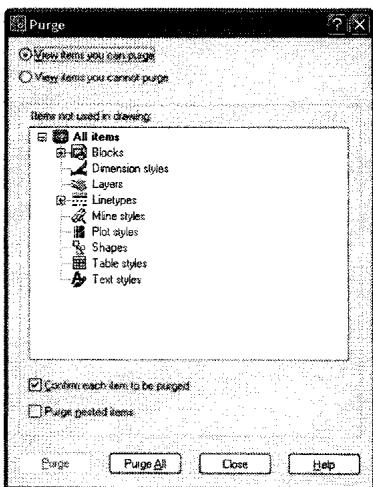
图:PURGE 命令图标
Command: PURGE
Enter type of unused objects to purge
[Blocks/Dimstyles/LAYers/LTypes/PLotstyles/SHapes/textSTyles/Mlinestyles/All]: A
                                          (选择要清除的未用对象类型:All 全部)
Enter names to purge <*>:                 (要清除的名字,回车默认全部)
The AutoCAD Design Center
AutoCAD 在设计中心(ADCENTER) 中保存了一个庞大的图块数据库供你使用。键入 ADCENTER 或按 Ctrl+2 打开设计中心。在 Folders(文件夹) 选项卡下,可以看到按类别分门别类的图块库。
选中想要的类别,再选中需要的块即可。库中的每个块都有合理的插入基点,并且全部按 1:1 比例绘制——所以插入后尺寸是真实尺寸。
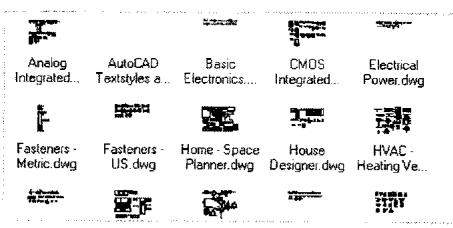
图 10.12:AutoCAD 设计中心(ADCENTER)中的图块库
其中一些块是动态块(dynamic blocks)。
Dynamic Blocks
自 2000 年以来,Autodesk 为 AutoCAD 提供了七次大的软件升级。2006 版的重头戏就是动态块。对有这类需求的用户来说,动态块提供了可以灵活变化的块。如何制作和使用动态块的教程在 Block Edit(块编辑器) 图标下。本质上,动态块让你可以创建一扇门、一扇窗、一颗螺栓等,在放到图上时动态调整尺寸——门可以现场拉宽拉窄,而不必为每种尺寸各建一个块。

图:动态块示例
Tutorial
本教程中,我们将绘制一把标准椅子,把它做成块、插入,插入一个标题栏,然后对比它与 Copy/Paste 的区别。
Step 1
用 STARTUP 或 acadiso.dwt 开始一个公制图形。创建一个叫 Dims 的图层,再创建一个叫 Objects 的图层。
在 Objects 图层上按下图绘制椅子。务必让左下角那个圆的圆心位于 0,0(原点)——这是后面基点操作的伏笔。
创建一个叫 Furniture 的标注样式:在 Fit 选项卡中把全局比例(overall scale)设为 10,在 Primary Units 选项卡中把精度设为两位小数。
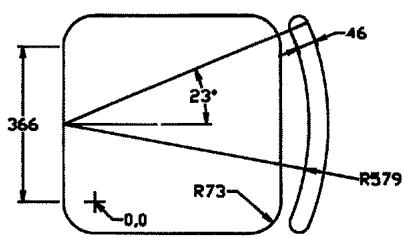
图:Step 1 绘制好的椅子(左下圆心在原点)
在 Dims 图层上为图形添加标注。
Step 2
把 0 层置为当前层,然后用 BLOCK 把这组数据做成块。

图:Step 2 用 BLOCK 对话框创建椅子块
命令行版本为 -BLOCK:
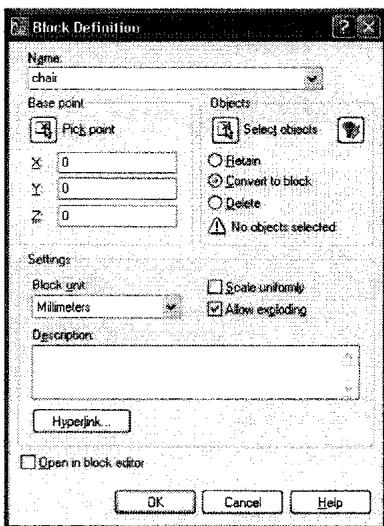
图:Step 2 命令行版 -BLOCK
Command: -BLOCK
Enter block name or [?]: chair            (块名:chair)
Specify insertion base point: 0,0         (插入基点:0,0——正是 Step 1
                                           特意留在原点的那个圆心)
Select objects: (pick the chair and dimensions)
                                          (选择椅子和标注)
Select objects: ↓如果用的是命令行版本,椅子会从屏幕上消失,把它重新插入(INSERT)回来。
接下来画一张 1800mm × 1250mm 的桌子,把椅子插到桌子四周。
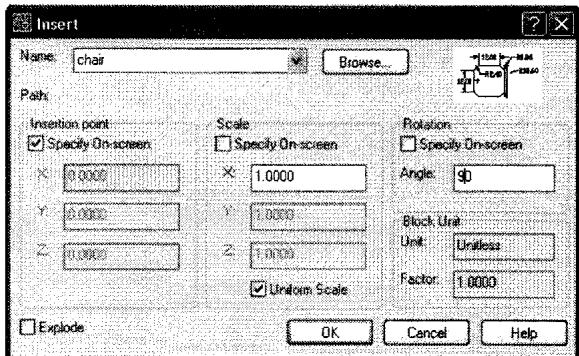
图:Step 2 沿桌子布置的椅子
Specify insertion point or
[Scale/X/Y/Z/Rotate/Pscale/PX/PY/PZ/PRotate]: (pick)
                                          (指定插入点)
Enter X scale factor, specify opposite corner, or [Corner/XYZ]:
                                          (X 比例因子,回车取默认)
Y scale factor <use X scale factor>:
                                          (Y 比例因子,回车沿用 X)
你可以配合 MIRROR 和 ROTATE 来摆放椅子。注意图中:左边那把椅子的标注是反的——它是带 180° 旋转插入的;下面两把椅子是镜像(MIRROR)出来的。
Step 3
冻结(Freeze)Dims 图层。
在公制单位下新建一个文件,按下图绘制标题栏,并把文件命名为 Chap10title。(画出标题栏的线和文字即可,不要加标注。)
最外面的线代表 297 × 210 mm 图纸的边框,标题栏位于边框内部。
把文件保存为 Chap10title。
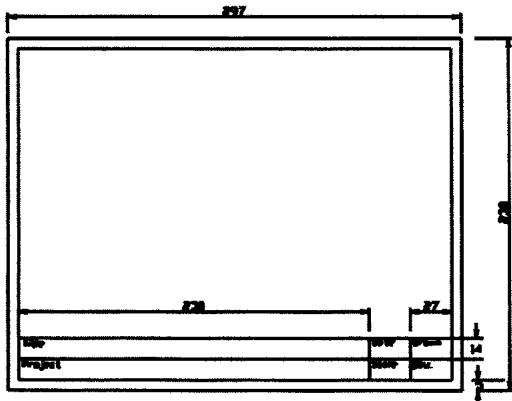
图:Step 3 保存 Chap10title 文件
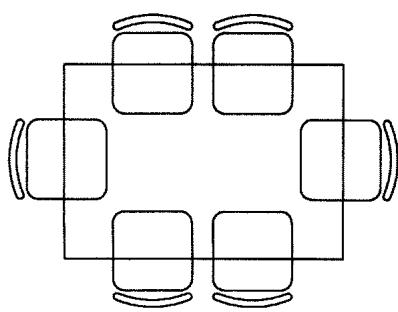
图:Step 3 创建的 Chap10title 标题栏文件
Step 6
回到椅子图,INSERT 插入标题栏。务必确认当前层是 0 层——否则标题栏会落在当前图层上、带上该图层的属性;如果当前层是 Dims(已冻结),标题栏会干脆不显示,你可能还以为插入失败了。

图:Step 6 插入后标题栏明显偏小
你会发现标题栏小得不成比例。
标题栏放大到能罩住整张图所需的倍数,就决定了你将来在 297×210 图纸上打印时的比例。缩放时注意使用合理的比例:1:10 或 1:20,而不是 1:17 这种别扭的数。本图使用 20。
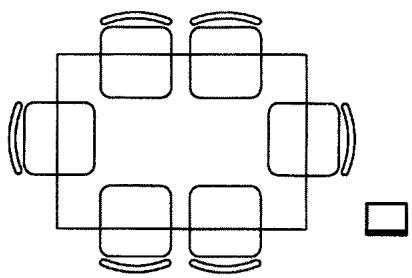
图:Step 6 标题栏放大 20 倍后罩住全图
Step 7
标题栏此时被放大了 20 倍。这意味着标题栏按原始尺寸打印时,桌椅将缩小到 1/20——即 1:20 的比例。(比例的详细讨论见第 11 章。)
冻结 Dims 图层。用 COPY 把一把椅子复制到餐桌布置之外的地方。
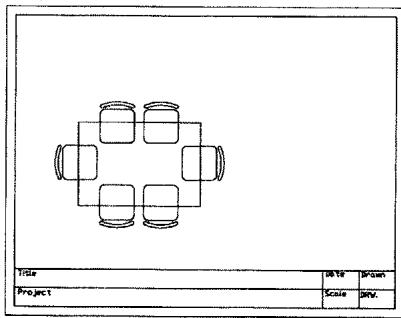
图:Step 7 复制出一把远离餐桌的椅子
Step 8
把不在桌边的那把椅子 EXPLODE 炸开,按下图加上扶手,然后用原来的名字重新做成块。
Command: EXPLODE
Select objects: (pick the chair)          (选择椅子)
图:Step 8 分解椅子
画出扶手:

图:Step 8 添加扶手
用原名重新打包:
Command: -BLOCK
Enter block name or [?]: Chair
Block Chair already exists. Redefine it? <N>: Y
                                          (块已存在,重定义吗?Y)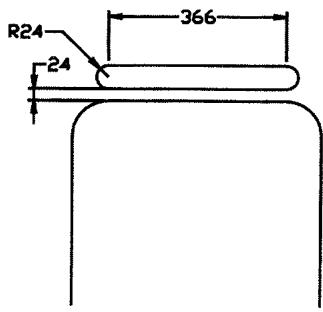
图:Step 8 重定义 Chair 块
Insertion base point: CEN of (pick 1)     (插入基点:圆心)
Select objects: (pick everything) (选择全部对象)重定义完成后,所有椅子都会更新为带扶手的版本。
这可能是非常危险的操作。 每隔几小时备份一次文件,以防把图改得一团糟——三份备份最保险。
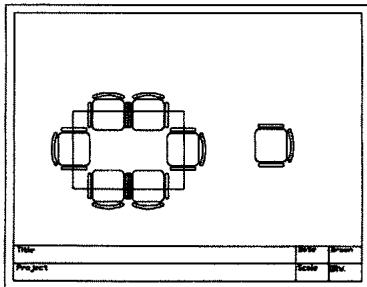
图:Step 8 重定义后所有椅子实例一起更新
Step 9
现在我们来看 WBLOCK 与 Copy/Paste 的区别。

图:Step 9 准备导出的椅子
Danger(危险操作提示):
图:Danger——WBLOCK 同名覆盖的陷阱
放大到放在桌边之外的那把椅子(或先单独插入一把),解冻(Thaw)Dims 图层,EXPLODE 炸开该块。
把 Dims 置为当前层,按下图补齐所有标注——务必使用 Furniture 标注样式。
创建一个叫 Label 的文字样式,字体设为 GothicE(English Gothic,哥特体),添加文字 0,0。然后 WBLOCK 导出,再用 U(回车)撤销,把图形找回来。
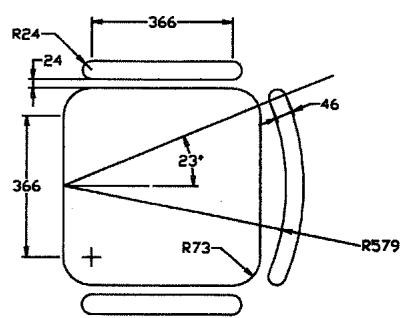
图:Step 9 带完整标注和文字的椅子
重要警告: 如果对一个已经存在的块执行 WBLOCK,并且用了相同的名字,这个文件会变得不可用——AutoCAD 将无法找到该文件。要么先炸开(EXPLODE)再导出,要么换一个名字。
Command: WBLOCK
Enter name of existing block or [=(Block=output file)/* (whole drawing)]
<define new drawing>: TESTCHAIR           (导出文件名:TESTCHAIR)
Block name (or?): $
Specify insertion base point: (pick the 0,0 area)
                                          (插入基点:拾取 0,0 一带)
Select objects: (pick all the objects shown in Step 9)
                                          (选择 Step 9 中的全部对象)
Select objects: $
Command: U
U 会把数据找回来,同时 WBLOCK 生成的文件依然保留在磁盘上。
Step 10
最后,我们打开一个新文件:从硬盘 INSERT 一把椅子(用 WBLOCK 导出的 Testchair),再从原文件 Copy/Paste 另一把椅子。屏幕上将出现两把椅子。
在公制单位下打开新文件。创建名为 Furniture 的标注样式:Fit 尺寸设为 10;在 Primary Units 选项卡中,精度设为无小数位;在 Alternate Units(替代单位) 选项卡中,打开替代单位,并置为当前样式。
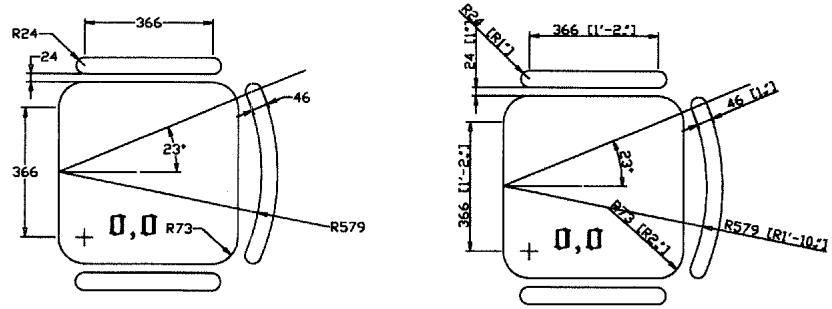
图:Step 10 新文件中的标注样式设置(注意精度与替代单位与原文件不同)
创建名为 Label 的文字样式,字体设为 GothicE。
INSERT 插入 Testchair 文件。
回到你的餐厅(Dining room)文件,在 Edit 菜单下选 Copy,选择 Step 9 中所示的对象;切到新文件,在 Edit 菜单下选 Paste。
看出区别了吗?——Copy/Paste 过来的标注被更新为新文件的设置(精度、替代单位都变了),而 WBLOCK 插入的那把仍保持原样;文字样式则在两把椅子上都被更新为当前文件的 Label 样式。
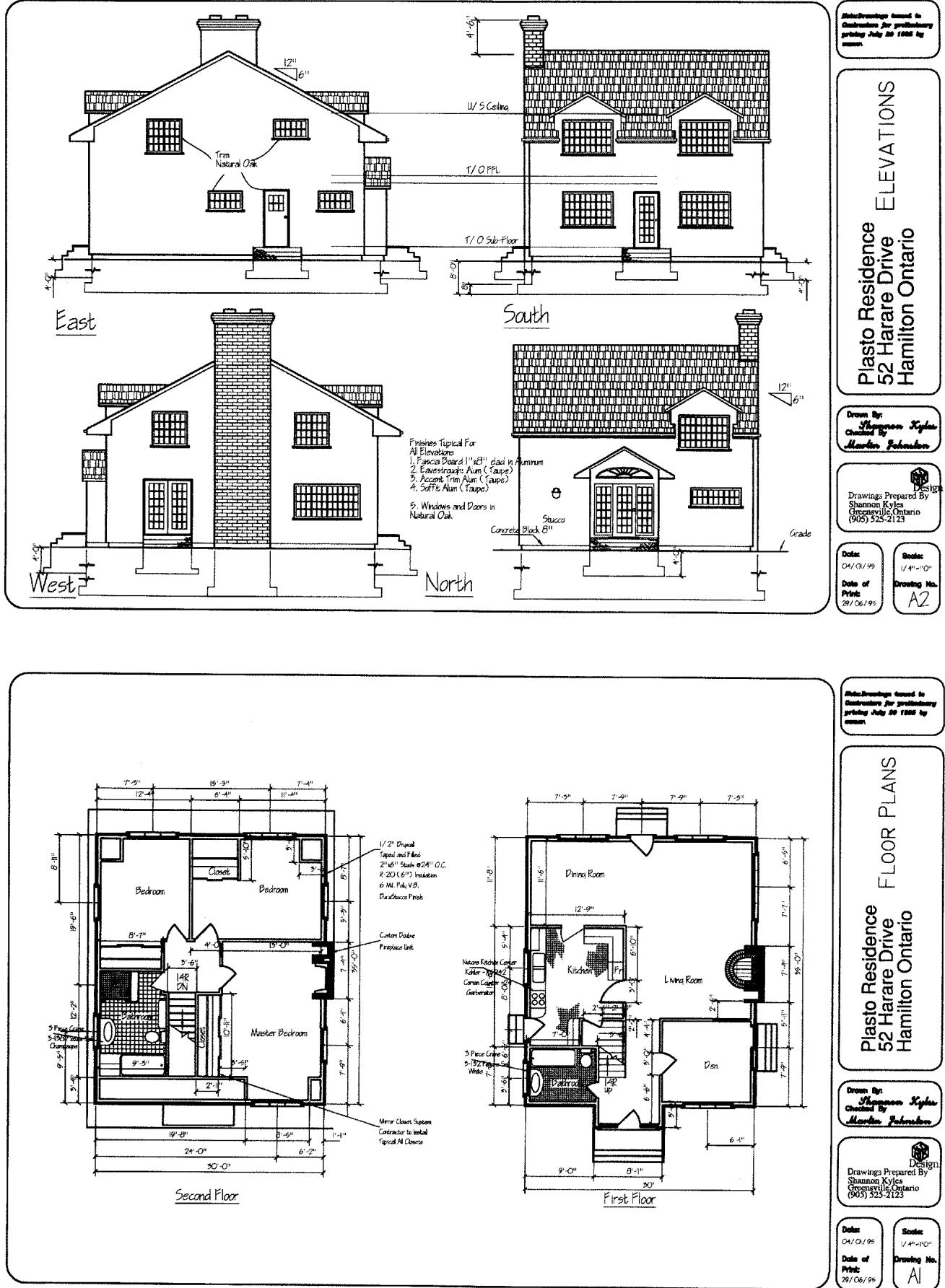
图:Step 10 两把椅子的最终对比——左为 INSERT,右为 Copy/Paste
记住:一个文件在被插入到另一个文件之前并不是块。把图形插入另一个文件时,你不需要先把它做成块。
Exercise 10 Practice
用 INSERT 按下图拼装一套图纸。
不要改变平面图和立面图的尺寸,要改就改标题栏。第三页可以放详图(details)、暖通空调(HVAC)、剖面(Section)或电气图。
Template(模板):
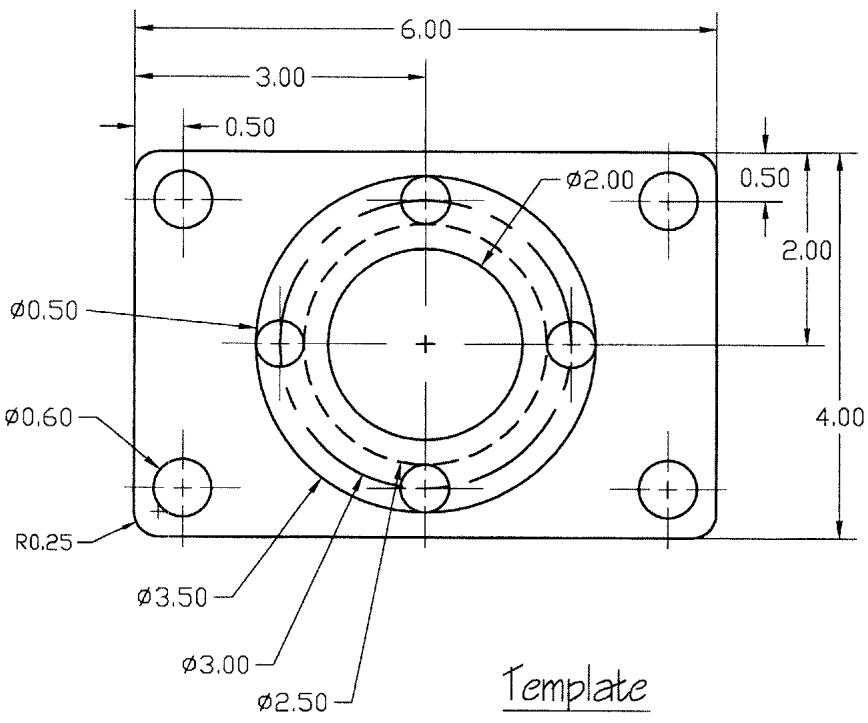
图:Exercise 10 Practice 模板与拼装示例
Exercise 10 Mechanical
按下图创建 template(模板件)、bushing(衬套)和 jiglegs(钻模支腿),然后把它们 BLOCK 打包,放到零件图上组成装配体。
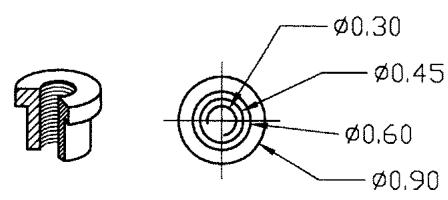
图:PRESS FIT BUSHING(压入式衬套)
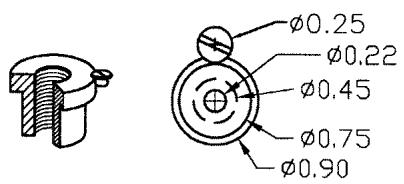
图:LOCK SCREW BUSHING(锁紧螺钉衬套)
ASSEMBLY DRAWINGS
机器和机械装置通常由大量零件组成。把所有零件按装配完成后的形态画在一张图上的图样,称为装配图(Assembly Drawing)。
装配图通常既显示每个单独的零件,也显示它与组合体之间的关系(见第 196 页)。有些装配本身就是完整的组件,但当它们作为另一个装配的组成部分时,就被称为子装配(sub-assembly)——例如电机中的传动轴。装配的概念同样出现在橱柜、家具和模块化设计中。
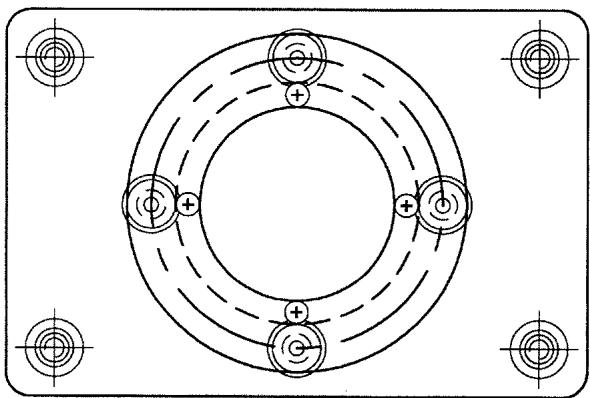
图:Assembled Part(装配完成的零件)
Exercise 10a Architectural
这一题是建筑方向的提高练习:作者给出了一栋由 Brian McKibbin 设计、曾获奖的实际建筑图纸,要求初学者借此体会立面图(Elevation)与构造详图(Detail)配合使用的方法——先由剖面和详图确定各部分的构造与尺寸,再据此绘制立面图和施工图。
具体练习方式建议如下:
- 仔细阅读题目给出的图纸:一套 1:50 比例的立面/剖面图,外加两张窗的构造详图(上层窗、底层窗各一张)。
- 用真实比例绘制:图上标注了 scale: 1:50,在 AutoCAD 中按 1:1 实际尺寸建模,出图时再用布局(Layout)+ 视口(Viewport)控制 1:50 的打印比例,这是建筑图纸的标准做法。
- 窗的尺寸不要凭空猜:本题明确说明”窗的尺寸来自另一张图纸”,即那两张窗详图。先在详图中量取窗的立面分格与安装尺寸,再回到 1:50 的图里定位画窗。
- 常用命令组合:用
LINE/PLINE勾立面轮廓,OFFSET排布层线与窗洞,COPY或ARRAY复制相同层高的窗,HATCH填充剖面材料(如砖砌体、混凝土),DIMSTYLE单独设置适合 1:50 出图的标注样式。
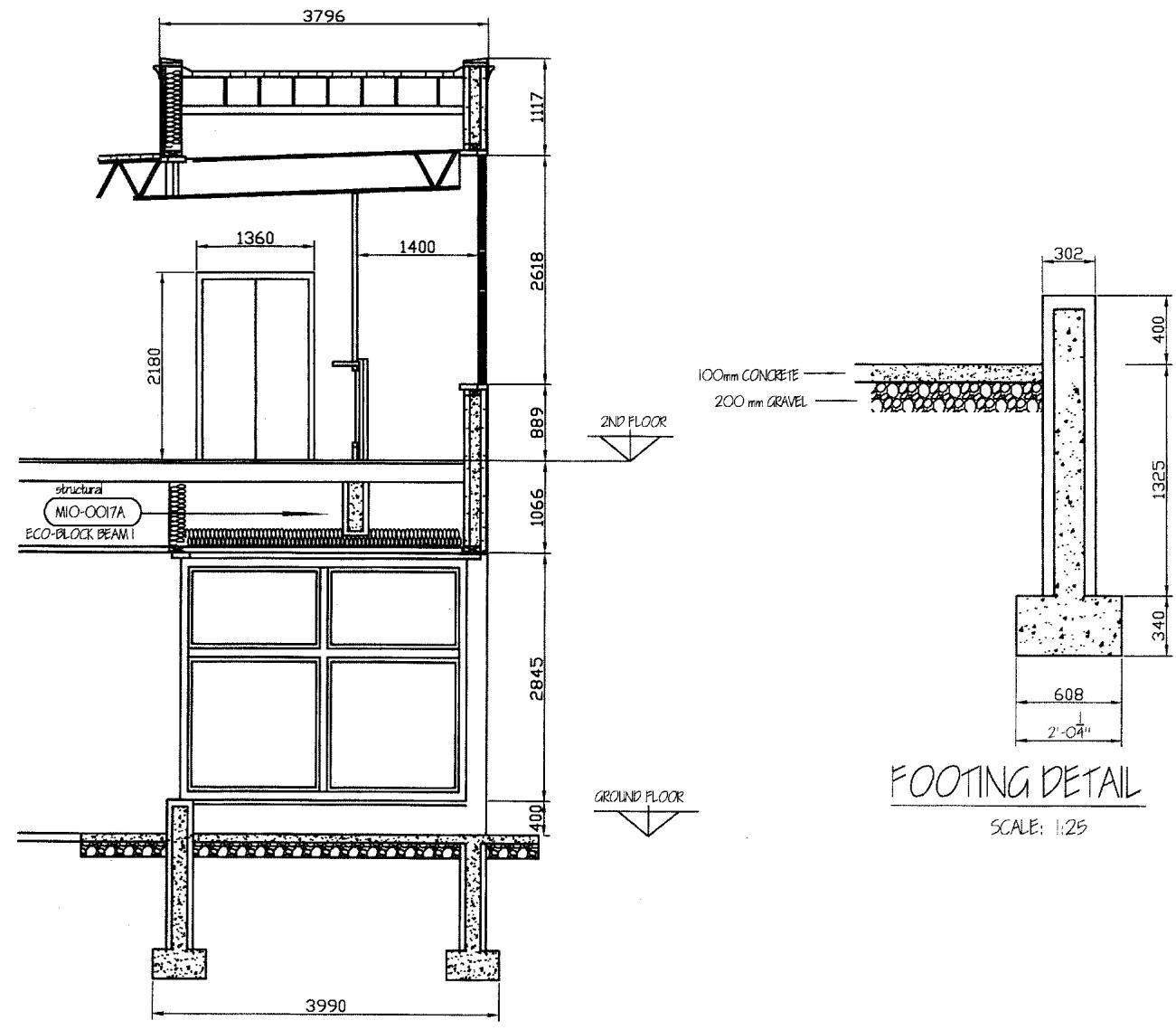
图:Exercise 10a 建筑立面/剖面参考图(比例 1:50)
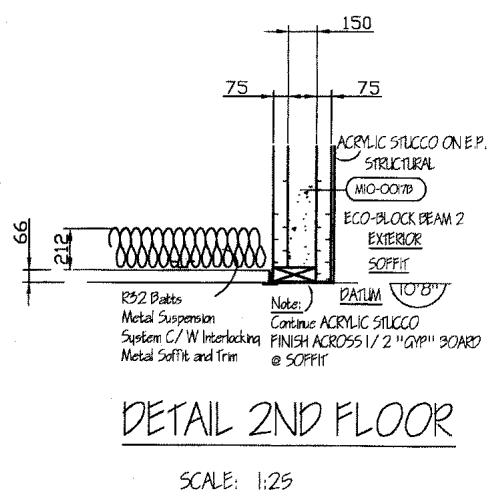
图:Exercise 10a 上层窗(Window Upper Floor)构造详图
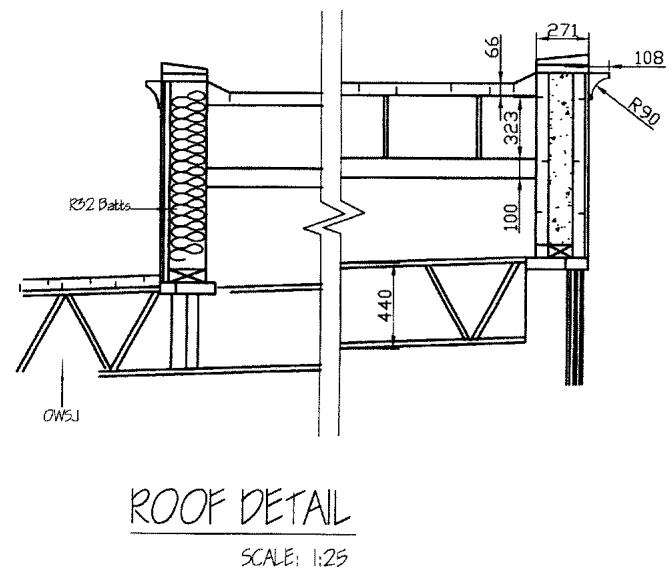
图:Exercise 10a 底层窗(Window Ground Floor)构造详图
Exercise 10b Architectural
这一题画的是一栋建筑的立面图,重点训练”从其他图纸取尺寸”的习惯:
- 宽度:题目直接告知建筑总宽 10 米——并提示”这个数据其实来自平面图(plans)“。实际工作中,立面图的水平尺寸就是从平面图上对齐投影过来的。
- 高度:题目要求使用教材第 194 页的剖面图(section)来确定立面高度。也就是说,立面图上几乎不标注尺寸,高度信息都由剖面图提供。
- 窗:同样提示”窗会在另一张图上”,即窗的详细尺寸另行出图,在立面里只需按定位尺寸画出窗洞和分格示意。
操作思路:先画一条代表地坪线的基线,用 OFFSET 按剖面图中查得的各层标高向上偏移出层线;再从平面图关系出发,用 LINE + OFFSET + TRIM 划分出 10 米宽的立面开间与窗洞;最后用 HATCH 表现外饰面材料、用不同图层(Layer)区分墙线、窗线和标注。
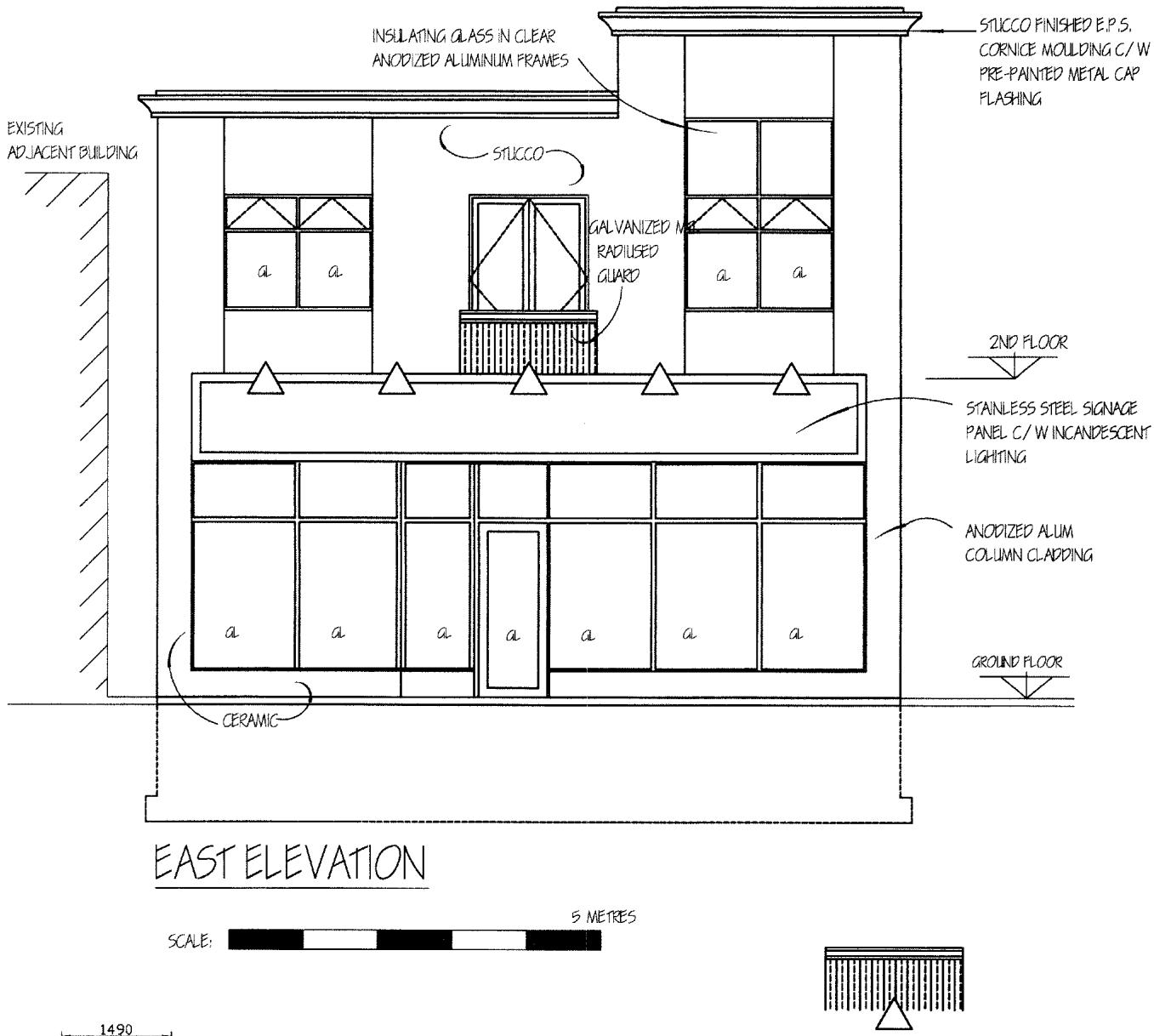
图:Exercise 10b 待绘制的建筑立面图
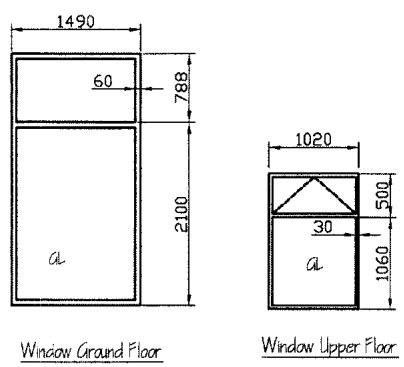
图:Exercise 10b 立面图的补充参考图
ELEVATIONS
这一小节是对立面图的通用说明,初学者务必记住几条”行规”:
- 立面图是给人看效果的:它表达的是建筑建成后大致的外观形象,因此图上尺寸标注很少。
- 高度看剖面图:竖向尺寸(各层层高、檐口标高等)在剖面图(Section)中给出,画立面时要去剖面图上找。
- 局部尺寸看详图:像檐口(Cornice)这类设计细部的大小,会在大比例的详图(Detail)中单独标注。
- 立面与剖面/详图的分工:立面图表达的是建筑最终的饰面材料(Final Finish Materials,如涂料、石材、面砖),而剖面图和详图表达的是构造做法(Construction)——一个是”外观长什么样”,一个是”内部怎么砌”。
在 AutoCAD 里,这正好对应”一套图纸、多个比例”的组织方式:把立面、剖面、详图分图层或分布局管理,各自设置标注样式与出图比例,同一路径引用(Xref)或复制共享墙线轮廓,可以大大减少重复劳动。
Exercise 10 Challenger
这是本章的压轴挑战题,属于机械方向:把教材前面各页出现过的零件图”集齐”,再装配成一台完整设备。
任务分三步走:
- 按清单逐个补画零件图:下方的 BILL OF MATERIALS(材料明细表)列出了 6 种零件,每个零件都标有出处页码(如 TOP PLATE 在第 116 页、WHEEL 在第 175 页)。把这些零件图一一画出来。
- 合并到一个文件:所有零件放在同一个 DWG 文件中管理,可以每个零件占一个图层或用块(
BLOCK/WBLOCK)分别定义,便于后续插入与复用。 - 生成装配图:像题目给出的装配示意图那样,把各零件按装配关系拼到一起。推荐用
INSERT(插入块)+MOVE/ROTATE定位,配合对象捕捉(OSNAP)保证轴线、贴合面对齐;剖面部分的填充(HATCH)注意相邻零件用不同方向或间距以示区分。
明细表内容如下,注意每项的数量(QTY)与材料(MATL):例如 AXLE SPT.(轴支架)有 2 件,BUSHING(衬套)是青铜件有 2 件,BOLT 是外购标准件 M10×50mm 六角头螺栓、共 4 件——外购件不需要画详图,只需在装配图和明细表中登记规格。
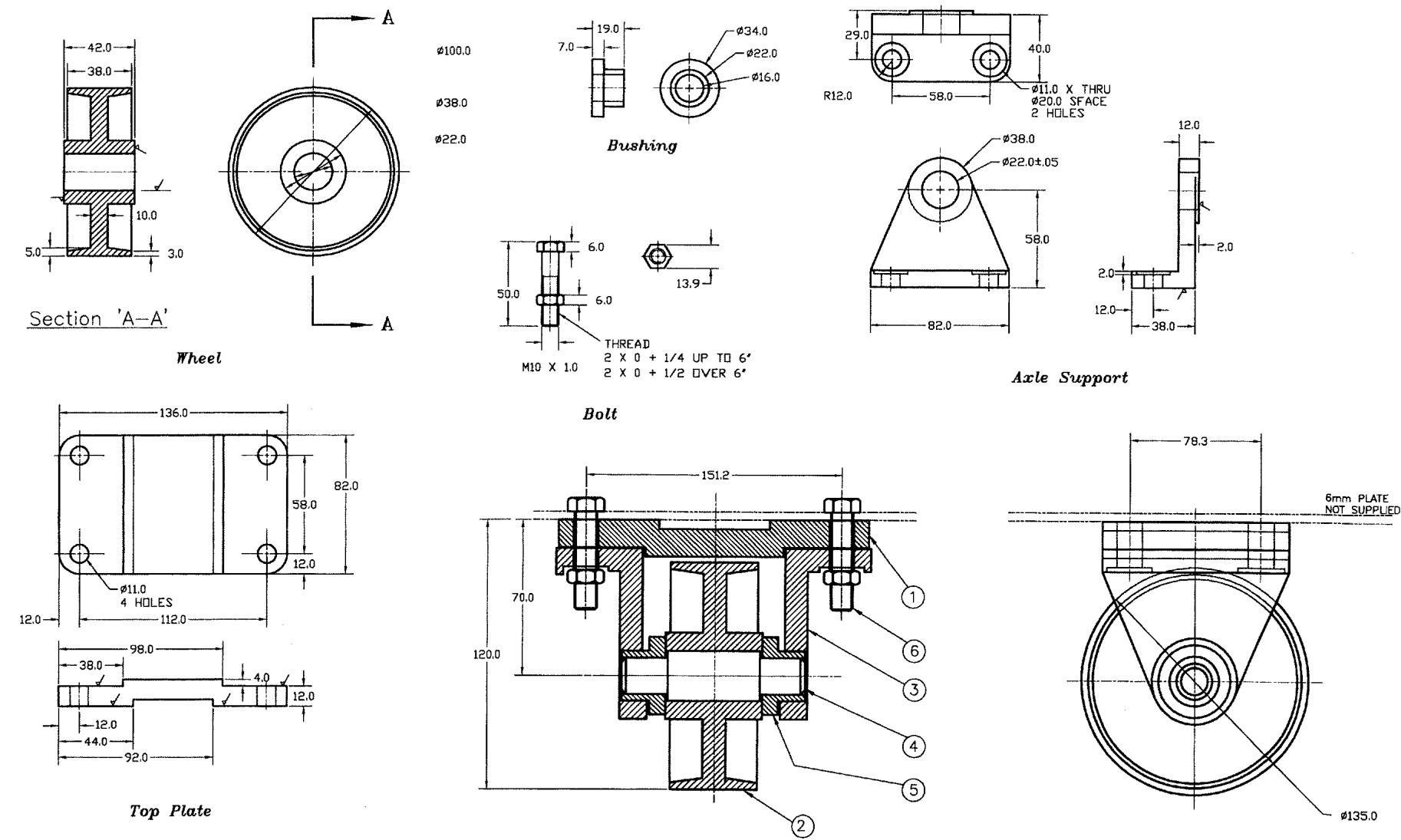
图:Exercise 10 Challenger 目标装配图
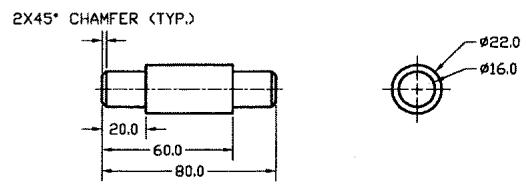
图:Exercise 10 Challenger 轴(Axle)零件参考图
BILL OF MATERIALS(材料明细表)
| No. | ITEM | QTY | MATL | DESCRIPTION | PAGE |
|---|---|---|---|---|---|
| 1 | TOP PLATE | 1 | CAST IRON | 116 | |
| 2 | WHEEL | 1 | CAST IRON | 175 | |
| 3 | AXLE SPT. | 2 | CAST IRON | 138 | |
| 4 | AXLE | 1 | SAE 1020 | 45 | |
| 5 | BUSHING | 2 | BRONZE | 64 | |
| 6 | BOLT | 4 | PURCHASE | M10X50MM HEX HD BOLT. | 104 |
✅ 自测一下
- 本章中 OSNAP 与 OTRACK 的区别是什么?
- 为什么图层(LAYER)是 AutoCAD 组织图形的核心机制?
- 相对坐标与极坐标输入分别在什么场景下最方便?
- WBLOCK 与 BLOCK 的本质差别是什么?
- Paper Space(图纸空间)解决了模型空间的什么痛点?