这一篇在干嘛?
《AutoCAD Workbook for Architects and Engineers》第 11 章「绘图设置与打印输出」的中文精讲。本章覆盖 34 个主题小节、45 张原文操作截图,从命令用途、操作步骤到易错点逐步展开。素材里的命令行示例均按原书保留。
🧭 本篇导航
- Set Up and Scale for Simple 2D Drawings
- Title Blocks
- Title Block, Dimension, Hatch, and Linetype Scale
- Always change the fit size not the dimension text size.
- Scaling the Text and Annotations
- LTSCALE and HATCH Scale
- View Titles
- Section Lines
- Break Lines
- Importing Notations
- A
- Using Lineweights
- Lineweights and the Layer Properties Manager
- Plotting
- Plotting Directly to a Plotter
- Danger
- Flat… CTRL+P
- Printer/Plotter Selection
- Configuring a New Plotter
- Command: PLOT
- Plot to File
- Paper Size
- Plot Area
- Plot Preview
- Plot Scale
- PDFs
- Step 1
- Layer Properties Manager
- Step 4
- Floor Plan
- Step 2
- Create New Dimension Style
- Step 5
- Step 6
Set Up and Scale for Simple 2D Drawings
前面各章里,我们一直把模型和图纸当作各自独立的数据来创建,几何图形都是相对于原点 (0,0) 输入的。这一章要解决一个新问题:画好的图,怎么按正确的比例打印出来。
先记住一条铁律:所有 AutoCAD 图形都应该按 1:1 的真实尺寸绘制。也就是说,一栋 40 英尺宽的房子,就在模型空间里画 40 个单位宽,绝不预先缩小。至于尺寸标注、注释文字、标题栏这些”图纸信息”,则按照最终打印比例去放大或调整,让它们打印到纸上时是合适的物理尺寸。
按比例出图有两条路:
- 使用图纸空间(paper space)——第 12 章的内容,本章不讲;
- 不使用图纸空间——模型按 1:1 画好,再按合适的比例系数插入标题栏,最后按指定比例打印。本章讲的就是这条路。
举个英制单位的例子:一套 40’ × 30’ 的房屋平面图按真实尺寸画出,希望最终打印比例是 1/4” = 1’-0”。查后面的 Chart 1 可知,1/4” = 1’-0” 相当于原图的 1/48。公制单位同理:一栋 12 米 × 10 米的房子,按 1:50 打印,即原图的 1/50。
Title Blocks
标题栏(title block)同样要按 1:1 绘制,并且尺寸要足够大,能”装下”整个平面图。本例中标题栏按 24 × 36 英寸的图纸幅面绘制。
怎么让它出现在图面的正确位置和大小上?做法是:把标题栏作为块,按 48 倍插入到模型中;打印时再使用 1/48(即 1/4” = 1’-0”)的打印比例,标题栏就恢复到原来的物理尺寸了。
这是到目前为止最好的出图和定比例方法,因为它让模型始终保持 1:1。所有需要缩放的信息——标注样式里的 Overall scale(总体比例)、填充、线型、文字大小等——统一都用 48 这个系数。
Title Block, Dimension, Hatch, and Linetype Scale
尺寸标注中的文字,ANSI 标准是 3/16” 或 5 mm,这也是 AutoCAD 尺寸文字的默认值。但一旦你不是按 1:1 打印,这个默认值就必须改:图形要按比例缩小,而尺寸文字打印到纸上仍要保持 3/16”。
所以你必须为每种打印比例算出对应的文字(及其他元素)尺寸。方法是:在 Dimension Style(标注样式)对话框的 Fit 选项卡中重设 overall scale(总体比例),标注的各部分就会自动按新比例变化。注意需要随之缩放的不只是尺寸文字,还有箭头(arrowheads)、尺寸界线超出量(overshoot)、文字与尺寸线的间隙(gap)等一系列变量。
永远去改 Fit(适配)里的总体比例,不要直接改尺寸文字大小。
对于只有一个比例系数的简单图纸,Chart 1 可以用来确定打印比例因子,以及标题栏等块的插入比例因子。
比如你要出一张 3/16” = 1’-0” 的图,流程是这样的:
- 平面图按 1:1 绘制;
- 标注的 overall scale(Fit 选项卡下)设为 64;
- 填充比例设为 64(建筑类填充 arconc、arroof 等除外);
- 标题栏按 64 倍插入;
- 最后按 1/64(即 3/16” = 1’-0”)打印。
Chart 1 能帮你把模型正确缩放。记住:尺寸、文字、填充、线型全部都要按比例放大,才能在纸面上呈现合适的大小。
Chart 1:图纸比例确定表
| 比例标注 | 比例因子(英制建筑) | 小数值 | 分数 |
|---|---|---|---|
| 3” = 1’-0” | 3:12 | .25 | 1/4 |
| 1” = 1’-0” | 1:12 | .0833333 | 1/12 |
| 1/2” = 1’-0” | .5:12 | .0416666 | 1/24 |
| 1/4” = 1’-0” | .25:12 | .0208333 | 1/48 |
| 3/16” = 1’-0” | .1875:12 | .0156246 | 1/64 |
| 1/8” = 1’-0” | .125:12 | .0104166 | 1/96 |
| 1/16” = 1’-0” | .0625:12 | .0052083 | 1/192 |
机械类
| 比例标注 | 比例因子 | 小数值 |
|---|---|---|
| 3/4” = 1” | .75:1 | .75 |
| 1/2” = 1” | .50:1 | .5 |
| 1/4” = 1” | .25:1 | .25 |
公制
| 比例标注 | 小数值 |
|---|---|
| 1:10 | .1 |
| 1:50 | .02 |
| 1:100 | .01 |
| 1:1000 | .001 |
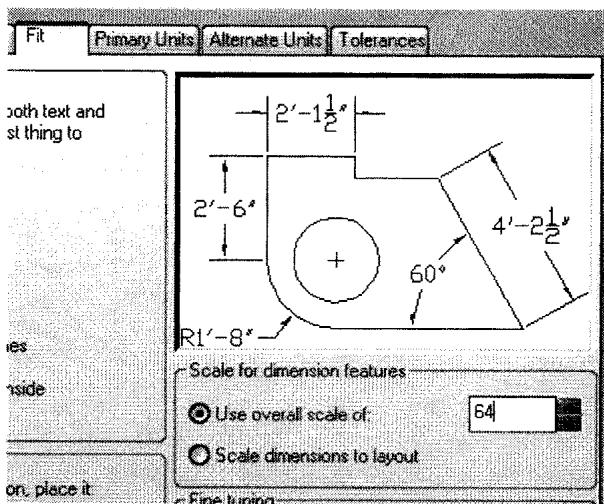
图:按比例出图时,模型保持 1:1,标题栏放大插入,打印时统一缩回
Scaling the Text and Annotations
创建文字和标注时,必须相应调整比例因子,否则在屏幕上根本看不见它们——图越大这个问题越明显。
以英制为例:假设你要求平面图上的文字最终打印出来是 1/8” 高。已知 1/4” 的纸面尺寸对应模型上的 12 英寸,那么 1/8”(一半)就对应模型上的 6”。也就是说,你把注释和标注文字建成 6” 高(如图 11.1 所示),最终按 1/4” = 1’-0” 打印出来的文字就是 1/8” 高。
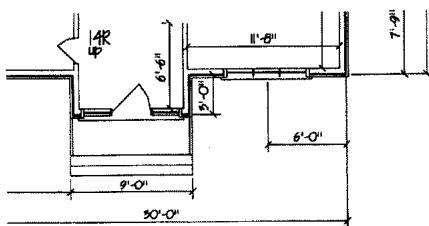
图 11.1:平面图上按放大尺寸创建的文字,打印后达到目标高度
文字、标注及相关注释都必须缩放,才能在纸上获得合适的尺寸。看文字大小就能认出 AutoCAD 新手:
如果 ZOOM All(全部缩放)之后你还能看清文字,说明文字太大了。
公制图用同样的公式:想在最终图纸上得到 3 mm 的文字,按 1:100 打印时,就要把文字建成 300 mm 高(见图 11.2)。
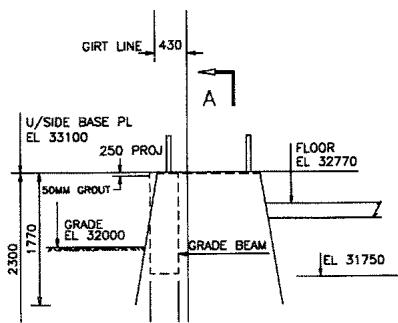
图 11.2:公制 1:100 出图时,文字需按 300 mm 高创建
Chart 2(见下表)告诉你:想得到某种纸面文字高度、使用某种打印比例时,模型中的文字应该建多大。方法是先找到目标文字高度,再找到你打算用的打印比例,照表中的建议尺寸创建文字即可。用最终打印比例乘以默认尺寸和比例因子,就能算出可用的数值。
Chart 2:标注与文字尺寸表
| 纸面文字高度(英制建筑) | 打印比例 | 模型上的文字 | Fit 选项卡的 SCALE |
|---|---|---|---|
| 1/8” | 1/16”=1’-0” | 24” | 192 |
| 1/8” | 1/8”=1’-0” | 12” | 96 |
| 1/8” | 3/16”=1’-0” | 8” | 64 |
| 1/8” | 1/4”=1’-0” | 6” | 48 |
| 1/8” | 1/2”=1’-0” | 3” | 24 |
| 1/8” | 1”=1’-0” | 1.5” | 12 |
| 1/4” | 1/16”=1’-0” | 48” | 192 |
| 1/4” | 1/8”=1’-0” | 24” | 96 |
| 1/4” | 3/16”=1’-0” | 16” | 64 |
| 1/4” | 1/4”=1’-0” | 12” | 48 |
| 1/4” | 1/2”=1’-0” | 6” | 24 |
| 1/4” | 1”=1’-0” | 3” | 12 |
| 3/16” | 1/16”=1’-0” | 36” | 192 |
| 3/16” | 1/8”=1’-0” | 18” | 96 |
| 3/16” | 3/16”=1’-0” | 12” | 64 |
| 3/16” | 1/4”=1’-0” | 8” | 48 |
| 3/16” | 1/2”=1’-0” | 4.5” | 24 |
| 3/16” | 1”=1’-0” | 2.25” | 12 |
机械类
| 纸面文字高度 | 比例 | 模型上的文字 | Fit 选项卡的 SCALE |
|---|---|---|---|
| .25” | 1:20 | .5 | 2.0 |
| .25” | 1:10 | 25.0 | 10.0 |
| .25” | 2:10 | .125 | 0.5 |
| .125” | 1:20 | .25 | 2.0 |
| .125” | 1:10 | 12.50 | 10.0 |
| .125” | 2:10 | .0625 | 0.5 |
| .1875” | 1:20 | .375 | 2.0 |
| .1875” | 1:10 | 18.75 | 10.0 |
| .1875” | 2:10 | .09375 | 0.5 |
公制
| 纸面文字高度 | 比例 | 模型上的文字 | Fit 选项卡的 SCALE |
|---|---|---|---|
| 3 mm | 1:10 | 30 | 10 |
| 3 mm | 1:25 | 75 | 25 |
| 3 mm | 1:100 | 300 | 100 |
| 3 mm | 1:250 | 750 | 250 |
| 3 mm | 1:500 | 1500 | 500 |
| 3 mm | 1:1000 | 3000 | 1000 |
LTSCALE and HATCH Scale
往图纸上放视图时,填充(hatch)和线型(linetype)也必须考虑。在为屏幕显示设置这些辅助图形时,我们采用的经验值是”屏幕上 X 方向最大值除以 12”,这样得到的显示比例在屏幕上清晰可见、便于操作。
但要把视图放到纸上、让线型和填充符合纸面格式时,就应当使用与标注比例(即最终打印比例)相同的设置。注意一个例外:建筑类填充图案如 arconc、arroof 本身就是为平面图视图设计的,所以按 1/4” = 1’-0” 出图时,这类填充用比例 4 即可。
对于要按不同比例打印的图纸,可以把各个图形作为块插入到一张标题栏(或其他图框)上。不过虽然可行,并不推荐——因为任何修改都必须回到原始文件中去改。
图 11.3 就是把两个独立文件插入到一张 36” × 24” 图框上的例子。
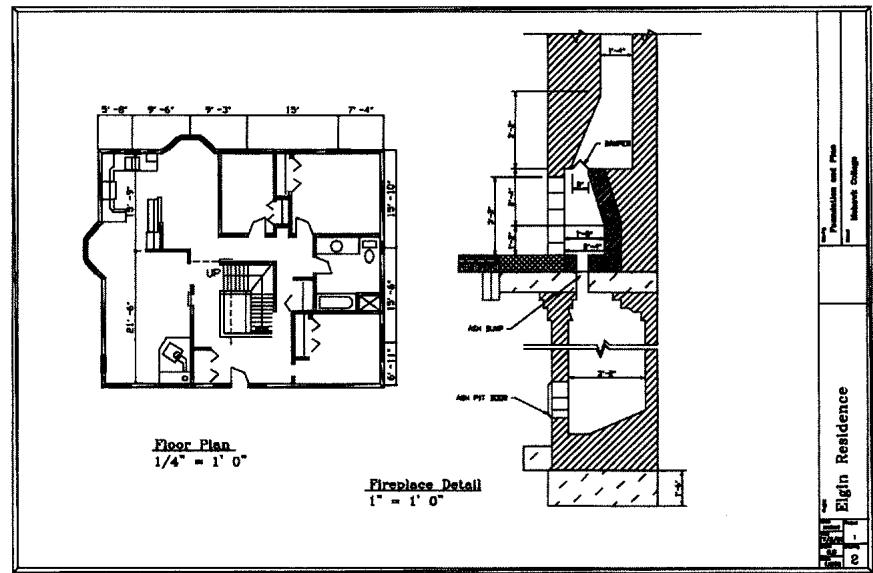
图 11.3:将标题栏与壁炉详图作为块插入平面图基文件
图 11.3 的图纸由三个独立文件组成:
- 36” × 24” 的标题栏;
- 垂直方向 16 英尺长的壁炉详图(fireplace detail);
- 35’ × 30’ 的平面图。
其中平面图是最重要的视图、也是最可能需要修改的视图,所以选它做基文件,另外两个文件插入到它上面。标题栏按 48 倍插入平面图;整张图按 1/48 打印后,标题栏恢复原尺寸。壁炉属于详图,按 4 倍插入(原尺寸的四倍),它将按 1” = 1’-0” 的比例打印。命令序列如下:
Command:-INSERT
Enter block name or [?]:Fireplace
Specify insertion point or [Scale/X/Y/Z/Rotate/PScale/PX/
PY/PZ/PRotate]:(pick a point)
Enter X scale factor, specify opposite corner, or
[Corner/XYZ]:4
Y scale factor <use X scale factor>:↓
Specify rotation angle <0>:↓
命令行要点:插入时 X 比例因子输入 4,Y 因子直接回车沿用 X 值,旋转角回车默认 0。
此时如果还要给壁炉加尺寸标注,注意壁炉已被放大 4 倍,所以要在 Dimension Style 对话框的 Primary Units 选项卡里把 **Measurement Scale factor(测量比例因子)**改为 .25,让标注读数恢复真实值。
如果一张图要按多个不同比例打印,就应该为每种比例分别创建不同的标注样式(dimension style)。
另一种做法是按 Chart 2 中的分数比例把各图形插入标题栏,然后按 1:1 打印——但这样文字和标注就完全无法再调整了,要慎重。
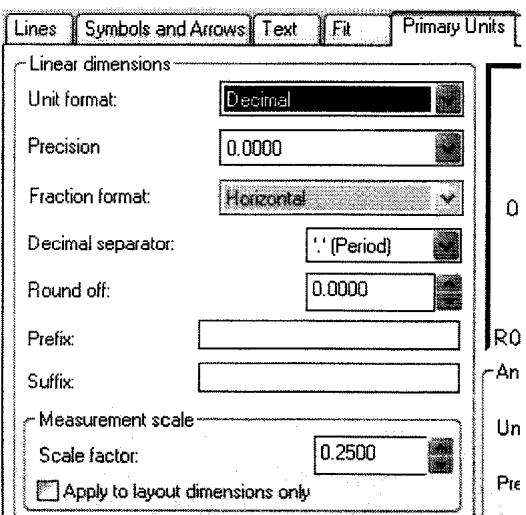
图:视图标题与图纸相关注释
图纸画完、准备出图时,还要补上最后的图纸信息:每个视图都要有标题;有剖面图时,必须在平面图、正视图或立面图上标注剖切位置;表达细节(detail)时,要用折断线(break line)表示详图与对象主体的连接部位。
View Titles
视图标题永远放在视图下方——可以稍稍偏左或偏右,但绝不能放上面。
在正投影(orthographic projection)的应用中,如图 11.4,各视图按投影关系对齐排列,标题直接位于每个视图正下方。简单零件这样做很直接,但零件复杂时,如果不 properly 标注就很难分辨各个视图。
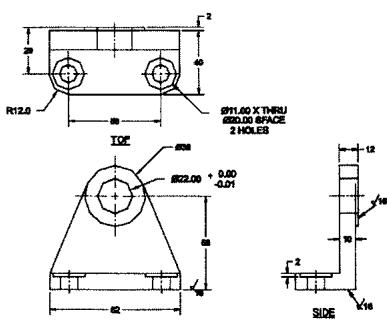
图 11.4:正投影排布的视图及其标题位置
土木和建筑图使用同样的视图方位关系,但命名不同:Top view(顶视图)改称 Plan 或 Floor Plan(平面图);Front view(正视图)改称 Elevation(立面图);Side view(侧视图)也是 Elevation。如果设计者确实把建筑在地块上做了朝向定位,立面就按方位命名,如 North Elevation(北立面)、West Elevation(西立面)等;否则就叫 Front Elevation(正立面)之类。
剖面视图(section views)适用于所有类型的图纸,它表现对对象的垂直或水平剖切,用来展示各部分如何组装、以及建造或制造时用了什么材料。
图 11.5 中,视图标题说明了剖切位置——本例中是剖在铰接搁板(hinged shelf)处。
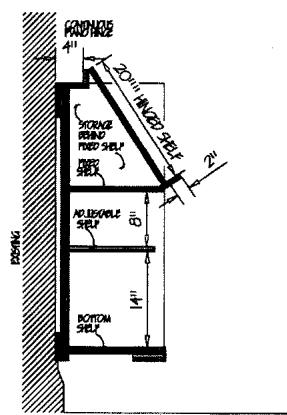
图 11.5:剖面图标题指明剖切来源
当标题不足以说明剖切来源时,就要用剖切线(section line)。
Section Lines
剖切线用来表示剖切从对象的哪里穿过。图 11.6 展示了一个简单机械零件被剖开后如何标示剖切位置;更复杂、带有多条剖切线的机械零件示例见原书第 238 页。
在土木和建筑图中,剖切线最常出现在平面图上。剖面位置往往做成折线(jagged),让剖面穿过建筑所有”难点”部位——也就是施工方可能需要更多说明的地方(参见原书第 117 页的例子,以及第 192 页平面图上的剖切线)。建筑图中的剖面还常用来确定立面图上物体的高度,因为这类高度信息一般不会直接标在立面图上,具体用法参见原书第 194、195 页。
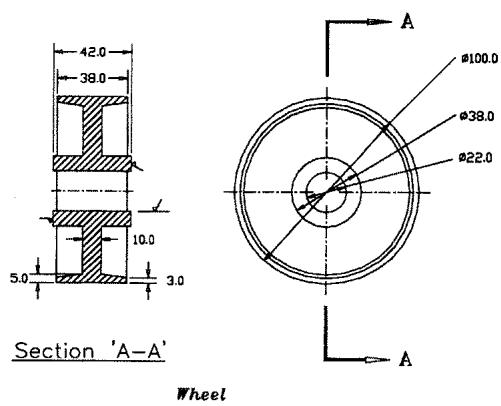
图 11.6:用剖切线标示机械零件的剖切位置
剖切线用**多段线(PLINE)**绘制,可设置不同的线宽(参见原书第 91 页)。
Break Lines
折断线用在对象边缘,表示被截去的部分之外还有材料延续。图 11.7a 中,壁炉顶部的石材一直延伸到屋脊线,超出详图所示范围,就用折断线截断表示。
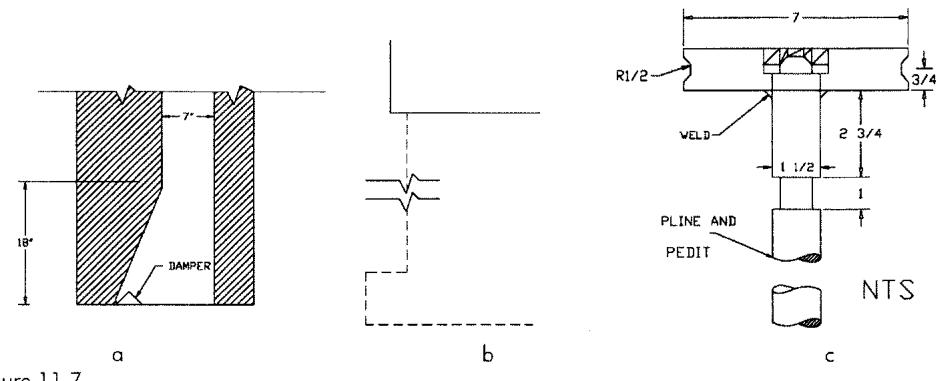
图 11.7:折断线的三种典型用法
折断线也用来表示未画出对象的全部长度,如图 11.7b:建筑的地下基础实际长 8 英尺,但图中只画出一部分。这两种用法在所有专业领域都会出现。
机械制图中,图 11.7c 所示的带 S 形曲折的折断线很典型,因为它同时说明了被折断的对象是圆柱形的。
Importing Notations
图纸上的很多注释是标准的、或在多张图中重复使用的,比如制造要求、建筑规范/国家规范的符合性说明、材料要求等。这类文字完全可以先在文字处理软件里写好,再用 **MTEXT(多行文字)**导入到图形文件中。
动手试一下:打开 Wordpad(写字板)或 Notepad(记事本)——都在”开始”菜单的 Programs 里——输入几句话。
把内容保存为 .txt 文件(简单 ASCII 文本格式),见图 11.8。务必清楚文件保存到了哪个目录;如果有 U 盘(或老式软盘),保存到那里最好。扩展名是 .txt;.rtf(富文本格式)文件同样可用。
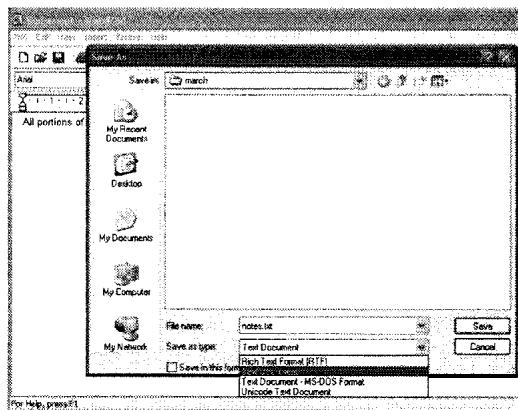
图 11.8:在写字板中把注释保存为 .txt 文件
接下来在 AutoCAD 中:
- 启动 MTEXT(多行文字)命令,点选注释文字要放置的位置;
- 右击,调出 **Import Text(导入文字)**功能,见图 11.9;
- 找到存放 .txt 文件的目录,把文件导入当前图形,文字就会出现在指定位置。
导入后想改字号和字体,先高亮选中文字,再在 MTEXT 菜单的属性里调整即可。
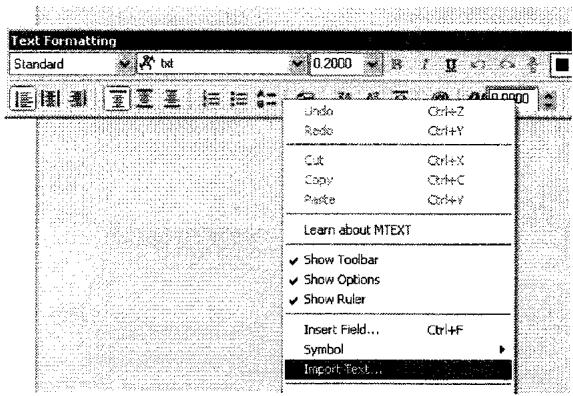
图 11.9:MTEXT 右键菜单中的 Import Text(导入文字)选项
图:线宽的运用
Using Lineweights
想要打印效果显得专业,必须为不同类型的信息设置不同的线宽:对象轮廓线最粗最深,尺寸标注线细一些,填充线更细。对象线宽最好在**图层特性管理器(Layer Properties Manager)**里统一设置。
Lineweights and the Layer Properties Manager
值得花些时间摸清楚你的绘图机用哪些线宽效果最好:多做几次测试打印,确认设置无误后记录下来。每台绘图机的实际出图效果都会略有差异。
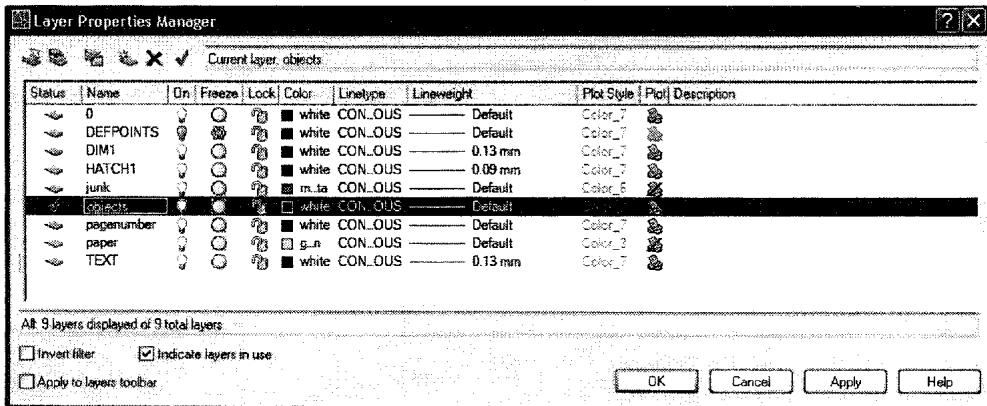
图:在图层特性管理器中设置打印颜色与线宽
打印之前,在图层特性管理器中把所有要打印的图层颜色都改为黑色。尺寸标注时自动生成的 Defpoints 图层不会被打印;其他用于页面设置的图层,可以像上图右侧那样把它们切换为不打印。
线宽可以这样设:对象线和文字保持默认,或加大到 .3(本书示例采用 .3);尺寸和填充的线宽调小很多——尺寸试 0.13,填充试 0.09。打印前先转成 PDF 试一下这些线宽是否合适(见后文 PDFs 部分)。
Plotting
打印这件事,做过几次之后才会觉得容易。只要文字尺寸、注释、线宽都设置得当,就应该能得到一份好图。
出图主要有三条途径:
- 直接打印到绘图机或打印机;
- 打印成 .plt 文件,再拿到绘图机上输出;
- 打印成 .pdf 文件,可以通过网络传送。
选哪种取决于你的系统如何配置。
Plotting Directly to a Plotter
如果打印机/绘图机直接连在你的电脑上且工作正常,打印不会有麻烦:从 File 菜单选 PLOT 命令,或直接键入 PLOT 即可。
**危险提示:不要把出图拖到交图当天才做。**任何系统第一次打印都可能出问题。你必须先弄清最终用哪台绘图机输出、装好必要的驱动,才能开始打印。请提前练习几次。
Command: PLOT
老版本 AutoCAD 中,File 菜单下这个命令可能叫 Print——版本每隔几代就改一次名,但 Print 和 Plot 做的是同一件事。
进入 PLOT 命令后会出现 Plot 对话框。只要不在图纸空间(见第 12 章),对话框标题就是 Plot-Model。
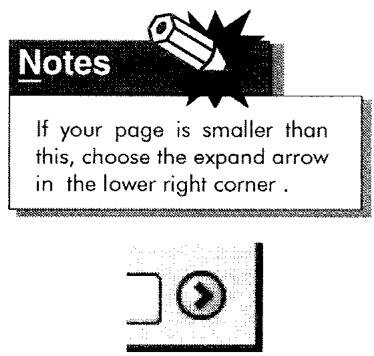
图:Plot-Model 打印对话框
如果你的对话框比这小,点右下角的展开箭头显示全部选项。
图:对话框右下角的展开箭头
全部接受默认值的话,按 OK 且绘图机就绪后即可出图。系统默认打印屏幕显示范围(Display)。如果连的是激光或喷墨打印机,取件即可。想改默认设置、换打印机、换纸张或改打印区域,就点对应按钮。打印前务必 Preview(预览)。
Printer/Plotter Selection
Printer/Plotter 选项卡用于把打印作业发送到各种打印设备:默认配置的设备可以直接打印;也可以把打印内容写入文件而非直接送往绘图机。文件类型有两种:.plt——可拿到另一台打印机上打出硬拷贝;.pdf——便携文档格式,适合网络传输。
用打印机/绘图机名称旁的下拉箭头选择设备。如果列表里没有你要用的那台,需要先把它添加进来。
Configuring a New Plotter
列表里没有你需要的绘图机时,用 CONFIG 命令加载新设备:在命令提示符下键入 CONFIG,或从 Tools 菜单选择最底部的 Options。
Command: PLOT
然后选择 Add or Configure a Plotter(添加或配置绘图机),如图 11.10。
图 11.10:在 Options 中添加或配置绘图机
接着会给出若干打印配置选项,选择 Add-A-Plotter Wizard(添加绘图机向导),在列表中(图 11.11)选中你要的绘图机,逐个完成对话框即可。列表里实在找不到的型号,通常可以从网上获取打印驱动。
图 11.11:Add-A-Plotter 向导的厂商与型号选择列表(含默认输出设备、默认打印设置等选项)
驱动装好之后,回到 Plot 对话框,把 Printer/plotter 换成刚加载的那台。
Plot to File
**Plot to File(打印到文件)**会生成 .plt 文件,可用于配合 HP 驱动导入文字处理软件,或送到未连接在你电脑上的绘图机输出。如果要去外地打印,务必随身带一份图形文件的副本,以防出错。
Paper Size
**纸张尺寸只有在选定了打印设备之后才能更改。**如果打印设备是激光打印机,就只能用小尺寸纸张;想用更大的纸,就得换别的绘图机。
Plot Area
打印区域默认是 Display(屏幕显示);选 **Window(窗口)**可以有更多控制——先框选窗口,再预览。
Plot Preview
预览让你看到图有多大、在纸上如何排布。在为纸质打印花时间花钱之前,用**完全预览(Full Preview)或局部预览(Partial Preview)**都行。点 OK 之前永远先预览。
Plot Scale
打印比例按”打印英寸 = 图形英寸”或”打印毫米 = 图形单位”设置。只有在不需要真实比例时才用 Fit(布满图纸)。
打印比例用 Chart 1 来定:1/4” = 1’-0” 的图,比例填 1/48;1:50 的图,比例填 .02。打印前永远先预览。
打印原点默认在纸张左下角。想把原点移到纸面其他位置,就在编辑框里改 X、Y 值。这一般用于两种场景:把标题栏套到已有图纸上,或往一张基本完成的图上补一个遗漏的视图。这需要些技巧——先在测试纸上试放,确认无误再上正式纸面,尤其当纸面上已有可能被毁掉的其他图形时。
PDFs
PDF 文件(Adobe 的 Portable Document File)有两个用处:一是在正式打印前快速检查线宽和出图质量,二是通过网络传送图纸。
Release 2007 和 2008 起,AutoCAD 内置了 PDF 驱动:在 Add-a-Plotter 向导的厂商列表里选 AutoCAD e-PLOT 配置,再从型号列表里选 PDF。
Release 2006 及更早版本,可以上网使用 PDF995 这款软件。
下面通过一个 Tutorial 演示完整流程:取一套房屋平面图,复制一个窗户,然后出图——平面图按 1/8” = 1’-0” 比例打印,窗户详图按 1/4” = 1’-0” 比例打印。
Tutorial: Mixed-Scale Plot(多比例出图练习)
Step 1:打开 Tutorial 3b 的文件。如果没有,可以快速照原书第 61 页把它画出来,只需要约 20 条命令。
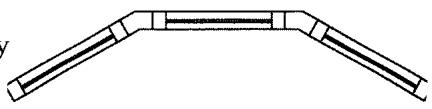
图:Tutorial 3b 的房屋平面图
Step 2:进入文件后,从中央窗户的 **MIDpoint(中点)**向右画一条 50’ 长的直线,再用 **ARRAY(阵列)**让这个窗户单元绕中心点阵列——这样会得到一个不错的二层楼或采光塔效果。
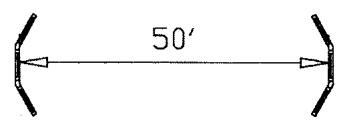
图:窗户单元绕中心阵列后的效果
然后加几条线在窗与窗之间补出墙体,并留出一个楼梯间的小开口。
务必确保所有线都在 Layer 0 上。
再用 SCALE 命令把这个详图放大 2 倍。
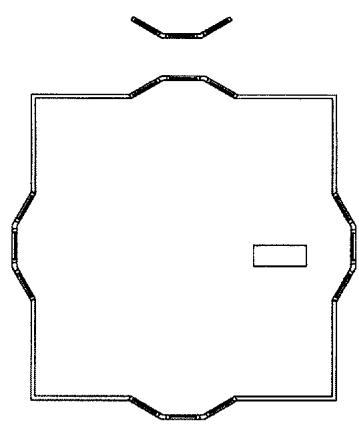
图:放大 2 倍后的窗户详图
主对象(你关注的对象)是平面图,窗户只是附加在其上的详图。
Step 3:先给平面图标注尺寸。新建一个名为 Eighth 的标注样式,对应 1/8” = 1’-0”,把 **Overall scale(总体比例)**设为 96。只需加几条总尺寸(图中标注显示得比你的实际图面大)。
务必把尺寸放在单独的图层上。
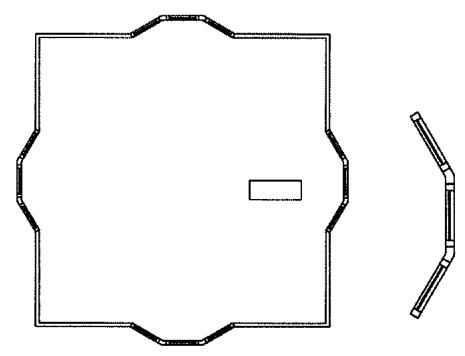
图:用 Eighth 样式(Overall scale = 96)为平面图标注
接下来给详图视图加标注。详图已被放大 2 倍,所以要把 **Measurement scale(测量比例)**设为 .5,让读数反映真实尺寸。
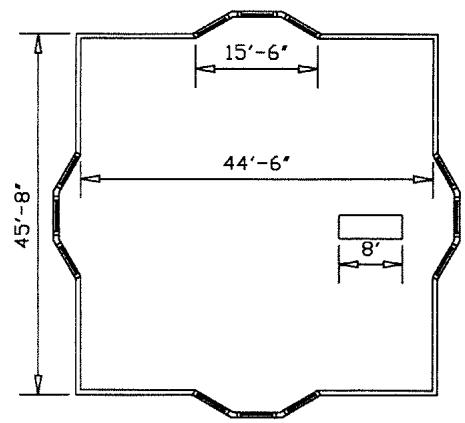
图:Primary Units 选项卡中的 Measurement scale 设置
再新建一个名为 Quarter 的标注图层(标注样式),把测量比例改为 .5。
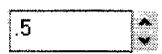
图:勾选项 Apply to layout dimensions only(仅应用于布局标注)
Layer Properties Manager
设置图层时,把 Dims 图层的线宽改为 0.13。
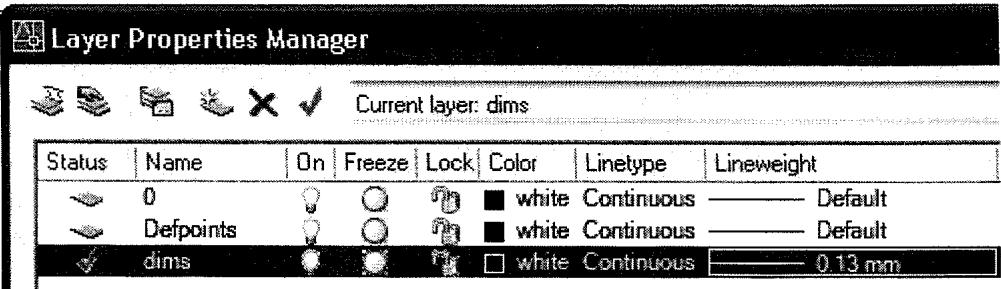
图:在图层特性管理器中将 Dims 层线宽设为 0.13
注意观察:详图的标注在屏幕上显示的大小与其他标注一致,但读数反映的是修正后的测量尺寸(乘以 .5 恢复真实值)。
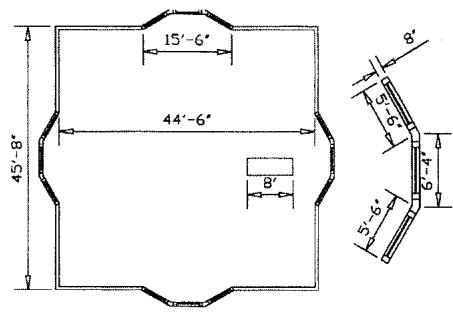
图:详图标注外观一致,读数已按测量比例修正
Step 4
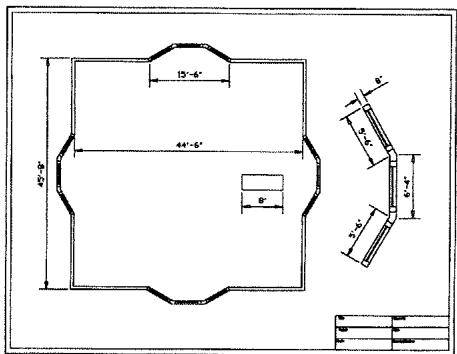
到这里,图纸内容已经画完了,最后一步是把图框(title block)放进来,然后出图。图框就是一张图纸最外面的那个”边框 + 标题栏”,它标明了项目名称、图名、比例、日期、绘图人等信息——没有它,这张图交出去别人不知道是什么、是谁画的、按什么比例看的。
如果你手上已经有 8.5 × 11 英寸的标准图框,直接用即可;没有的话,就自己画一个简单的图框,尺寸为 10.75 × 8.25。然后用 INSERT 命令把它插入到当前图形中,插入比例为 96。
命令行序列大致如下:
Command: INSERT
Specify insertion point or [Basepoint/Scale/X/Y/Z/Rotate]: (点取插入点,输入比例 96)
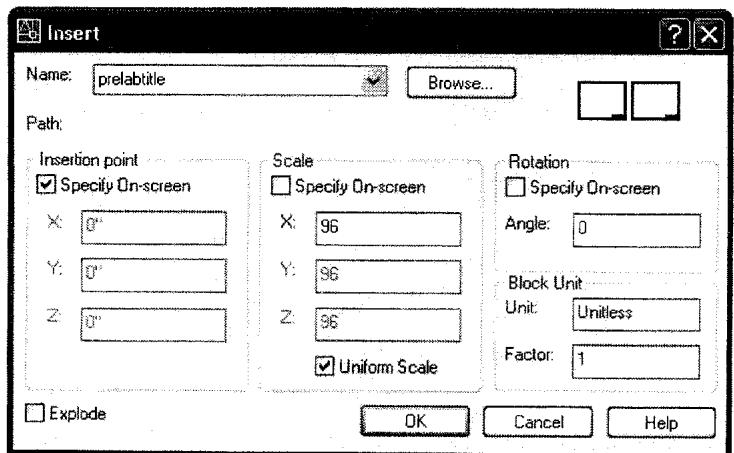
图框插入后,各视图应能恰好容纳在图框范围内
插入后检查一下:各个视图应该能恰好放进图框里。如果放不下,多半是撞上了英制/公制单位问题——这是初学者最常见的坑之一。假如你的文件一开始是用公制单位建的,那么即使后来用 UNITS 命令改了单位显示,之前画出来的所有数值本身还是公制的”数字”,图形的实际大小并不会跟着变。也就是说:改单位只是改了”标注怎么读”,不会改”图形有多大”。
解决办法是用公制的换算系数去缩放图框——25.4(英寸→毫米)、2.54(英寸→厘米)等,反复 SCALE 几次,直到图框恰好套住视图为止。
接下来处理图名文字。查一下 Chart 2(书中前面的文字高度对照表),确定标题文字应设多高。本例最终按 1/96 的比例出图,所以要让文字在最终图纸上显示为 1/8” 高,就必须在模型空间里写成 12” 高——用”出图比例 × 目标字高”反推图面字高,这是出图前设置文字的基本功。
图名下方还要注明该视图的出图比例,并且图名要加下划线,格式如下:
图名格式示例:Floor Plan 标题下标注比例 Scale 1/8” = 1’-0”
Floor Plan
这一节以平面图为例,走一遍完整的出图流程。这张平面图将按 1/8” = 1’-0” 的比例打印。
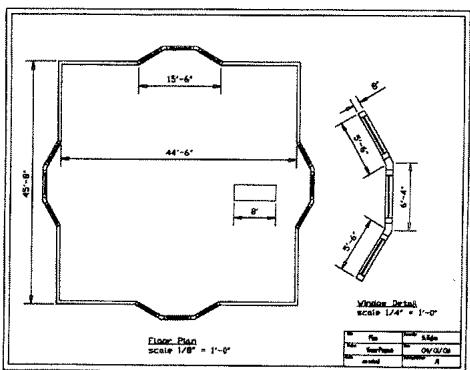
平面图(Floor Plan),出图比例 Scale 1/8” = 1’-0”
使用机器上已设好的默认打印机即可。打开 Plot(打印)对话框,按下图所示设置打印文件。特别注意 Plot area(打印区域) 一栏:选择 Window(窗口) 选项后,可以回到屏幕上框选一片区域,只打印你框选的范围——而不是整张图形。这对”图框里只有部分内容需要出图”的情况非常实用。
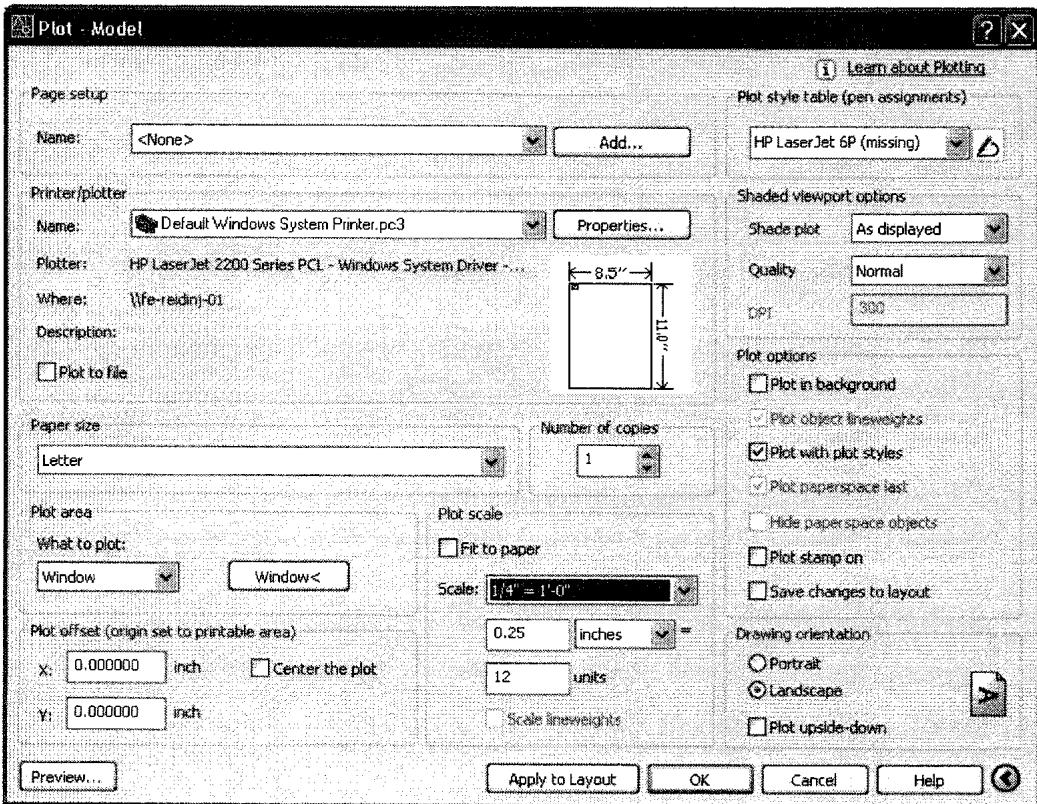
Plot 对话框的设置:打印机、图纸尺寸、比例与 Window 打印区域
一切设置完成后,一定要先点 Preview(预览),先看一眼打印效果再正式出图。
- Exit(退出):预览中发现了问题,就选 Exit 退回 Plot 菜单去修改设置。
- Plot(打印):确认没问题,就选 Plot 开始正式打印。
预览时你常常能发现菜单里漏看的问题:图形放的位置不对、线型质量不佳、字号大小不合适等等。可以用鼠标上的滚轮缩放画面,放大检查线宽(lineweight)是否达到预期。
预览界面里还可以用右键菜单在 Pan(平移)、Zoom Window(窗口缩放)、Zoom Original(缩放还原) 等选项之间切换,方便逐处检查。
Danger
预览与出图操作要点提示
预览中用 Zoom 仔细检查,这一步千万不要省。
有错误 → 选 Exit,回到 Plot 菜单重新设置;没错误 → 选 Plot,继续打印。
关于第一次出图,几句忠告:
- 如果你的图第一次就打印成功,那你可以算是天才了。给第一次出图留出几个小时的时间来反复调试。
- 找一位在那台绘图仪上出过图的人来帮你。经验告诉我们:只要还有别人用过那台绘图仪,就可以默认它已经被调乱了——纸张设置、笔宽映射等都可能被改动过。
- Plot 对话框里的 Plot to file(打印到文件) 选项可以生成一个 .plt 文件,拿到绘图仪上直接打印。但要注意:不是所有绘图仪都认 .plt 文件。除非你确定目标绘图仪支持这种格式,否则更稳妥的做法是输出 .pdf。
Step 1
下面换一个完整的例子:把一个机械零件图按 1:40 的比例出图,最终打印在 letter 尺寸(8.5” × 11”,即 297 × 210 毫米)的图纸上。
第一步,用公制模板 acadiso.dwt 新建文件。然后按下图设置图层——别忘了设置线宽(lineweight)。不同打印机打印出来的线条粗细不一样:这套线宽在某些打印机上效果很好,另一些则要调大一点才清楚。
通用的标准是:最细不小于 0.30 mm,粗线用 0.60 mm。本书中的插图采用 objects 层和 0 层为 0.30 mm 的方案。可以先照此设置,如果打出来太深(太黑太粗),再改用更大的线宽。
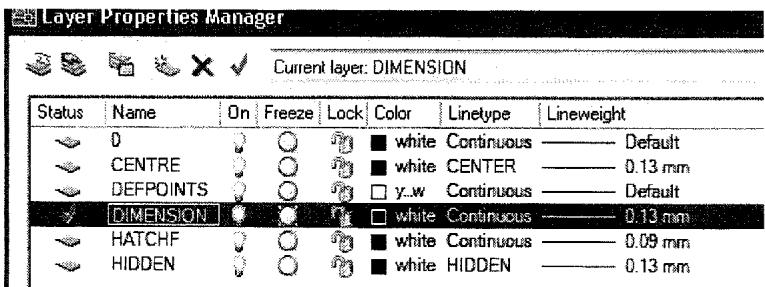
图层设置示例:按对象类型分图层,并指定各层线宽
图层设好后,把下面的零件图形画出来。
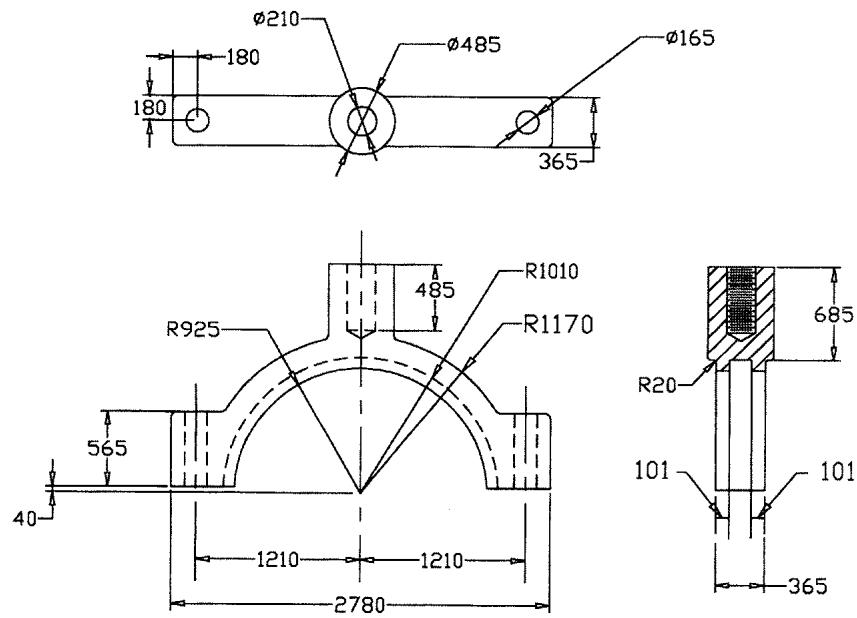
待标注的机械零件图形
Step 2
第二步,为这张图专门新建一个标注样式,命名为 Forty——因为它是按 1:40 出图的(” Forty ” 即四十)。
这里有一个非常实用的判断技巧:打开 Dimension Style(标注样式)对话框时,看基础样式是什么——
- 如果基础样式是 Standard,说明这个文件是用英制单位开的(出问题了);
- 正确的基础样式应该是 ISO-25(公制模板的默认标注样式)。
如果单位开错了,就重新用 acadiso.dwt 以公制方式新建文件,必要时用 SCALE 命令缩放图形,直到标注数值正确为止。
新建标注样式的操作:在 Dimension Style 对话框中点 New,弹出 Create New Dimension Style 对话框。
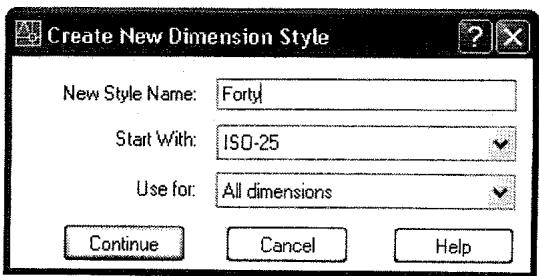
Create New Dimension Style 对话框
对话框中各选项的含义与填写方式:
- New Style Name:(新样式名)——填
Forty - Start With:(基础样式)——选择作为起点的基础样式
- Use for:(应用于)——选
All dimensions(所有标注) - 填好后点 Continue(继续)进入详细设置;点 Cancel(取消)则放弃
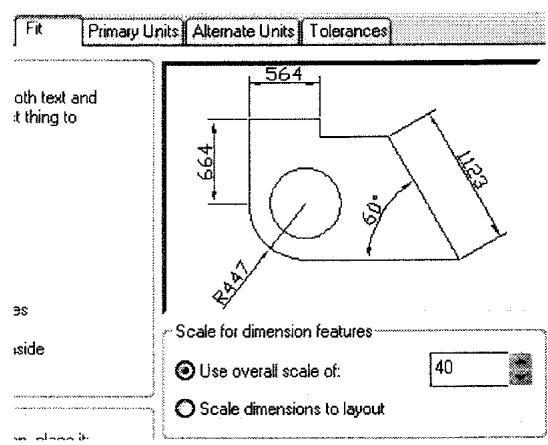
标注样式的 Primary Units 与 Fit 选项卡设置
进入设置界面后做两处修改:
- 在 Primary Units(主单位)选项卡中,把小数位数改为 0(即没有小数位)。
- 在 Fit 选项卡中,把 overall scale(全局比例) 改为 40。
为什么用全局比例?很多人习惯逐项设置文字高度、箭头大小、文字间隙(gap)、尺寸线超出量(overshoot)等参数。如果你有自己固定的模板文件(保存了所有设置的基准文件),逐项设置当然没问题。但问题在于:每次出不同比例的图时,很难记得把所有这些参数都改一遍——漏改一项,标注就乱套。设置一个全局比例 40,等于把所有标注元素一次性放大 40 倍,出 1:40 的图时它们正好缩回正常大小,简单得多。对话框右侧的预览图会实时反映你的设置效果。
设置完成后的标注效果预览
按上图所示,用新样式给零件标注尺寸。
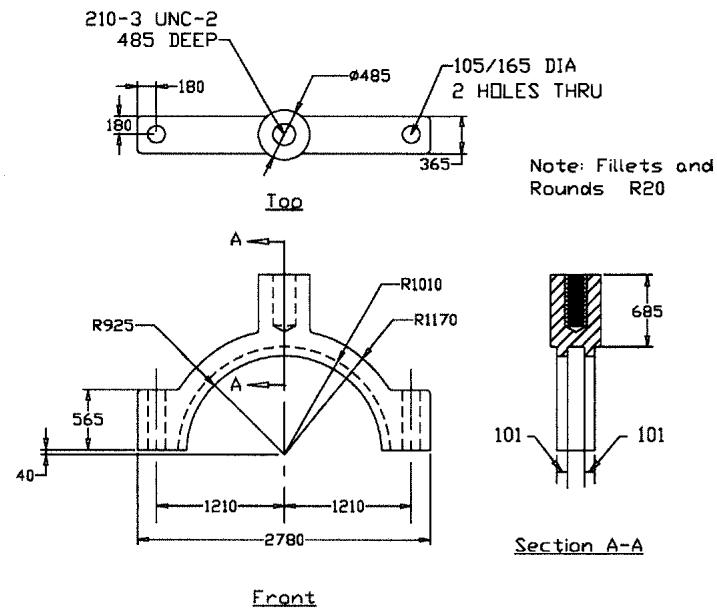
用 Forty 样式完成尺寸标注的零件图
Step 3
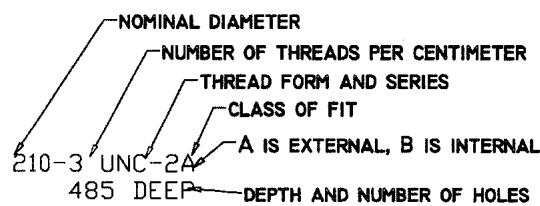
第三步涉及机械制图的一个专门知识:在机械应用中,螺纹紧固件(螺钉、螺栓等)的标注往往不直接标注直径,而是采用等级标注法(class notation)。
看图中左上角的螺纹,它只用一行代号就说明了一切,直径和深度都不用在图上另外标注了:
2 1/0 - 3 UNC - 2A
这行代号的读法(也是初学者必须记住的三要素):
- NUMBER OF THREADS PER CENTIMETER —— 每厘米螺纹的牙数(前面的数字)
- THREAD FORM AND SERIES —— 螺纹形式与系列(UNC 表示统一制粗牙系列)
- CLASS OF FIT —— 配合等级(末尾的数字加字母)
- 字母的含义:A 表示外螺纹(external),B 表示内螺纹(internal)
按上述标注方式更新你的图形,文字高度设为 120(图面按 1:40 缩小后正好合适)。然后补充以下内容:
- 用 PLINE 和 TEXT 命令添加视图标题,以及 Section A-A(A-A 剖视图)的标题;
- 按图示为两组”孔”添加螺纹等级标注;
- 为图中所有圆角(fillets)和倒圆(rounds)添加标注符号;
- 删掉那些用等级标注表示后反而更清楚的尺寸标注——能一行代号说清楚的,就不要留一串尺寸线。
Step 4
第四步做图框。先把屏幕缩放(Zoom)到一小块区域,用 PLINE 命令画一个 265 × 185 单位的矩形——这个尺寸正好能放进 297 × 210 的 A4 图纸内。
图框内容照下表填写(标题栏各栏):
| 栏目 | 内容 |
|---|---|
| TITLE | MECHANICAL PART |
| DATE | 17/03/08 |
| SCALE | 1:40 |
| PROJECT | SECTION |
| DRAWN | BOB EDMONDS |
| NUMBER | MI |
放大到图框右下角,绘制旁边图示的标题栏明细格,格与格之间(横线与横线)的间距为 6 mm。
关键一步来了:把这个标题栏块放大 40 倍(SCALE × 40)。回忆一下我们的画法——你刚才是按”打印出来后的实际大小”画的图框(6 mm 间距就是纸上的 6 mm),而图形本身是 40 倍大小(因为要按 1:40 缩小打印)。所以图框画完后要放大 40 倍,才能与图形处于同一个”图面世界”里。这就是”先按打印尺寸画,再按比例放大”的套路。
最后用 MOVE 把标题块移到图框内合适位置,使其与图形匹配。
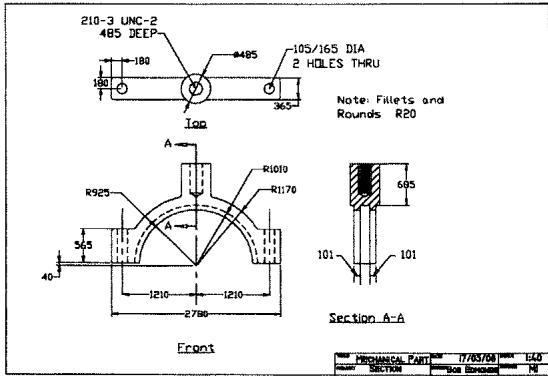
放大 40 倍并移动到位后的完整图框与标题栏
两个收尾检查:
- 如果图中的隐藏线(hidden)和中心线(centered)线型显示不对(显示成实线或比例失调),用 LTSCALE 命令调整全局线型比例——不用计算精确值,改到看起来正常为止。
- 再对照 Step 1 检查一遍各图层的线宽设置。
Step 5
(本例中此步省略——前四步已把图形、标注与图框准备完毕,直接进入出图。)
Step 6
最后出图:打印机选默认打印机,比例设 1:40,图纸尺寸设 A4,基本就妥了。
实际操作中,你可能需要反复使用 Window(框选打印区域)和 Preview(预览)几次,才能让图形在纸面上的位置恰到好处——调整打印偏移或框选范围,直到预览里图形居中、四周留白合适为止。
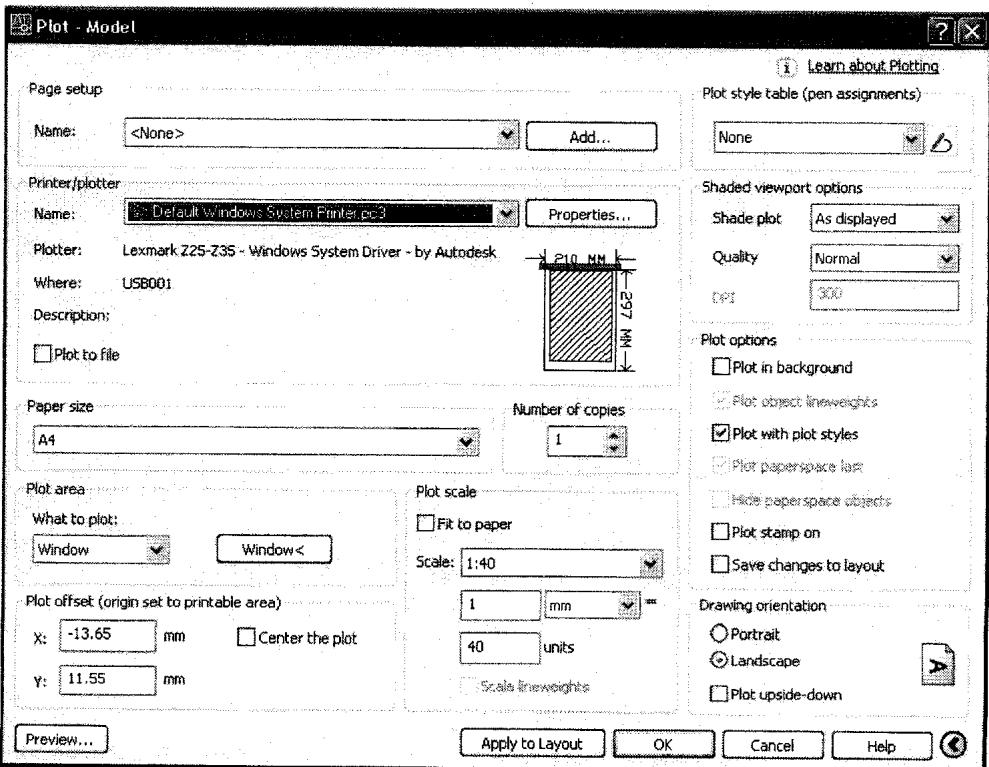
按 1:40、A4 出图后的打印预览效果
Exercise 11 Practice
画出图示的楼梯(stair)与螺纹(thread)细节图,加上图框,然后执行 PLOT 出图。注意楼梯中的折断线(break line)画法。
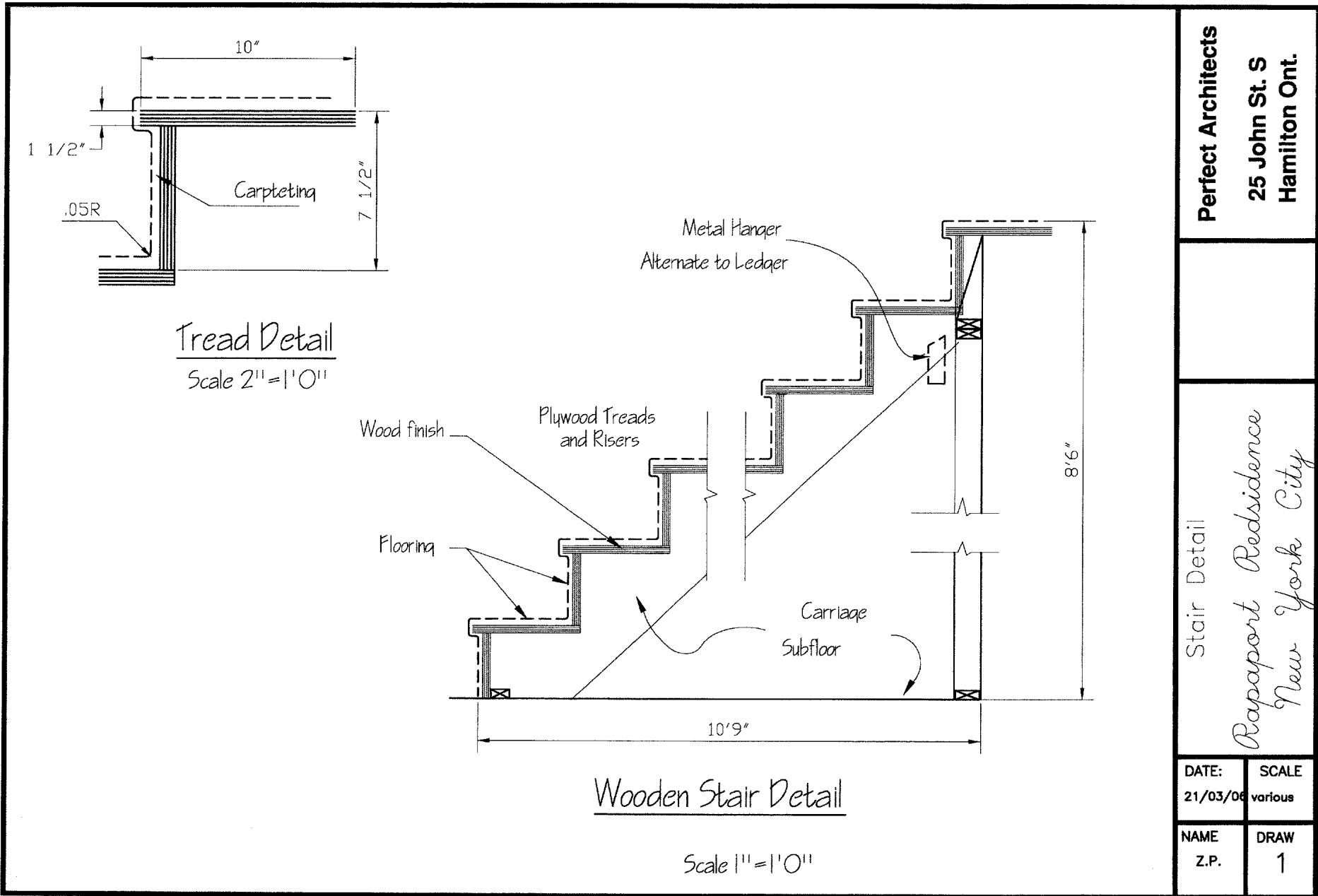
练习 11 Practice:楼梯与螺纹细节图(页码 Setting Up Drawings and Plotting 213)
Exercise 11 Architectural
本练习展示商业项目中常见的四种图纸类型。曲线排布的文字用 ARRAY(阵列)命令完成。
打印时使用不同的线宽(differing lineweights),图纸选 letter 尺寸或 A4。
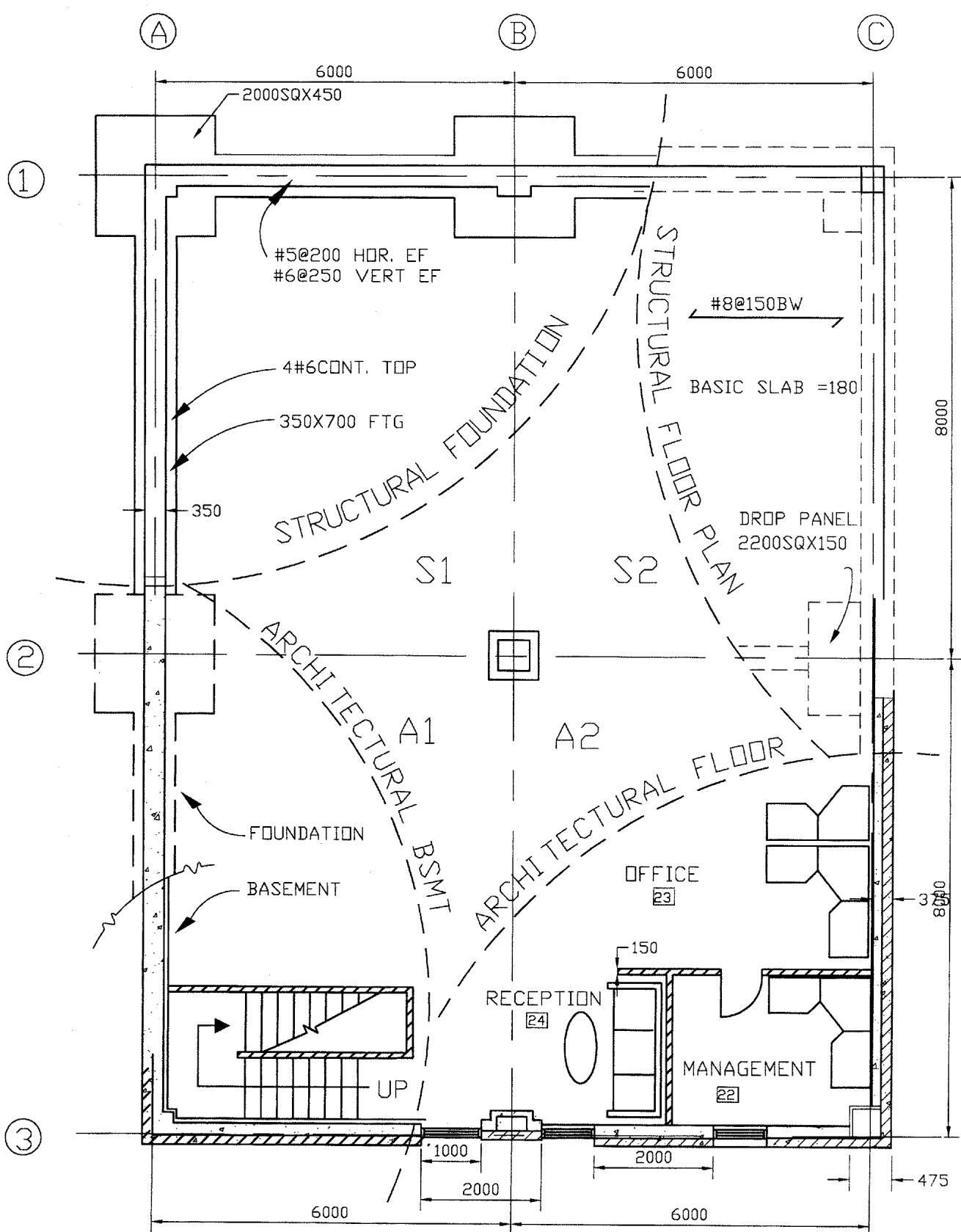
练习 11 Architectural:商业应用图纸综合练习
其中 Body(本体)零件要求按 1 = 1(即 1:1 原尺寸)的比例绘制。
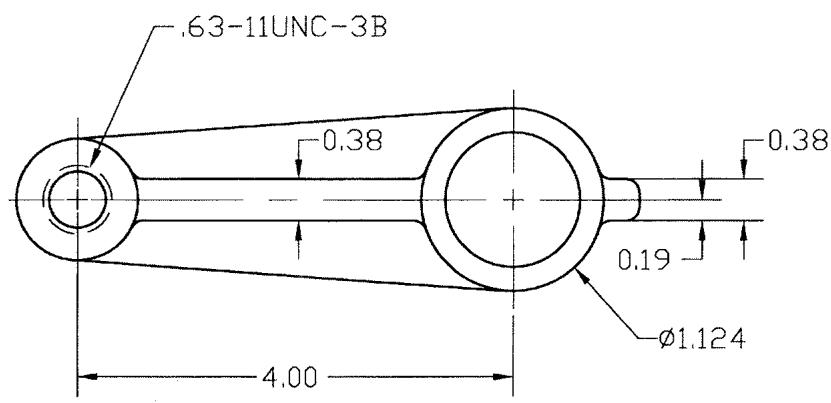
Body 零件图(Scale 1=1)
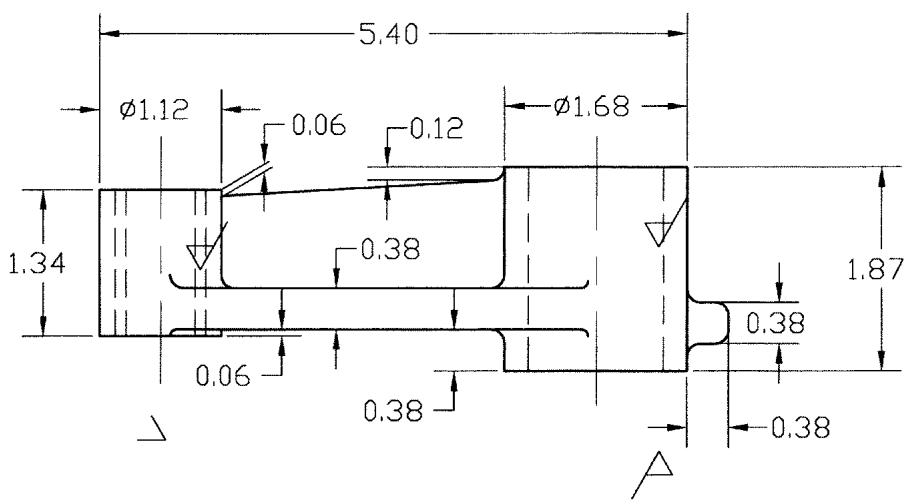
Body 零件与标题栏:图名 BODY,Scale 1=1,公司 Marria Barnes Inc.,绘图 Ben Drummond 等
另一个零件 Pin(销)按 1 = .5(即 1:2,缩小一半)的比例绘制——同一个练习里两个零件用不同比例,正好检验你对不同出图比例的把控。
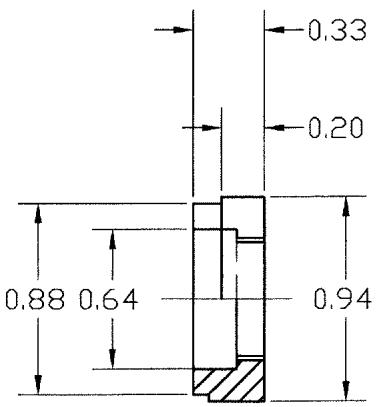
Pin 零件图(Scale 1=.5)
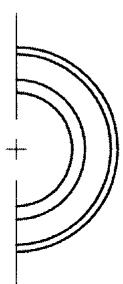
Pin 零件标题栏:图名 BODY AND PIN,Scale Various,公差说明 FRACTIONS +/- 1/32、DECIMALS +/- .005、ANGLES +/- 5 DEGREES
Exercise 11 Mechanical
机械类综合练习:按图示完成零件图,注意标题栏中已给出的公差(TOLERANCES)与审批信息(APPROVALS)等栏位的填写格式。
Exercise 11 - Challenger
挑战练习:完成图示 FAUCET(水龙头)零件图,标题栏信息含公司 Dugas Mechanical Group、审批 L.D.K.(June 24 06)与 S.G(April 4 96)等,按 Sheet 1 of 1 出图。
Paper Space for 2 Dimensional Drawings
前文的出图方法都是在模型空间里”按比例画、再缩放图框”的传统做法。AutoCAD 还提供了另一种思路——图纸空间(Paper Space),专门用于二维绘图出图:布局(Layout)相当于一张虚拟的纸,你在上面开视口(viewport)来显示模型空间的内容,图框和文字直接按打印尺寸放在纸上,比例由视口控制。关于二维图纸空间的具体用法,将在后续内容中展开。
二维图纸空间出图示意(Paper Space for 2 Dimensional Drawings)
✅ 自测一下
- 本章中 OSNAP 与 OTRACK 的区别是什么?
- 为什么图层(LAYER)是 AutoCAD 组织图形的核心机制?
- 相对坐标与极坐标输入分别在什么场景下最方便?
- WBLOCK 与 BLOCK 的本质差别是什么?
- Paper Space(图纸空间)解决了模型空间的什么痛点?