这一篇在干嘛?
《AutoCAD Workbook for Architects and Engineers》第 7 章「尺寸标注」的中文精讲。本章覆盖 37 个主题小节、72 张原文操作截图,从命令用途、操作步骤到易错点逐步展开。素材里的命令行示例均按原书保留。
🧭 本篇导航
- About Dimensioning
- Dimensioning Components
- Accessing Dimensions
- Entering Dimensions
- Horizontal and Vertical Dimensions
- Aligned Dimensions
- Continued Dimensions
- Baseline Dimensions
- Radial Dimensions
- Diameter Dimensions
- Angular Dimensions
- Dimension Styles
- Controlling Dimension Style
- The Text Tab
- The Alternate Units Tab
- Center Marks
- Saving Dimension Styles
- Editing Dimensions
- Adding Prefixes
- Stretch
- Step 2
- Step 3
- Command: LINEAR
- Step 4
- Notes
- Command:
- Step 5
- Step 6
- Step 7
- Step 8
- Step 9
- Step 1 Open a floor plan drawn in architectural units.
- You will want to set your OSNAP to ENDpoint and MIDpoint.
- Exercise 7 Mechanical
- ORTHOGRAPHIC PROJECTION
- Exercise 7 Wood
- Exercise 7 Challenger
About Dimensioning
在 AutoCAD 里画图时,图形的”尺寸”其实已经隐藏在几何对象之中了——一条线的长度、一个圆的半径,在你创建 LINE、CIRCLE、ARC 这些对象的那一刻就确定下来了。只要养成精确绘制的习惯(配合 OSNAP 对象捕捉、输入准确坐标),每个图元每次都能画得分毫不差。反过来,如果绘图时马虎潦草、随手点点,等到标注阶段就会自食其果:标注提取出来的是”实际几何尺寸”,图形画歪了,标注数字必然也是错的。
标注(Dimension)的作用是把对象的测量值、位置和角度显示出来。标注命令的设计思路是:从已经画好的几何图形中”提取”尺寸,再按照行业认可的格式显示。每个专业(机械、建筑等)都有自己的制图规范,而标注变量和标注样式(Dimension Style)就是用来把标注调整到符合这些规范的工具。
AutoCAD 提供了多种标注方式:线性(linear)、基线(baseline)、半径(radial)、直径(diameter)和角度(angular)标注。图 7.1 展示了几种基本标注类型。
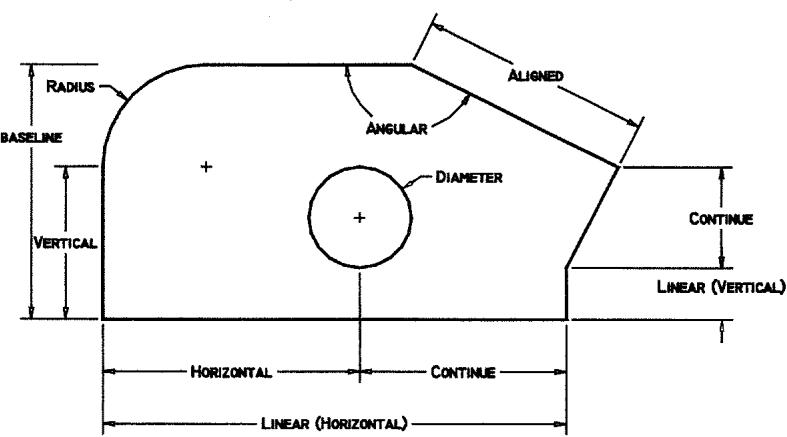
图 7.1 基本标注类型一览
Dimensioning Components
一个完整的标注由几个部分组成,初学者必须能叫出每个部件的名字:
- 尺寸文本(dimension text):说明对象有多大,是标注的核心信息。
- 尺寸线(dimension line):承载尺寸文本的那条线。
- 尺寸界线(extension line):从图形对象延伸到尺寸线的线。
这几个部件之间有固定的间距标准:尺寸文本与尺寸线之间偏移 0.625 mm(或 1/16 英寸);尺寸界线与零件轮廓本身偏移 0.625 mm(或 1/16 英寸),并且要超出尺寸线 1.25 mm(或 1/8 英寸)。这些是通用的制图标准,手工制图要遵守,计算机制图同样必须遵守。

尺寸各组成部分示意
图 7.2 展示了标注的各个组成部分。
还有一个重要概念:你开始标注时点选的那个点叫参考点(reference point)或定义点(definition point)。AutoCAD 会自动在这个点与尺寸界线起点之间留出间隙;同时 AutoCAD 会自动创建一个名为 Defpoints 的图层来存放这些定义点——注意,这个图层不会被打印。初学者易错点:千万不要把图形对象误画到 Defpoints 层上,否则打印时会神秘消失。
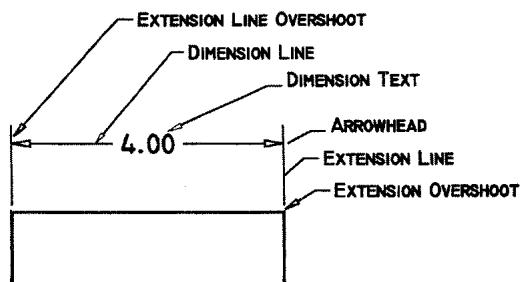
图 7.2 标注的组成部分与定义点
Accessing Dimensions
标注工具怎么调出来?最常用的是标注工具栏(Dimension toolbar),如图 7.3 所示。调出方法:在任意工具栏边缘的双平行线处点右键,从列表中勾选 Dimension 工具栏,然后把它拖到合适位置停靠(dock)。

图 7.3 Dimension 标注工具栏
下拉菜单(如图 7.4)也非常好用。
不建议靠键盘敲命令来标注——标注命令多、选项杂,用工具栏和菜单效率高得多。
动手标注前,还有几条实操建议:
- 先锁定对象所在图层。这样在使用 STRETCH 或其他修改命令时,图形对象本身不会被误改,只有标注可动。
- 标注要放在专门的标注图层上,并且该层应使用与对象不同的颜色。打印时标注的线宽应明显小于对象轮廓线;不同图层用不同颜色,能帮你确保所有标注使用统一的线宽。
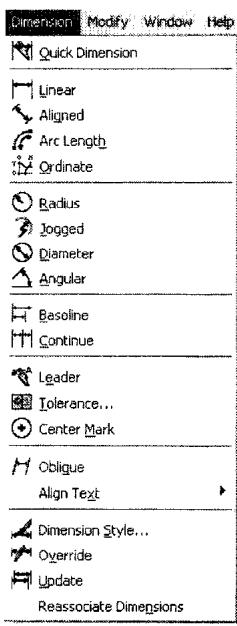
标注用的下拉菜单
Entering Dimensions
Horizontal and Vertical Dimensions
线性标注(linear dimension)只能给出水平或竖直方向的长度。图 7.5 展示了几种线性标注。标注时务必使用 OSNAP 对象捕捉。
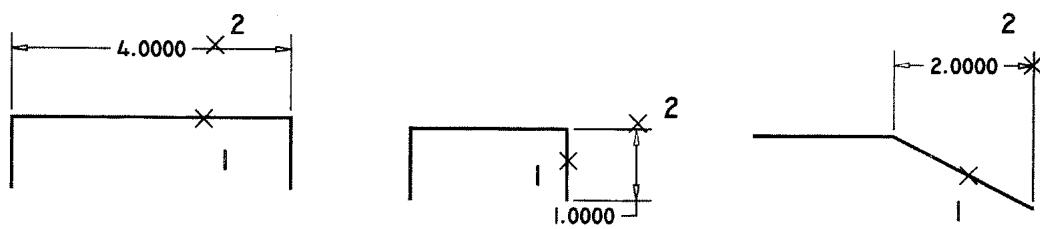
图 7.5 线性(水平/竖直)标注

用”选择对象”方式进行线性标注
Command: (Dimension pull-down menu, Linear)
Specify first extension line origin or <select object>:J
Select object to dimension: (pick 1)
Specify dimension line location
    [Mtext/Text/Angle/Horizontal/Vertical/Rotated]: (pick 2)
Dimension text = 4.00
图 7.5 的第一个例子中,标注是基于所选的线或对象直接生成的(回应提示时直接回车选对象)。后两个例子则是先点取第一条尺寸界线的起点,再点取第二条,最后放置尺寸线。无论哪种方式,都要用 SNAP 和 OSNAP 来保证精度。
在指定尺寸线位置之前,命令行还允许你临时修改:
- Text / Mtext:改尺寸文本内容;
- Angle:改文本角度;
- Horizontal / Vertical:强制标注方向为水平或竖直;
- Rotated:旋转尺寸线的角度。
易错点:当被标注的两点既可量水平长度又可量竖直长度时(图 7.6 的第三个示例),到底标哪个由你移动光标的位置决定——光标朝哪边摆,尺寸线就往哪边放。把光标移到想要的位置再点取即可。
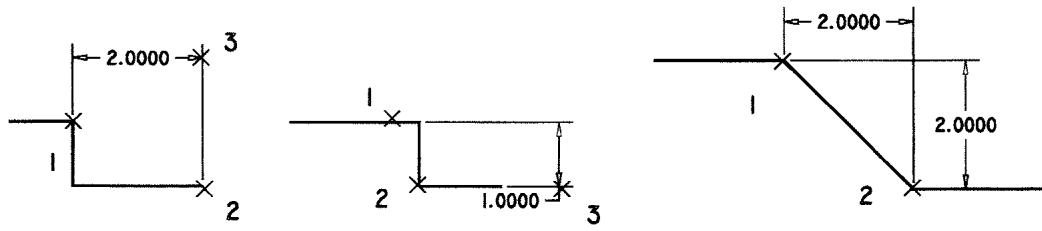
图 7.6 同一两点可标水平或竖直,由光标位置决定
Aligned Dimensions
线性标注只能给水平/竖直长度;要标注倾斜表面的真实长度,就要用对齐标注(Aligned dimension),如图 7.7 所示——尺寸线与斜面平行,读数为斜边的实际长度。

对齐标注命令入口
Command: (Dimension pull-down menu, Aligned)
Specify first extension line origin or <select object>: (pick 1)
Specify second extension line origin: (pick 2)
Specify dimension line location or [Mtext/Text/Angle]: (pick 3)
Dimension text = 2.8284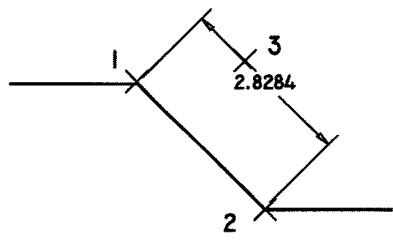
图 7.7 对齐标注:尺寸线与斜边平行
和水平/竖直标注一样,对齐标注也可以不点两个端点,而是直接选中那条斜线本身,如图 7.8。
Command: _DIMALIGNED
Specify first extension line origin or RETURN to select:
Select object to dimension: (pick 1)
Specify dimension line location or [Mtext/Text/Angle]: (pick 2)
Dimension text = 2.8284
两个圆心之间的距离同样可以标注:需要水平/竖直距离时用线性标注,需要沿线距离时用对齐标注。
要改变标注的单位读数格式,需修改标注样式(见后文 Dimension Styles)。
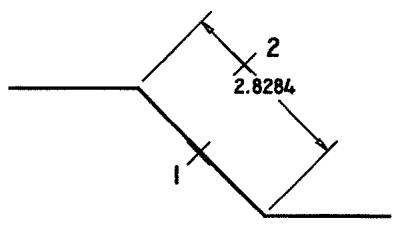
图 7.8 直接选线进行对齐标注;圆心距标注
Continued Dimensions
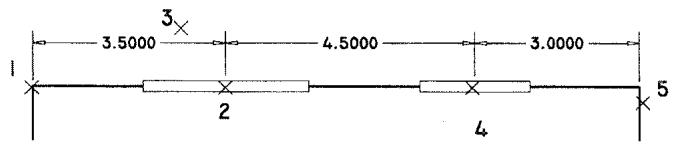
当你已经有了水平、竖直或对齐标注之后,还可以让尺寸沿同一条边以连续(首尾相接)的方式继续标下去,这就是连续标注(Continued dimension),如图 7.9。
连续标注命令入口
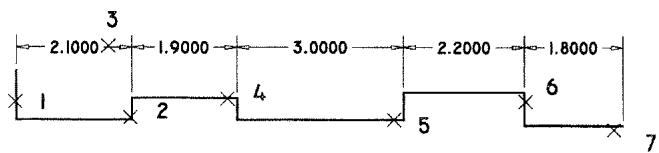
图 7.9 连续标注:尺寸首尾相接
Command:_DIMLINEAR
Specify first extension line origin or <select object>: (pick 1)
Specify second extension line origin: (pick 2)
Specify dimension line location [M/T /A/H/V/R]: (pick 3)
Command:_DIMCONTINUE (pull-down menu)
Specify a second extension line origin or [Undo/Select] <Select>: (pick 4)
Dimension text = 4.5000
Specify a second extension line origin or [Undo/Select] <Select>: (pick 5)
流程要点:先用 DIMLINEAR 标出第一段,然后执行 DIMCONTINUE,接下来每次只需点一个新的端点,新尺寸就会自动从前一个尺寸的末端接着量,省去了重复点起点的操作。
Baseline Dimensions
基线标注(Baseline dimension)与连续标注类似,但所有尺寸都从同一条基准线出发:先创建第一个尺寸,再从它开始继续延伸,每个尺寸的起点都共用第一条尺寸界线。
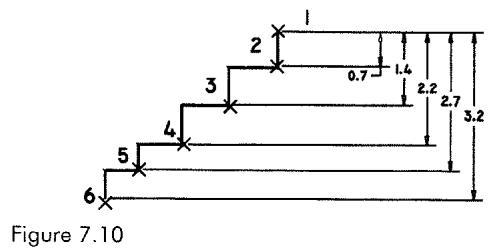
基线标注命令入口
Command:_DIMLINEAR
Specify first extension line
origin or <select object>: (pick 1)
Specify second extension line origin: (pick 2)
Specify dimension line location [Mtext/Text /Angle/Horizontal/Vertical/Rotated]: (pick 3)
Dimension text = 1
Command:_DIMBASELINE
Specify a second extension line origin or [Undo/Select]<select>: (pick 4)
Specify a second extension line origin or [Undo/Select]<select>: (pick 5)
Specify a second extension line origin or [Undo/Select]<select>:
同样先标第一个尺寸,再执行 DIMBASELINE,逐个点取后续端点,每个新尺寸都会以公共基准为起点自动排开。
Radial Dimensions
半径标注(radial dimension)用来测量圆弧或圆的半径。半径标注最终长什么样(箭头朝内还是朝外、文字放哪里),由标注样式对话框中 Fit 选项卡的设置决定,如图 7.11。
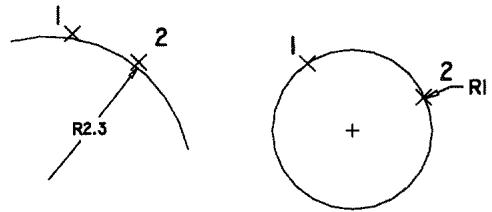
图 7.11 Fit 选项卡:决定半径标注的外观

半径标注操作示意
Command: (Dimension menu, Radius)
Select arc or circle: (pick 1 - the arc)
Specify dimension line location or [Mtext/Text/Angle]: (pick 2)
Diameter Dimensions
直径标注(diameter dimension)受与半径标注相同的标注变量控制,见图 7.12。
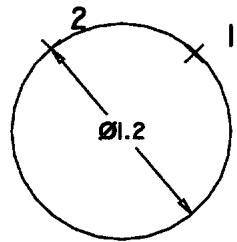
图 7.12 直径标注
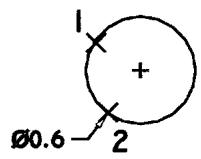
直径标注命令入口

直径标注操作示意
Command: _DIMDIAMETER
Select arc or circle: (pick 1)
Specify dimension line location
[Mtext/(Text/Angle]: (pick 2)
与线性标注命令一样,直径/半径标注的文本内容和文本角度都可以临时修改;这些设置的持久修改位于标注样式对话框的 Text 选项卡中。
Angular Dimensions

角度标注命令入口
角度标注(angular dimension)测量两条不平行线之间或三个点之间的夹角;也可以测量绕一段圆弧的角度,或圆弧本身所对的圆心角,如图 7.13 所示。
角度标注的”尺寸线”是一段弧线:它跨越被测量的角度,并通过被测量的点。
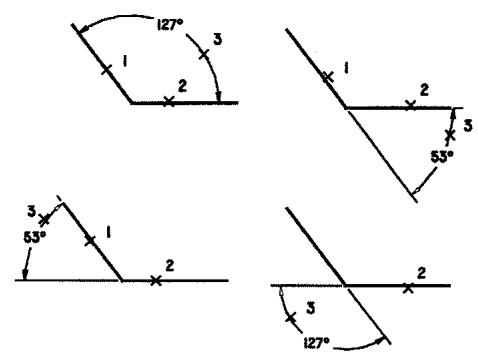
图 7.13 角度标注:弧形尺寸线跨越被测角
Select arc, circle, line, or <specify vertex>: (pick 1)
Select second line: (pick 2)
Specify dimension arc line location or [Mtext/Text/Angle]: (pick 3)
Dimension Styles
Controlling Dimension Style
标注样式(dimension style)是一组有名字的设置集合,决定标注的外观。每个标注都关联着一个标注样式。如果标注前没有应用任何样式,系统会使用默认样式:英制环境叫 Standard,公制环境叫 ISO-25。样式控制的内容包括:单位读数格式、文字样式、颜色、线型比例等许多因素。
关于标注样式,如果整个章节你只记一件事,那就是:绝对不要修改 Standard(或 ISO-25)这个默认标注样式。需要调整时,永远新建一个样式,如图 7.14 所示。不改的话你迟早会后悔——默认样式一旦被改乱,所有用它标注的图都会出问题。
新建样式的方法:在 Name 框中输入样式名,然后点 Save。之后你在 Modify Dimension Style(修改标注样式)对话框中所做的改动,都会保存在这个新名字下。
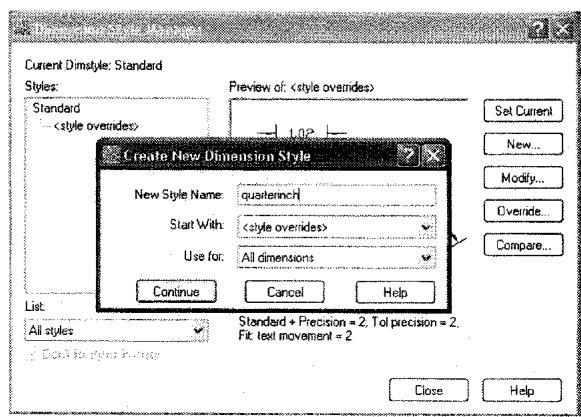
图 7.14 新建标注样式,永远不要改默认样式
Lines、Symbols and Arrows 菜单里有很多变量。选中你要的样式即可,但不要改动默认尺寸大小——除非你真的清楚自己在做什么,否则会连带影响所有标注。需要改大小时,去 Fit 菜单里改(具体做法见 Tutorial 7a 和 7b)。
The Text Tab
Text(文字)选项卡用来设置尺寸文本在尺寸线上的大小和位置。
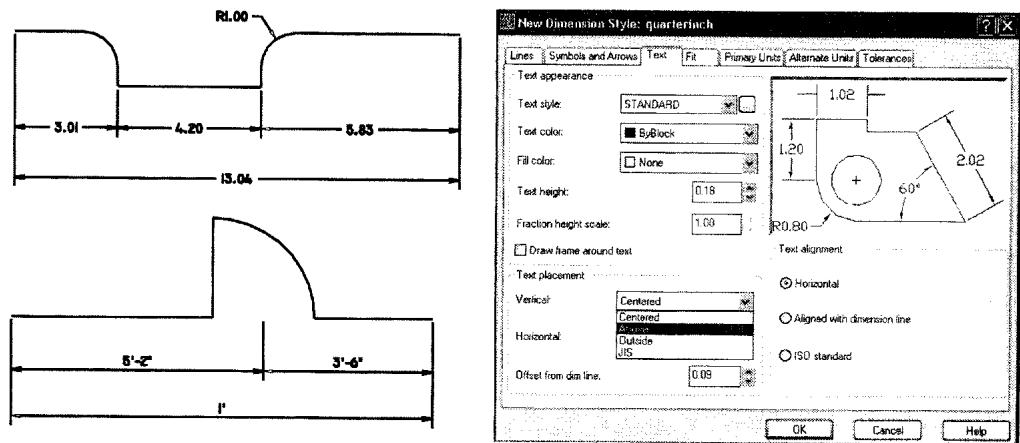
图 7.15 Text 选项卡:文字放置方式
不同专业的文字放置习惯不同:机械图纸一般把尺寸文字水平放在尺寸线中间;建筑图纸一般把文字放在尺寸线上方并与尺寸线对齐。这些对齐方式通过文字的垂直(vertical)和水平(horizontal)放置选项来改变,见图 7.15。
再次强调初学者最容易踩的坑:不要在 Text 选项卡里改文字高度,要去 Fit 对话框里改。因为除了文字高度和箭头大小之外,还有间隙距离(gap)、超出距离(overshoot)、尺寸界线距离、文字与尺寸线之间的距离等一连串参数——要让标注整体正常显示,这些参数必须全部一起改。在 Fit 对话框里改整体比例一次搞定,单独在 Text 里改文字高度会让各参数互相不匹配。
Text 选项卡还可以为标注选择不同的文字样式。文字样式应尽量简单:机械图纸通常首选 Arial,建筑图纸常用 City Blueprint。无论哪个专业,衬线体(serif)和手写体(script)字体都不适合做标注文字。
The Fit Tab
Fit(调整)选项卡用来设置标注的整体大小,保证一切按正确的比例打印。
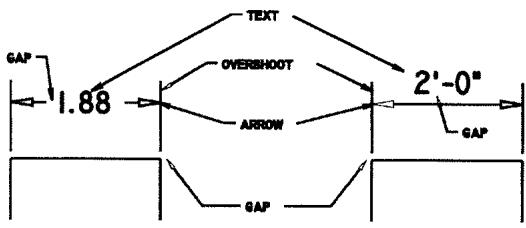
图 7.16 Fit 选项卡与各预设元素
标注的整体大小在 Modify Dimension Style 对话框的 Fit 选项卡中设定。改变整体比例(overall scale)时,箭头大小、尺寸界线间隙、尺寸界线超出量、文字与尺寸线的间隙会一起按比例变化。所以改整体比例远比逐项单独修改更明智。图 7.16 展示了所有这些预设元素。
反过来:如果你只改文字大小或只改箭头大小,其他参数都保持不变,标注就会不协调。
图纸空间(paper space)的标注在本书第 11 章讨论。
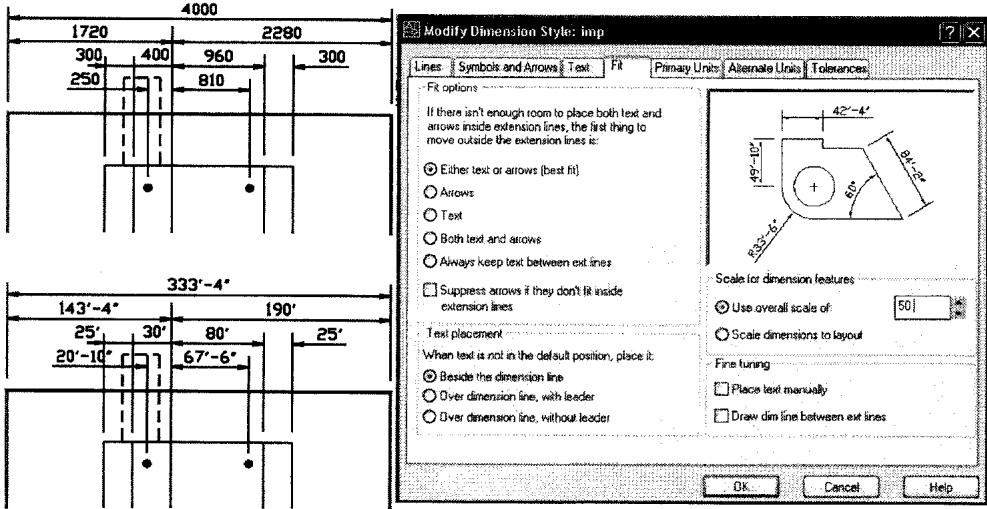
图 7.17 整体比例与出图比例的对应关系
标注好图形并打印后,最终图纸只是原实物大小的一个比例。常见的出图比例:
| 公制 | 英制 |
|---|---|
| 1:25 = 原尺寸的 1/25 | 1/2″=1′-0″ = 原尺寸的 1/24 |
| 1:50 = 原尺寸的 1/50 | 1/4″=1′-0″ = 原尺寸的 1/48 |
| 1:100 = 原尺寸的 1/100 | 1/8″=1′-0″ = 原尺寸的 1/96 |
改变 Fit 菜单中的整体比例(见图 7.17),标注就会随之放大,打印时得到正确大小的文字和箭头——标注与图形本身按同一个比例缩小打印。比例与整体 scale 的对应关系:
| 公制 | 英制 |
|---|---|
| 1:25 → overall scale = 25 | 1/2″=1′-0″ → overall scale = 24 |
| 1:50 → overall scale = 50 | 1/4″=1′-0″ → overall scale = 48 |
| 1:100 → overall scale = 100 | 1/8″=1′-0″ → overall scale = 96 |
Primary Units(主单位)菜单用来选择标注的单位显示格式。注意:它改变的只是尺寸线上显示的文字单位,不会改变对象本身的大小。
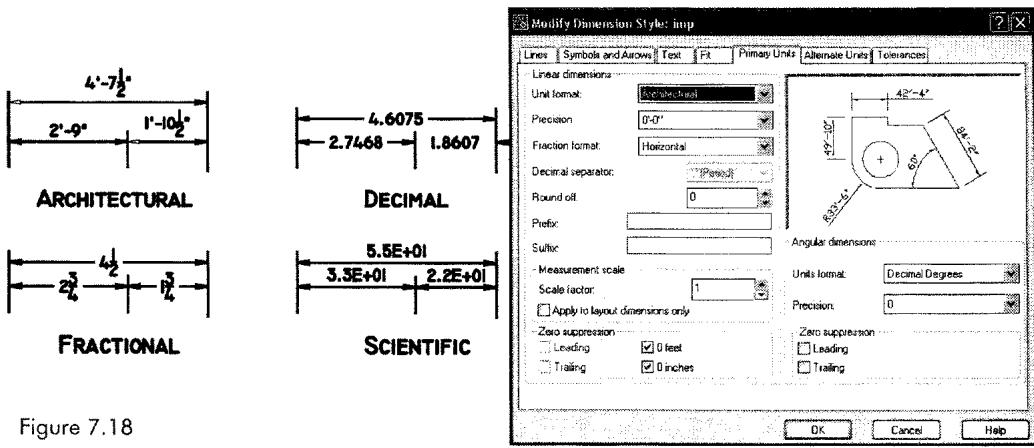
主单位选项卡:选择单位与精度
在 Primary Units 中选择你想要的单位,再选择所需的精度(precision)。角度测量也可以在这里设置。Measurement scale(旧版本中称为 DIMLFAC)允许你为局部放大详图提供换算比例,是图纸空间布局之外的另一种方案。
注:图 7.18 中文字放置方式也已按各专业规范作了调整。
The Alternate Units Tab
偶尔你需要在同一张图上同时显示公制和英制两种测量值。在 Alternate Units(换算单位)选项卡中设置好后,两种数值可以同时显示在一条尺寸线上。
顺便一提教材作者的观点:过去十年 AutoCAD 教学最大的批评是只教软件、忽视制图规范。你的最终出图必须看起来像一张正经的工程图,并遵循你所在专业的基本制图协议。下面就是一些必须遵守的规范。
Center Marks
圆的圆心必须有中心标记(center mark),以表明该圆具有恒定半径。三种中心标记样式见图 7.19。
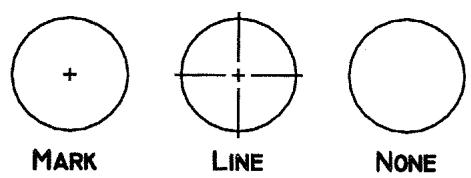
图 7.19 三种中心标记样式
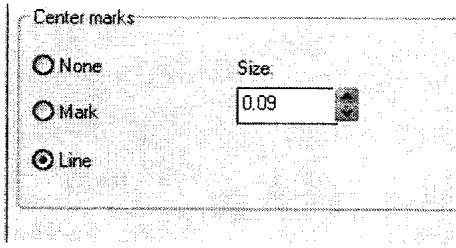
中心标记命令入口
同样在 Symbols and Arrows 选项卡中,你还可以选择**箭头(arrowhead)**类型:
- 机械制图用圆点(dots);
- 建筑制图用短斜线(ticks)。
务必确认你选择了符合本专业的样式。
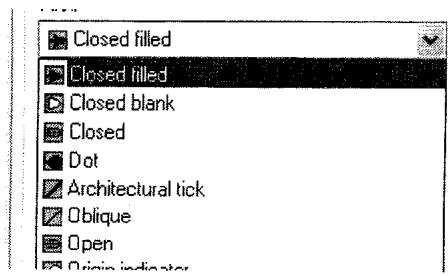
箭头样式选择:机械用圆点、建筑用斜线
Saving Dimension Styles
Editing Dimensions
当你创建好一个所有设置都符合需求的标注样式后,它会自动随当前文件保存,并且可以传递到其他文件使用。
同一标注样式的各种变体也可以分别保存。例如:你可以建一个公制、保留两位小数精度的样式;某些图上你可能希望直径尺寸线强制放在圆内,另一些则不需要——那就为不同需求分别建不同的标注样式,如图 7.20 所示。
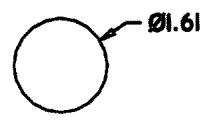
同一标注样式的不同变体
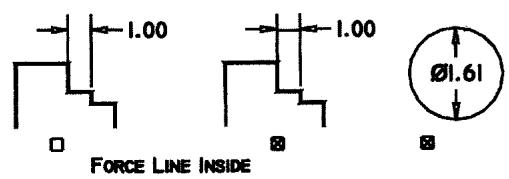
图 7.20 直径尺寸线的不同放置方式
新建样式的具体操作:打开 Dimension Style 对话框,点 New 按钮,输入新样式名(默认以 ‘Copy of Standard’ 为基础起点),然后点 Continue 进入参数设置界面设置你的标注参数,最后点 OK 保存。图 7.21 展示了可能需要设置的一些变量。
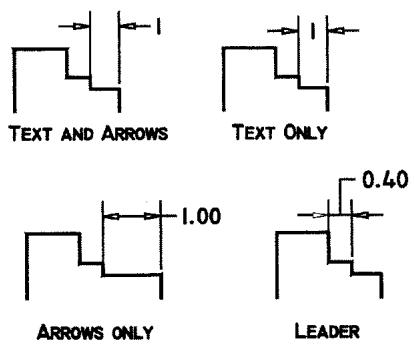
图 7.21 新建样式时需要设置的变量
你会注意到:一旦开始标注,图层面板里会多出一个叫 defpoints 的图层。它不会被打印,用来存放标注所指向的定义点。再次提醒:不要把它设为当前层。
编辑已有标注的两个途径:
- 从 Modify 下拉菜单选 Properties 并选中一个标注,会打开修改标注的对话框,点选想要修改的项目即可;
- 如果只想改文字内容,用 DDEDIT,和修改普通文字一样。
Adding Prefixes
在 Primary Units 对话框中有一项 Prefix(前缀)。你可以添加前缀 %%c(直径符号 Ø),让所有标注文字前面自动带上直径符号。
Stretch
标注是关联的(associative):你也可以拉伸(STRETCH)图形对象,标注会自动更新。STRETCH 命令在这里的用法与 DIMEDIT 移动尺寸线上的文字类似。
此外,EXTEND 和 TRIM 命令也可用来修整图形,确保标注显示完全正确。
接下来进入教程实战。
Tutorial: 创建你的第一个标注
Step 1
用公制单位快速画出图中所示的零件:选择 acadiso.dwt 模板,或使用 STARTUP 确保以公制文件开始。英制和公制的标注默认设置是不同的——用错单位这个教程就做不下去,所以务必从正确的单位开始。
图中已显示尺寸仅供你参考,现在先不要加标注。从左下角圆弧位于 0,0 开始画、SNAP 设为 0.25,是最容易完成的方式。
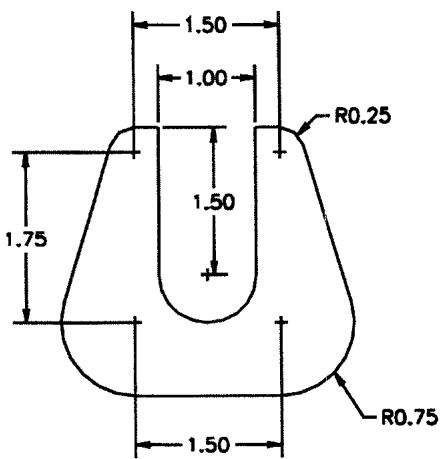
待绘制的零件(尺寸仅供参考)
Step 2
零件画好后,先看看用默认标准标注格式标出来是什么效果。

用默认样式标注的效果:四位小数、偏大
开始标注前,先创建一个名为 Dims 的图层,设为红色,并置为当前层。
然后把对象捕捉设为 ENDpoint(端点) 和 CENTER(圆心)。对象捕捉对话框藏在 Tools 菜单下的 Drafting Settings 里。
创建 Dims 图层并设为红色

设置对象捕捉:Endpoint 与 Center
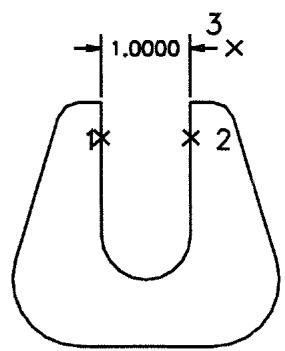
Specify first extension line origin or <select object>:END of (pick 1)
Specify second extension line origin:END of (pick 2)
Specify dimension line location or
    [Mtext/Text/Angle/Horizontal/Vertical/Rotated]:(pick 3)
Dimension text = 1.0000
尺寸线应放在距轮廓线 1/2 英寸(配合公制图约 12mm 处,用光标位置控制)的位置。SNAP 设为 0.25 时应该很容易对准放置。
Step 3
四位小数的精度没必要,而且标注比例偏大。下一步就是新建一个把这些改动都包含进去的标注样式。

默认样式标注的问题:精度与比例
首先打开 Dimension Style 对话框,新建一个名为 Mechanical 的样式,点 Continue 进入后修改精度。
注意:这里公制文件的默认样式是 ISO-25。
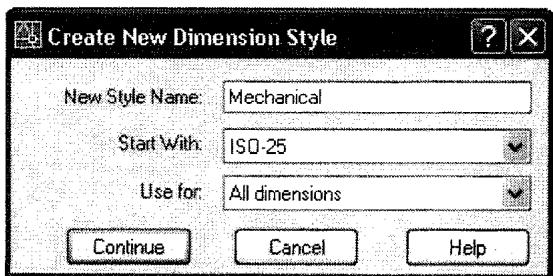
新建 Mechanical 样式,默认样式为 ISO-25
如果你在 STARTUP 里选的是英制,默认样式就叫 Standard。如果发现文件单位搞错了,请关闭此文件,重新以公制开始。
设好 Mechanical 样式后,在 Primary Units 选项卡中把精度设为两位小数。
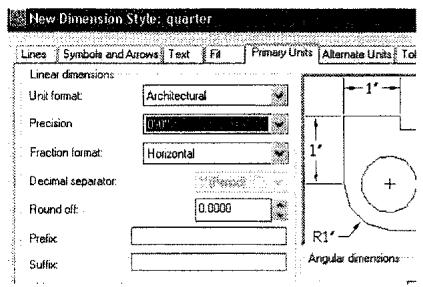
Primary Units 选项卡:精度设为两位小数
再切到 Fit 选项卡,把整体比例(Use overall scale of)改为 0.75,如下方右图所示。
点 OK 返回 Dimension Style 对话框,在 Dimension Style Manager 中用 Set Current 按钮确保新样式为当前样式,然后关闭对话框。
Scale for dimension features(标注特征比例) Use overall scale of: 0.75 Scale dimensions to layout
现在擦掉第一个标注,用正确参数重新标注,如下方右图所示。务必确认标注落在 Dims 层上。

用新样式重新标注
Command: LINEAR
Specify first extension line
origin ...>:END of (pick 1)
Specify second extension line origin: CEN of (pick 2)
Specify dimension line location or .....]:(pick 3)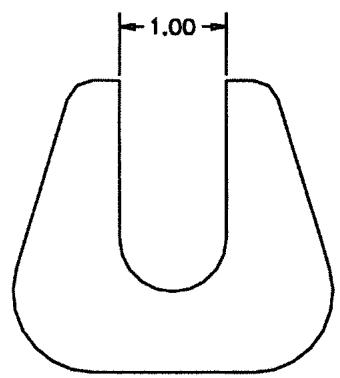
端点+圆心捕捉的组合标注
Step 4
样式设好后,开始添加各处线性标注。先创建顶部两个圆弧圆心之间的水平尺寸,再创建右侧的竖直尺寸。

圆心距水平尺寸
Command: LINEAR
Specify second extension line
origin:CEN of (pick 2)
Specify dimension line location or [Mtext.....]:(pick 3)
Notes
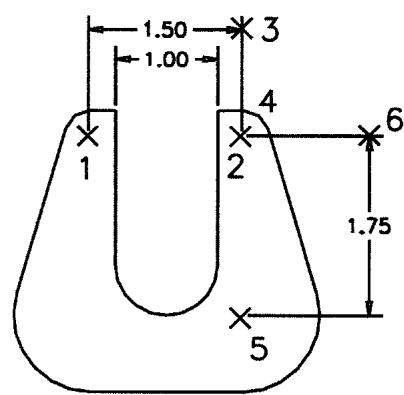
标注效果与拾取点示意
Command:
Specify first extension line origin or <select object>: CEN of (pick 4)
Specify second extension line origin: CEN of (pick 5)
Specify dimension line location or
[ Mtext/Text/Angle/Horizontal/Vertical/Rotated ] : (pick 6)
易错点:如果尺寸没有显示两位小数(例如少了末尾的零),检查 Primary Units 里是否勾选了**抑制零(suppress zeros)**的选项,去掉抑制即可。
Step 5
用同样的方式添加其余的竖直和水平尺寸。如果你的系统默认值与此不同,不必担心,照常操作即可。

添加其余线性尺寸
Command:LINEAR
Specify first extension line
    origin ....>:END of (pick 1)
Specify second extension line
    origin:CEN of (pick 2)
Specify dimension line location or
    [...Rotated]:(pick 3)
Command:↓
Specify first extension line
    origin or ...>:CEN of (pick 4)
Specify second extension line
    origin:CEN of (pick 5)
Specify dimension line location or
    [Mtext/Text/Angle/Horizontal/Vertical/
    Rotated]:(pick 6)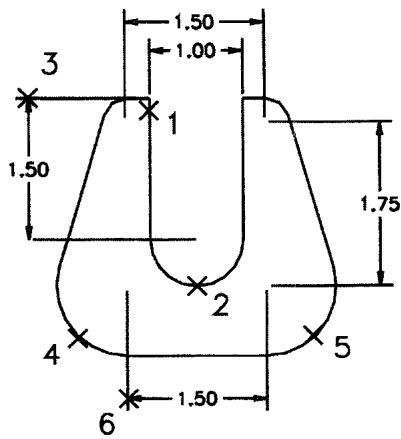
全部线性尺寸完成后的效果
Step 6
现在添加半径标注。选择 Radial 后,引线可以放在半径内側或外侧——按图示把半径标注放在图形外面。

添加半径标注
Command: RADIUS
Select arc or circle: (pick 1)
Specify dimension line location or [Mtext/Text/Angle]: (pick 2)
Command: RADIUS
Select arc or circle: (pick 3)
Specify dimension line location or [Mtext/(Text/Angle]: (pick 4)
如果半径标注的显示效果不符合预期,回到 Dimension Style Manager,确认当前使用的是正确的标注样式,然后用 Modify 修改参数。半径标注的引线设置在 Fit 选项卡中。
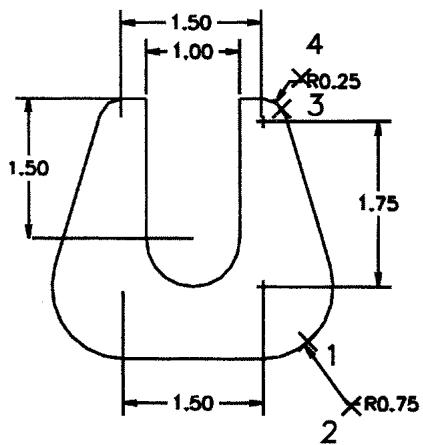
半径标注完成后的效果
Step 7
尺寸都标好了,现在添加中心标记。从下拉菜单或工具栏中选择 Center Mark。

中心标记命令入口
Command:CENTER
Select arc or circle:(pick the radii)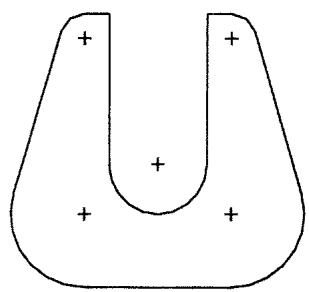
中心标记完成后的效果
与中心标记相关联的线型设置在标注样式的 Lines 选项卡中。
如果此前还没有保存过,现在就保存你的图形。
Step 8
前面添加的标注都是关联标注(associative dimensions)——标注是相对于你指定的那些点(即 defpoints,定义点)建立的,系统在图层列表中为它们创建了专门的 defpoints 图层。该图层不打印,注意别把它设为当前层。

图层列表中的 defpoints 图层
正因为标注是关联的,拉伸零件时尺寸会自动更新:
Command: STRETCH
Select objects to stretch by window ...
Select objects: C
First corner: (pick 1)
Other corner: (pick 2)
Select objects: ↓
Base point: (pick 3)
New point: @1<90 (or pick 4)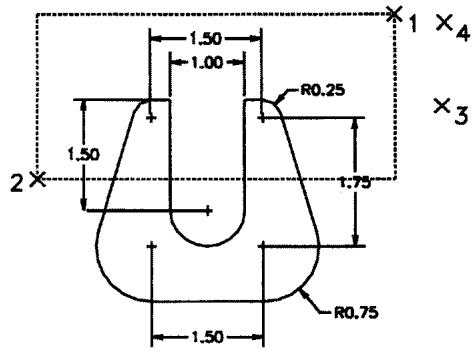
用 STRETCH 拉伸零件
拉伸后对象变形,竖直尺寸应自动变为新值。易错点:如果只有标注被拉伸而零件本身没动,说明对象所在的 Objects 图层(或你放图形的图层)被锁定了——在图层工具栏上解锁 Objects 层即可。
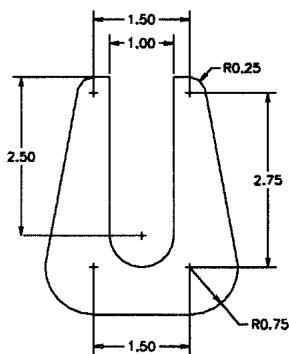
拉伸后标注自动更新
Step 9
最后一种常见情况:所有尺寸都标完了,才发现比例不对、单位不对、箭头应该用斜线等等。没关系——你可以通过修改 Dimension Style 对话框中的选项,成批(也可单个)地编辑所有标注。比如尺寸应该用分数而不是小数显示?直接改标注样式并应用到当前图形即可。
操作步骤:
- 先用 File 菜单下的 Save As 把图形另存为一个新名字——这样你手上就有两个副本:一份分数标注、一份小数标注。

Save As 另存副本
- 打开 Dimension Style 对话框,点 New,以 Mechanical 为基础新建一个叫 Fractional 的样式。
- 点 Continue,进入 Primary Units 选项卡,把单位格式改为分数(fractional)。点 OK 返回 Dimension Style Manager。
- 用 Set Current 把当前样式设为 Fractional,关闭对话框。
要把已有标注全部更新成分数样式,用 Matchproperties(特性匹配) 或 UPDATE 命令:
- Matchproperties 法:在屏幕任意位置标注一个尺寸(它已是新样式),点 Matchproperties 图标,先选这个新标注作为源,再依次选其他所有标注——它们全部更新。
- UPDATE 法:进入标注模式后用 UPD:
Command:DIM
Dim:UPD
Select objects:(pick all the
    objects with crossing or window)
Select objects: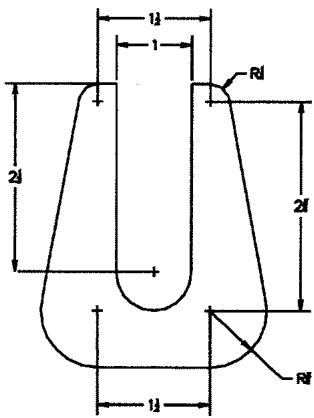
用 Matchproperties/UPD 批量更新为分数标注
Tutorial: Dimensioning a Floor Plan(为建筑平面图标注尺寸)
本节 Tutorial 要解决一个非常实际的问题:AutoCAD 自带的 Standard 标注样式是为「打印比例 1:1」准备的,而建筑平面图通常是按 1/4” = 1’-0” 或 1/2” = 1’-0” 的比例打印的。如果直接用默认样式标注,打印出来的尺寸文字和箭头会小到几乎看不见。所以动手标注之前,必须先建立一套自己的标注样式。
Step 1 打开一张建筑单位绘制的平面图
打开一张用建筑单位(architectural units)绘制的平面图。
如果你手头没有现成的图,可以这样做:
- 用 imperial(英制)单位基于 acad.dwt 模板新建一个文件;
- 把单位设置改为 architectural(建筑格式);
- 随手画几条线组成一个小房子:25’ × 35’ 的轮廓,再画一个简单的窗和门。
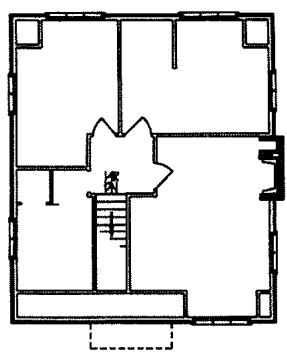
图 1-1:用于本节练习的 25’ × 35’ 小型房屋平面轮廓示例。
Step 2 新建标注样式 Quarter
再强调一次背景:Standard 默认样式是按 1:1 打印设置的,而平面图要按 1/4” = 1’-0” 或 1/2” = 1’-0” 打印,所以你必须马上建立一个自己的标注样式。
初学者最容易犯的错误:直接去改 Standard 的默认值。千万不要改动标准默认样式! 一旦改了 Standard,以后所有新建文件、所有用默认样式的标注都会被影响,而且你往往意识不到问题出在哪。正确做法是:新建一个标注样式,命名为 Quarter(对应 1/4” = 1’-0” 的打印比例)。
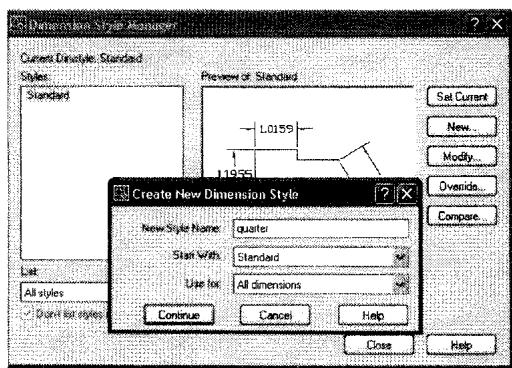
图 1-2:在标注样式管理器中新建名为 Quarter 的标注样式。
Step 3 需要立刻修改的几个设置
新建样式后,有几处设置必须马上调整。
第一:主单位(Primary Units)。 把单位格式设为 architectural(建筑格式),精度设为 1”。注意:在平面图上标出 1/8” 甚至 1/2” 的精度是不现实的——那种精度是留给大比例详图(details)用的,平面图上的尺寸精确到 1” 就够了。
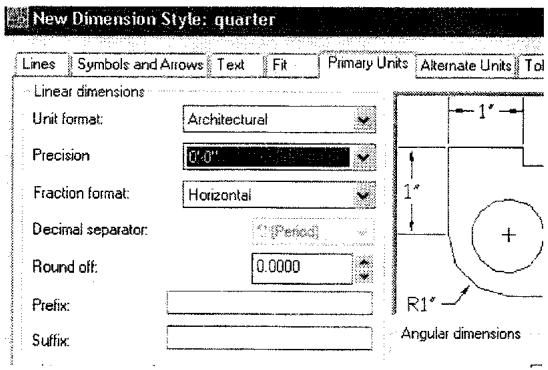
图 1-3:在 Primary Units 选项卡中把单位格式设为 architectural、精度设为 1”。
关于舍入因子(rounding-off factor):这一项同样重要,但本例中不要改动它。如果你改了舍入值,有时会出现「各分段尺寸加起来大于总尺寸」的尴尬情况——图纸上分段尺寸之和与总尺寸对不上,是很明显的错误。
第二:文字位置(Text 选项卡)。 把尺寸文字的位置设置为「位于尺寸线上方(above the dimension line)」,并与尺寸线对齐(aligned with it)。这个设置在 Text(文字)选项卡里。
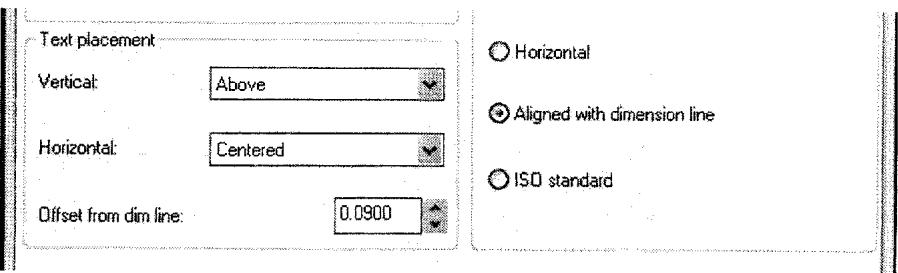
图 1-4:在 Text 选项卡中设置文字位于尺寸线上方并与尺寸线对齐。
为什么要在尺寸线上方?建筑和施工行业的惯例就是把文字放在尺寸线上方,这是本专业的标准做法。顺带了解:同一套图纸里,设计师/建筑师绘制的图与结构、机电专业绘制的图,标注习惯常常不同,这是很常见的现象。
第三:全局比例(Fit 选项卡)。 打开 Fit 选项卡,把 overall scale(全局比例)改为 48。这里解释一下为什么是 48:打印比例是 1/4” = 1’-0”,即图上 1 英寸代表实际 4 英尺 = 48 英寸,所以标注的所有可见元素(文字高度、箭头大小等)都要放大 48 倍,打印出来才是正常的字号。这也正是「默认样式按 1:1 打印设计,而平面图按缩小比例打印」这一矛盾的解法。
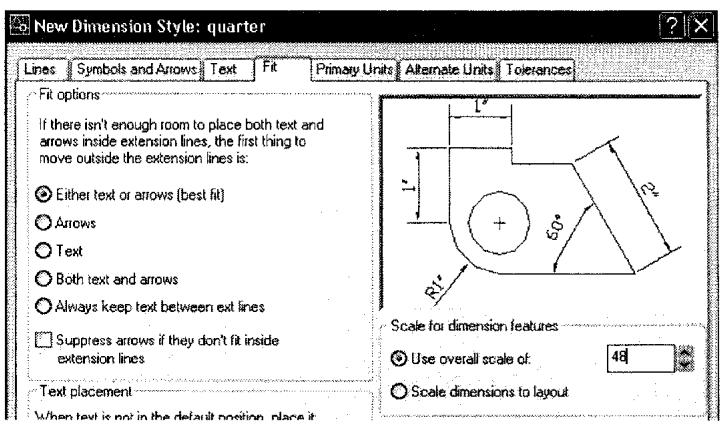
图 1-5:在 Fit 选项卡中把全局比例(overall scale)设为 48。
第四:箭头改为建筑斜短线(Symbols and Arrows 选项卡)。 建筑图纸中尺寸线两端常用 45° 斜短线(ticks)而不是箭头(arrowheads)。在 Symbols and Arrows(符号和箭头)选项卡中,把箭头样式改为 architectural ticks(建筑斜短线)。
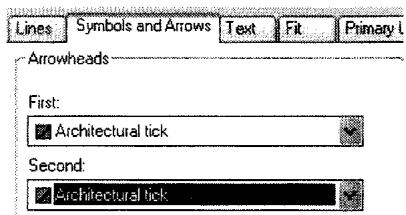
图 1-6:Symbols and Arrows 选项卡的位置示意。

图 1-7:把箭头改为建筑斜短线(architectural ticks)后的效果。
到这里,标注样式就设置完毕、可以使用了。操作收尾:
- 单击对话框底部的 OK;
- 回到 Dimension Styles(标注样式)对话框,选中 Quarter,点 Set Current(置为当前)——这一步别漏了,新建的样式不置为当前是不会生效的;
- 新建一个名为 Dims 的图层(把尺寸线放在独立图层上是良好的绘图习惯),然后开始标注。
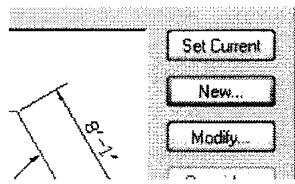
图 1-8:标注样式设置完成并置为当前后,开始为平面图标注尺寸。
Step 4 设置对象捕捉并理解建筑标注的「基准点」
先把对象捕捉(OSNAP)设置为 ENDpoint(端点) 和 MIDpoint(中点)——这是本节标注要用到的两类捕捉点。
更重要的是理解「标到哪里」的问题,这是建筑标注与机械标注最大的不同:
- 框架建筑(frame building)的尺寸是为木匠(carpenter)服务的,所以尺寸定义点取的是框架(frame)的外皮,而不是外饰面(veneer)的外皮。如果你把尺寸端点抓到了饰面外皮上,现场放线就会出错。
- 门窗定位到中心点。 窗的位置是确定的,但窗的准确尺寸在货物运到现场之前未必确定(订单变更等原因),所以习惯上窗和门都标注到其中中心点(用 MIDpoint 捕捉门窗洞口,或者结合使用)。
- 内墙标注到墙的外皮,以给出室内净尺寸;有时也标注到墙中心线。
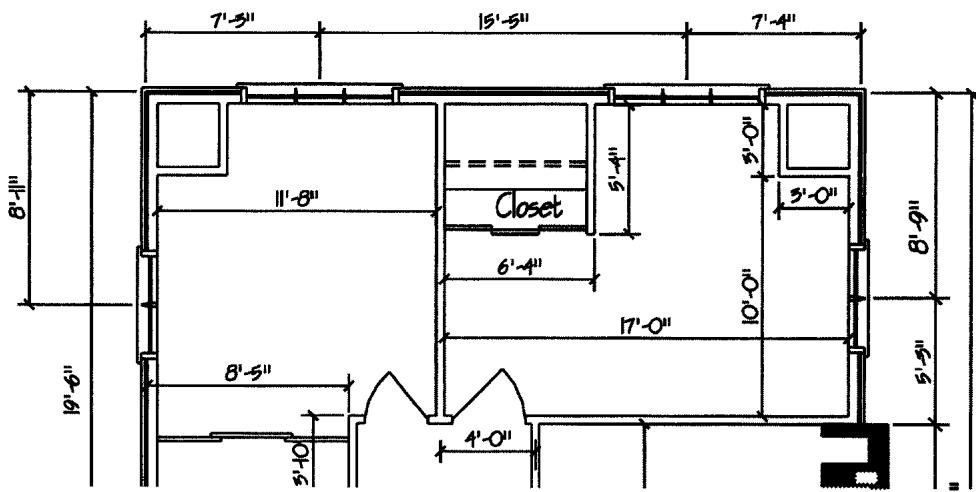
图 1-9:框架建筑平面图的尺寸标注位置示意——框架外皮、门窗中心点与内墙外皮。
补充一种情况:如果建筑是混凝土或其他砌体(masonry)保温/建造的,尺寸通常直接从外边缘量取。
全部标注完成后记得保存文件。另外别忘了用 STRETCH(拉伸) 命令把尺寸文字拖到你想要的位置——标注文字挤在尺寸线中间时,用它可以把文字挪开、让图纸更清爽。
Exercise 7 Practice(练习 7:基础训练)
本练习的对象是钢筋混凝土基础(reinforced concrete footing),它将在 Tutorial 14c(第 276 页)中使用。
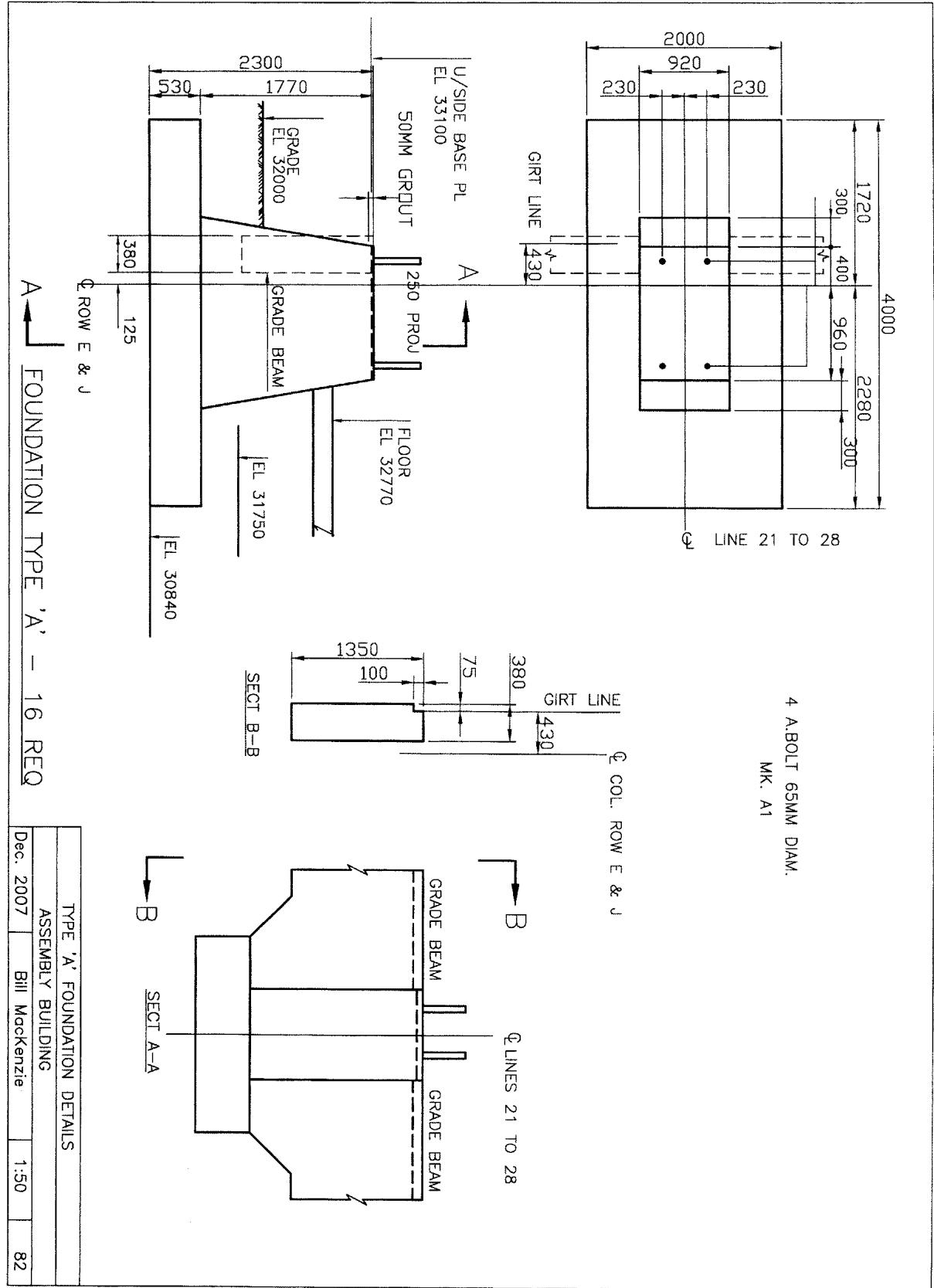
图 2-1:Exercise 7 Practice 的钢筋混凝土基础(footing)图。
FOOTING AND FOUNDATION DRAWINGS(基础与地基图):这类图纸表达基础的尺寸,以及用何种紧固件(fasteners)把结构与结构构件连接起来。它们通常由土木工程师或结构工程师(而非建筑师)编制。
Exercise 7 Architectural(练习 7:建筑)
这是第 85 页那栋房子的一层平面。
操作要求:
- 打开第 85 页所示的二层平面图;
- 用 Save as 另存为 First Floor(一层平面);
- 删除不需要的内容,并用 STRETCH 调整窗户位置;
- 添加内墙和壁炉,然后标注尺寸;
- 最后添加剖面符号(section arrow)。
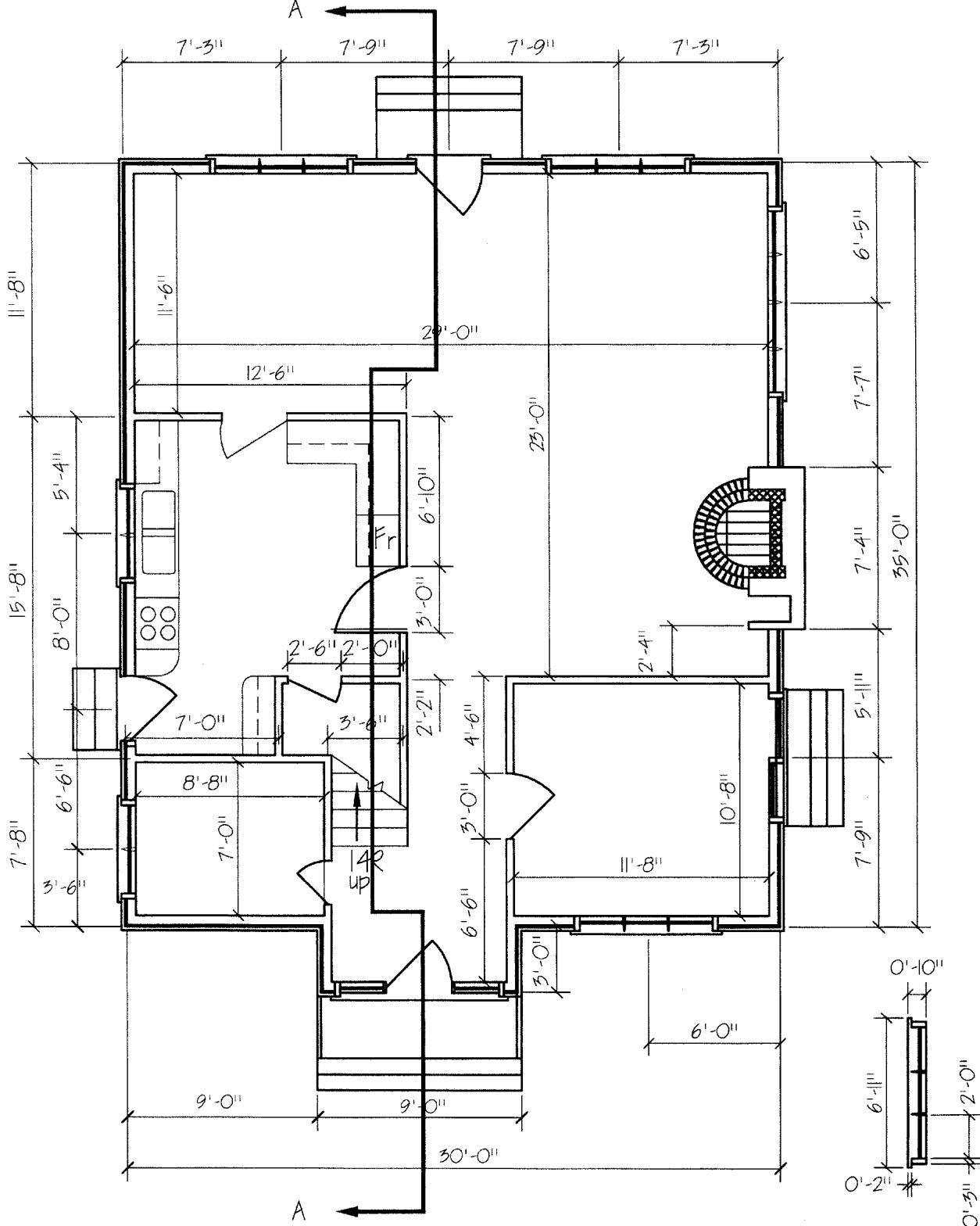
图 3-1:Exercise 7 Architectural 的一层平面图练习。
再次强调的标注规则:框架建筑的尺寸是为木匠设置的,尺寸定义点取框架外皮而非外饰面外皮;窗的位置是确定的,但窗的准确尺寸在运抵现场前未必确定(订单变更等原因),因此窗和门一般标注到中心点。
Exercise 7 Mechanical(练习 7:机械)
有多个视图时,必须确保所有视图相互对齐。
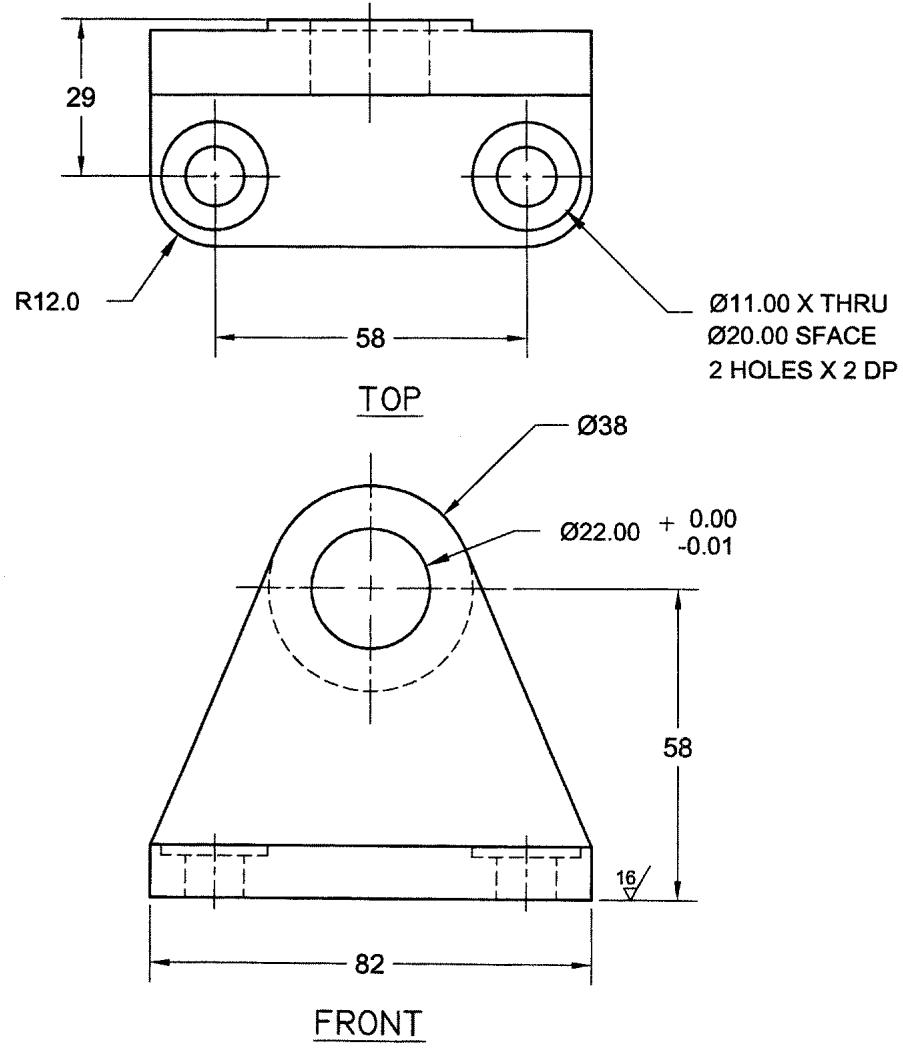
图 4-1:Exercise 7 Mechanical 的轴测/立体参考图。
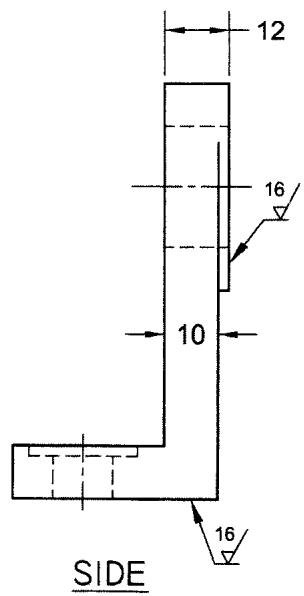
图 4-2:轴支座(Axle Support)的多视图练习图。
练习对象为轴支座(Axle Support)。
ORTHOGRAPHIC PROJECTION(正投影)
简单正投影的目的,是用两个或更多二维视图来完整地描述一个物体。各视图相互成直角布置,观察者从垂直于物体主面的方向观察。
注意两条制图规则:
- 公共尺寸只在一个视图上标注一次,不要在多个视图上重复标注同一个尺寸;
- 机加工符号:下面这个符号表示该表面是**切削加工(cut)**得到的,而不是铸造(cast)成形——铸造表面和加工表面的精度要求不同,图纸上必须区分。
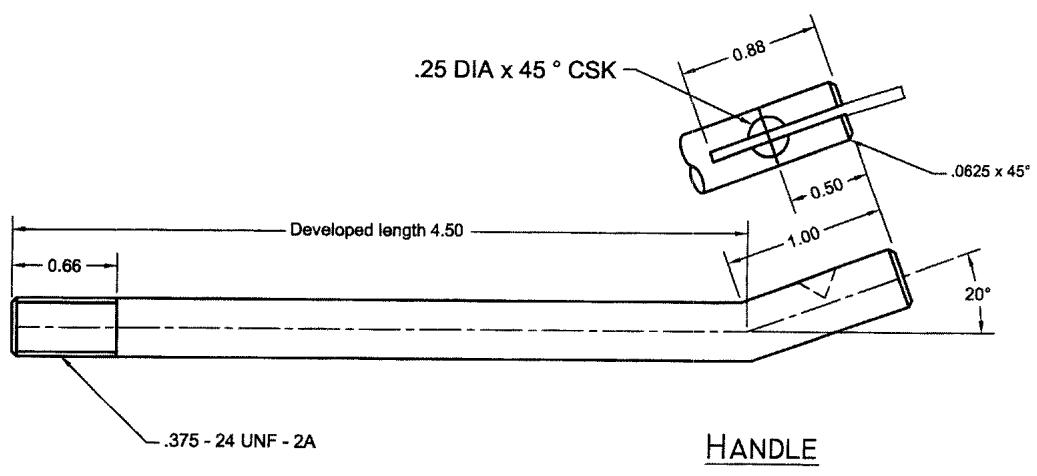
图 4-3:表示表面为切削加工(而非铸造)的机加工符号。
Exercise 7 Wood(练习 7:木工)
本练习是第 105 页钟座(clock base)的顶部,即钟盖(bonnet)。
绘制提示:
- 数字用 ARRAY(阵列)命令复制,再用 DDEDIT 或 ED 逐个修改文字内容;
- 顶部的造型曲线用 PLINE(多段线)创建。
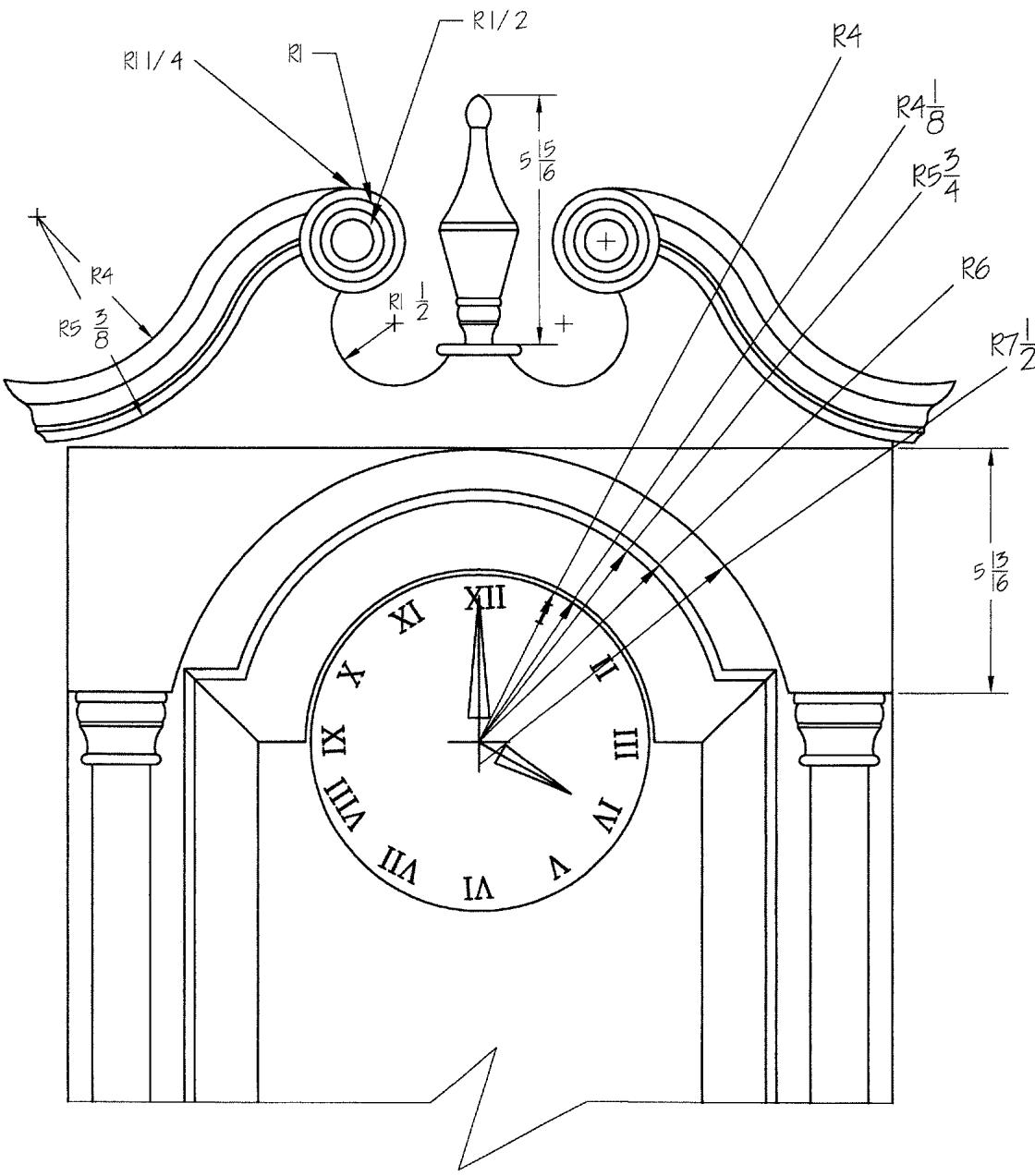
图 5-1:Exercise 7 Wood 的钟盖(bonnet)完成效果参考图。
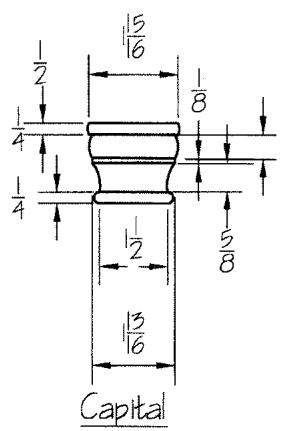
图 5-2:Exercise 7 Wood 的绘图过程参考。
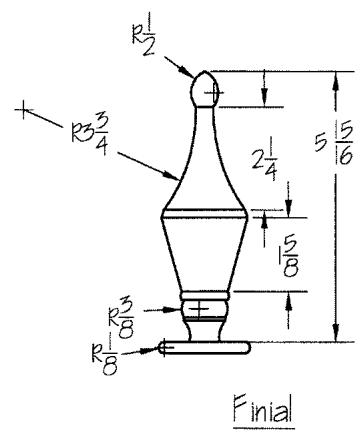
图 5-3:Exercise 7 Wood 的另一张过程/结果参考图。
Exercise 7 Challenger(练习 7:挑战题)
同样,务必保证各视图相互对齐。
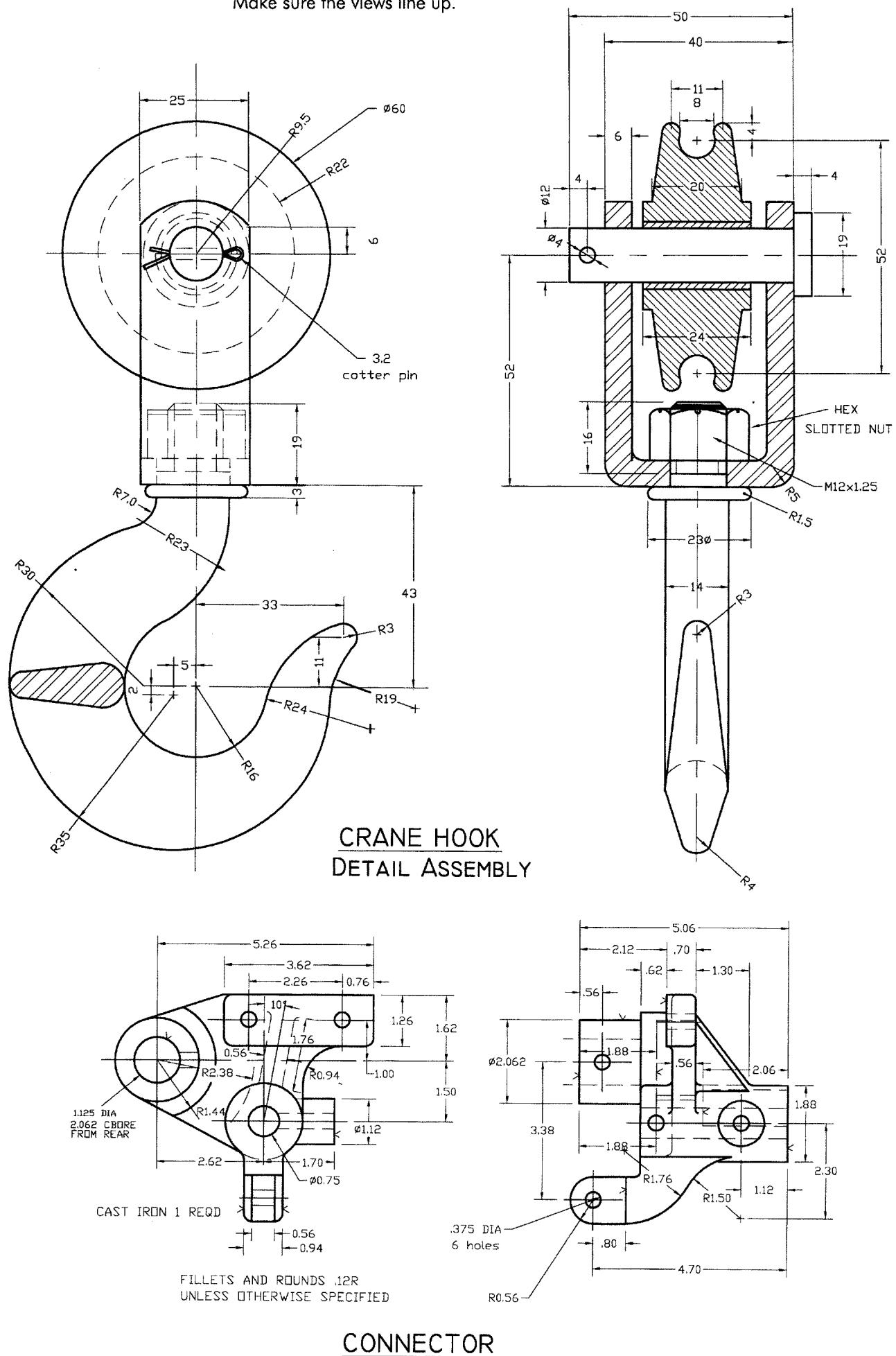
图 6-1:Exercise 7 Challenger 的多视图挑战练习图。
✅ 自测一下
- 本章中 OSNAP 与 OTRACK 的区别是什么?
- 为什么图层(LAYER)是 AutoCAD 组织图形的核心机制?
- 相对坐标与极坐标输入分别在什么场景下最方便?
- WBLOCK 与 BLOCK 的本质差别是什么?
- Paper Space(图纸空间)解决了模型空间的什么痛点?