这一篇在干嘛?
《AutoCAD Workbook for Architects and Engineers》第 6 章「实体属性:图层、颜色与线型」的中文精讲。本章覆盖 24 个主题小节、41 张原文操作截图,从命令用途、操作步骤到易错点逐步展开。素材里的命令行示例均按原书保留。
🧭 本篇导航
- About LAYERS
- Creating a New Layer
- Activating Layers for Changes
- Changing a Layer Name
- Making a LAYER Current
- Changing Layer Color
- Danger
- Problem Shooting
- Setting Color Independent of Layer
- Command: COLOR
- Loading LINETYPEs
- Changing LTSCALE
- Match Properties and CHPROP
- Layer Filtering
- To Filter a Layer
- Layer Management
- Step 1
- Step 3
- Step 4
- Step 10
- Step 11
- Step 14
- Exercise 6 Mechanical
- Exercise 6 Challenger (continued)
Entity Properties: Layers, Colors, and Linetypes
图:本章封面页
学完本章,你应该能够:
- 建立图层(LAYER),并在指定图层上绘制图形
- 给图层设置颜色,并使用 COLOR 命令
- 给图层设置线型(LINETYPE),并使用 LINETYPE 命令
- 修改对象的特性(properties)
- 查询列出对象的特性
- 冻结/解冻图层,以及打开/关闭图层
- 锁定与解锁图层
About LAYERS(关于图层)
图层是什么?为什么需要它?
想象一下手工绘图时代的做法:把一张图纸的内容拆到几张透明硫酸纸(transparencies)上——一张画轮廓线、一张画尺寸、一张画中心线,把它们叠在一起就能看到完整图形;掀开某一张,对应的内容就暂时”消失”。AutoCAD 的图层(LAYER)正是这个思路的数字化版本:LAYER 命令让你通过”可见实体”来控制整幅图形,就像叠放的多张透明胶片一样(如图 6.1 所示)。
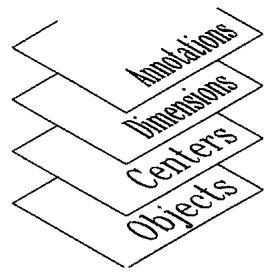
图 6.1 图层像一叠透明胶片,不同图层叠加形成完整图形
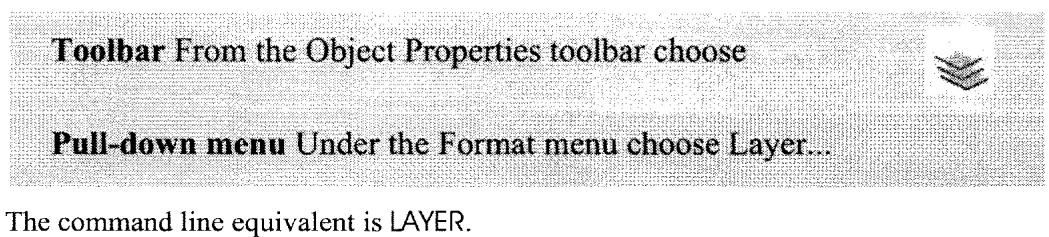
图:LAYER 命令在界面中的入口图标
每个图层都可以关联不同的颜色和线型。有了图层,你可以:
- 让某些图层显示或不显示(On/Off);
- 让某些图层可用或不可用(活动/非活动);
- 让某些图层可编辑或不可编辑(锁定/解锁);
- 可使用的图层数量没有限制。
如果不用图层会怎样? 所有图形挤在同一个默认图层 0 上,颜色、线型全部一样;想临时隐藏尺寸线只能一个个删除再重画;想修改全部中心线只能挨个点选。有了图层,这些操作都变成”切换一个开关”的事。
命令行入口
图层命令的命令行写法就是 LAYER。
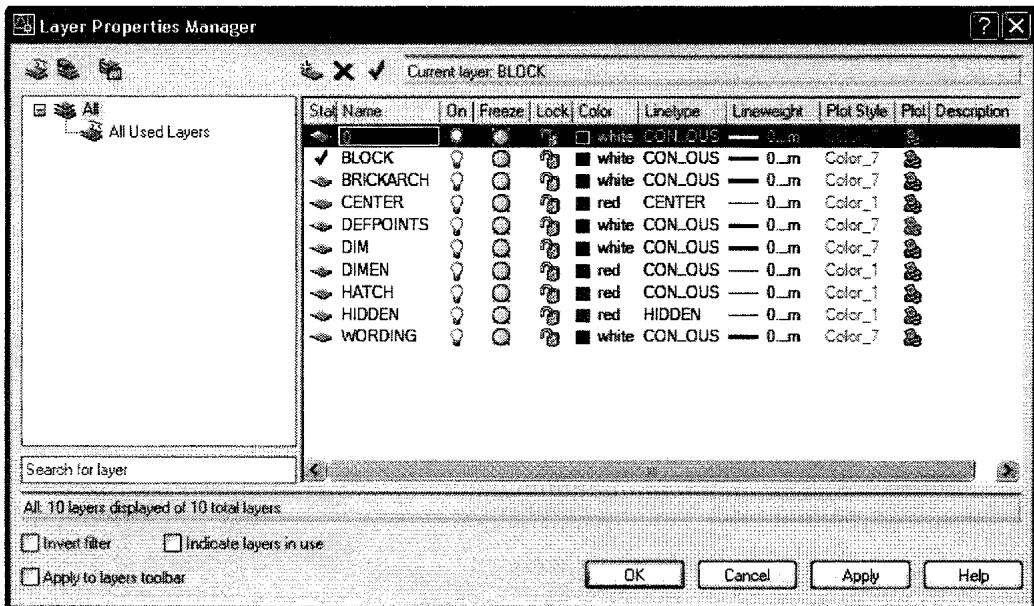
图:Layer Properties Manager(图层特性管理器)入口
注意一个重要规则:图层只能在 Layer Properties Manager(图层特性管理器)中创建和修改,但”把某个图层设为当前层”这个操作可以通过 Layer 工具栏快捷完成。
Layer Properties Manager 对话框能帮你完成:查看所有图层、更改颜色、关闭图层、冻结与解冻图层、锁定与解锁图层。
图层特性管理器各选项详解
图:Layer Properties Manager 对话框全貌
| 选项 | 作用 |
|---|---|
| Current | 把高亮选中的图层设为当前层——也就是你正在上面绘图的那个图层 |
| Name | 图层名称;不允许使用空格和点号 |
| Off / On | 把选中图层关闭或打开,关闭后该图层不可见,打开则恢复可见 |
| Freeze | 冻结选中图层,使其不可见且不参与重生成(regenerated);解冻(Thaw)则恢复。Freeze 用于模型空间的图层 |
| Lock | 锁定选中图层,使其可见但不可编辑;Unlock 解锁 |
| Color | 设置该图层的颜色。注意:上面几个选项都是”开/关”式切换,而这一项是打开选色面板让你挑选颜色 |
| Linetype | 该图层使用的线型 |
| Lineweight | 该图层的线宽 |
| New | 新建一个图层,从输入图层名开始 |
| ✗ Delete | 删除图层——仅当图层里没有任何对象时才能删 |
| OK | 保存更改并退出图层对话框 |
| Show Details | 显示高亮图层的更多状态信息 |
| Cancel | 放弃你所做的图层修改或新增 |
| Help | 打开图层功能相关的帮助文件 |
初学者易错点:Delete 删不掉图层时,先检查图层里是否还有对象——有对象的图层是不允许删除的。
Creating a New Layer(新建图层)
在图层对话框左上角点击 New 按钮(见图 6.2 中高亮处),列表里会出现一个新图层,默认名为 Layer1。直接键入新名称覆盖 Layer1 即可。
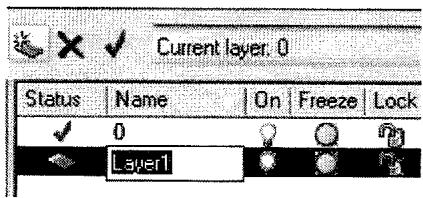
图 6.2 点击 New 按钮新建图层
名称输入完成后,该图层就会加入图层列表。下次再打开这个对话框时,图层会按字母顺序排列显示。
易错提示:输入图层名时,不要加空格、斜杠(/)或句点(.)——这些字符会导致命名失败或混乱。
Activating Layers for Changes(选中图层以便修改)
要修改某个图层的名称、状态、颜色、线型或锁定状态,必须先**选中(select)**它。操作方法:把光标移到该图层的名称上并点击,图层所在的行会高亮显示。
如果要同时修改多个图层,使用 Windows 常规多选方法:
- 按住 Shift 键:选中你点选的第一个和最后一个图层之间的所有图层;
- 按住 Ctrl 键:逐个点选不连续的多个图层。
被选中的图层会全部高亮,随后的修改对它们同时生效。
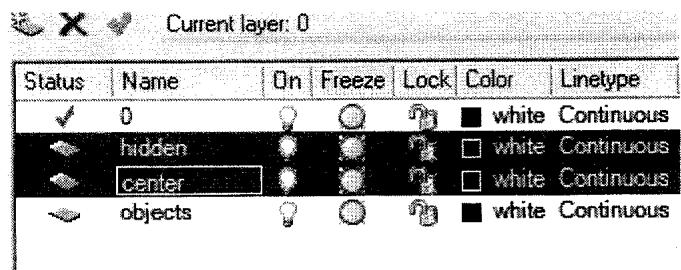
图 6.3 按住 Shift/Ctrl 多选图层
Changing a Layer Name(修改图层名)
如果图层名输入错了,可以这样改:双击图层名,该区域被激活并变成蓝色;把光标移开一行后,名称文本本身会被高亮选中,此时键入新名称或修改现有名称即可,新名称将替换旧名称。
Making a LAYER Current(将图层设为当前层)
要在某个图层上绘图,必须先把它设为当前层(current)。 这是最基础也最容易被初学者忽略的概念——很多”图怎么画到别的层上去了”的问题,根源就是当前层没切对。
方法一:通过 Layer Properties Manager(见图 6.4)。高亮你想设为当前层的图层,点击 Current。

图 6.4 在图层特性管理器中点击 Current
方法二:如果屏幕上显示了 Layers 工具栏(见图 6.5),操作往往更快。点工具栏上的下拉箭头,选择要设为当前层的图层名即可。
另一个实用技巧:想把已经画好的对象移动到另一个图层?先选中这些对象,然后点下拉箭头,把它们放入目标图层。
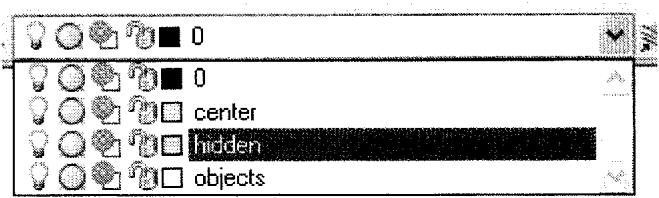
图 6.5 Layers 工具栏下拉列表
Layer 工具栏会始终显示当前是哪个图层。如果工具栏没显示,右键点击其他工具栏末尾,在弹出的菜单中勾选 Layers 即可调出。
Changing Layer Color(更改图层颜色)
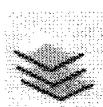
图:图层列表中的颜色列
在 Layer Properties Manager 中,找到你想改颜色的图层那一行,点击字母 C 下方的颜色方块(如图 6.6 所示)。
这会打开 Select Color(选择颜色) 对话框,选好颜色后点击 OK。
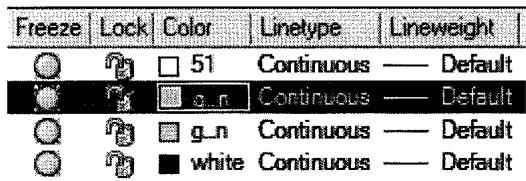
图 6.6 Select Color 对话框

图:选择颜色确认
Danger(危险警示)
如果你画出来的对象颜色与图层设置的颜色不一致,说明你在 COLOR 命令里单独设置过颜色。把 COLOR 设置改回 Bylayer 即可恢复正常。
这是初学者最常见的”颜色不听话”问题根源:对象的独立颜色设置会覆盖图层颜色。
Problem Shooting(故障排除)
图层列表突然”消失”了? 你很可能是误点了 New Group Filter(新建组过滤器)。在 Layer Properties Manager 里选择 All Used Layers(所有使用中的图层,如图 6.7 所示),你的图层就会重新出现。
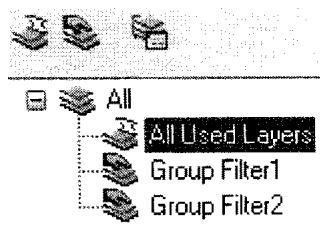
图 6.7 选择 All Used Layers 找回图层列表
Setting Color Independent of Layer(独立于图层设置颜色)
你也可以用 COLOR 命令单独设置颜色——但这会覆盖图层颜色设置。操作方式:在命令提示符输入 COLOR,或点击 Object Properties(对象特性)工具栏上的颜色按钮(见图 6.8,通常就在 Layer 工具栏右侧)。
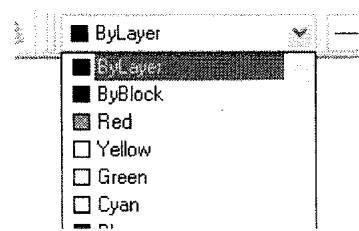
图 6.8 Object Properties 工具栏上的颜色按钮
Command: COLOR
COLOR 命令设置后,之后绘制的所有对象都会使用这个颜色。如果你的颜色本来是跟随图层设置的,这会造成混乱——因为独立颜色设置会覆盖图层颜色。
建议:保持 COLOR 命令为 Bylayer,就不会有任何问题。
Loading LINETYPEs(加载线型)
除了颜色,每个图层还可以关联线型(linetype)。加载线型可以在 Layer Properties Manager 对话框内完成,操作方式与在图形区域中加载完全相同。
再次强调这条黄金规则:一旦你在图层对话框之外设置了颜色或线型,之后添加到该图层的所有几何图形都会使用这个颜色或线型。在你完全清楚自己在做什么之前,Color 设置和 Linetype 设置都应保持 ByLayer。
Changing LTSCALE(修改线型比例)
有时你会发现:虚线(hidden line)画出来却是实线,看不出”虚”。这可能有两种原因:
- 你以为对象画在 Hidden 图层上,其实没画在那个图层;
- 图形的尺寸相对线型过大或过小,导致线型显示不出来。
如果是第二种情况,就需要相对当前图形修改线型比例(linetype scale):
Command: LTSCALE
Match Properties 和 CHPROP
Match Properties(特性匹配)
Match Properties 命令可以把一个对象(源对象)的线型、颜色和线型比例”复制”给你选择的其他对象——就像格式刷一样。
Command: '_matchprop
Select source object: (Pick an object)          ← 点选源对象
Current active settings: Color Layer Ltype Ltscale
Lineweight Thickness
PlotStyle Dim Text Hatch Polyline Viewport Table Material
Shadow display
Select destination object(s) or [Settings]: (Pick other objects)   ← 点选目标对象
后选的对象会获得先选对象的各项特性——颜色、线型、标注样式等等。
CHPROP(修改特性)
CHPROP 命令会逐项循环询问要修改的特性。通过对话框操作时:先选择要修改的对象,然后选择 Layer、Color、Linetype、Thickness 等特性项并键入新值。如果使用命令行,操作序列如下:
Command:CHPROP
Select objects:(pick an object)        ← 选择要修改的对象
Select objects:                        ← 回车结束选择
Enter property to
    change[Color/LAyer/LType/LtScale/Thickness]:C     ← 选择改颜色
Enter new color <bylayer>:Red                          ← 输入新颜色
Enter property to change
    [Color/LAyer/LType/LtScale/Thickness]:LT           ← 选择改线型
Enter new linetype <hidden>:Center                     ← 输入新线型
Enter property to change
    [Color/LAyer/LType/LtScale/Thickness]:J            ← 回车退出
Layer Filtering(图层过滤)
有时候你只希望 Layer Control 对话框中列出部分图层。Filter(过滤)选项可以限制列表中显示哪些图层,过滤依据包括:
- 图层名称、颜色、线型
- 图层是打开还是关闭(on/off)
- 图层是冻结还是解冻(frozen/thawed)
- 图层是锁定还是解锁(locked/unlocked)
- 图层是否具有可打印(plot)状态

图:图层过滤选项
- 图层中是否包含对象
- 图层是否属于外部参照(xref)图形的一部分
图层过滤的适用场景:非常大的文件、别人发给你的文件,或者你用不到其中大量图层的文件——过滤掉无关图层后,管理起来清爽得多。
To Filter a Layer(过滤图层的方法)
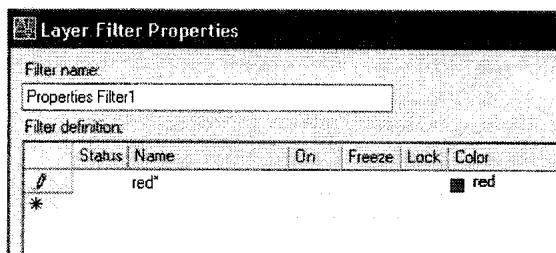
图:New Property Filter 按钮
在 Layer Properties Manager 中点击 New Property Filter(新建特性过滤器) 按钮,创建一个新的过滤组。图 6.9 中演示的是:把所有红色图层过滤出来显示。
图 6.9 按颜色过滤图层的示例
Layer Management(图层管理)
两个特殊的默认图层
- 默认图层是 0 层;
- 只要你标注过尺寸,就会自动生成一个叫 Defpoints 的图层。
这两个图层都不能重命名。另外,Defpoints 图层的内容不会被打印(does not plot)。
图层管理最佳实践
- 在 AutoCAD 中建模时,图层命名应当逻辑清晰、直观明了;
- 始终把 LINETYPE 和 COLOR 命令保持为 ByLayer;
- 许多行业都制定了图层命名标准,这样任何人都清楚对象应该放在哪个图层上。如果你入职一家公司开始工作,务必弄清楚该公司的图层标准,以及是否有需要遵守的公司外部标准;
- 暂时不用的图层将其冻结(Freeze),对大型模型来说可以节省大量时间。注意:冻结的图层在重生成(regenerated)之前,即使解冻也不会立即显示。
Tutorial:绘制带虚线与中心线的可调轴承(Adjustable Bearing)
下面通过一个实例,把本章的图层知识全部用上:绘制一个包含虚线(hidden lines)和中心线(center lines)的可调轴承。
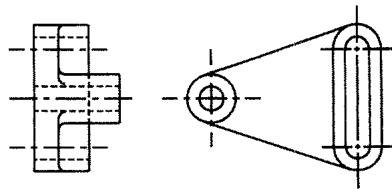
图:可调轴承实例完成效果
Step 1
先建立图层。

图:打开图层特性管理器
点击 New Layer 按钮添加新图层,分别命名为 Centre、Hidden、Object。
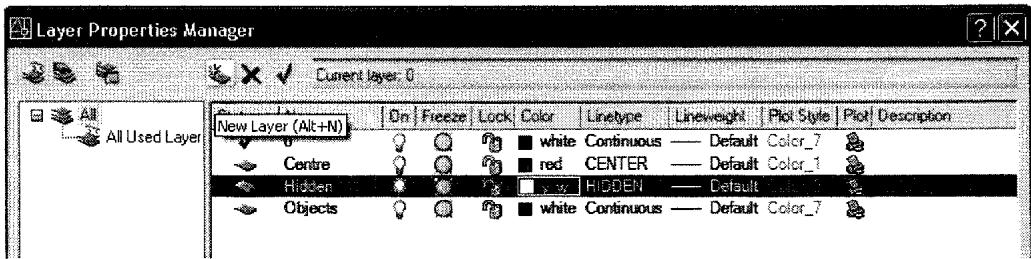
图:新建三个图层
Step 2
名称建好后,为每个图层设置颜色:点击图层名,再点击 Set color 按钮,弹出颜色选择面板。
为各图层选择颜色——九种基本色(base colors)是最稳妥的选择:
- objects(轮廓线)→ White(白)
- hidden(虚线)→ Yellow(黄)
- center(中心线)→ Red(红)
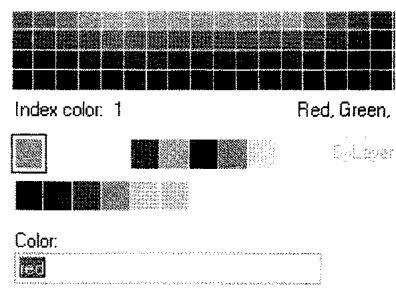
图:为图层选择颜色
Step 3
现在加载并设置线型。在 CENTER 图层一行的 linetype(线型)列上,点击 Continuous 一词,打开 Linetype Manager(线型管理器)。
- 点击 Load 加载新线型;
- 选择 CENTER,按住键盘上的 Ctrl 键,再从线型列表中选择 HIDDEN,一次加载两个线型;
- 点击 OK;
- 然后在 Select Linetype(选择线型)菜单中选择 CENTER,让中心线图层使用真正的”center”线型。
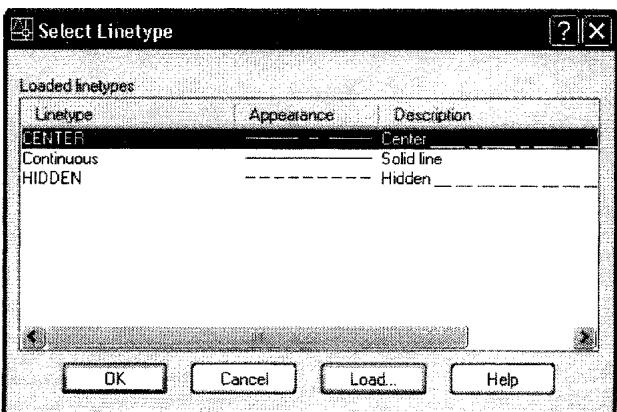
图:在线型管理器中加载 CENTER 和 HIDDEN 线型
Step 4
线型加载完成后,回到 Layer Properties Manager,把 HIDDEN 线型赋给 Hidden 图层:
- 激活 Hidden 图层那一行;
- 点击 Linetype 列下的 Continuous 一词;
- 从列表中选择 hidden 线型,按 OK;
- 用 OK 退出 Set Linetype 对话框,再按一次 OK 退出 Layer Control 对话框。
Step 5
图层准备就绪后,在同一个下拉菜单中把 Objects 图层设为当前层。
此时你的屏幕应该如图所示:
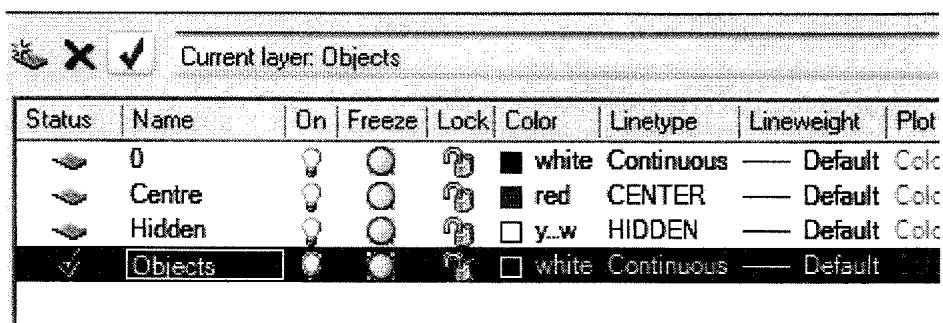
图:图层设置完成后的图层列表
Step 6
保持 Objects 图层为当前层,按图示绘制可调轴承的主视图(front view)。注意:不要标注尺寸。
图:主视图轮廓
Danger(危险警示):如果你在 COLOR 或 LINETYPE 命令下设置过颜色或线型,它们会覆盖你的图层设置。
绘制步骤要点:
- 以 (0,0) 为圆心画一个圆;用 ZOOM Extents 缩放到几何图形全貌,然后再放大;
- 以 (6,2) 为圆心再画两个圆,半径分别为 0.5 和 1;
- 沿中心线 Mirror(镜像) 这些圆,再用 LINE 和 TRIM 完成整个零件。
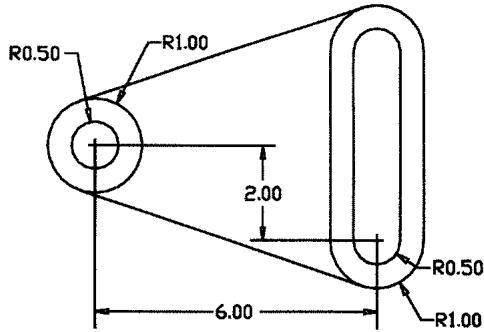
图:主视图绘制完成
Step 7
回到图层下拉菜单,把 Centre 图层设为当前层。
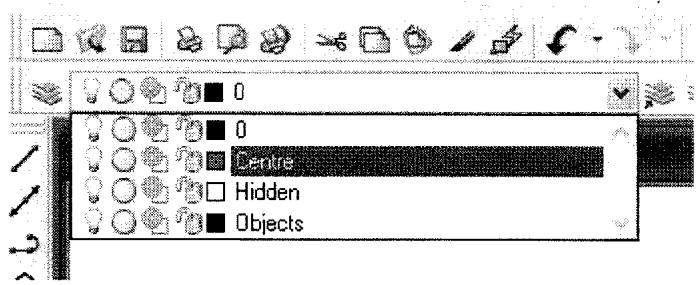
图:切换 Centre 图层为当前层
按图示画出中心线。它们应当呈现不同的颜色和不同的线型。
试着改变 LTSCALE,观察中心线有没有明显变化:
Command: LTSCALE
New scale factor<1.00>:1.5
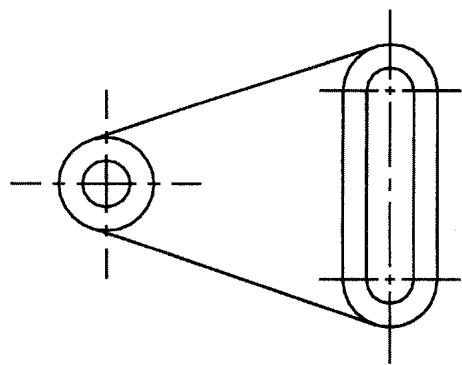
图:中心线绘制完成
Step 8
回到下拉菜单,把 Objects 图层设为当前层,按图示绘制侧视图(side view)——在下拉菜单中点选 Objects 一词即可。
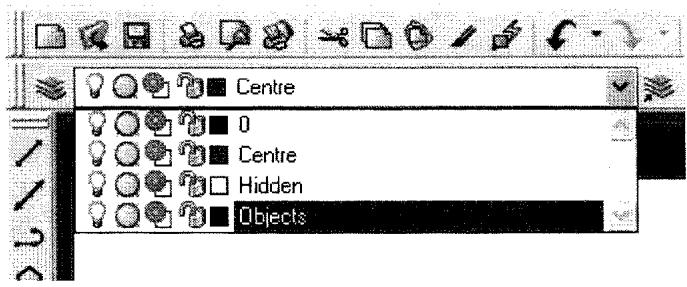
图:切换回 Objects 图层
同样,不要标注尺寸,只画线条。用 OFFSET(偏移) 命令来做这一步通常最省事。
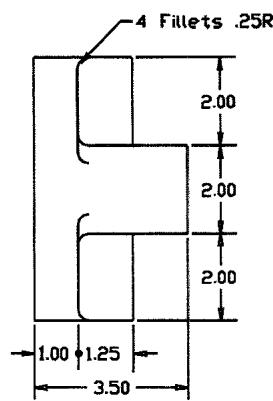
图:用 OFFSET 绘制侧视图轮廓
Step 9
再回到下拉菜单,把 Hidden 图层设为当前层,按图示添加虚线(hidden lines)。
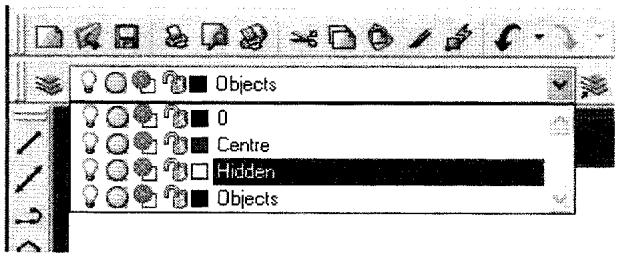
图:切换 Hidden 图层为当前层
务必确认 POLAR、OSNAP 和 OTRACK 模式已开启,这样才能让虚线与主视图的对应位置精确对齐——这是三视图”长对正、高平齐”的基本功。
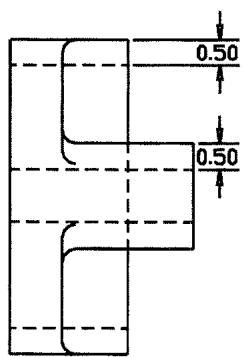
图:利用极轴追踪和对象捕捉对齐虚线
Step 10
把 Centre 图层设为当前层,按图示添加中心线。在这个视图中,把 SNAP 设为 0.25 也会很有用。
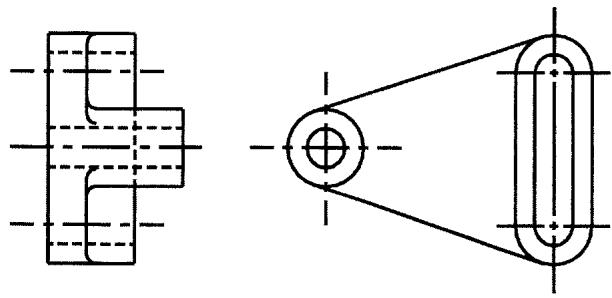
图:添加中心线
Step 11
回到图层下拉菜单,试着更改各图层的颜色,看看能不能让图形更美观。如果改了图层颜色但图形颜色不变,原因是对象的当前颜色设置覆盖了图层颜色。解决办法:把颜色设置改回 ByLayer,然后用 CHPROP 把所有对象改为按图层着色。
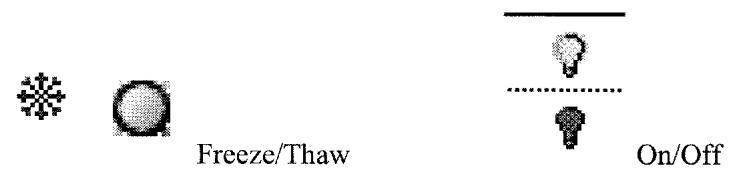
图:调整图层颜色后的效果
Step 12
接下来体验 Lock/Unlock(锁定/解锁) 功能。动手之前,最好先保存文件以防万一:
Command: SAVE
(enter a name in the dialog box)    ← 在对话框中输入文件名
图:保存文件
小提示:如果 Layer 工具栏不见了,右键点击任何工具栏边缘的平行条,就能把它调回来。
在图层下拉菜单中锁定 Centre 和 Hidden 图层。图层锁定后你仍然能看到它们,但无法编辑它们。开始之前确认当前层是 Objects 层。
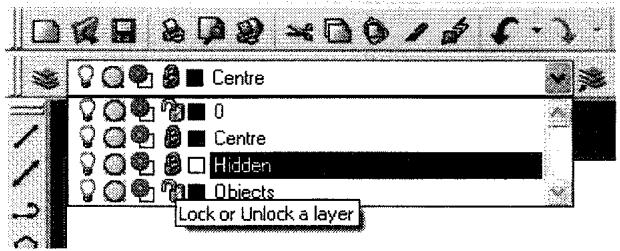
图 12:锁定 Centre 与 Hidden 图层
Step 13
回到图形(模型)中,用窗口选择(Window pick)框选屏幕上的所有对象,然后在 Modify(修改)菜单中点选 Properties,把颜色改为蓝色(blue)。
这一步也可以在命令行完成:
Command: CHPROP
Select objects: ALL                          ← 输入 ALL 选择全部
40 objects on locked layers                  ← 系统提示:40 个对象在锁定图层上
Select objects: ↓                            ← 回车结束选择
Enter property to change [Color/LAYER /LType/ltScale/Thickness]: C
Enter new color <varies>: blue
Enter property to change [Color/LAYER/ LType/LtScale/Thickness]: ↓
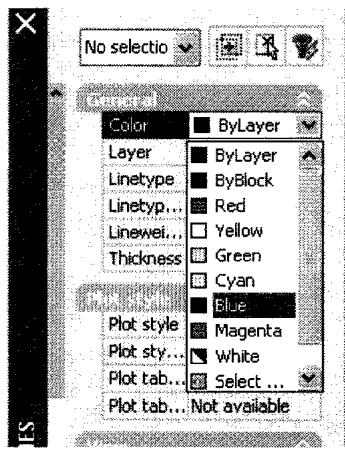
图:执行 CHPROP 全选改色
注意观察结果:只有 Objects 图层上的对象变了颜色,其他图层毫无变化——因为那些图层被锁定了。这就是锁定图层的实际保护作用:选择时会自动跳过锁定层上的对象(注意命令行提示的 “40 objects on locked layers”)。
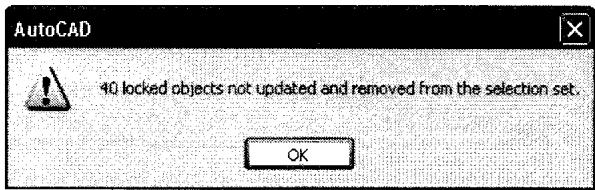
图:只有未锁定图层上的对象被改成了蓝色
Step 14
再试试图层的 Off/On(关闭/打开) 和 Freeze/Thaw(冻结/解冻) 功能。切换时你会看到:图层数据仍然保存在文件里,只是信息不显示出来而已——关闭或冻结并不是删除。
Freeze/Thaw 操作完成后,本教程全部结束。
Exercise 6 Practice(练习 6:基础练习)
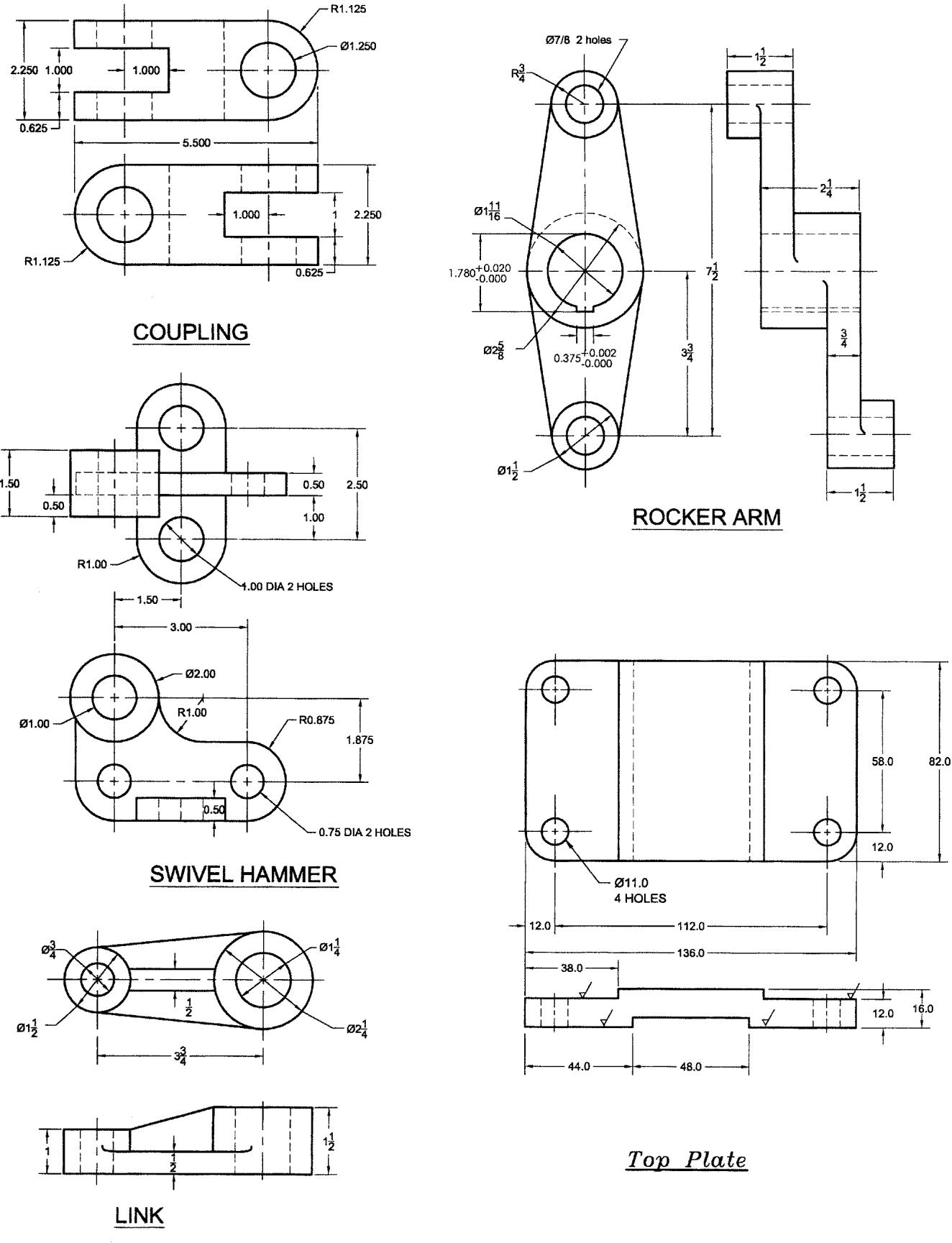
图:练习题图
要求:对 Hidden lines(虚线)和 Centre lines(中心线)使用不同的图层。这些是练习用零件图,不按任何比例绘制,按 1=1(1:1 原尺寸)绘制。
Exercise 6 Architectural(练习 6:建筑)
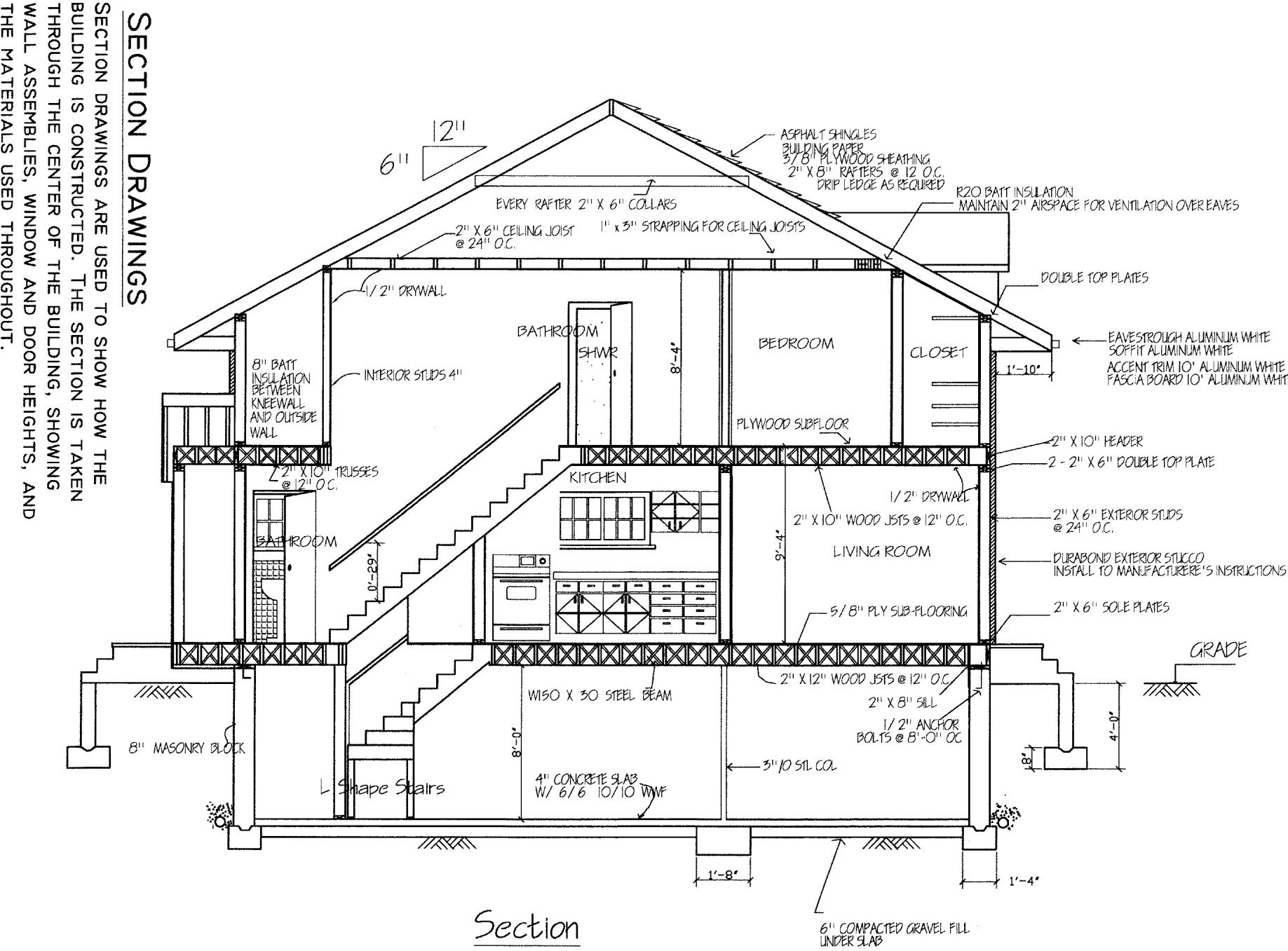
图:住宅建筑剖面图练习
这是第 85 页和第 137 页所示住宅建筑的剖面图。水平距离可参考第 85 页和第 137 页。
说明:剖面图(SECTION DRAWINGS)用于表达建筑是如何建造的。剖面沿建筑物中心剖切,展示墙体构造、门窗高度以及各处使用的建筑材料。
Exercise 6 Mechanical(练习 6:机械)
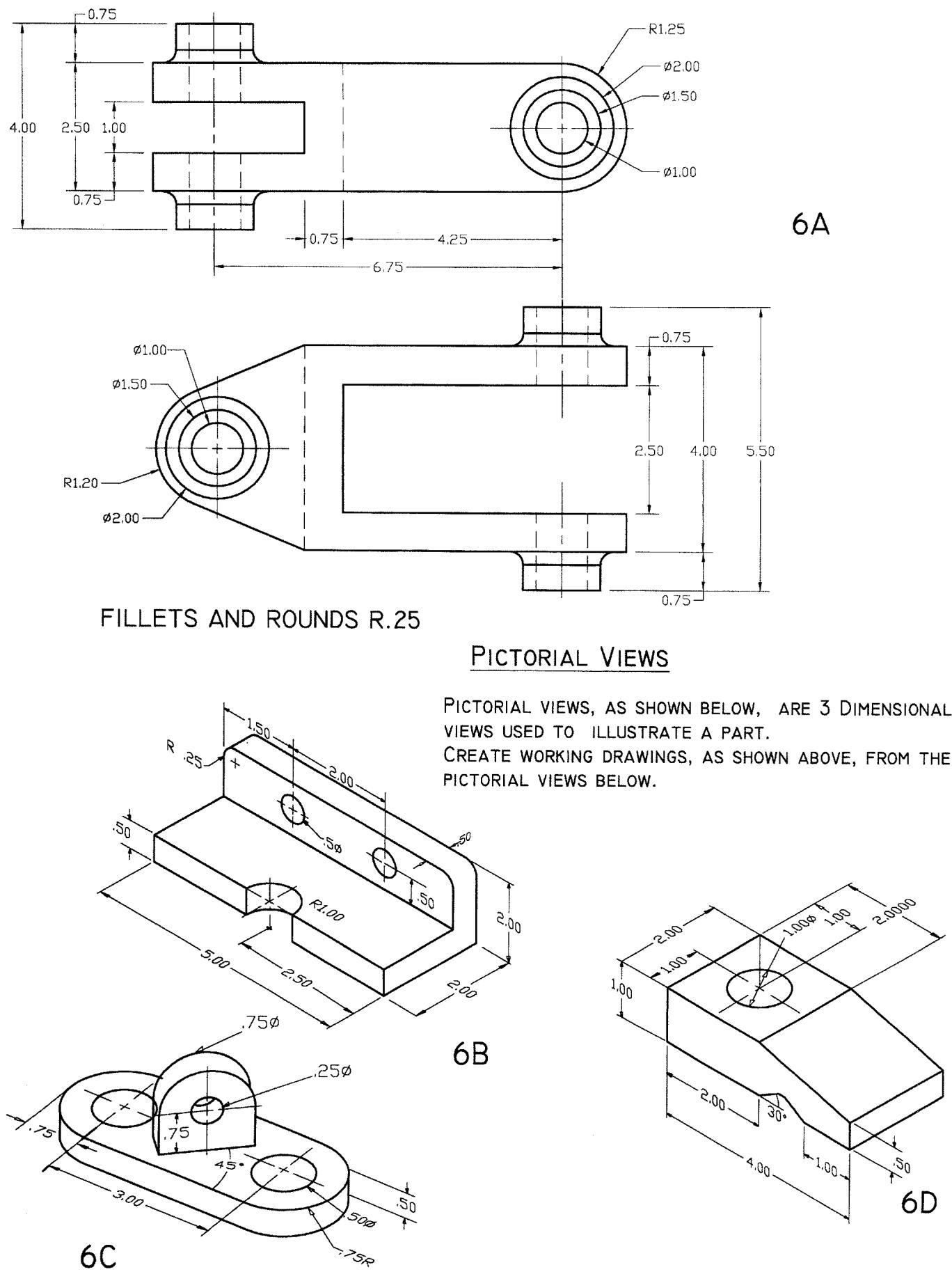
图:机械零件轴测图
要求:
- 绘制 6A,对虚线和中心线使用不同图层;
- 对 6B、6C、6D 绘制相同的两个视图——Front(主视图)和 Top(俯视图)。
说明:下图所示的是轴测图(PICTORIAL VIEWS),即用来展示零件的三维视图。请根据下方的轴测图,绘制出上方的二维工作图。
Exercise 6 Challenger(练习 6:挑战题)
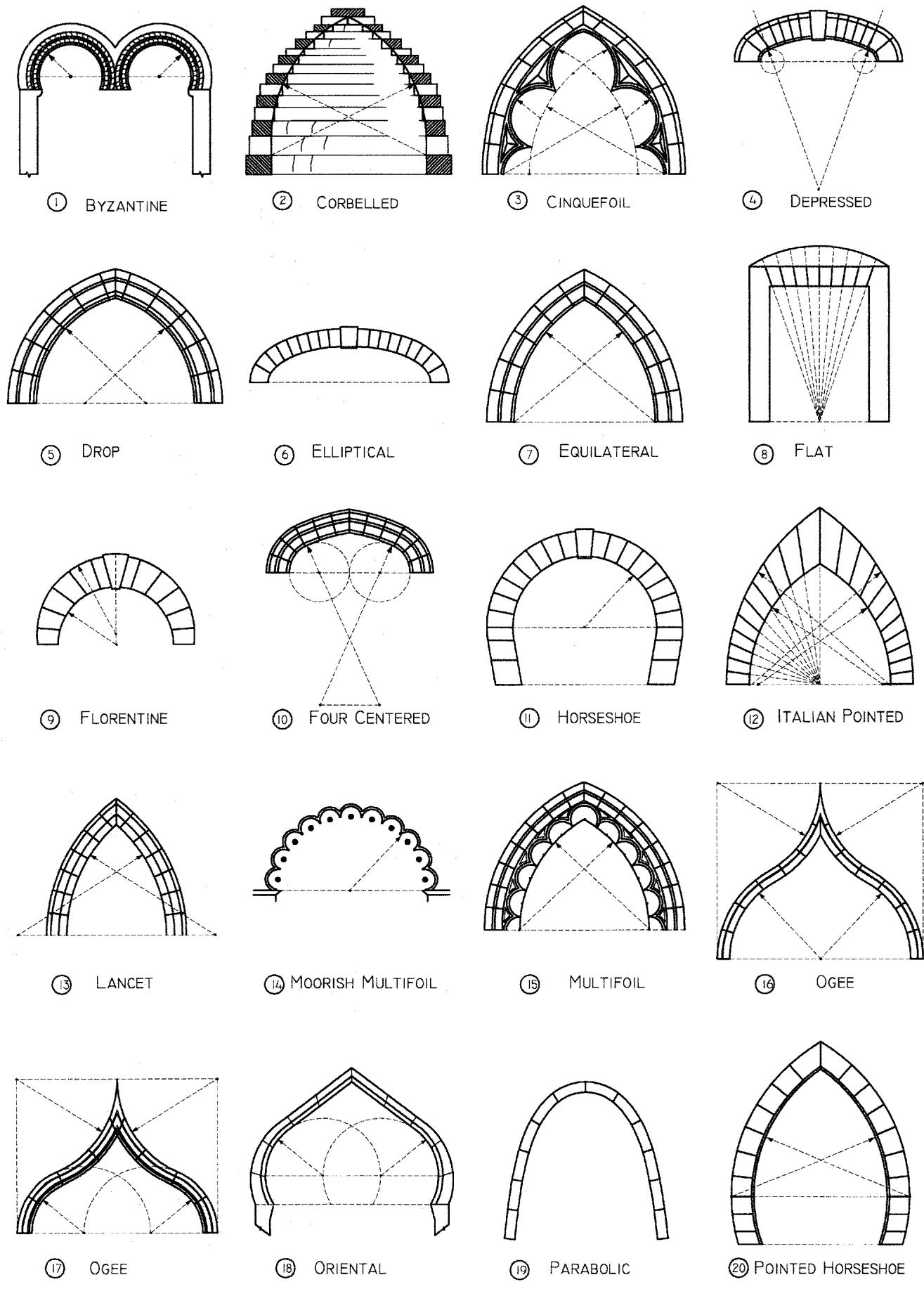
图:建筑中的各种拱形
这里有建筑中常见的 40 种不同的拱(arches)。
要求:将 PDMODE 设为 34,然后用 DIVIDE(定数等分) 命令对多段线(plines)和圆弧进行等分。
Exercise 6 Challenger (continued)(练习 6:挑战题·续)
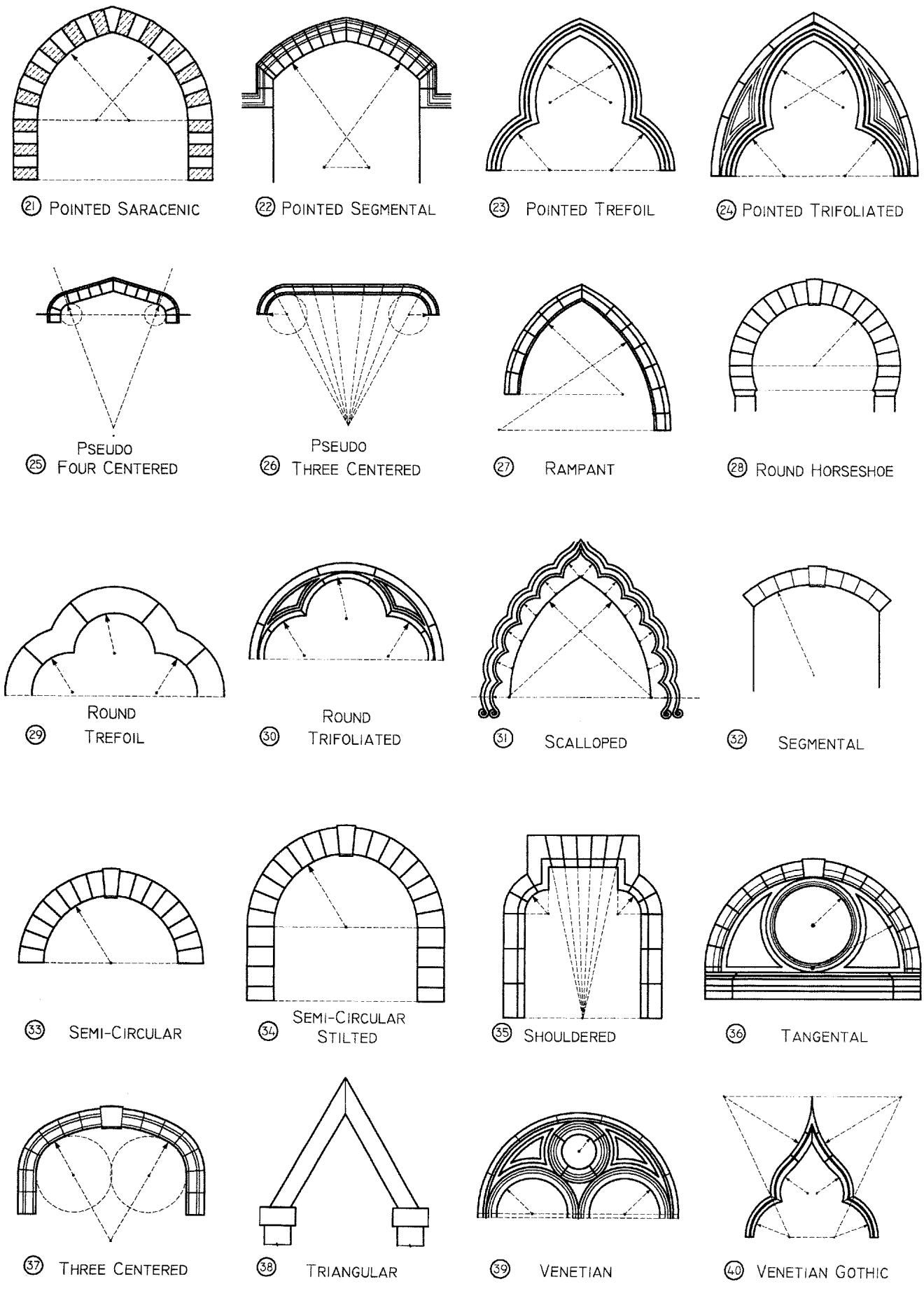
图:更多练习图形
练得再多也不为过。
✅ 自测一下
- 本章中 OSNAP 与 OTRACK 的区别是什么?
- 为什么图层(LAYER)是 AutoCAD 组织图形的核心机制?
- 相对坐标与极坐标输入分别在什么场景下最方便?
- WBLOCK 与 BLOCK 的本质差别是什么?
- Paper Space(图纸空间)解决了模型空间的什么痛点?