这一篇在干嘛?
《AutoCAD Workbook for Architects and Engineers》第 5 章「带宽度的实体命令(PLINE/POLYGON/SOLID)」的中文精讲。本章覆盖 25 个主题小节、53 张原文操作截图,从命令用途、操作步骤到易错点逐步展开。素材里的命令行示例均按原书保留。
🧭 本篇导航
- Where: Arc Close
- Pline with Varying Width
- PLINE Corners
- The PEDIT Command
- Polyarcs
- Figure 5.7
- PEDIT with Spline and Fit Curve
- Hexagons
- The DONUT Command
- Justification
- Scale
- Step 1
- Step 2
- Step 3
- Notes
- Step 4
- Step 5
- Step 6
- Command: PLINE
- Step 7
- Command:SOLID
- Step 8
- Step 9
- ARCHITECTURAL DETAILS
- Exercise 5 Wood
Entity Commands with Width
学完本节,你应该能够:
- 用 PLINE 创建带合适拐角和线宽的多段线;
- 用 PEDIT 编辑多段线,修改宽度和曲线拟合方式;
- 用 POLYGON 创建正多边形;
- 用 SOLID 创建填充区域;
- 用 DONUT 创建指定宽度的圆环;
- 输入简单的单行 TEXT 文字;
- 用 MLINE 命令添加多线。
什么是 PLINE(多段线)
PLINE(polyline,多段线)是一个单一的绘图实体,它把若干段直线和曲线连在一起,而且每一段可以有不同的宽度。你可能会问:我已经有 LINE 命令了,为什么还需要 PLINE?
关键区别在于:
- 用 LINE 画的连续线段,每一段都是独立的对象,改宽度要一段一段改;
- 用 PLINE 画的连续线段,整体是一个对象,各段在顶点(vertex)处相连,每个顶点上都存储着方向、相切关系和线宽信息。之后可以用 PEDIT(多段线编辑)一次性修改整条线的宽度,还可以用 Spline、Fit Curve 选项把它变成平滑曲线,用来画等高线(contour lines)或机翼剖面(airfoils)这类曲线。
另外,PLINE 可以把矩形画成一个整体实体,也能画出粗细变化的曲线段——这些都是普通 LINE 做不到的。
How: PLINE 的操作步骤与选项
启动方式:从 Draw 工具栏选择 Polyline 按钮,或从 Draw 下拉菜单选择 Polyline。命令行等价输入是 PLINE。
Command:PLINE
Specify start point:(pick a point)
Current line width is 0.0000
Specify next point or
[Arc/Close/Halfwidth/Length/Undo/Width]:
第一条提示要求你指定多段线的起点。指定起点之后,各选项含义如下:
- Arc = 从画直线切换到画圆弧;
- Close = 闭合多段线:把最后输入的点与起点连起来,形成一个封闭对象。注意至少要有两个以上的点才能闭合;
- Halfwidth = 指定半宽,即多段线路径向量一侧的宽度(总宽度是半宽的两倍);
- Length = 指定下一段多段线的长度;
- Undo = 撤销上一个输入的点;
- Width = 指定直线段或圆弧段在路径向量两侧的总宽度。
设置线宽:起宽与终宽
第一个 PLINE 提示是让指定起点。必须先输入第一个点,之后才能选择 Width、Arc 等选项。
如果想画一条有宽度的线,要把起始宽度(starting width)和结束宽度(ending width)都设置好,如图 5.1。

图 5.1:通过设置起始宽度和结束宽度画出一条宽带
Command:PLINE
Specify start point:(pick a point)
Specify next point or
    [Arc/Close/Halfwidth/Length/Undo/Width]:W
Specify starting width<0.0000>:.50
Specify ending width<0.500>:↓
Specify next point or
[Arc/Close/Halfwidth/Length/Undo/Width]:11,0命令的默认行为是输入第二个点。指定了第二个点,系统就认为你在画一段直线;继续拾取更多的点,画出来的东西看起来像一串线段,但实际上是一个对象,可以用 PEDIT 或其他编辑命令整体编辑。
PLINE 常用来给视图或图纸画边框,如图 5.2。
Command:PLINE
Specify start point:0,0
Current line width is 0.0000 units
Specify next point or
    [Arc/Close/Halfwidth/Length/Undo/Width]:W
Specify starting width<0.0000>:.25
Specify ending width<0.2500>:
Specify next point or
    [Arc/Close/Halfwidth/Length/Undo/Width]:11,0
11,8.5
图 5.2:用 PLINE 绘制带 0.25 单位宽度的图纸边框
Specify next point or [Arc/Close/.../Undo/Width]:11,8.5
Specify next point or [Arc/Close/.../Undo/Width]:0,8.5
Specify next point or [Arc/Close/.../Undo/Width]:C
画完一段后,你可以继续按当前宽度画,也可以随时改宽度。POLAR、OTRACK 和 ORTHO 在 PLINE 中的用法和 LINE 完全一样。
画完美矩形角:用 Close。 要让矩形或方框的最后一个角干净利落,用 Close 选项把最后输入的点与起点连接,得到一个平整的闭合角。如果不用 Close 而手动把终点拾取回起点,经常会因为捕捉误差留下缺口或叠头。
注意:改宽度时,起始宽度和结束宽度都必须输入。
初学者最容易犯的错误:改宽度时去”拾取”屏幕
看下面的命令序列,注意 J(回车)处标注了”don’t pick!”(不要去屏幕上拾取点):
Command:PLINE
Specify start point:(pick 1)
Current line width is 4.00 units
Specify next point or
    [Arc/Close/Halfwidth/Length/Undo/Width]:W
Specify starting width<4.00>:.25
Specify ending width<0.25>:↓ (don't pick!)
这里提示 Specify ending width 问的是一个数值,不是让你在屏幕上点一个位置。如果你此时在屏幕上拾取了一点,AutoCAD 会把从你上一次拾取点到这一次拾取点之间的距离当作多段线的结束宽度,画出类似图 5.3 的怪东西——这是一非常常见的错误。
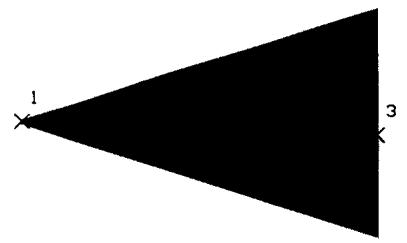
图 5.3:误把屏幕拾取点当作结束宽度,第二个拾取点(Pick 2)通常落在三角形内部
Pline with Varying Width(宽度渐变的多段线)
一条 PLINE 可以由一系列宽度不同的线段组成,每个顶点处都可以改变宽度——这就是画箭头的经典方法:先画一段由细变粗(或由粗变细)的锥形段作为箭头头部,再接一段等宽的细线作为箭杆,如图 5.4。
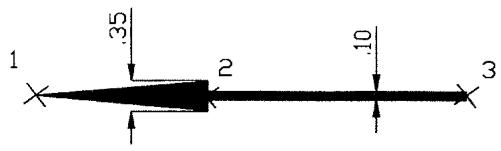
图 5.4:用一条宽度逐段变化的多段线画出箭头
Command:PLINE
Specify start point:(pick 1)
Current line width is 4.00 units
Specify next point or
    [Arc/Close/Halfwidth/Length/Undo/Width]:W
Specify starting width<4.00>:0
Specify ending width<4.00>:.35
Specify next point or
    [Arc/Close/Halfwidth/Length/Undo/Width]:(pick 2)
Specify next point or
    [Arc/Close/Halfwidth/Length/Undo/Width]:W
Specify starting width<0.35>:.10
Specify ending width<0.10>:.10
Specify next point or
    [Arc/Close/Halfwidth/Length/Undo/Width]:(pick 3)
读懂这个序列:第一段从点 1 到点 2,起始宽度 0、结束宽度 0.35,形成一个逐渐张开的箭头头部;接着重新输入 W,把起始和结束宽度都设为 0.10,从点 2 到点 3 画出一条等宽的箭杆。
PLINE Corners(多段线的拐角)
多段线的端点是相对于创建它所用的点(顶点)来计算的。如果多段线有宽度,端面会垂直于多段线本身。因此拐角必须平滑衔接,否则会出现缺口,如图 5.5a。
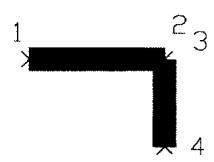
图 5.5a:在同一位置拾取两次导致拐角出现缺口
画多段线时,应当像图 5.5b 那样使用一连串连续递进的点,而不要像图 5.5a 那样在同一位置拾取两次。
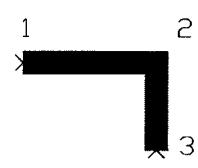
图 5.5b:使用连续的点序列,拐角平整无缝
The PEDIT Command(多段线编辑)
PLINE 最大的优点之一,就是画好之后可以用 PEDIT 继续修改。命令行等价输入是 PEDIT。
Polyarcs(多段线中的圆弧)
PLINE 可以在多段线内部创建圆弧段,也可以单独创建圆弧段,如图 5.6。
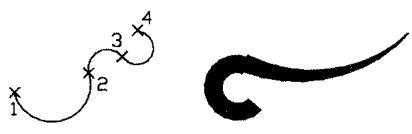
图 5.6:直线段与圆弧段混合组成的一条多段线
操作很简单:在 PLINE 过程中输入字母 A 切换到圆弧模式,再输入字母 L 切回直线模式。最终得到的是一条由弧段和直线段共同组成的单一实体。
Command:PLINE
Specify start point:(pick a point)
Current line width is 0.1000
Specify next point or [Arc/Close/
Halfwidth/Length/Undo/Width]:A
[Angle/CEnter/CLose/Direction/Halfwidth/
Line/Radius/Second point/Undo/Width]:
进入圆弧模式后,命令默认创建两点弧;画出第一段弧之后,系统会假定你想继续画一串弧,直到输入 L(Line)选项才回到直线段。圆弧模式下可用的子选项包括 Angle(包含角)、CEnter(圆心)、CLose(弧方式闭合)、Direction(起点切向)、Line(回到直线)、Radius(半径)、Second point(三点弧的第二点)等。
注意:如果之后用 PEDIT 的曲线选项(Fit Curve / Spline)编辑这条多段线,会覆盖原来手工画的直线段和圆弧段。
用 PEDIT 改宽度
入门阶段 PEDIT 用得最多的场景就是改变多段线的宽度。PEDIT 改宽度作用于所选多段线的全部线段。图 5.7 演示把 0.25 单位宽的边框改成 0.10 单位。

图 5.7(修改前):0.25 单位宽的边框

图 5.7(修改后):用 PEDIT 的 Width 选项把整条边框改为 0.10 单位宽
图 5.7(操作示意):从工具栏/菜单启动 PEDIT
图 5.7(操作示意):命令行的 PEDIT 选项列表
Command: PEDIT
Select polyline: (pick the polyline)
Enter an option
[Close/Join/Width/Edit Vertex/Fitcurve/Spline/Decurve/Ltype gen/Undo:W
Specify new width for all segments:.10
Enter an option
[Close/Join/Width/Edit Vertex/Fitcurve/Spline/Decurve/Ltype gen/Undo]:J
PEDIT 的主要选项:Close(闭合)、Join(合并)、Width(改全宽)、Edit Vertex(编辑顶点)、Fit Curve(拟合曲线)、Spline(样条曲线)、Decurve(还原为直线段)、Ltype gen(线型沿整条线生成)、Undo。
Join:把零散线段合并进多段线
用 Join 选项可以把端点相连的直线或圆弧追加到一条多段线上,之后还能统一改宽度。图 5.8 中,用第一个拾取点选中多段线,再依次拾取 2、3、4 选中的那段圆弧和两条直线,都被合并进了多段线。注意:只有端点重合的线段才能被 Join。
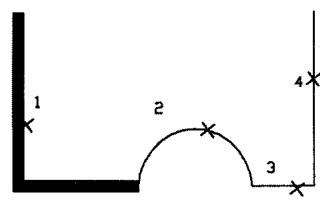
图 5.8(合并前):多段线与待合并的圆弧、两条直线
Command: PEDIT
Select polyline: (pick 1)
Enter an option
    [Close/Join/Width/Edit
    Vertex/Fit
    curve/Spline/Decurve/Ltype
    gen/Undo]: J
Select objects: (pick 2)
Select objects: (pick 3)
Select objects: (pick 4)
Select object: J
Enter an option [Close/Join/Width/Edit
Vertex/Fit curve/Spline/DecurveLtype gen/Undo]: J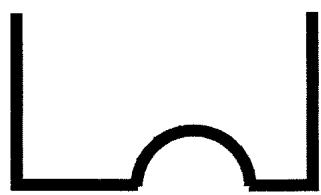
图 5.8(合并后):圆弧与直线已并入多段线,成为单一实体
两个补充要点:
- 用 EXPLODE 命令可以把多段线炸开还原成普通直线——但宽度信息也会随之丢失;
- 如果对一条不是多段线的对象执行 PEDIT,AutoCAD 会提示你是否先把它转换成多段线,然后再用 Join 合并。
PEDIT with Spline and Fit Curve(样条与拟合曲线)
要创建等高线以及测量等领域的其他曲线,可以把多段线修改成样条曲线,或让它通过一系列点(顶点)拟合出曲线。
Spline 选项会按照创建多段线时所用的一系列点来生成样条曲线。要点:输入多段线时一定要用 Close 选项闭合,这样得到的样条才是连续封闭的,如图 5.9。
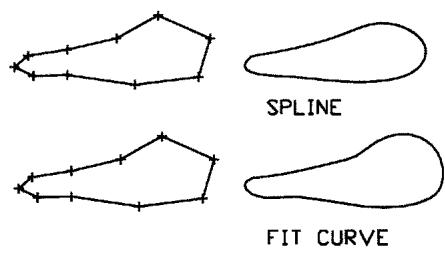
图 5.9:用 Spline 选项把闭合多段线编辑成连续的等高线
PLINE 配合 PEDIT 还可以表现木纹,例如木工中的反切面(reverse sections)或线脚(molding),如图 5.10。做法是:先画一条 PLINE,再用 PEDIT 的 Fit Curve 或 Spline 选项处理。
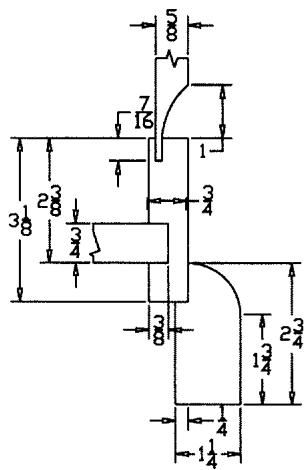
图 5.10:用多段线加曲线拟合表现木材反切面的木纹
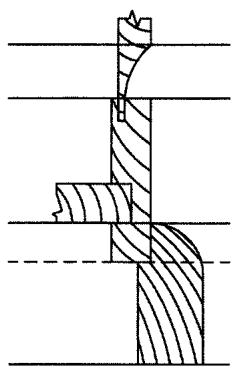
图:Fit Curve 拟合效果示例
图:Spline 样条效果示例
The POLYGON Command(正多边形)
POLYGON 用来创建正多边形(各边等长、各角相等)。命令行等价输入是 POLYGON。多边形整体是一个实体,比一条条画线再拼接方便得多。
Command: POLYGON
Enter number of sides<4>:5
Specify center of polygon or [Edge]: (pick a center point)
Enter an option [Inscribed in circle/ Circumscribed about circle] <I>:I
Specify radius of circle:1.5
图 5.11 示意了一个五边形:先输入边数,再指定中心点,然后选择内接(Inscribed,I)或外切(Circumscribed,C)方式,最后给出内接圆/外切圆的半径。
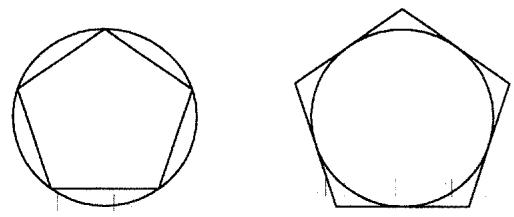
图 5.11:五边正多边形(内接于半径 1.5 的圆)
Hexagons(六边形)
在机械制图中,六边形(六边正多边形)非常常见,比如螺母螺帽的投影。
如果你要画的六边形是按对边距离(across the flats,即扳手开口方向的两平面间距)来度量的,就选 **Circumscribed about circle(外切)**方式:此时圆的直径正好等于对边距离,如图 5.12。
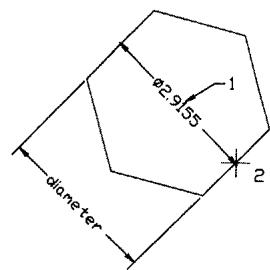
图 5.12:外切方式画六边形,圆直径即对边距离
Command: POLYGON
Enter number of sides<4>:6
Specify center of polygon or [Edge]: (pick center)
Enter an option [Inscribed in circle/
Circumscribed about circle] <I>:C
Radius of circle: (pick 2)也可以按边长来画正多边形:在”指定中心点或 [Edge]“提示下输入 E,然后给出一条边的两个端点,如图 5.13。
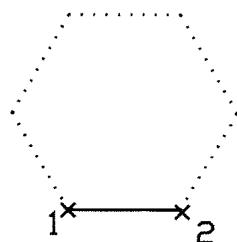
图 5.13:用 Edge 选项按边长 4 画六边形
Command: POLYGON
Enter number of sides<4>:6
Specify center of polygon or [Edge]:E
Specify first endpoint of edge:(pick 1)
Specify second endpoint of edge:@4<0
初学者易错点:Inscribed 与 Circumscribed 的区别在于半径的含义——内接时半径是中心到顶点的距离,外切时半径是中心到边中点的距离。选错方式,多边形会整体偏小或偏大。
The SOLID Command(填充区域)
SOLID 和 DONUT 都能生成填充的实体面(solid mass)。用 BHATCH 命令选 solid fill(实心填充)图案也能达到同样效果。这两个命令在命令行随时可用;在某些 AutoCAD 版本(不包括 2007、2008 版)中也能在下拉菜单和工具栏上找到。
命令行等价输入是 SOLID。

图:从工具栏/菜单启动 SOLID
图:SOLID 命令的图标与菜单位置
Command: SOLID
Specify first point: (pick 1)
Specify second point: (pick 2)
Specify third point: (pick 3)
Specify fourth point: (pick 4)
Third point:
图 5.14 展示了输入点的顺序。注意 SOLID 的取点顺序是”蛇形”的:1、2 一侧,3、4 一侧交错进行。输入第四个点之后如果继续取点,系统会按配对顺序继续添加四边形区域,直到你按 ↓(回车)结束。要画一个三角形,在第三个点提示后直接按 ↓ 即可(第四点为空)。
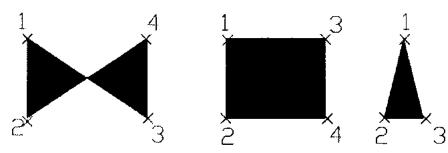
图 5.14:SOLID 的取点顺序(1-2-3-4 蛇形交错)
取点顺序非常重要,顺序不对会画出”蝴蝶结”状的交叉填充。图 5.15 给出几个例子。
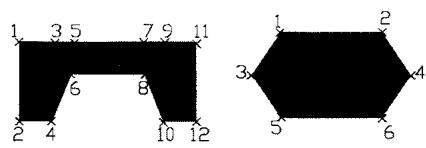
图 5.15:不同取点顺序产生的填充效果对比
另外注意:不要把 SOLID 命令和 Draw 菜单下的 SOLIDS(三维实体建模)选项混淆——前者是二维填充,后者完全是另一回事。
The DONUT Command(圆环)
DONUT 用来创建粗线圆环或实心圆。内径决定”甜甜圈”中间洞的大小:内径设为 0 就是实心圆;内径大一些就是圆环。DONUT 激活后,每拾取一个点就会画出一个圆环,直到按回车退出。
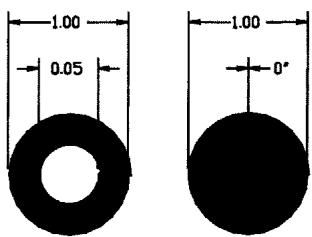
图:从工具栏/菜单启动 DONUT
图 5.16 展示了 DONUT 的内径与外径含义。

图 5.16:DONUT 的内径(inside diameter)与外径(outside diameter)
Command: DONUT
Specify inside diameter of donut<.5>:0
Specify outside diameter<1.0>:2
Specify center of donut or <exit>: (pick 1)
Specify center of donut or <exit>: (pick 2)
Specify center of donut or <exit>:
上例内径 0、外径 2,画出两个实心圆。DONUT 在测量和土木工程中常用于地产和位置标记;当标注功能自带的选项不能满足需要时,也可以借助 DONUT 画出想要的符号。虽然和 SOLID 一样,DONUT 的功能如今可由 CIRCLE 加 BHATCH 取代,但对很多应用来说,DONUT 画实心圆仍是最快的办法。
The TEXT Command(单行文字)
第 8 章会系统讲文字(样式、编辑、字体、段落文字、各种对齐方式),这里只介绍简单的单行文字输入。MTEXT 命令更适合段落和大段文字;而 TEXT 命令非常适合标题栏(title blocks)和视图名称(view titles)这类简短文字。
输入 TEXT 时,AutoCAD 会依次提示你指定:每个字符的高度、文字串的旋转角度,以及文字串放置在模型或图纸上的位置点。
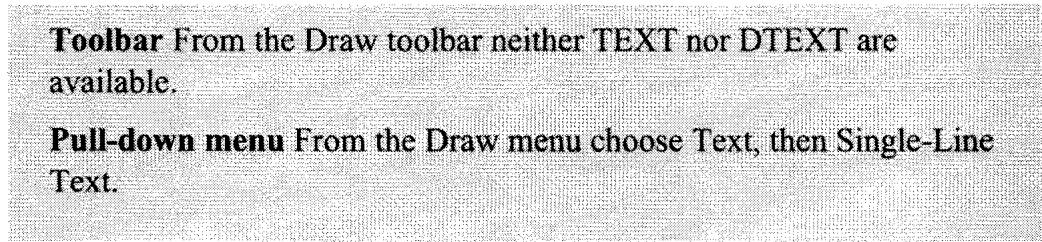
图:从工具栏/菜单启动 TEXT
命令行等价输入是 TEXT。
图 5.17 展示了 TEXT 命令的对齐方式(justification)。默认是左对齐,对齐在文字串的基线上;其余选项可以让文字居中、右对齐,或贴合到顶部/底部角点。
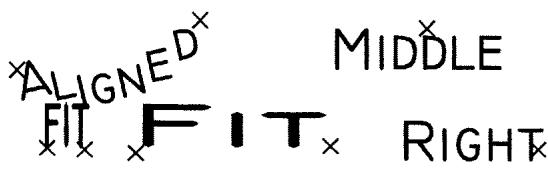
图 5.17:TEXT 命令的各种对齐方式(TL/TC/TR/ML/MC/MR/BL/BC/BR 等)
Command: TEXT
Current text style: "Standard" Text height 0.200
Specify start point [Justify/Style]: J
Align/Fit/Center/Middle/Right/TL/TC/TR/ML/MC/MR/BL/BC/BR:
选定放置点后,命令会依次询问字高、旋转角度,然后输入文字内容本身。图 5.18 演示了单行文字的放置。
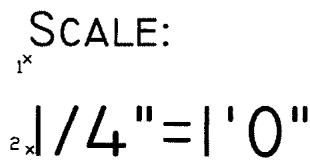
图 5.18:单行文字的放置示例(Scale: 与 1/4”=1’0”)
Command: TEXT
Current style: "Standard" Text height 0.200
Specify start point [Justify/Style]: (pick 1)
Specify height <.2000>:.15
Specify rotation angle of text <0>:↓ (to accept the default)
Enter text:Scale:
Enter text:↓
Command:↓
Current text style: "Standard" Text height 0.150
Specify start point [Justify/Style]: (pick 2)
Specify height<.2000>:.25
Specify rotation angle of text <0>:↓
Enter text:1/4"=1'0"
Enter text:↓
技巧:结束一条 TEXT 后直接回车可以重复命令,且字高会沿用上一次输入的值(如上例从 0.200 变为 0.150)。
Multilines(多线 MLINE)
MLINE(multiline,多线)命令用来创建多条平行线。命令行等价输入是 MLINE。
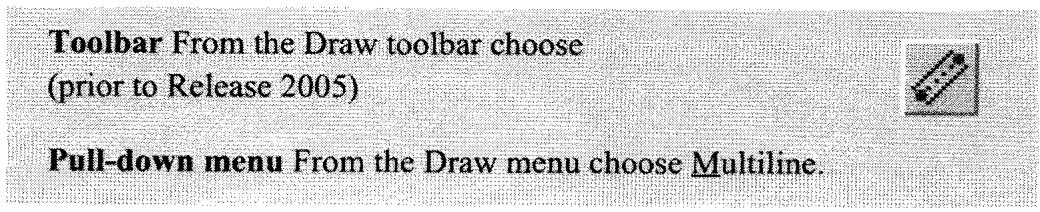
图:从工具栏/菜单启动 MLINE
MLINE 对画墙体和其他建筑构件特别有用。从指定点开始,AutoCAD 按当前多线样式画出一段多线,然后继续提示输入下一点。和 LINE 一样,输入 Undo 可撤销多线上最后一个顶点;当多线有两个或以上线段时,命令选项中会出现 Close 选项,如图 5.19。
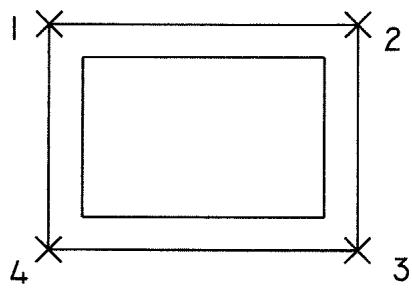
图 5.19:用 MLINE 画墙体并 Close 闭合
Command:MLINE
Current settings; Justification = Top, Scale = 1.00,
    Style = Standard
Specify start point or [Justification
    /Scale/STyle] : (pick 1)
Specify next point: (pick 2)
Specify next point or
    [Close/Undo] : (pick 3)
Specify next point or
    [Close/Undo] : (pick 4)
Specify next point or
    [Close/Undo] : C
Justification(对正)
该选项决定多线在指定点之间如何绘制,可选 Top、Zero、Bottom,如图 5.20。Top 表示你拾取的点位于多线最上方那条线上,Zero 表示点在多线的中间,Bottom 表示点在最下方那条线上。
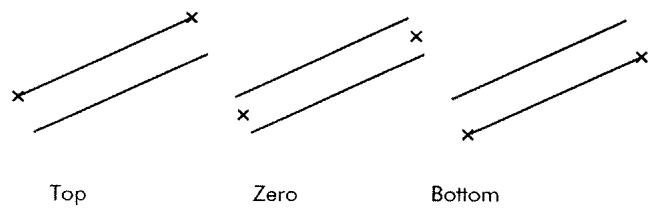
图 5.20:MLINE 的三种对正方式(Top / Zero / Bottom)
Scale(比例)
该选项决定多线中两条线之间的距离。比例基于多线样式中定义的宽度,如图 5.21——多线中所有线都会按输入的比例因子缩放。
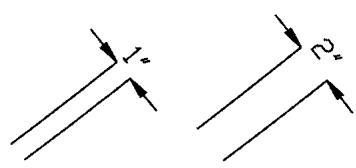
图 5.21:不同 Scale 因子下多线宽度的变化
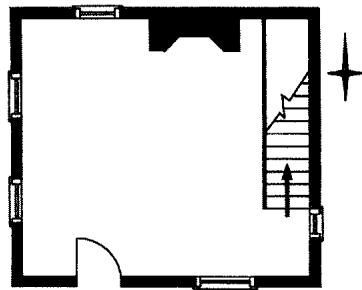
图:多线样式定义的宽度与 Scale 的关系示意
Tutorial:用 PLINE 和 SOLID 画小木屋演示图
综合运用 PLINE 和 SOLID,我们可以画出一幅带楼梯和壁炉的小木屋演示图(presentation view)。和很多建筑制图任务一样,把 SNAP 打开(按规则间隔捕捉)会好画得多。
Step 1
先把单位改为建筑格式(Architectural)。在命令提示下输入 UNITS。
Command: UNITS
Architectural
Precision: 0' - 0"
Step 2
设置图限 LIMITS 为 -1’,-1’ 到 24’,18’。把 SNAP 设为 4”。
Command: LIMITS
Reset model space limits
Specify lower left corner or [ON/OFF] <0'-0",0'-0">:-1',-1'
Specify upper right corner <12.0000,9.0000>:24',18'
Step 3
按插图所示添加 PLINE 外墙。
注意事项:
- 输入坐标时 DYN(动态输入)会碍事,用 GRID 加 SNAP 是最快的做法;
- 这是一张演示图而不是施工图,尺寸从转角处多段线的中心线量起。注意下面命令串中起点的取法,才能保证转角正确;
- 把 SNAP 和 GRID 都设为 4,画起来更省力;
- 多段线是沿中心线生成的,标注尺寸时包含多段线宽度;
- 多段线宽度取 8”,即常规外墙的厚度。
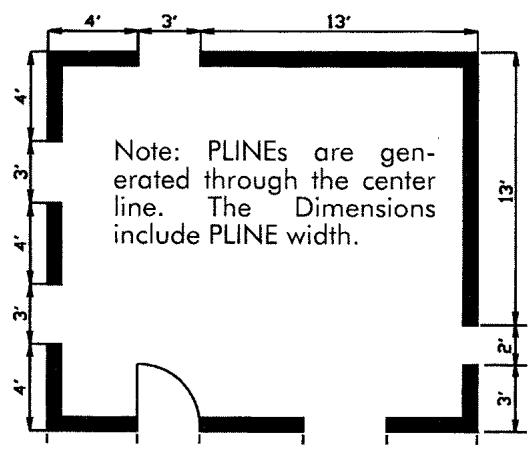
图:小木屋外墙布置与尺寸基准

图:PLINE 从中心线生成、宽度向两侧扩展的示意
Command: PLINE
Specify start point: 4', 0
Current line width is 0.00 units
Specify next point or
    [Arc/Close/Halfwidth/Length/Undo/Width]: W
Specify starting width < 0.00>: 8
Specify ending width < 8.00>: ↓
Specify next point or
    [Arc/Close/Halfwidth/Length/Undo/Width]: 0, 0
Specify next point or
    [Arc/Close/Halfwidth/Length/Undo/Width]: 0, 4'
Specify next point or
    [Arc/Close/Halfwidth/Length/Undo/Width]: ↓
用同样的方法重复 PLINE 画出其余外墙。按空格键可以快速重复调用 PLINE 命令。
Step 4
用 ZOOM Window 放大查看建筑的东北角。如图添加线段,多段线宽度设为 2”。缩放足够近后,用 PLINE 画楼梯。

图:放大东北角后的视图
Command:PLINE
Specify start point:NEAR to (pick 1)
Current line width is 8.00 units
Specify next point or [Arc/Close/
Halfwidth/Length/Undo/Width]:W
Specify starting width<8.00>:2
Specify ending width<2.00>:↓
Specify next point or [Arc/Close/
Halfwidth/Length/Undo/Width]:(pick 2)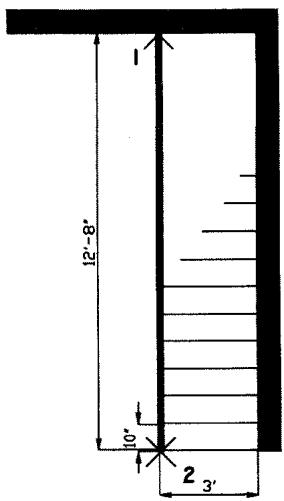
图:用 2” 宽多段线画出的楼梯踏步线
Step 5
再用 PLINE 画一个指向楼梯上楼方向的箭头。下面命令串里的坐标只是参考——你完全可以用坐标读数栏来定点,而不必逐个键入,只要让箭头看起来和图示一样即可。
Command:PLINE
Specify start point:18'2",4'6"
Current line width is 2.00 units
Specify next point or [Arc/Close/Halfwidth /Length/Undo/Width]:18'2",7'
Specify next point or [Arc/Close/Halfwidth /Length/Undo/Width]:W
Specify starting width <2.00>:7
Specify ending width<7.00>:0
Specify next point or [Arc/Close/Halfwidth /Length/Undo/Width]:18'2",8'
Specify next point or [Arc/Close/Halfwidth /Length/Undo/Width]: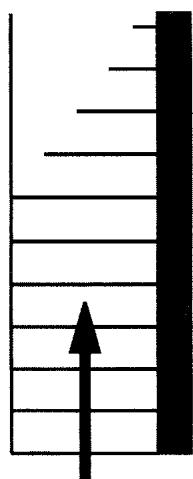
图:用宽度从 7 渐变到 0 的多段线画出的楼梯上行箭头
Step 6
再用 PLINE 在楼梯上画一条折断线(break line)。平面图上用折断线表示楼梯向上或向下延伸到另一个楼层。
注意事项: 由于多段线是沿中心线绘制、宽度向两侧扩展的,计算墙体长度时记得扣除半个墙厚才能得到正确的墙长。
Command: PLINE
Specify start point: (pick 1)
Current line width is 0.00 units
Specify next point or [Arc/Close/
Halfwidth/Length/Undo/Width]: (pick 2,
3, 4, 5, 6, 7 in sequence)
平面图中楼梯的折断线是必不可少的:平面视图只显示建筑的一个楼层,而楼梯是通向上一层的,折断线就是告诉看图者”楼梯还在继续”的那个视觉符号。
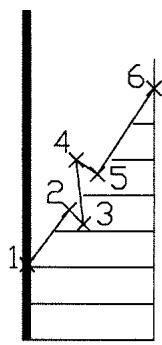
图:楼梯折断线的画法(依次拾取点 1-7)
Step 7
用 PAN 把图面向右平移(比例因子不变),然后用 SOLID 画壁炉。此命令应当打开 SNAP、关闭 OSNAP。
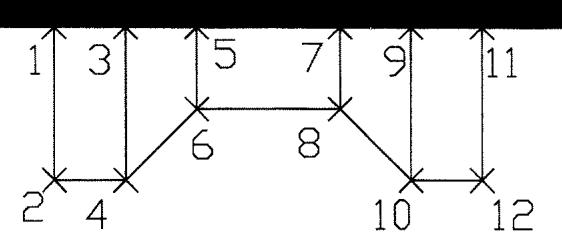
图:PAN 到右侧后的壁炉区域
注意事项:
图:壁炉 SOLID 填充的取点位置示意
多段线是从中心点输入的,相关计算需要相应调整。
Command:SOLID
Specify first point: (pick 1)
Specify second point: (pick 2)
Specify third point: (pick 3)
Specify fourth point or [Exit]: (pick 4)
Specify third point: (pick 5)
Specify fourth point or [Exit]: (pick 6)
Specify third point: (pick 7)
Specify fourth point or [Exit]: (pick 8)
Specify third point: (pick 9)
Specify fourth point or [Exit]: (pick 10)
Specify third point: (pick 11)
Specify fourth point or [Exit]: (pick 12)
Specify third point:
注意 SOLID 可以连续作业:每次”第三点/第四点”构成一个新的四边形填充,直到在 Third point 提示下回车退出。
Step 8
再用 PAN 把图面移到左侧,以便在建筑外画一个指北针。如图,先在下部区域画一条 3’ 的竖线和一条 1.5’ 的横线,再画两条较短的线构成一个”ד。然后利用这些线的端点(OSNAP ENDpoint 端点捕捉)画出指北箭头。
指北针用于平面图上表示房屋朝向。在北半球,建筑北侧比南侧凉爽,所以壁炉通常布置在北墙。
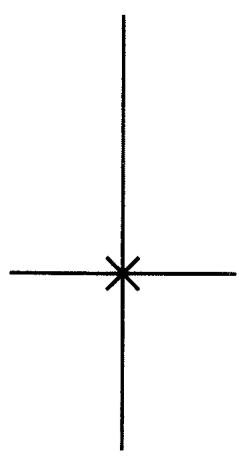
图:指北针的定位十字线
Step 9
保持 SNAP 仍为 2,过交点画两条对角线。然后用 SOLID 填充指北箭头的侧面。
Command: SOLID
Specify first point: (pick 1)
Specify second point: (pick 2)
Specify third point: (pick 3)
Specify fourth point or [Exit]:
Specify third point: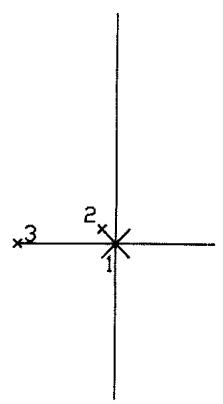
图:用 SOLID 填充箭头一侧(第四点留空形成三角形)
继续逐块添加 SOLID 填充,直到完成整个指北箭头。
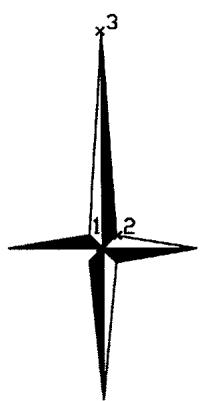
图:完成的指北箭头
Step 10
最后添加门窗的线条,简单的平面图就完成了。
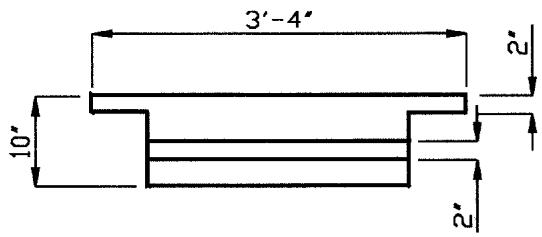
图:添加门窗线条
画好第一个窗之后,用 COPY、ROTATE 和 STRETCH 复制出其余的窗。注意可以用 STRETCH 调整窗洞的大小——比如把南侧的窗拉长一些,以利用阳光和太阳能。
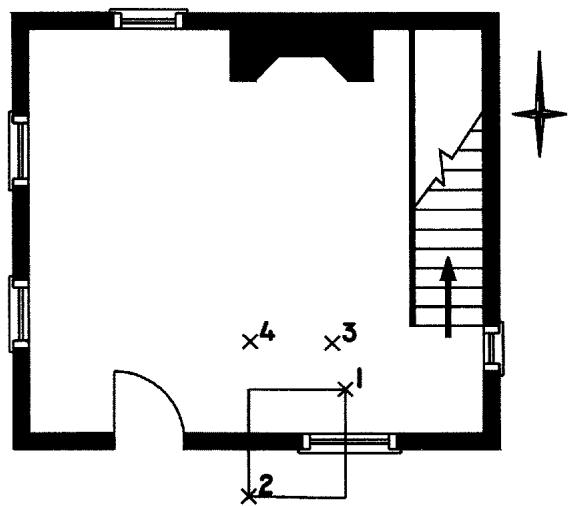
图:完成的简单平面图(含楼梯、壁炉、指北针、门窗)
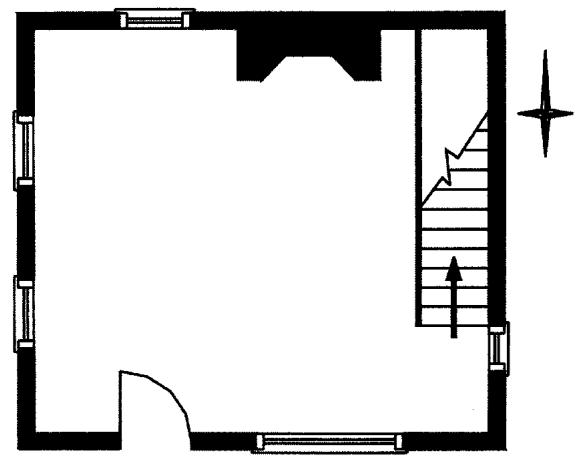
图:小木屋演示图成品
关于演示图(Presentation Drawings): 演示图通常用多段线绘制,用于向客户展示建筑的大致布局。图中会标出窗、门、楼梯和壁炉的位置,但没有确定的尺寸标注、没有材料说明、也没有结构信息——这些内容属于施工图(construction drawings)。
Exercise 5 Practice
按图中所示线宽和线型绘制这个道路交叉口。方向箭头用 PLINE 加宽度来实现。
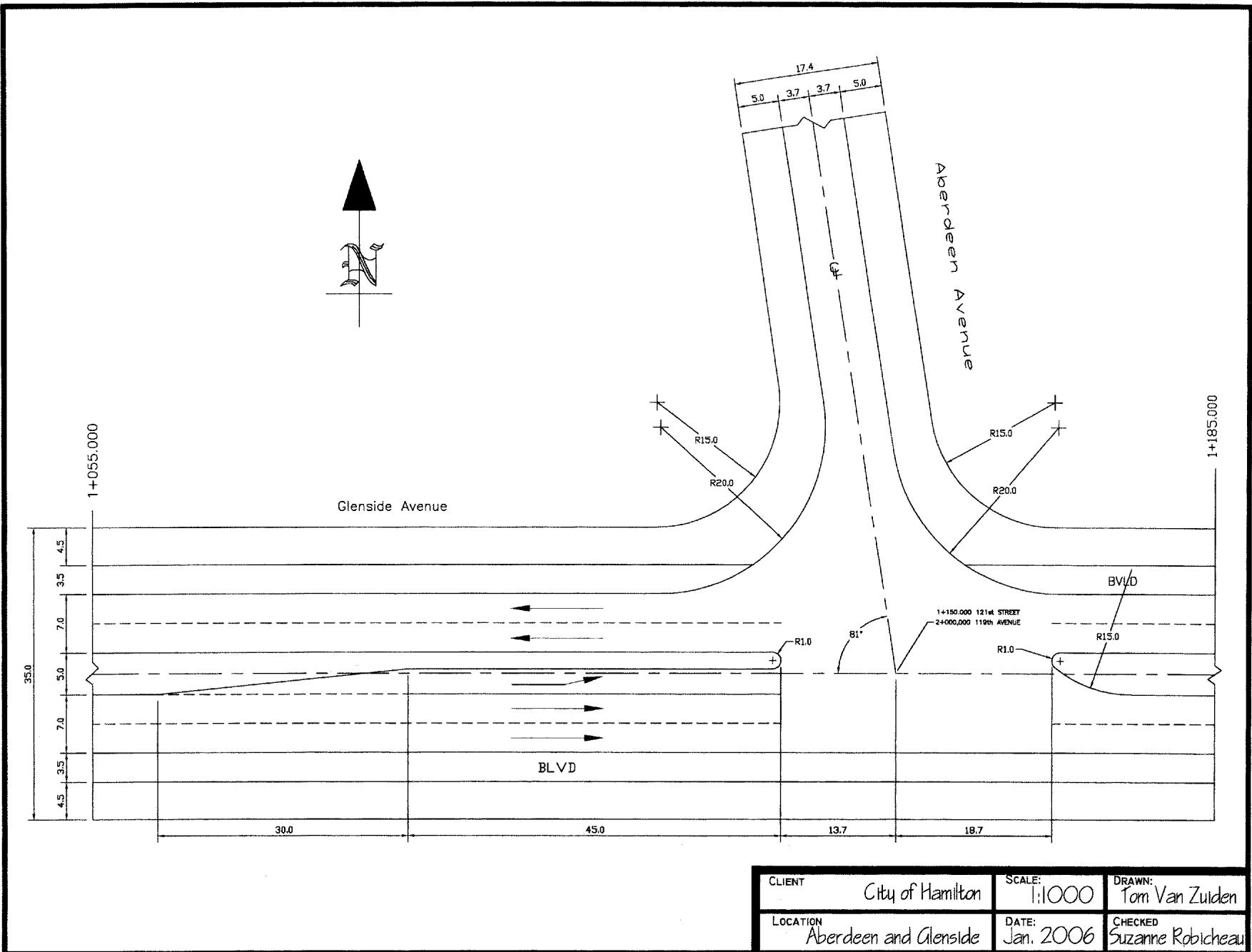
图:Exercise 5 Practice 道路交叉口图
(图签信息:CLIENT 委托方 City of Hamilton;LOCATION 地点 Aberdeen and Glenside;SCALE 比例 1:1000;DATE 日期 Jan. 2006;DRAWN 绘图 Tom Van Zuiden;CHECKED 审核 Suzanne Robicheau。)
Exercise 5 Architectural
要懂得欣赏建筑,你必须对建筑风格有所了解。下面是两个例子。茛苕叶(acanthus leaves)用 PLINE 绘制。先把 PDMODE 设为 34,再用 DIVIDE 沿弧线布置砖块。MIRROR、COPY 和 SCALE 也会派上用场。
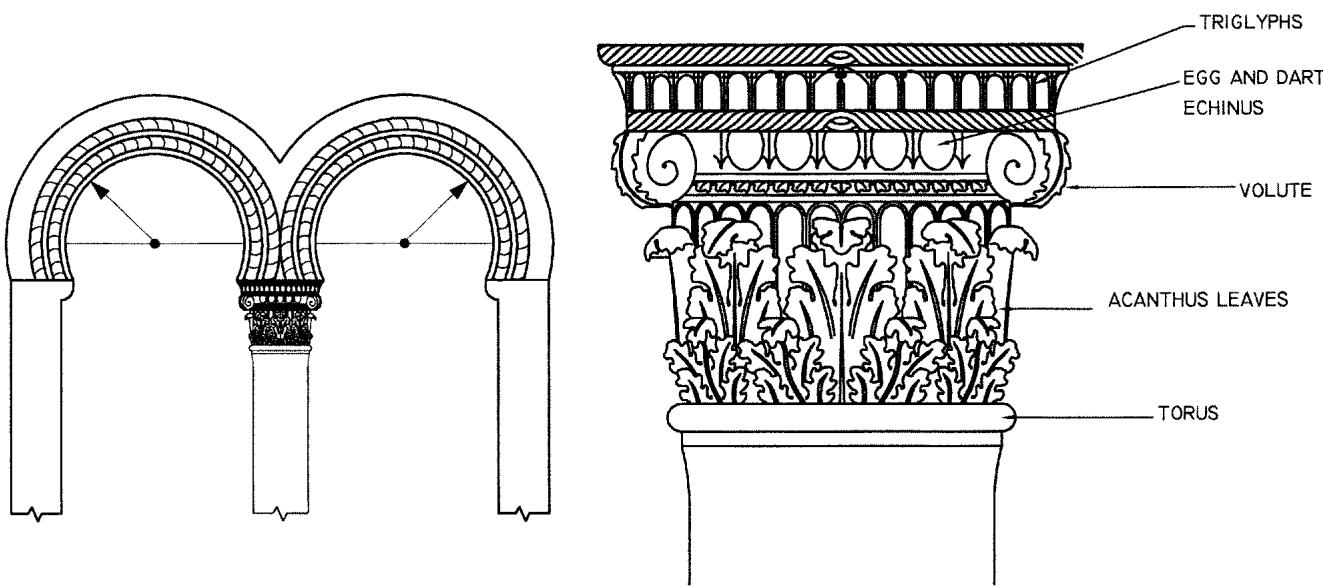
图:拜占庭与罗马式风格(BYZANTINE AND ROMANESQUE)
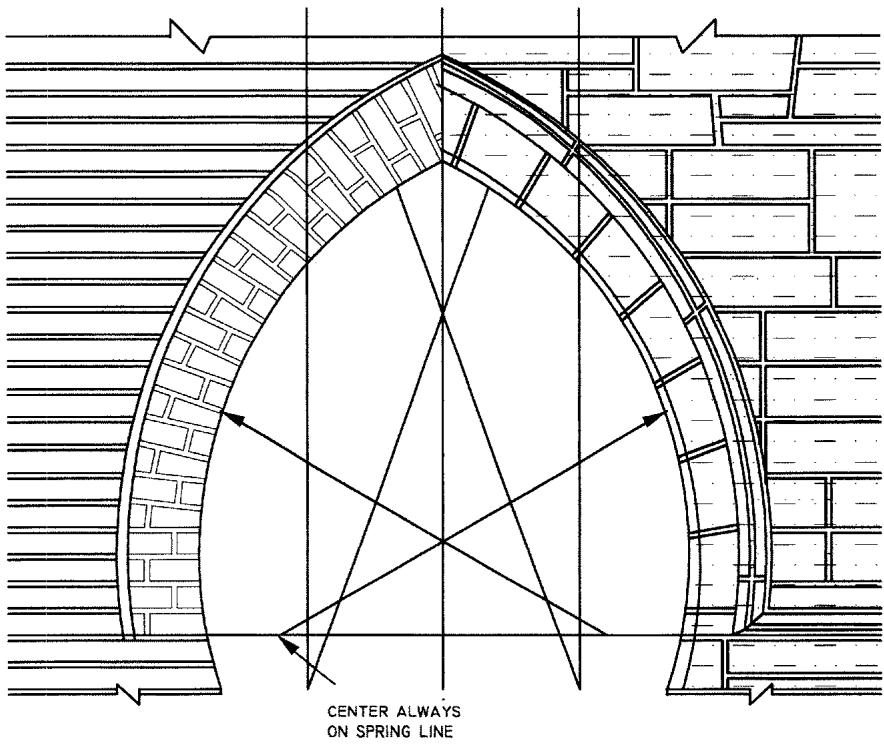
图:Exercise 5 Architectural 练习图
关于建筑细部(Architectural Details): 门窗周围的建筑细部用来判定建筑的风格与年代。这是工艺水准和比例感体现价值的地方。结构细部展示的是建筑的结构,而建筑细部决定的则是建筑的风格。想进一步了解这些风格,可访问 WWW.ONTARIOARCHITECTURE.COM。
Exercise 5 Mechanical
本例中最难画的部分是表示轴断裂的折断多段线(break in the shaft)。
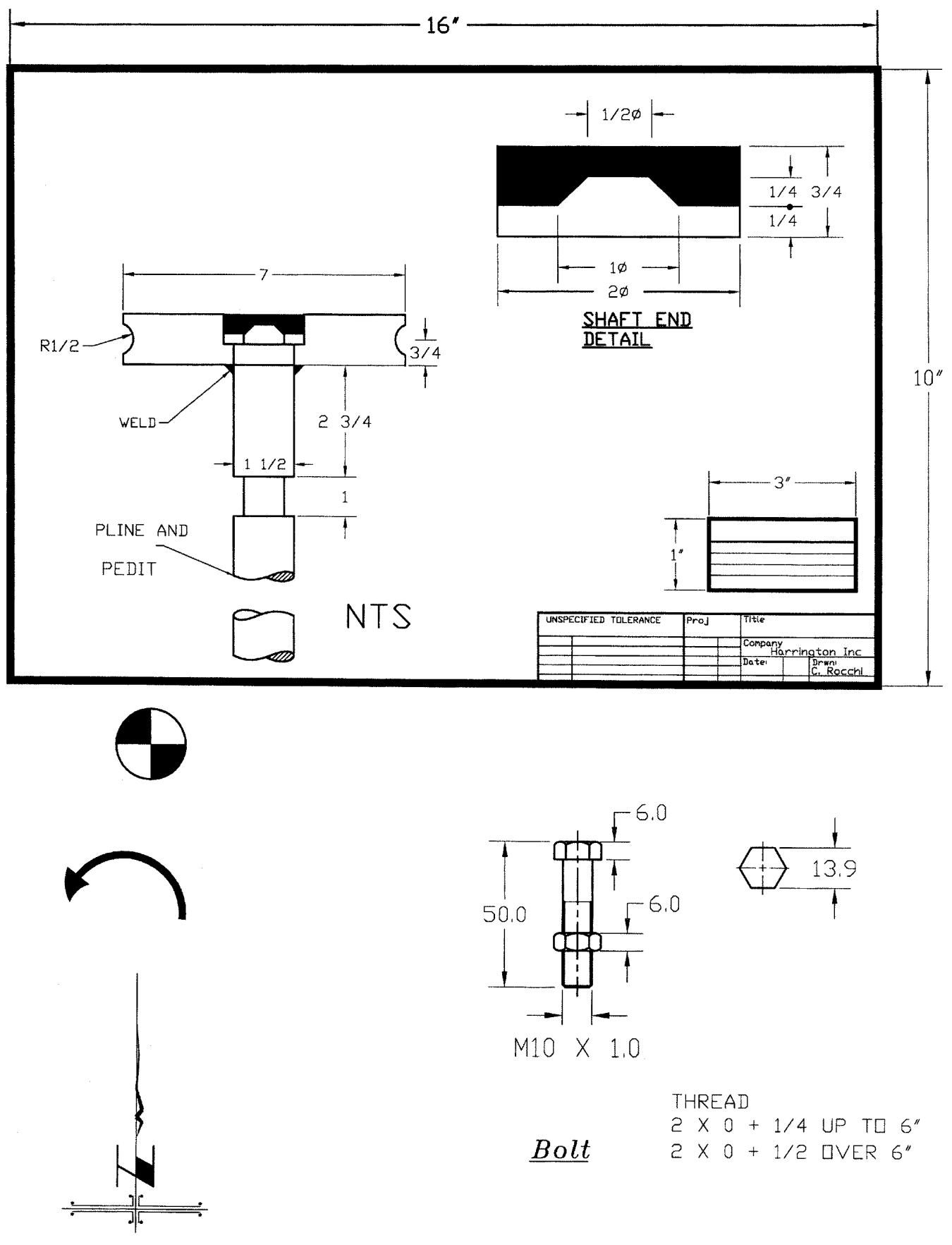
图:Exercise 5 Mechanical 轴类零件练习图
Exercise 5 Wood
这些钟表零件用反切面(reverse sections)表示钟的构造方式。折断线表示钟体比图中画出的更长。
按 1=1 的比例绘制这座钟。
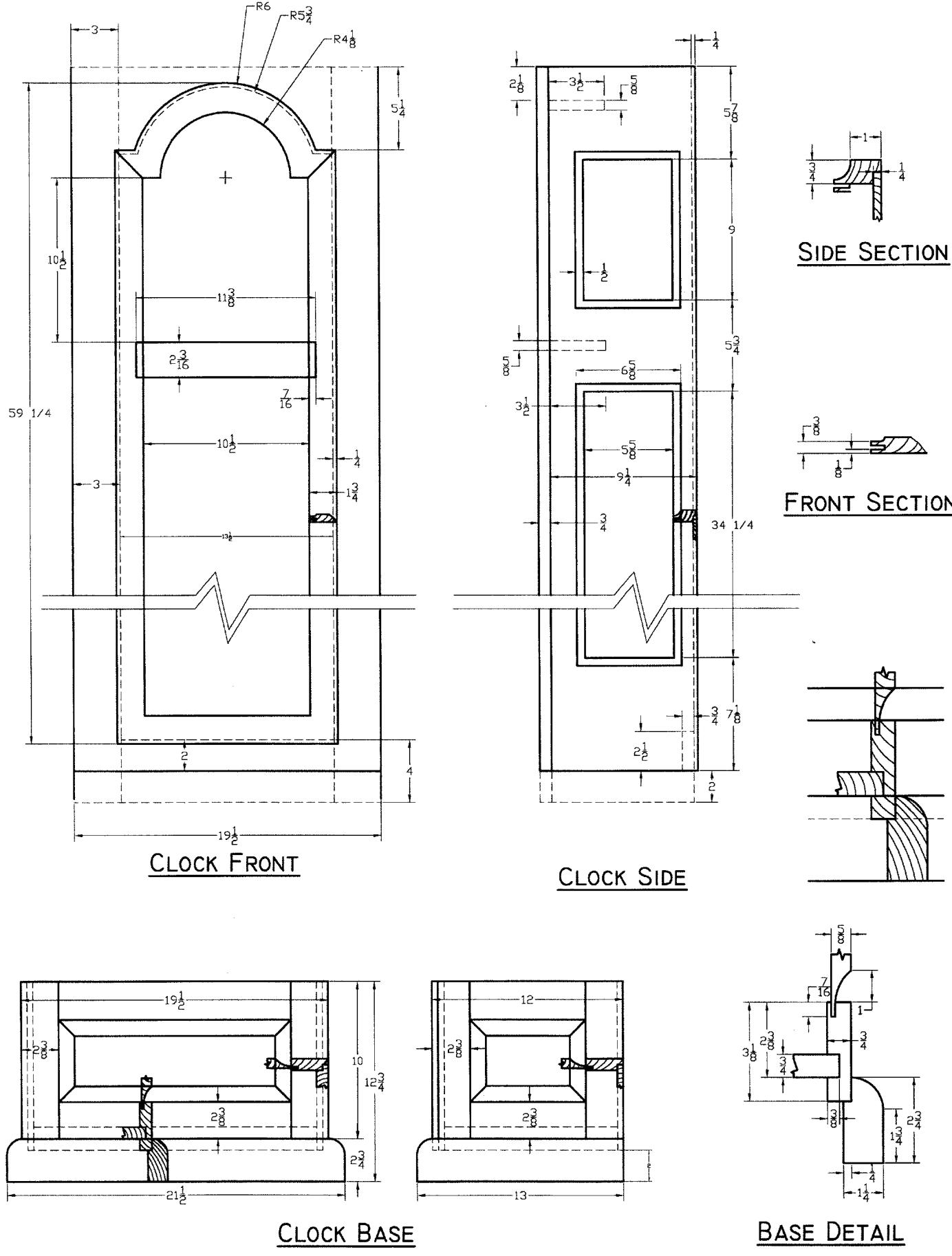
图:Exercise 5 Wood 钟表零件练习图
Exercise 5 Challenger
木材和石材线脚(molding)的轮廓剖面常以剖面线的形式表现,如图中这座意大利 13 世纪教堂门洞。
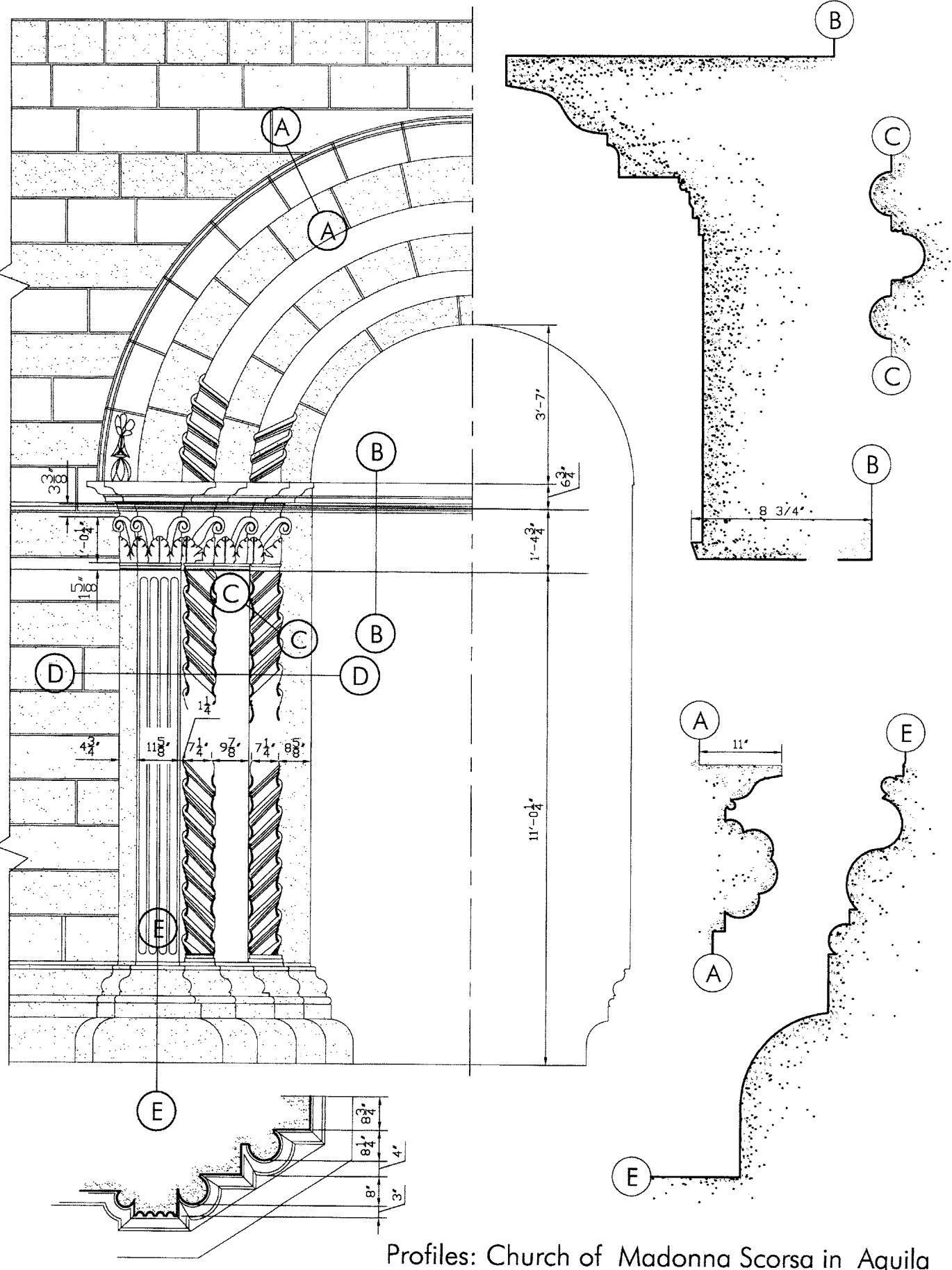
图:线脚轮廓——意大利 Aquila 的 Madonna Scorsa 教堂(Profiles: Church of Madonna Scorsa in Aquila)
✅ 自测一下
- 本章中 OSNAP 与 OTRACK 的区别是什么?
- 为什么图层(LAYER)是 AutoCAD 组织图形的核心机制?
- 相对坐标与极坐标输入分别在什么场景下最方便?
- WBLOCK 与 BLOCK 的本质差别是什么?
- Paper Space(图纸空间)解决了模型空间的什么痛点?