这一篇在干嘛?
《AutoCAD Workbook for Architects and Engineers》第 1 章「入门几何与绘图环境设置」的中文精讲。本章覆盖 62 个主题小节、118 张原文操作截图,从命令用途、操作步骤到易错点逐步展开。素材里的命令行示例均按原书保留。
🧭 本篇导航
- Changing Imperial and Metric
- The UNITS Command
- Danger
- Starting to Draw
- 218.2813,-148.6999,0.0000
- Notes
- A Sample Set Up
- You can also draw this using LIMITS.
- Setting LIMITS, SNAP and GRID
- Entry of Points
- The LINE Command
- Coordinate Entry using Absolute, Relative, and Polar Values
- Absolute Value Entries
- Relative Value Entries
- Polar Value Entries
- Coordinate Entry using SNAP, ORTHO, POLAR, and DYNAMIC
- SNAP
- ORTHO
- POLAR
- DYNAMIC
- Geometry Commands
- LINE Options
- The CIRCLE Command
- The ARC Command
- The FILLET Command
- View Commands
- The ZOOM Command
- Command: ZOOM (or Z)
- ZOOM Window
- ZOOM Extents
- Command: Z
- Zooming In and Out
- ZOOM All
- The PAN Command
- PAN and ZOOM
- Windows Scroll Bars
- REGEN
- Alternate Units
- Architectural
- Fractional
- Surveying
- Measuring Angles
- Tutorial 1a Using Draw Commands and Limits
- Step 1
- Step 2
- NO TEXT(#no-text)
- Step 3
- Command: L
- Step 4
- Enter a line at an angle from 10,10.
- Step 5
- OTRACK DUCS DYN LWT MODEL
- Command:CIRCLE
- Step 6
- Command: FILLET
- SNAP GRID ORTHO POLAR OSNAP OTRACK DUCS DYN LWT MODEL
- PTWTemplates
- Command:ARC
- Step 7
- Exercise 1 Units Practice 1
- Exercise 1 Units Practice 2
- Exercise 1 Practice
Introductory Geometry and Setting Up(入门几何与绘图环境设置)
本章学完之后,你应当能够:
- 修改屏幕的 LIMITS(图限)、SNAP(捕捉)和 GRID(栅格)
- 使用坐标输入方法和屏幕取点
- 用 LINE、CIRCLE、ARC、FILLET 创建简单几何图形
- 使用显示命令 ZOOM 和 PAN
- 设置 UNITS(单位)
本书讲的是如何用 AutoCAD 绘图,内容适用于 2000 至 2008 的各个版本;某些版本才有的命令会特别注明。
进入绘图编辑器(Drawing Editor)后,AutoCAD 会自动建立一个默认的工作环境,屏幕上可能还漂浮着几个「浮动选项板」(如 Sheet Sets、Tool Palettes)。
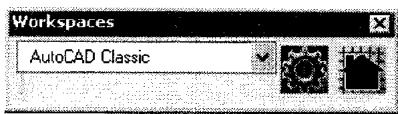 图:进入绘图编辑器后屏幕上出现的浮动选项板
点击每个选项板右上角的 X,把它们统统关掉,让屏幕恢复成 Figure 1.1 的样子。如果你的版本是 2007/2008,请确认工作空间(workspace)设为 AutoCAD Classic。
把光标在绘图区右侧移动一下,观察屏幕下方的坐标读数:如果数字小于 100,说明你打开的是英制(imperial)文件;如果大于 500,则是公制(metric)文件。
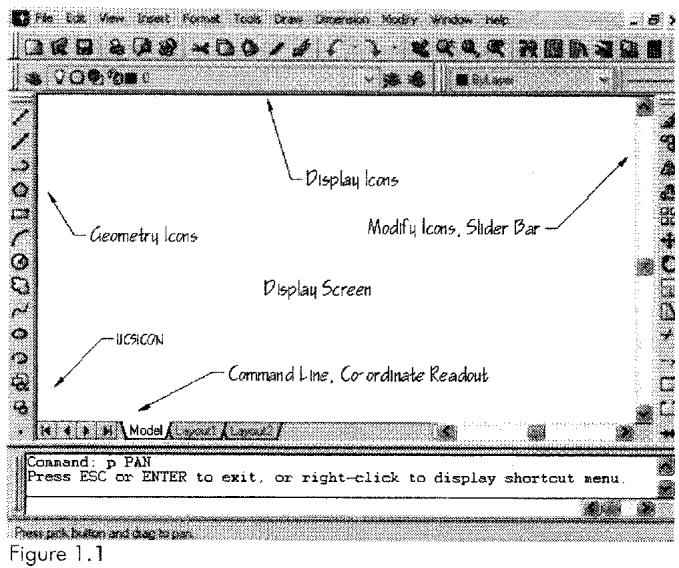 图:屏幕底部的坐标读数栏,可通过数值大小判断文件是英制还是公制
Changing Imperial and Metric(英制与公制的切换)
最好的做法是一开始就用你想要的单位。如果发现打开文件的单位不对,就重新新建一个文件:选择 acad.dwt 模板即英制,选择 acadiso.dwt 模板即公制。
也可以用 STARTUP 命令来控制。把它设为 1 之后,执行 NEW 命令时系统会弹出对话框,只让你在英制和公制之间选择,不会有其他干扰选项:
Command: STARTUP
PTWTemplates
SheetSets
acad -Named Plot Styles.dwt
Enter new value for startup <0>: 1
Command: NEW
ad.acad.dwt
acadISO -Named Plot Styles.dwt
acadiso.dwt
ANSI A (portrait) -Color Depe...在对话框里选英制或公制即可。初学者易错点:如果一开始就没用对单位,后面的尺寸标注(dimensioning)、面积和体积计算都会变得非常麻烦。
The UNITS Command(单位命令)
UNITS 命令决定的是坐标和角度的「显示读数方式」。它可以通过命令行输入,也可以从屏幕顶部的 Format(格式)下拉菜单中打开 UNITS 对话框。
从启动菜单选好单位类型后,再用 UNITS 命令设置读数。所选单位类型决定了 AutoCAD 如何解释你输入的坐标和角度;对话框中的「Insertion scale(插入比例)」区域再次指明你的基本单位。AutoCAD 提供多种测量单位类型,在设置绘图参数之前,应先设好单位,让读数显示成你需要的单位。
初学者易错点:如果你在 UNITS 里按英寸设置,而「Insertion scale」却是毫米,后面一定会出问题。UNITS 只设置读数显示,真正的单位基准要两处一致。
常见几种单位类型:
- Decimal(十进制):一个图形单位显示为一毫米(也可用于英制)。用 Precision(精度)设置读数保留几位小数,如 Figure 1.2。
- Engineering / Architectural(工程/建筑):假定一个图形单位等于一英寸。同样要设置精度,如 Figure 1.3。
- Fractional(分数)/ Scientific(科学计数):读数按各自的格式显示。
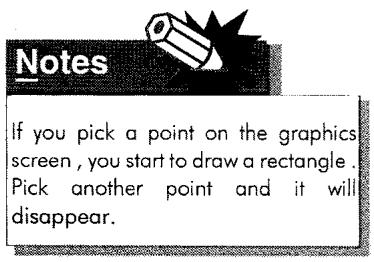 图:在绘图区上拾取一点会开始画一个矩形框,再拾取另一点矩形消失(橡皮筋预览效果)
Danger(注意)
 图:Danger(注意)警示图标
如果你刚打开文件、还没输入任何命令时就按了空格键,系统可能会把「HELP」帮助文件调出来。要关掉 HELP,点击右上角的 X 即可。
绘图比例原则:AutoCAD 的惯例是所有图形一律按实际尺寸(1:1 全比例)绘制,出图时再按需要的比例因子打印。
 图:按 1:1 全比例绘制、出图时再缩放的示意
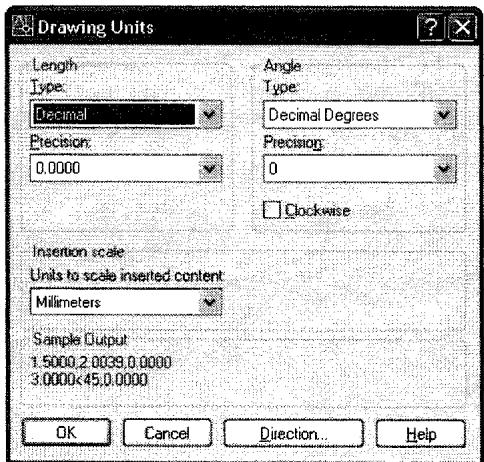
图:Figure 1.2 — UNITS 对话框中的 Decimal 单位类型与精度设置
十进制单位下一个图形单位显示为一毫米,用 Precision 设置小数位数。
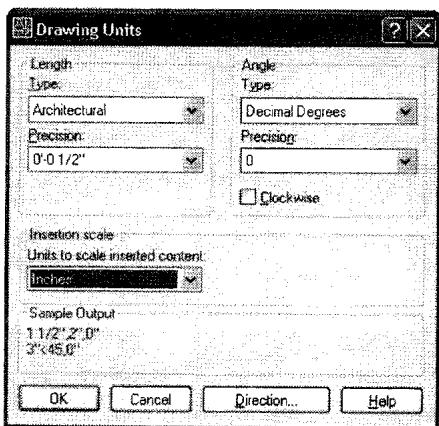
图:Figure 1.3 — UNITS 对话框中的工程/建筑单位类型与精度设置
Starting to Draw(开始绘图)
AutoCAD 用笛卡尔坐标(Cartesian coordinates)输入点。所有点都相对于确定的坐标原点 X0, Y0, Z0。例如某个点的读数是 X 为 21’10”、Y 为 5’0”、Z 为 0.0000。坐标的符号规则:位于 0,0 右侧的点 X 为正,左侧为负;位于 0,0 上方的点 Y 为正,下方为负。
移动光标时会发现 0,0 位置默认在屏幕左下角,见 Figure 1.4a 和 Figure 1.4b。
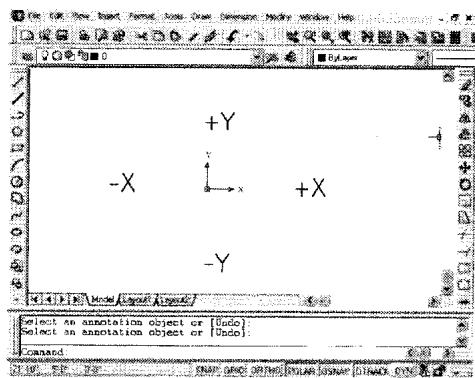
图:Figure 1.4a / Figure 1.4b — 屏幕左下角的 0,0 原点与坐标读数(如 218.2813,-148.6999,0.0000)
原点放在哪里有讲究:原点(0,0)应当是设计中最方便引用的点。如果一张图上大部分尺寸都是从某个点量出来的,就应该把那个点设为原点。屏幕底部的坐标读数就是帮你定位的。原点位置决定了读数的基准,以后合并文件时它会更重要。
要把 0,0 从屏幕底部移开,使用 PAN(平移)命令,如 Figure 1.5。
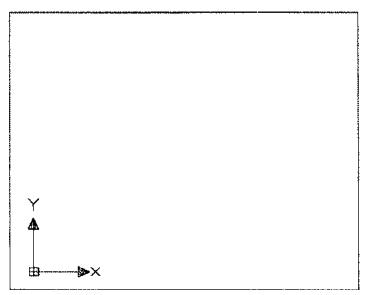
图:Figure 1.5 — 用 PAN 把原点移到屏幕中央
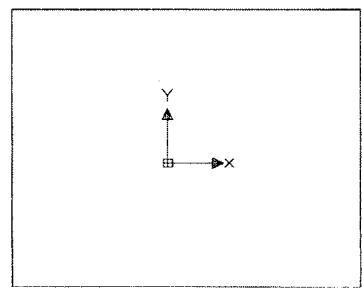 图:PAN(实时平移)工具图标
通常按下鼠标滚轮(roller ball)就能执行 PAN。命令行输入 PAN 或简写 P:
 图:按住鼠标中键(滚轮)拖动即可平移视图
Command: PAN
(把图标拖过屏幕,拖到想要的位置)
在建筑图中,原点通常放在左下角,如 Figure 1.6。
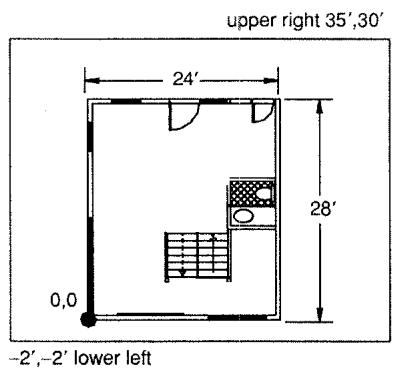
图:Figure 1.6 — 建筑图中原点位于左下角
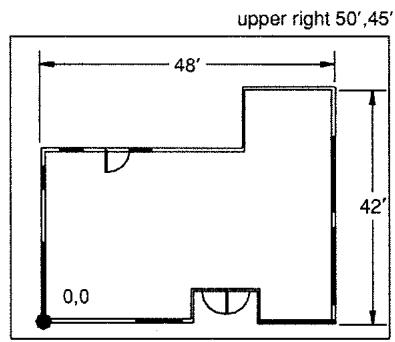
图:建筑图式图限设置示例(左下角为 -5’, -5’)
在机械图中,原点常放在中央,如 Figure 1.7。
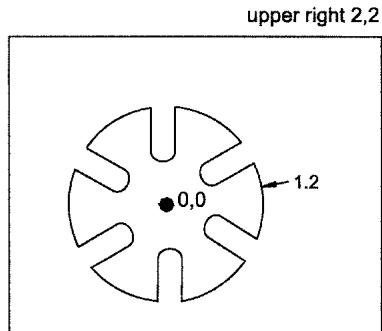
图:Figure 1.7 — 机械图中原点位于中央(图限 -2,-2 至 10,20)
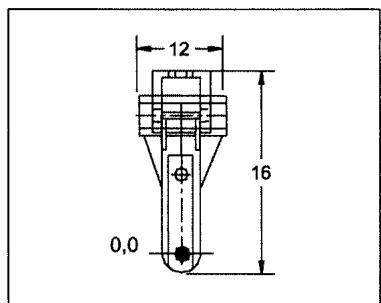
图:机械图式图限设置示例(左下角 -10,-20,右上角 10,20)
最容易上手的建文件方式:直接以 0,0 作为起点。先用 PAN 把原点 0,0 移到屏幕中央,然后以 0,0 为第一点画出第一个对象。
ZOOM ALL 的作用是把图形缩放到适配屏幕。
 图:ZOOM All(缩放范围)工具图标
PAN 命令的操作方式如下:
 图:PAN 实时平移的操作示意
本书命令示例中,粗体表示用户输入或响应。命令行输入 PAN 或 P。
原点居中后,画一个圆,再用 ZOOM All 让它适配屏幕,如 Figure 1.8。用 LINE 也可以如法炮制。CIRCLE 命令后面第 11 页会详细讲,但下面的命令序列已经能看出它怎么用:
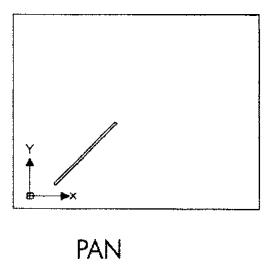 图:绘图区示意 — 平移原点后以 0,0 为圆心画圆
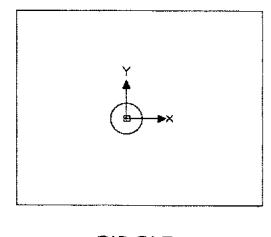
图:CIRCLE 命令的工具图标与命令提示
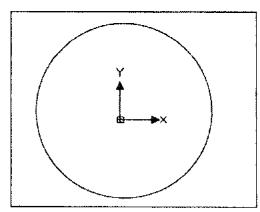 图:以原点为圆心画圆并用 ZOOM All 适配屏幕的结果
Figure 1.8 对应的命令序列:
Command: PAN (把 0,0 移到屏幕中央,如 Figure 1.5)
Command: CIRCLE
Specify center point for circle or [3P/2P/Ttr (tan tan radius)]: 0,0
Specify radius of circle or [Diameter] <1'-0'>: 5
Command: ZOOM
Specify corner of window, enter a scale factor (nX or nXP), or
[All/Center/Dynamic/Extents/Previous/Scale/Window/Object] <real time>: ALL
LIMITS(图限) 为你的图设定一个弹性的总体尺寸。它设定屏幕的大小以及屏幕栅格覆盖的范围。与在纸上画图不同,LIMITS 的尺寸随时可以修改——它只是给你一个起点,提供一个你能对应上的视觉尺寸参照。
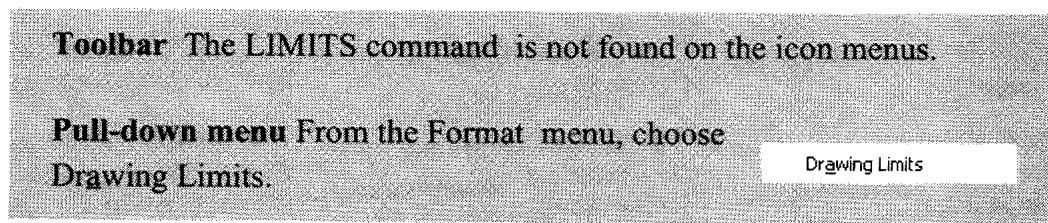 图:LIMITS 图限设置的工具图标
命令行输入 LIMITS。
设置 LIMITS 并不会「限制」你的模型,它只是让你预先确定成品可能有多大。随时可以通过在屏幕上拾取新的点来重设图限,ZOOM All 则让你看到所选的范围。
 图:重设 LIMITS 后用 ZOOM All 查看图限范围
Notes(练习笔记):打开 acad.dwt,把 UNITS 改成 Architectural,画一条线,再用 ZOOM All 在屏幕上查看它。
Notes(练习笔记):
 图:练习笔记页脚图示
用 LIMITS、GRID 和 SNAP 建立绘图环境,画一条线或一个与你零件等大的圆,然后用 ZOOM All 查看。
Notes(练习笔记):如果 LIMITS、GRID 和 SNAP 可能有用就先设好,然后画一条线或一个与你零件等大的圆,再用 ZOOM All 查看。
A Sample Set Up(设置示例)
例:一间 40’ × 36’ 的房子。
下面的命令序列不设 LIMITS,直接把第一条线居中显示在屏幕上:
Command: LINE
LINE Specify first point: 0,0
Specify next point or [Undo]: 40',0
Specify next point or [Undo]: ⏎(回车结束)
Command: ZOOM
Specify corner of window, enter a scale factor (nX or nXP),
or [All/Center/Dynamic/Extents/Previous/Scale/Window/Object] <real time>: ALL
也可以用 LIMITS 来画这个例子:
Command: LIMITS
Reset Model space limits
Specify lower left corner or [ON/OFF] <0'-0",0'-0">: -5',-5'
Specify upper right corner <12.0000,9.0000>: 45',40'
Command: ZOOM
Specify corner of window, enter .../Object] <real time>: ALL
Command: LINE
LINE Specify first point: 0,0
Specify next point or [Undo]: 40',0
Specify next point or [Undo]: ⏎(回车结束)
Setting LIMITS, SNAP and GRID(设置图限、捕捉与栅格)
三者分工:
- LIMITS 设定设计的总体尺寸;
- SNAP 设定光标移动的步进增量;
- GRID 提供视觉参考栅格,帮助你放置对象,常设为 SNAP 值的两倍。栅格会覆盖 LIMITS 命令给定的区域。
GRID 和 SNAP 的位置:在屏幕底部状态栏点击 SNAP 和 GRID 按钮可开关它们;右键点击 GRID 或 SNAP 按钮可以修改间距或角度。命令行输入 SNAP 或 GRID。
Command: LIMITS
Reset Model space limits
Specify lower left corner or [ON/OFF] <0.0000,0.0000>: -5,-40
Specify upper right corner <12.0000,9.0000>: 240,180
Command: ZOOM
Specify corner.....Extents/Left/Previous/Scale/Window] <real time>: ALL
Command: SNAP
Specify snap spacing (X) or [ON/OFF/Aspect/Rotate/Style/Type] <1.0000>: 5
Command: GRID
Specify grid spacing or [ON/OFF/Snap/Aspect] <0>: 10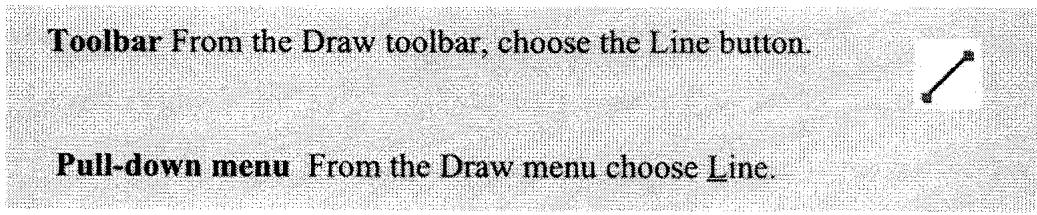 图:按上述参数设置图限、捕捉与栅格后的绘图环境
Entry of Points(点的输入)
所有几何要素都是通过「点」输入的:线(Line)有两个点;圆(Circle)有一个圆心点和一个确定半径的点;圆弧(Arc)有圆心、半径点、起点和终点。
输入点有三种方式:
- 用坐标输入:绝对值(absolute)、相对值(relative)或极坐标值(polar);
- 在屏幕上拾取(可用或不用 SNAP / DYNamic);
- 相对于已有几何对象定位(相对捕捉)。
本章只讲前两种点输入方式,并借用 LINE 命令来演示坐标输入。
The LINE Command(直线命令)
LINE 命令的调用方式如下,命令行输入 LINE 或别名 L:
Command: LINE 或 L画一条线需要知道起点和终点:在屏幕上连续拾取两个或多个点,或者输入坐标;按 Enter(回车)结束命令。
Coordinate Entry using Absolute, Relative, and Polar Values(绝对、相对与极坐标输入)
一个点的坐标(X 和 Y 值)既可以相对于原点输入(线的绝对值),也可以相对于上一个输入点输入(增量值)。
 图:绝对坐标与相对(增量)坐标的关系示意
Absolute Value Entries(绝对坐标输入)
这种方法中,模型或图纸的原点不变,对象相对于原点放置。输入绝对坐标的方法:键入 X 值、逗号、Y 值。画一条线需要输入两组值。坐标输入完后按回车键结束,就会得到 Figure 1.9 所示的线。
DYN(动态输入)提示:DYNamic 功能很有用,但一开始容易让人糊涂。做坐标输入练习时,建议先点图标把它关掉。
Command: LINE
Specify first point: 0,0
Specify next point or [Undo]: 4,0 图:DYNAMIC 关闭状态下的命令行提示
 图:DYNAMIC 开启状态(光标旁出现动态输入框)
 图:DYN 开关在状态栏上的图标
 图:Figure 1.9 — 从 0,0 到 4,0 的绝对坐标直线
Relative Value Entries(相对坐标输入)
要输入增量(相对)坐标,在数字前加 @ 符号(Shift-2)。@ 的意思是「从上一点算起」。
Command: LINE
Specify first point: 2,3
Specify next point or [Undo]: @4,0
这会从绝对位置 2,3 出发,画一条到「该点正 X 方向 4 个单位处」的线。
做下面两个例子对比:
Absolute(绝对)
Command: LINE
Specify first point: 0,0
Specify next point or [Undo]: 4,0
Specify next point or [Undo]: 4,4
Specify next point or [Undo]: 0,4
Specify next point or [Undo]: 0,0
Specify next point or [Undo]: ↓(回车)

Relative(相对)
Command: LINE
Specify first point: 5,5
Specify next [Undo]: @4,0
Specify next [Undo]: @0,4
Specify next [Undo]: @-4,0
Specify next [Undo]: @0,-4
Specify next [Undo]: ↓(回车)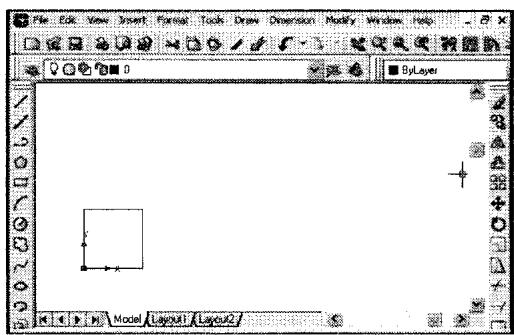
图:Figure 1.10 — 绝对坐标与相对坐标画出的两个 4×4 正方形
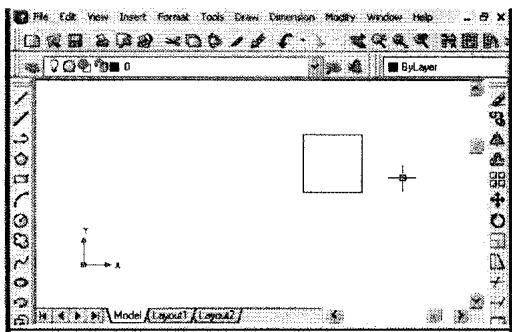 图:正方形绘制练习的图形结果
Figure 1.10 左边的例子是从 0,0 开始的 4 单位正方形,右边是从 5,5 开始的 4 单位正方形。两个正方形都是相对于原点 0,0 创建的。
要从点 5,6 画线到点 8.3,6,用下面任一种方法:
Absolute(绝对)                Relative(相对)
Command: LINE                  Command: LINE
Specify first point: 5,6       Specify first point: 5,6
Specify next point or[Undo]: 8.3,6   Specify next[Undo]: @3.3,0
怎么在绝对和增量之间选?决定因素是你手上有什么信息。 如果你已经知道终点就是 8.3,6,就用绝对坐标;如果你只知道这条线是从上一点出发沿正 X 方向 3.3 个单位,就输入增量坐标——加法交给 AutoCAD 算。
SNAP GRID ORTHO POLAR OSNAP OTRACK DUCS DYN LWT MODEL图:Figure 1.13 — 屏幕底部状态栏的辅助功能按钮
Polar Value Entries(极坐标输入)
极坐标让你相对于上一点,按指定的长度和角度输入。角度通常从正 X 方向起逆时针计算,如 Figure 1.11 所示。
Command: LINE
Specify first point: 3,4
Specify next point or [Undo]: @4<45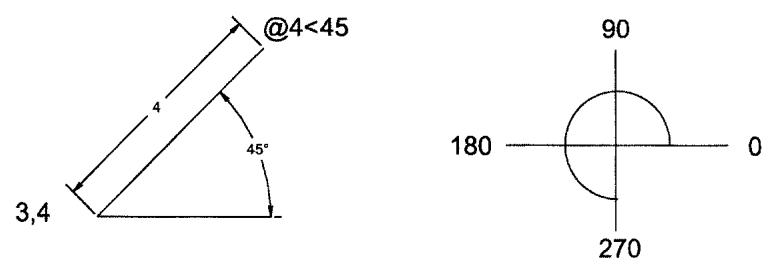
图:Figure 1.11 — 极坐标 @4<45 的含义示意
格式说明:
- @ = 相对于上一点
- 4 = 线的长度
- < = 角度符号
- 45 = 线要画的角度;所有角度都按逆时针计算
试一试下面这个例子:
Command: LINE
Specify first point: 6,0
Next point: @2<0
Next point: @3<90
Next point: @2<0
Next point: @1<270
Next point: @2<0
Next point: @2<90
Next point: @6<150
Next point: @1<210
Next point: C(close,闭合)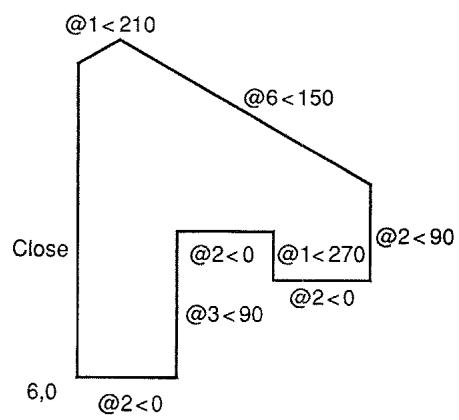
图:Figure 1.12 — 用极坐标连续输入并用 C 闭合的多段线轮廓
如前所述,角度从正 X 方向最远点起逆时针计算。
Coordinate Entry using SNAP, ORTHO, POLAR, and DYNAMIC(用捕捉、正交、极轴与动态输入取点)
帮助你输入图形信息的各项功能位于屏幕底部的状态栏。绘图命令执行过程中,每按一次鼠标左键就输入一个点。配合 SNAP、POLAR、ORTHO 等功能,可以让取点更快、更准。功能按钮栏见 Figure 1.13。
Command: LINE
Specify first point: (拾取一点)(POLAR 开启时把光标移向右方)
Specify next point or [Undo]: 60
Specify next point or [Undo]: 50(把光标移向上方)
SNAP(捕捉)
开启 SNAP 后,画线、画弧、画圆都会落在预设的整数间隔上。SNAP 还可以设置成带角度的捕捉或等轴测(isometric)捕捉;GRID 跟随 SNAP 的设置。更高级的捕捉功能见第 2 章。如果把 SNAP 设为 .25,所有输入点都会被四舍五入到最近的 .25 间隔,如 Figure 1.14。
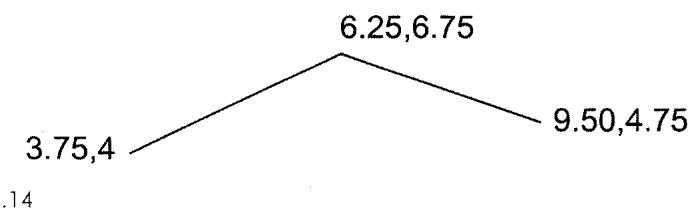
图:Figure 1.14 — SNAP 设为 0.25 时光标只能落在 0.25 的整数倍位置
状态栏按钮只是开关 SNAP;要改步距必须用命令:
Command: SNAP
Specify snap spacing (X) or
[ON/OFF/Aspect/Rotate/Style/Type] <1.0000>: .25练习:把 SNAP 设为 1,用鼠标重复第 7、8 页的例子。如果坐标读数不动,按 F6。注意它是一个三态开关:关闭、绝对、增量。SNAP 设为 1 时,你从屏幕上数字化或拾取的所有点都精确到一个单位的整数。不用 SNAP 和/或 POLAR,取点就不可能精确。
ORTHO(正交)
使用 ORTHO 选项(F8 或 ORTHO 按钮)后,线只能画成水平或垂直。在屏幕上画一条 LINE,连续添加线段并打开 ORTHO,你会发现光标只能垂直和水平移动;把 ORTHO 关掉,就又能画斜线了。
GRID(栅格)(F7 或 GRID 按钮)提供距离的视觉参考。
POLAR(极轴)
POLAR 对放置线段和确定距离非常有用,配合 SNAP 一起用更精确。
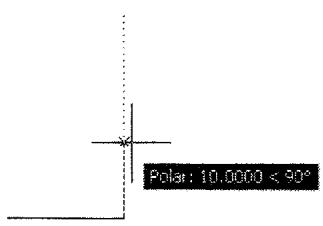
现在把 ORTHO 关掉、POLAR 打开。如 Figure 1.15 所示,POLAR 允许按给定距离画垂直或水平线,并显示相对上一个输入点的增量距离。按钮「按下去」的状态即开启。
 图:状态栏上的 POLAR 极轴按钮

图:Figure 1.15 — POLAR 开启时显示增量距离的极轴追踪线
 图:用 POLAR 输入长度 60 与 50 画出的两段线
线会沿正 X 方向画 60 个单位、再沿正 Y 方向画 50 个单位。POLAR 允许对 0、90、180、270 度方向的线直接输入长度。这几条线先留在屏幕上,下面要用。
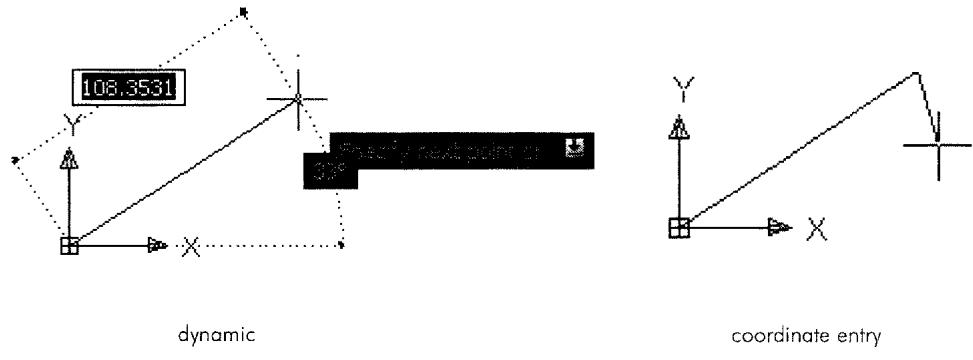
图:Figure 1.16 — DYNAMIC 角度画的线(不准)与极坐标画的线(准确)对比
DYNAMIC(动态输入)
DYNAMIC 功能会在光标旁边显示命令行,还提供动态角度读数,可以像 POLAR 那样按角度画线。但要当心:这些角度读数不显示小数位,用 DYNAMIC 画出来的线不一定准。要更精确可在 UNITS 中调高角度精度。
把一条线画在另一条旁边,如 Figure 1.16,然后放大(Zoom in)比较它们的精度:
Command: LINE
Specify first point: 0,0
Specify next point: 100

Command: LINE
Specify first point: 0,0
Specify next point: @100<33
Figure 1.16 中第二条线是准确的,第一条不是。用 DYNAMIC 角度画的线「看起来」约 33 度,但实际上落在你光标所处的 33 到 34 度之间的任意位置。
DYNAMIC 读数适合喜欢在屏幕上(而不是在命令行里)读命令的人。Figure 1.17 中正在使用 ERASE 命令,用户正在选择要擦除的对象。
 图:DYNAMIC 开启时光标旁显示 ERASE 命令提示与选择框
Command: ERASE
Select objects: (拾取 1)
Select objects: ↓(回车结束)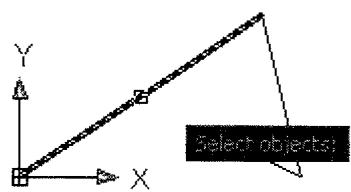
图:Figure 1.17 — 用 DYNAMIC 显示 ERASE 命令提示
再次强调:做坐标输入时要关闭 DYNAMIC。
使用几何命令时,每输入一个点或值都会得到提示。数值输入框在你输入数值时会由蓝色变成白色,见 Figure 1.18 中的半径选项:
Command: CIRCLE
Specify center point for circle or [3P/2P/Ttr (tan tan radius)]: 0,0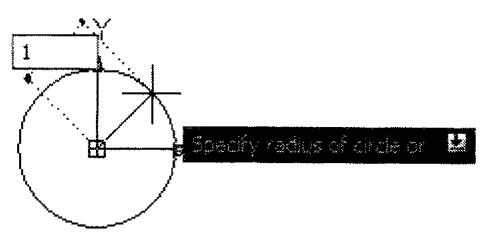
图:Figure 1.18 — CIRCLE 命令中数值输入框由蓝变白
 图:DYNAMIC 数值输入框的两种状态
 图:DYN 关闭提示图示
Geometry Commands(几何命令)
所有几何命令的输入方式都相似:用户点选命令(LINE、CIRCLE、ARC 等),AutoCAD 随后提示输入创建该几何所需的点或距离。
The LINE Command(直线命令)
LINE 命令就像前面的例子那样简单:屏幕拾取或坐标输入,都可以告诉 AutoCAD 每个点的位置,两种方式可任意混用。按回车键 ↩ 退出命令。
Notes(易错提醒):
 图:Notes 页脚图示
如果不用 SNAP,也不配合 POLAR 做坐标输入,你的线就不会精确。
命令行输入 LINE 或 L:
Command: LINE
Specify first point: (拾取一点)
Specify next point or (Undo): @3<250
Specify next point or (Undo): (拾取另一点)
Specify next point or (Undo): ↓(回车结束)
画线时创建的是由两个点(起点和终点)描述的对象。一次 LINE 命令中可以输入任意多个点,每个新点都与上一个点连成一条独立的线。如果在一条命令里输入了五六个点,其中任何一条线都可以单独被擦除。
LINE 的选项:
- C(Close):用一条线从最后一点连回第一点,闭合整串线。
- U(Undo):在命令过程中撤销最近输入的一个点。
The CIRCLE Command(圆命令)
画圆时描述的也是两个点:圆心和半径。而圆弧(ARC)有四个点:圆心、半径、起点和终点。
CIRCLE 命令会提示你输入完成一个圆所需的信息。命令行输入 CIRCLE 或 C。
Figure 1.19 是一个半径为 4 的圆:
Command: CIRCLE
Specify center point for circle or [3P/2P/Ttr (tan tan radius)]:
(拾取一点或输入 0,0)
Specify radius of circle or [Diameter] <1'-0'>:
(拾取另一点或输入半径值,例如 4)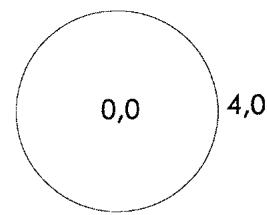 图:Figure 1.19 — 圆心在 0,0、半径为 4 的圆
选项含义:
- 3P = 通过三个点拟合的圆
- 2P = 通过两个点拟合的圆
- Ttr = 与两个所选对象相切(直径方向相切)、按指定半径绘制的圆
键入 C 或 CIRCLE 时会出现这些选项,默认按半径画圆;若想输入直径,先键入 D 再按空格。从屏幕菜单或下拉菜单点选 CIRCLE 时,系统会提示你选择上述选项之一。
 图:CIRCLE 命令的各选项菜单
The ARC Command(圆弧命令)
提示:如果光标总是跑到屏幕上另一个对象上,请把 OSNAP(对象捕捉)关掉。
圆弧同样通过选项来控制输入方式。默认方式是依次定义圆弧的第一点、第二点和第三点(终点)。
 图:ARC 圆弧工具图标
命令行输入 ARC 或 A。
默认的圆弧通过连续三点创建:启动 ARC 命令后在屏幕上拾取三个点,如 Figure 1.20。这三个点可以在 SNAP 开启时拾取、用坐标输入,或配合 OSNAP 相对已有对象定位(见第 2 章)。
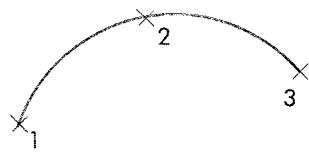
图:Figure 1.20 — 三点法画圆弧(依次拾取点 1、2、3)
Command: ARC
ARC Specify start point of arc or [Center]: (拾取点 - 1)
Specify second point of arc or [Center/End]: (拾取点 - 2)
Specify end point of arc: (拾取第三个点 - 3)
ARC 命令有很多变体。所有 ARC 选项都可以通过 Draw 下拉菜单中的 Arc 子菜单访问;若想在命令行输入选项,直接键入选项即可,且只需首字母:e 代表 end,r 代表 radius,等等。
按「起点-终点-半径」(Start End Radius)方式画弧,如 Figure 1.21:
Command: ARC
ARC Specify start point of arc or [Center]: (拾取 1)
Specify second point of arc or [Center/End]: E
Specify end point of arc: (拾取 2)
Specify center point of arc or [Angle/Direction/Radius]: R
Specify radius of arc <0.00>: (拾取 3)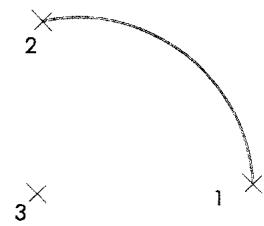
图:Figure 1.21 — 用 Start-End-Radius 方式画弧
注意:圆弧总是按逆时针方向计算的。
The FILLET Command(圆角命令)
FILLET 命令提供了一种在两个已有对象(通常是线)之间放置圆弧的简便方法。FILLET 还可以用半径 0 来「清理角落」,把两条线连接到它们的交点(顶点)。
 图:FILLET 圆角工具图标
命令行输入 FILLET 或 F。
Figure 1.22 使用了默认半径 5:
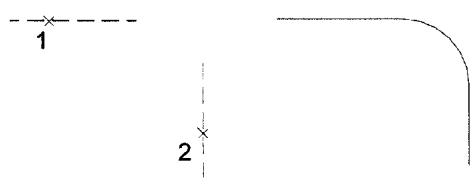
图:Figure 1.22 — 用默认半径 5 在两条线之间倒圆角
Command: FILLET
Current settings: Mode = Trim, Radius = <5.0000>
Select first object or
[Undo/Polyline/Radius/Trim/Multiple]: (拾取 1)
Select second object: (拾取 2)
要改半径就选选项 R。字母选项之后总要按回车键 ↩。 下例中用选项 R 把半径改为 12,创建了一个新半径的圆角。注意 R 后面必须跟一个空格——R 表示你要输入新的半径值,具体数字在下一行输入:
Command: FILLET
Current settings: Mode = Trim, Radius = <5.0000>
Select first object or
    [Undo/Polyline/Radius/Trim/Multiple]: R
Specify fillet radius: 12
Select first object or
    [Undo/Polyline/Radius/Trim/Multiple]: (拾取 1)
Select second object: (拾取 2)
View Commands(视图命令)
View 菜单和工具栏提供的命令用于改变模型或图纸相对屏幕的显示。关键概念:View 菜单里的命令不会改变模型的坐标、位置或数据库内容,只改变你「看它」的方式。 View 菜单中的命令有:
- ZOOM = 放大屏幕上的某个区域
- PAN = 在不改变缩放倍率的情况下移动模型在屏幕上的位置
- REDRAW = 刷新视图并擦除屏幕上的残留标记
- REGEN = 重新计算文件(重新生成图形)
如果屏幕上没有显示滚动条,到 Tools 下拉菜单中选 Options,再选 Display 选项卡进行设置。
The ZOOM Command(缩放命令)
调用 ZOOM 的方式:在命令行键入、使用屏幕顶部和底部的滑动条,或使用下拉菜单和标准工具栏。要看工具栏上的 ZOOM 各选项,按住 Zoom Out 按钮不放,各选项就会显示出来。
ZOOM 是一个「透明命令」(transparent command),也就是说它可以在一个命令执行过程中随时插入使用(配合下面的图标)。
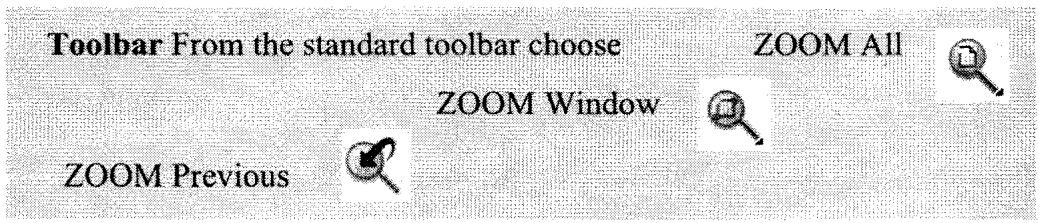 图:ZOOM 缩放工具栏及其各项选项图标
命令行输入 ZOOM 或简写 Z。
Command: ZOOM (or Z)
在 AutoCAD 里绘图时,屏幕就相当于你的”图纸窗口”,而 ZOOM(缩放)命令就是控制这个窗口”离图纸多远”的工具。注意一个初学者最容易搞混的概念:ZOOM 只是改变你观察图形的放大倍数,并不会改变图形的实际尺寸。你画的 100 个单位的线,放大看还是 100 个单位,缩小看也还是 100 个单位——变的只是”取景框”。
为什么需要它?因为绘图时经常遇到两种尴尬:图形太大,屏幕上只显示了一角;或者图形太小,缩成一个小点根本看不清。不掌握 ZOOM,你就只能盯着一个不合适的视野干活,画大图时甚至会把对象”弄丢”在屏幕外。
在命令行输入 Z(ZOOM 的缩写)并回车,会看到这样的提示:
Command: ZOOM (or Z)
Specify corner of window, enter a scale factor (nX or nXP), or [All/Center/Dynamic/Extents/Previous/Scale/Window] <real time>:
这行提示的意思是:指定窗口角点,或输入比例因子(nX 或 nXP),或选择方括号中的选项。ZOOM 命令的各个选项含义如下:
- All (A):按图形界限(Limits)的范围,把模型或图形放大/缩小到完整显示在屏幕上。
- Center (C):把模型居中显示在屏幕上;必须输入放大倍数或”高度”值。
- Dynamic (D):以动态显示框的方式选择要缩放查看的区域。
- Extents (E):放大/缩小视图,让所有已绘制的对象尽量充满屏幕(与 All 的区别:All 参照的是图形界限范围,Extents 参照的是实际对象范围)。
- Previous (P):返回上一次的缩放状态(相当于缩放操作的”后退键”)。
- Realtime:实时缩放,交互式地缩放到合适的程度。可以通过工具栏按钮或右键菜单激活。
- Window (W):用两个对角点框出一个矩形窗口,只放大显示窗口内的区域。
- Scale nX:按当前显示大小的百分比缩放(如 0.5x = 当前的一半)。
- Scale nXP:相对于图纸空间(图纸空间布局)指定缩放大小。
鼠标滚轮缩放
现在常见的鼠标大多带滚轮,滚轮本身就是快捷的 ZOOM 工具:滚动滚轮可以放大或缩小视图;按住滚轮并拖动鼠标则相当于执行 PAN(平移)。不过要注意:在 AutoCAD 2008 版本中,滚轮缩放有时会出故障失灵。遇到这种情况,用 ZOOM All 或 ZOOM Extents 就能把图形重新居中到屏幕上。
下面三张图展示了同一对象的三种缩放状态:
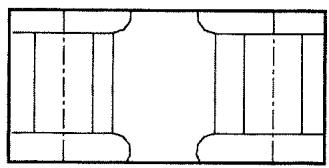
放大后的视图
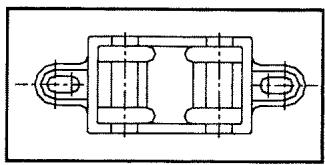
原始视图
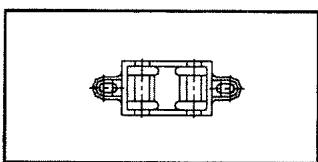
缩小后的视图
图 1.23:放大视图 / 原始视图 / 缩小视图的对比
图 1.23 中的对象是通过 ZOOM All 居中显示在屏幕上的。如果你的图形”跑丢了”(在屏幕上看不到了),用 ZOOM All 就能把它找回来——这是初学者必备的”救命”操作。
ZOOM Window
ZOOM Window(窗口缩放)是日常绘图中最常用、也往往最高效的缩放方式:通过指定两个对角点,定义一个矩形窗口,窗口内的区域就会被放大到充满屏幕。当你只想仔细看图形的某个局部时,它比滚轮缩放更精准。
操作时先用鼠标点选第一个角点,再点选对角的另一个角点:
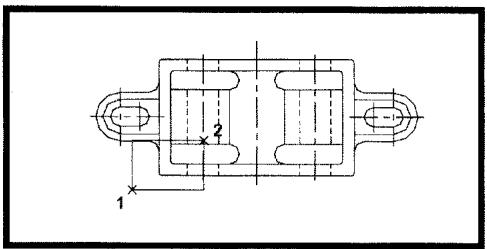
图 1.24:用两个对角点框选要放大的区域
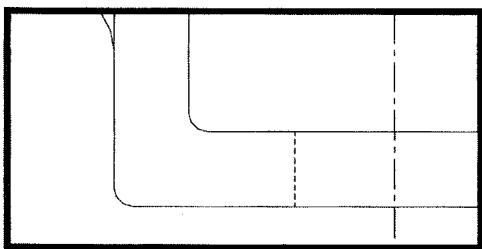
点选第一个角点

点选对角点后窗口区域被放大
完整的命令行序列如下:
Command: ZOOM (or Z)
Specify corner of window, enter a scale factor (nX or nXP), or [All/Center/Dynamic/Extents/Previous/Scale /Window] <real time>:W
Specify first corner: (pick 1)
Specify opposite corner: (pick 2)
即:输入 Z 回车 → 输入 W 选择窗口方式 → 指定第一个角点(点选位置 1)→ 指定对角点(点选位置 2)。
ZOOM Extents
ZOOM Extents 让所有对象(不管它们位于图形界限的哪个位置)都尽量充满屏幕显示。当你不确定图形画到哪儿去了、屏幕上一片空白时,ZOOM Extents 和 ZOOM All 是最直接的找回手段。
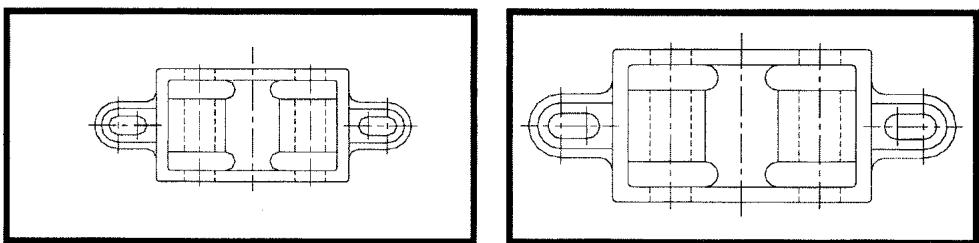
图 1.25:ZOOM Extents 让全部对象充满屏幕

执行 ZOOM Extents 后的效果
命令行操作:
Command: Z
Specify corner of window, enter a scale factor (nX or nXP), or [All/Center/Dynamic/Extents/Previous/Scale /Window]<real time>:E
ZOOM with scale(按比例缩放)
ZOOM 还可以按比例因子缩放。规则很简单——带 x 的数值表示相对于当前显示大小的倍数:
.8x→ 显示为当前大小的 80%.5x→ 显示为当前大小的一半2x→ 显示为当前大小的两倍
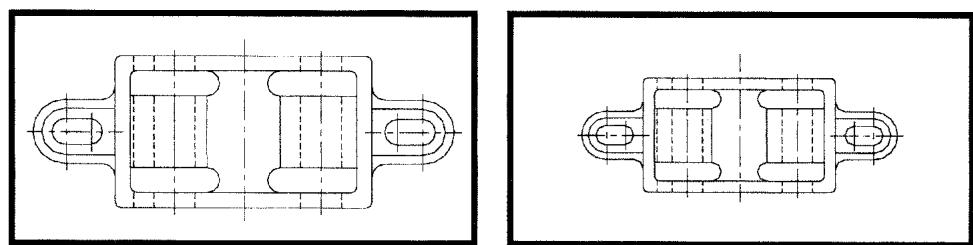
图 1.26:按比例因子缩放的效果

输入 0.5x 后视图缩小一半
命令行操作示例(把视图缩小到一半):
Command: Z
Specify corner of window, enter a scale factor (nX or nXP), or [All/Center/Dynamic/Extents/Previous/Scale /Window] <real time>: .5x
初学者易错点:比例因子末尾的 x 不能丢。只输入 .5 而不带 x,含义就变成了”相对于图形界限”的比例,而不是”相对于当前视图”——结果会和你预期的完全不同。
Zooming In and Out(放大与缩小)
放大操作会把图像放大一倍,缩小操作则把图像减半。ZOOM Limits 选项用于显示图形界限范围。如果你有带滚轮的鼠标,可以快速地放大缩小,但通常 ZOOM Window(框选两个点)效率更高,因为它能一步到位地放大到你关心的区域。
Notes(ZOOM All 是你的朋友)
ZOOM All 提示示意图
记住这句话:ZOOM All is your friend(ZOOM All 是你的好朋友)。如果所有对象都从屏幕上”消失”了,只要执行 ZOOM All,它们就会”神奇地”重新出现。
ZOOM All
要完整显示整张图形,使用 ZOOM All 或 ZOOM Extents:
Command: ZOOM
Specify corner of window, enter a scale factor (nX or nXP), or [All/Center/Dynamic/Extents/Previous/Scale/Window] <real time>: A
The PAN Command(PAN 命令)
如果说 ZOOM 是”拉近/拉远镜头”,那么 PAN(平移)就是”在镜头不动的情况下挪动图纸”。要在不改变显示大小的情况下把视图在屏幕上平移,就使用 PAN 命令。
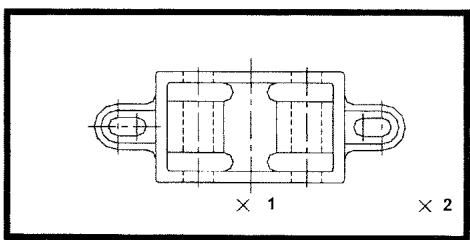
图 1.27:PAN 平移视图
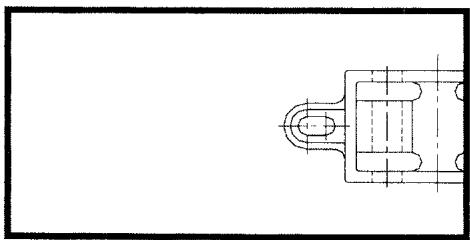
PAN 执行时光标变为手形,拖动即可平移
命令行操作:
Command: PAN (or P)启动后光标会变成一只”小手”,按住鼠标拖动即可移动视图。按 ESC 或回车键退出。如果你的鼠标有滚轮,直接按住滚轮并拖动就能实现 PAN,不必输入命令。
PAN and ZOOM(两者的关系与区别)
用一句话概括区别:PAN 把模型在屏幕上”搬来搬去”,ZOOM 把模型在屏幕内”放大缩小”。关键的是:这两种操作都只改变”看”的方式,图形数据库完全不变——即 0,0,0 原点和所有关联的坐标点都保持原样。你并没有移动或缩放任何图形对象,只是调整了观察视角。
滚轮在调整画面位置时非常方便,但建议你也实验一下 ZOOM All 和 ZOOM Window(在你想看的区域周围点两个点),你可能会发现它们同样好用。
Windows Scroll Bars(Windows 滚动条)
Windows 滚动条可以代替 PAN 命令使用:要把图形往上移,点垂直滚动条的下箭头;要把图形往左移,点水平滚动条的右箭头。(注意这里的方向逻辑:滚动条移动的是”窗口位置”,图形移动方向与箭头方向相反,初学者容易在这里犯迷糊。)
如果屏幕较小,可以不显示滚动条以节省空间。方法:选择 Tools(工具)菜单 → Options(选项)→ Display(显示)选项卡,取消勾选 **Display Scroll Bars(显示滚动条)**复选框。
REGEN(重生成)
你的绘图数据其实一直都在,但为了节省内存,AutoCAD 并不总是在每种缩放倍数下都完整地重新计算和显示所有对象。这带来一个副作用:放大之后,圆和圆弧可能看起来像”多边形”——一段一段的,不够圆滑。
REGEN 命令(快捷键 RE)用于重新生成图形,更新圆弧和圆的显示,使它们看起来更圆润。如果你的圆弧显得粗糙、有棱角,用 REGEN 更新屏幕,让它按当前的放大倍数重新计算,就能显示出更精细的图像。
易错点:看到锯齿状圆弧时别慌,图形本身没有画错,只是显示精度没跟上,REGEN 一下即可。
Alternate Units(备选单位与坐标输入格式)
Notes
UNITS 只改变读数方式的提示
牢记:UNITS 命令只改变数值的”读出格式”,不改变图形的真实精度。要画得准确,必须依靠 SNAP(捕捉)或直接输入坐标来定位点。
输入几何数据时,使用正确的”记数法”(nomenclature)非常重要——不同专业领域有不同的坐标输入格式,AutoCAD 都能识别,但你必须按对应格式书写。
Architectural(建筑格式)
建筑格式以英尺(‘)和英寸(“)为单位。相对坐标用 @ 开头,英尺用 ' 表示,英寸可以省略符号(默认就是英寸),半英寸这类分数直接用分数写法。示例:
Command:LINE
Specify first point:2,3 (X 2 inches, Y 3 inches)
Specify next point or (Undo:@4',0 (4 feet in X, none in Y)
Specify next point or (Undo):@0,2'3 (none in X, 2 feet 3 inches in Y)
Specify next point or (Undo):@3'4-1/2",0 (3 feet 4 1/2 inches in X, none in Y)
逐条解读:
- 起点
2,3:绝对坐标,X 方向 2 英寸,Y 方向 3 英寸; @4',0:相对坐标,X 方向 4 英尺,Y 方向 0;@0,2'3:相对坐标,X 方向 0,Y 方向 2 英尺 3 英寸(英尺和英寸连写时不需要短横线);@3'4-1/2",0:相对坐标,X 方向 3 英尺 4½ 英寸(英尺、英寸与分数之间用短横线-连接),Y 方向 0。
Fractional(分数格式)
分数单位下,数值以”斜杠(/)分数”形式输入。带分数(混合数)必须在整数与分数之间加短横线(-)再接斜杠(/),例如 1-1/2 表示 1½:
Command:LINE
Specify first point:1-1/2,2-3/4
Specify next point or (Undo):@3/4,0
即:起点为(1½,2¾),第二点相对移动(¾,0)。
Surveying(测量格式)
测量员的罗盘刻度盘(compass rose)和航海罗盘基本一样:圆盘分成四个象限,上方是北,左方是西,依此类推。角度以 90 度象限表示。
例如北—东之间的象限:从正东的 0 度开始,逆时针递增到正北的 90 度。要按 AutoCAD 默认的角度原点表达 25 个十进制度,可输入 N25d0'0"E(北偏东 25 度 0 分 0 秒)。零分零秒可以省略,简写为 N25dE。
初学者易错点:输入这种测量格式时,中间绝对不能加空格。N25dE 是合法的,N 25 d E 就会报错。
Command:L
Specify first point:0,0
Specify next point or (Undo):@38<S44d14'9"W
这表示从点 (0,0) 出发,以距离 38、南偏西 44 度 14 分 9 秒的方向定位下一点。
Measuring Angles(角度度量)
AutoCAD 中角度的默认设置是:0 度指向正东(3 点钟方向)。你可以把 0 度参考方向改为正北、正西或正南——这是 UNITS 命令仅提供的四个方位。如果想让 0 度指向其他任意方向,需要修改用户坐标系(UCS),后面章节会讲到。
未转换角度(Untranslated Angles):如果 UNITS 命令设置成了非十进制的角度模式(比如弧度),你可以在角度值前面加一个”小于”符号 <,强制让该角度从 3 点钟方向起、逆时针度量。
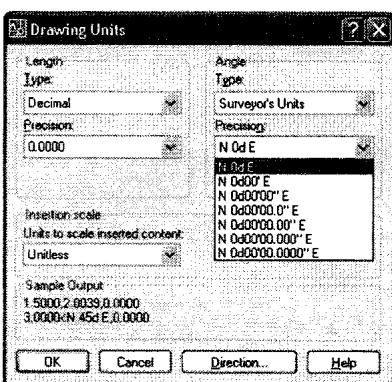
图 1.28:角度读数精度设置示意
也就是说:当角度的度量方向或原点已被修改过时,在角度值前输入 <,即可强制按”从 3 点钟方向逆时针”来度量该角度。
另外,把角度读数的精度(Precision)调高一些,POLAR(极轴追踪)和 DYNAMIC(动态输入)的读数框里就能显示出更精细的角度值,如图 1.28 所示。
Tutorial 1a Using Draw Commands and Limits(教程 1a:使用绘图命令与图形界限)
打开 AutoCAD。如果 AutoCAD 已经在运行,则点左上角的 File(文件)下拉菜单,然后选择 New(新建),以公制模板 acadiso.dwt 新建一个文件。
Step 1
使用 Tools(工具)下拉菜单中的 Drafting Settings(草图设置),或直接输入下列命令来设置 LIMITS(图形界限)和 SNAP(捕捉)。然后从 View(视图)下拉菜单中点选 ZOOM All(也可用对应图标或直接键入命令)。
以下命令中的粗体字是你需要输入的内容,每条命令或数值输入后都要按回车键 ↩ 确认。

ZOOM All 图标
Command: LIMITS
Rename...
Reset model space limits
Specify lower left corner or [ON/OFF]<0.0000,0.0000>:-5,-5
Specify upper right corner<12.0000,9.0000>:100,60
Command:(from the View pull-down menu, pick ZOOM All)
Command: SNAP
Specify snap spacing (X) or
[ON/OFF/Aspect/Rotate/Style/Type]<1.0000>:5
解读:图形界限的左下角设为 (-5,-5),右上角设为 (100,60);随后执行 ZOOM All 让界限范围充满屏幕;捕捉间距设为 5。
Step 2
开始用绝对坐标画一组线段。先把 DYNAMIC(动态输入)关掉。

要绘制的外轮廓大矩形示意

DYN(动态输入)按钮位置示意

用绝对坐标绘制的外矩形
Command:L
Specify start point:0,0
Specify next point or [undo]:75,0
Specify next point or [undo]:75,50
Specify next point or [undo]:0,50
Specify next point or [undo]:c
Command:ZOOM
Specify corner of .....Scale/Window]<real time>:Extents
Command:ZOOM
Specify corner of .....Scale/Window]<real time>:.8x
解读:从 (0,0) 出发,依次经过 (75,0)、(75,50)、(0,50),最后输入 c(Close)闭合矩形。然后 ZOOM Extents 把图形放大充满屏幕,再用 .8x 缩小到 80%,留出周围空隙方便观察。
Step 3
确认状态栏中 ORTHO(正交)和 OTRACK(对象追踪)是关闭的,而 POLAR(极轴)和 SNAP(捕捉)是打开的。
状态栏按钮依次为:SNAP GRID ORTHO POLAR OSNAP OTRACK DUCS DYN LWT MODEL

状态栏按钮状态示意
注意事项:输入坐标时,一定要确保 DYN 按钮处于关闭状态!它在屏幕最下面一行。 然后配合 POLAR(极轴追踪)画出里面的矩形:把光标从上一个输入点直接沿上、下、左、右方向移动,极轴会自动对齐水平/垂直方向,输入距离即可。
Command: L
Specify next point or [undo]: (move your cursor to the right) 65.
Specify next point or [undo]: (move your cursor up) 40.
Specify next point or [undo]: (move your cursor left) 65.
Specify next point or [undo]: c.
即:光标向右移、输入 65 回车 → 光标向上移、输入 40 回车 → 光标向左移、输入 65 回车 → 输入 c 闭合,画出一个 65×40 的内矩形。
Step 4
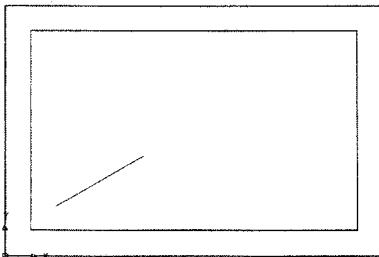
斜线绘制示意
每次键入内容结束后按回车键 ↓,把信息发送给计算机,或借此退出 LINE 命令。
从点 10,10 出发画一条斜线:
Command:L
Specify start point:10,10
Specify next point or [undo]:@20<30
Specify next point or [undo]:
@20<30 的含义:相对当前点,距离 20、角度 30 度(从 3 点钟方向逆时针度量)。
再从相反方向画一条:
第二条斜线的起点示意
Command:L
Specify start point:50,10
Specify next point or [undo]:@20<150
Specify next point or [undo]:@20<150:相对当前点,距离 20、角度 150 度。
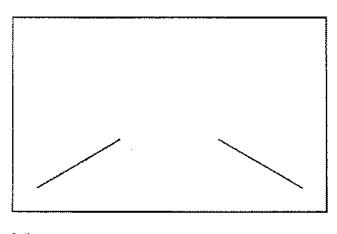
两条斜线绘制完成后的图形
Step 5
注意这两条斜线的端点并不在捕捉点附近。先 ZOOM 放大到左侧斜线的端点附近,准备开始画圆。可以点图标,也可以直接输入字母 Z。

框选左侧斜线端点区域
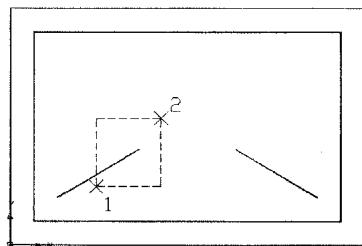
放大后的斜线端点
Command: Z
Specify corner of window, enter a scale factor (nX or nXP), or
[All/Center/Dynamic/Extents/Previous/Scale/Window]<real time>: (pick 1, pick 2)
即窗口缩放:点选位置 1 和位置 2 两个对角点。
然后打开 DYNAMIC(动态输入)模式。

状态栏:OTRACK 关闭、DYN 打开等设置示意
确认 SNAP 也是打开的。配合 DYNAMIC 使用 CIRCLE 命令画圆。
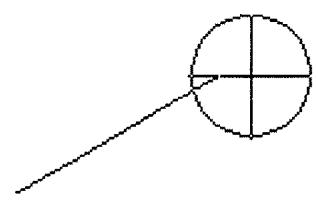
拾取斜线端点右侧的捕捉点
Command:CIRCLE
Specify center point for circle or [3P/2P/Ttr (tan tan radius)]: (pick the snap point to the right of the end of the diagonal line)
Specify radius of circle or [Diameter]<1.0000>:2.7
解读:指定圆心(拾取斜线端点右侧的捕捉点),半径输入 2.7。
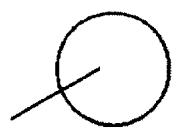
半径自动吸附到最近捕捉点的示意
画圆时,半径会自动吸附(snap)到最近的捕捉点;但你在命令行手动输入的半径值会覆盖这个吸附值。当命令行询问半径时,也可以直接按回车 ← 接受默认值。
继续用同样的方法画第二个圆:
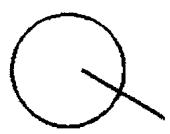
拾取图示捕捉点作为第二个圆心

第二个圆绘制完成
Command:CIRCLE
Specify center point for circle or [3P/2P/Ttr (tan tan radius)]: (pick the snap point shown)
Specify radius of circle or [Diameter]<2.7000>:
圆心拾取图示的捕捉点,半径直接回车接受默认值 2.7000。
Step 6
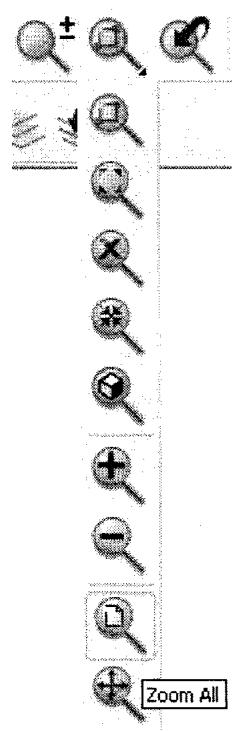
两个小圆绘制完成后的图形
现在用 ZOOM All 把整幅图重新显示到屏幕中。
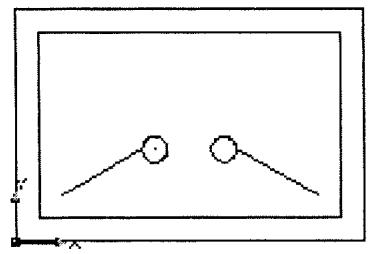
ZOOM All 后的完整图形
然后用 CIRCLE 命令的 Ttr 选项在两个圆之间再画一个与它们都相切的大圆。
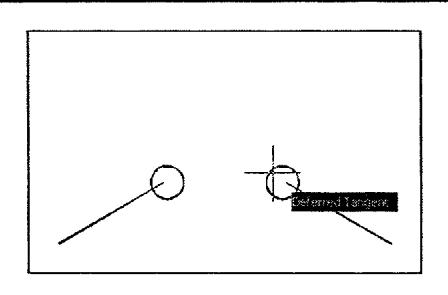
依次拾取两个已知圆作为切线对象
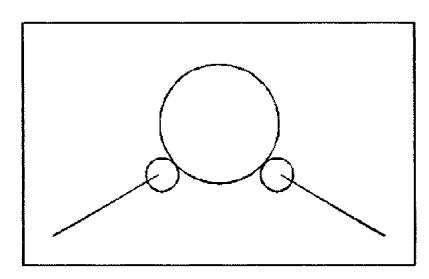
相切圆绘制完成
Command:CIRCLE
Specify center point for circle or [3P/2P/Ttr (tan tan radius)]:Ttr
Specify point on object for first tangent of circle: (pick the first circle)
Specify point on object for first tangent of circle: (pick the other circle)
Specify radius of circle <2.7000>:10
解读:输入 Ttr(切点-切点-半径)方式 → 在第一个圆上拾取切点位置 → 在另一个圆上拾取切点位置 → 输入半径 10。Ttr 的原理是:给定两个相切对象和半径,AutoCAD 自动算出圆心位置。易错点:拾取切点时点击的位置会影响圆画在物体的哪一侧——点击的位置就是期望的相切位置附近。
Step 7
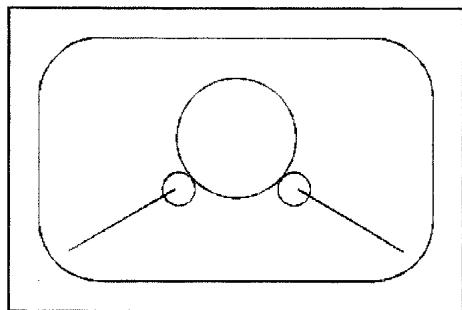
最后给内矩形加上一些 FILLET(圆角)。
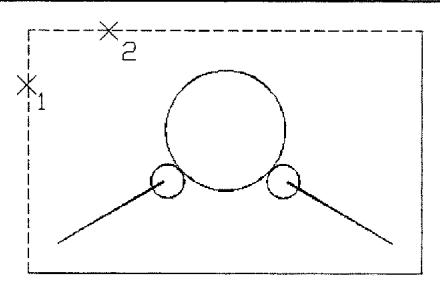
对内矩形执行 FILLET 前的图形
依次拾取要加圆角的两条边

FILLET 全部完成后的图形
Command: FILLET
Current settings: Mode = Trim, Radius = <5.0000>
Select first object or
[ Undo/Polyline/Radius/Trim/Multiple ]: r
Specify fillet radius:10
Select first object or [Undo/...Multiple]:(pick 1)
Select first object or [Undo/...Multiple]: (pick 2)
解读:启动 FILLET → 当前模式为修剪(Trim)、默认半径 5.0000 → 输入 r 修改半径 → 输入半径 10 → 拾取第一条边(位置 1)→ 拾取第二条边(位置 2),两线相交的角就被替换成半径 10 的圆角。继续对其余边重复操作,直到图形与上图右边的示例一致为止。
Tutorial 1b Drawing Without Limits or Snap(教程 1b:不使用图形界限与捕捉绘图)
在本教程中,我们将使用英制单位创建一幅图形,并且不使用 LIMITS 和 SNAP。先确认你的状态栏是这样:只有 MODEL 和 POLAR 打开:
SNAP GRID ORTHO POLAR OSNAP OTRACK DUCS DYN LWT MODEL
(即 SNAP、GRID、ORTHO、OSNAP、OTRACK、DUCS、DYN、LWT 均关闭,仅 POLAR 和 MODEL 打开。)
Step 1
LIMITS、GRID 和 SNAP 对布置”规整整数坐标的直线图形”非常有用,但很多应用场合其实根本用不着它们。下面是不用它们起步的方法。
先新建一个文件,并确认单位是英制。可以点 File → New,也可以点屏幕左上方 Standard(标准)工具栏上的新建图标。
Command: NEW
然后在模板列表中选择 acad.dwt(英制模板)。
另一种起步方式是使用 STARTUP 系统变量:把它设为 1 后,每次 NEW 都会弹出”创建新图形”对话框,让你选择英制或公制起步。
模板列表中的常见选项包括:
- SheetSets
- acad -Named Plot Styles.dwt
- acad.dwt
- acadISO -Named Plot Styles.dwt
- acadiso.dwt
- ANSI A (portrait) -Color Depe…
Command: STARTUP
Enter new value for startup <0>:1
Command:NEW
(Choose imperial)
即:把 STARTUP 值设为 1,再执行 NEW,在弹出的对话框中选择英制(imperial)。
Step 2
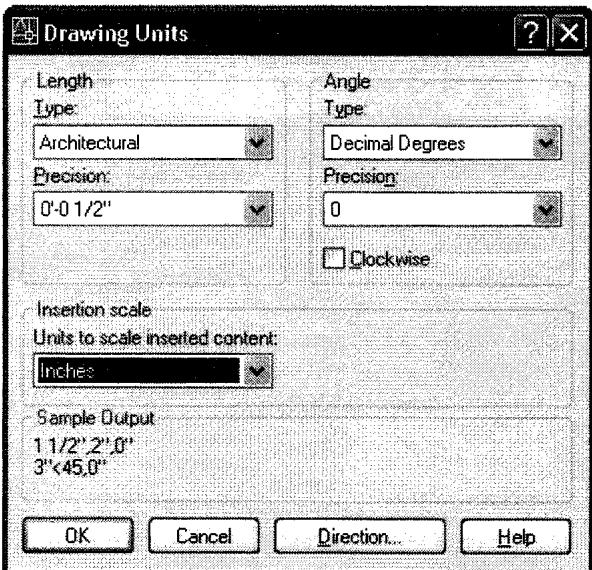
现在把 UNITS(单位)设置为建筑(Architectural)格式。
Command: UNITS
在弹出的对话框中把单位类型设为 Architectural;在 Precision(精度)下选择 ½”(精确到半英寸);角度(Angle)读数不需要改动;然后点 OK 确认。
Step 3
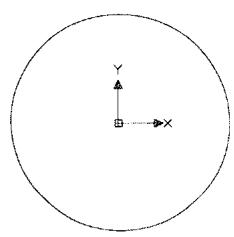
现在画一个 CIRCLE(圆),然后用 ZOOM 把它放到屏幕合适位置。
在原点绘制半径 4 英尺的圆
Command:CIRCLE
Specify center point for circle or [3P/2P/Ttr (tan tan radius)]:0,0
Specify Radius of circle or [Diameter]:4'
千万不要忘记英尺符号(’)!AutoCAD 默认单位是英寸,如果你只输入 4,它会被当作 4 英寸而不是 4 英尺——圆会小了 12 倍,屏幕上几乎看不见。
Step 4
由于圆太大,屏幕上根本看不到这个对象,所以要用 ZOOM 把它”搬”进来。
可以用鼠标滚轮、图标,或者直接敲键盘字母 Z 启动 ZOOM 命令。
执行 ZOOM All 前,对象超出屏幕范围

ZOOM All 后再缩小到 0.5X,圆居中显示
Command: Z
Specify corner of window, enter a scale factor (nX or nXP), or [All/Center/Dynamic/Extents/Previous /Scale/Window] <realtime>: A
Command: Z
Specify corner of window, enter a scale factor (nX or nXP), or [All.....ow] <real time>: .5X
先 ZOOM All,再输入 .5X 缩小一半,圆就居中显示在屏幕上了。假设这个圆是一张露台圆桌(patio table),下面我们来给它配椅子。
圆桌居中显示在屏幕中央
Step 5
用 LINE 命令画一把小矩形椅子。借助 POLAR(极轴追踪)把椅子画成 24″×18″(24 英寸宽、18 英寸深):把光标直接向右移动,输入 24;再向上移动,输入 18;依此类推。
Command:LINE
Specify first point: (pick a point to start)
Specify next point or [Undo]:24 (move the cursor right)
Specify next point or [Undo]:18 (move the cursor up)
Specify next point or [Undo]:24 (move the cursor left)
Specify next point or (Undo):c
解读:任意拾取一个起点 → 光标向右移、输入 24 → 光标向上移、输入 18 → 光标向左移、输入 24 → 输入 c 闭合。因为当前单位是 Architectural,输入的 24、18 会自动按英寸解释(即 2 英尺、1.5 英尺)。
Step 6
现在用 CIRCLE 和 ARC 命令再做出另一种样式的椅子。
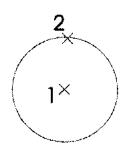
椅子 a:先画圆确定椅身
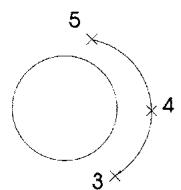
椅子 b:拾取圆心与半径参考点
椅子 c:圆绘制完成

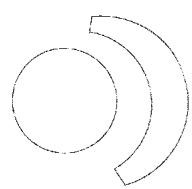
椅子整体造型示意
Command:CIRCLE
Specify center point for circle or [3P/2P/Ttr (tan tan radius)]:(pick 1)
Specify radius of circle or [Diameter]<1'-0'>:(pick 2)
解读:指定圆心(拾取位置 1),半径通过拾取位置 2 来确定(默认 1’-0”,即 1 英尺)。

拾取弧线上的三个点
Command:ARC
ARC Specify start point of arc or [Center]: (pick 3)
Specify second point of arc or [Center/End]: (pick 4)
Specify end point of arc: (pick 5)
Command: (from the View pull-down menu, pick ZOOM All)
解读:ARC(圆弧)命令默认采用”三点画弧”方式——依次拾取弧的起点(位置 3)、弧上第二点(位置 4)、终点(位置 5),即可画出椅子的弧形靠背。完成后从 View 下拉菜单执行 ZOOM All,查看全图。

ARC 三点画弧示意
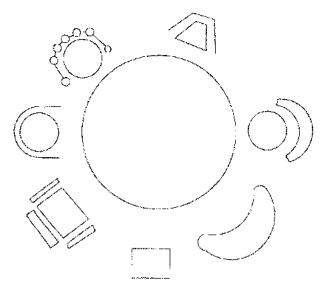
ZOOM All 后的圆桌与椅子全图
Step 7
进步的唯一途径就是练习。用 ZOOM 反复放大缩小,多画几把椅子,摆到你满意为止。
Exercise 1 Units Practice 1(习题 1:单位练习 1)
新建一个文件,并按要求设置好 UNITS(单位)。
用 PAN 把原点 (0,0) 平移到屏幕上,从 0,0 开始绘制第一条线。用 ZOOM All 或鼠标滚轮调整图像大小。
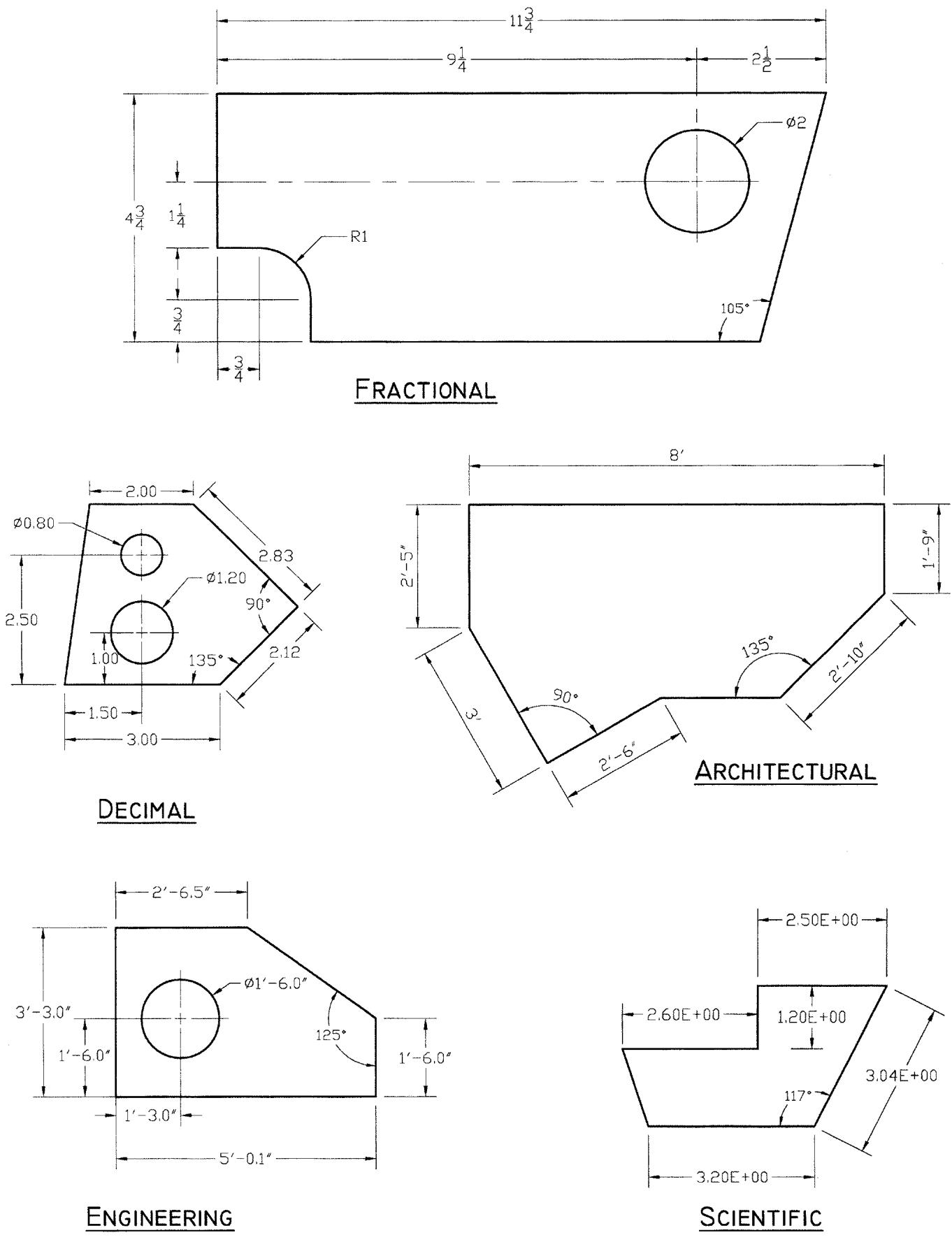
习题 1 单位练习 1 图形
Exercise 1 Units Practice 2(习题 1:单位练习 2)
以英制单位新建文件(使用模板 acad.dwt),并设置好 UNITS。
用 PAN 把对象移到屏幕上,从 0,0 开始绘制。
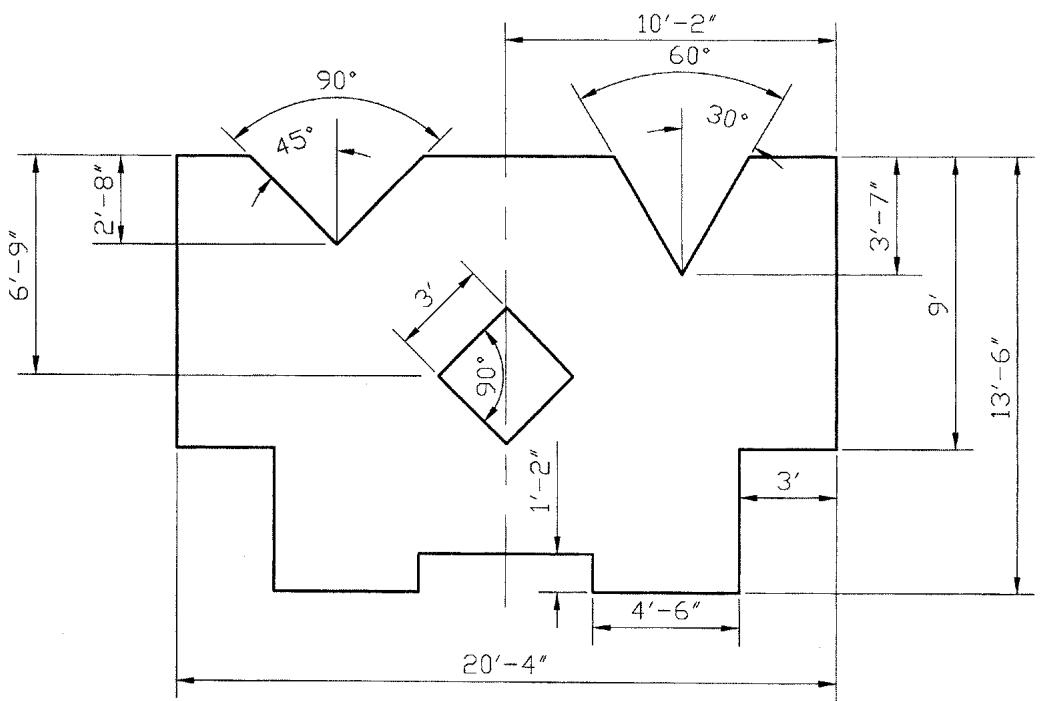
ARCHITECTURAL(建筑单位格式)图形
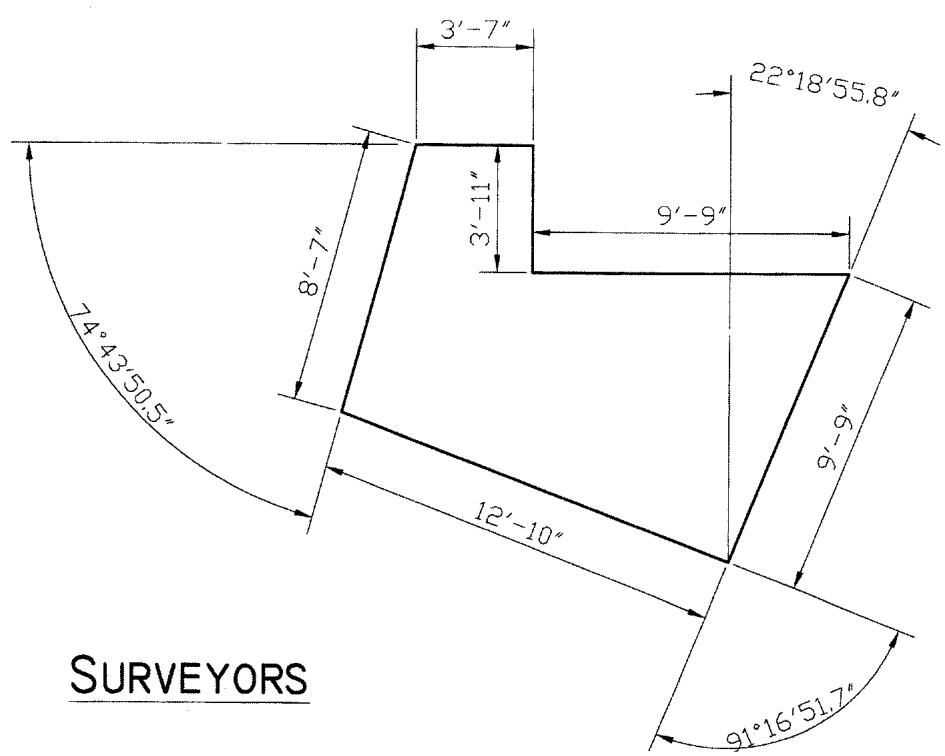
单位练习 2 完整尺寸标注
Exercise 1 Practice(习题 1:综合练习)
可以用 LIMITS 起步,也可以先画出第一条线再 ZOOM ALL。GRID 和 SNAP 会让画这些图形容易得多。别忘了 POLAR。这些图形是作为练习单独绘制的,不需要按页面比例缩放。
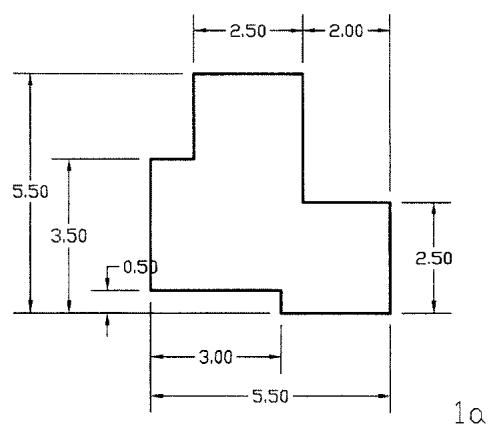
综合练习题 1a 图形
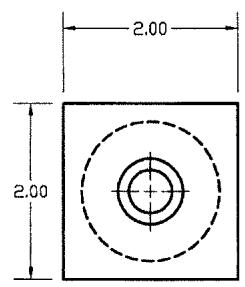
综合练习图形一览
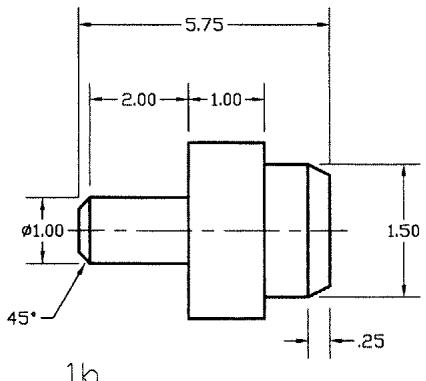
练习 1b 图形
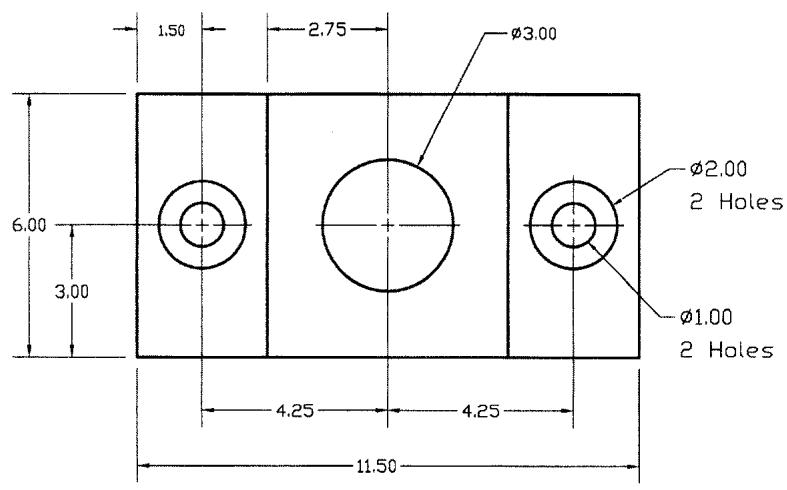
练习图形尺寸参考
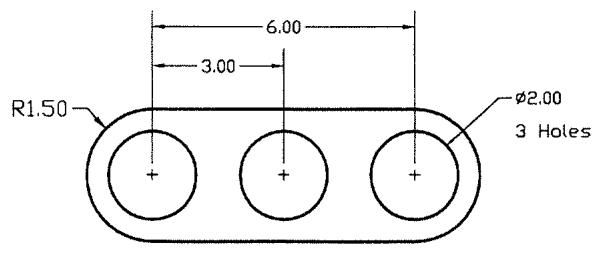
练习 1d 图形
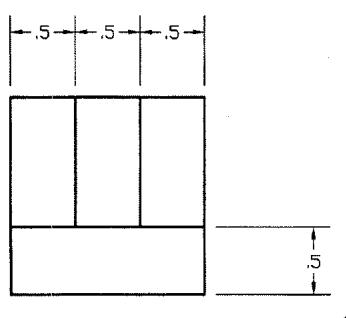
练习 1c 图形
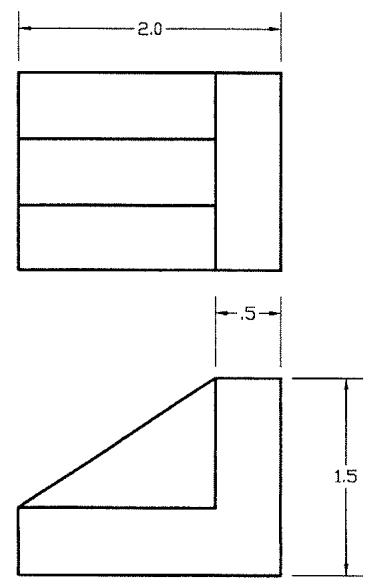
练习 1e 图形
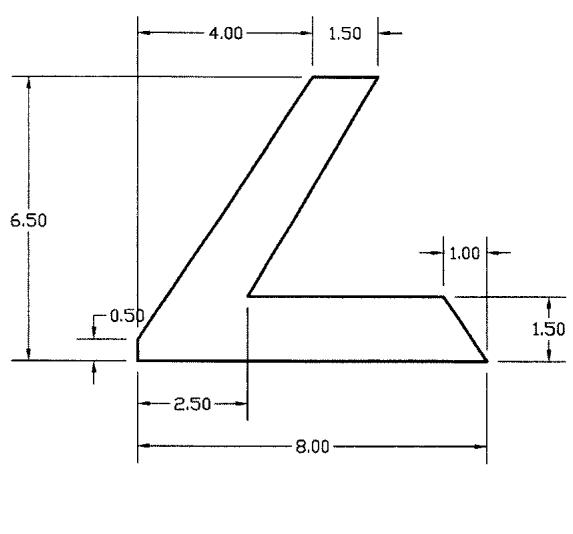
练习 1f 图形
Exercise 1 Architectural(习题 1:建筑)
打开英制文件(acad.dwt),按下图所示绘制对象。不要尝试标注尺寸。
按下面的命令序列设置环境:
Command:UNITS, Architectural, Precision 0'-0"
Command:LIMITS
Reset model space limits
Specify lower left corner or [ON/OFF]<0,0>: -2', -2'
Specify upper right corner<12,9>: 25', 20'
Command:SNAP
Specify snap spacing (X) or [ON/OFF/Aspect/Rotate/Style/Type]<1>: 3
Command:GRID
Specify grid spacing or [ON/OFF/Snap/Aspect]<1>: 6
即:单位设为建筑格式、精度 0’-0”;图形界限从 (-2’,-2’) 到 (25’,20’);捕捉间距 3;栅格间距 6。
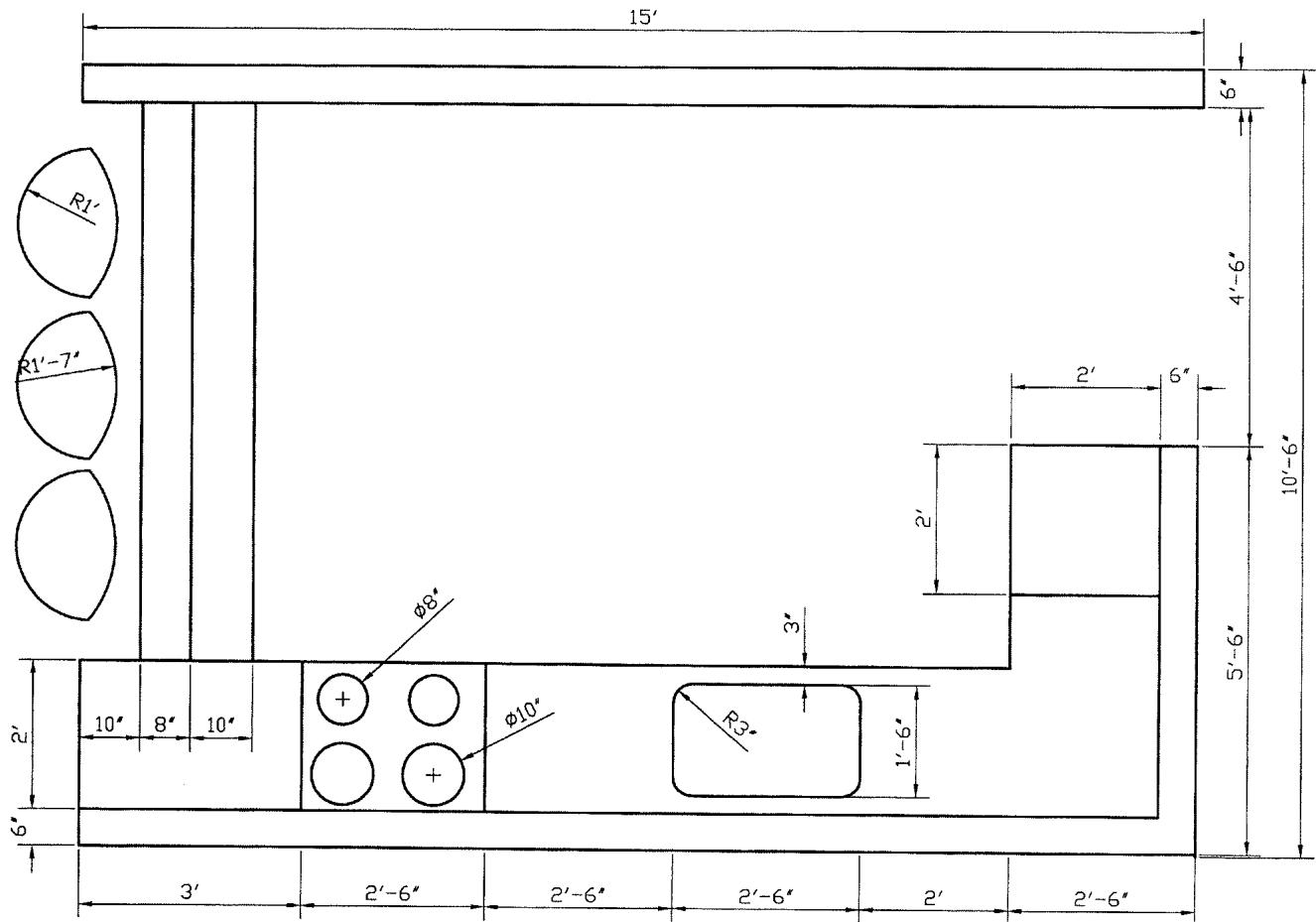
建筑习题环境设置参考
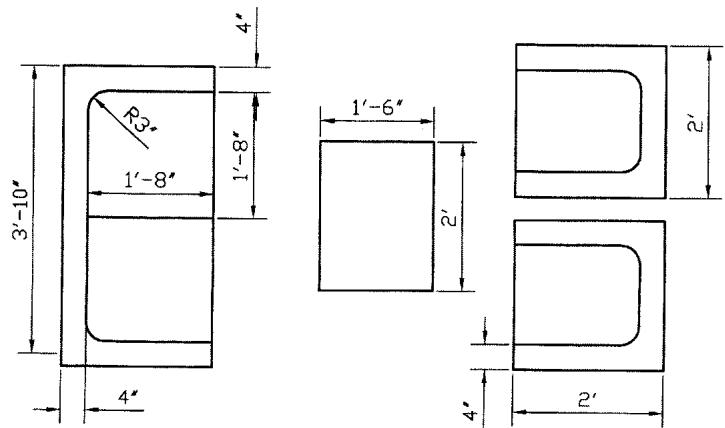
Kitchen Layout(厨房布局)图形
Exercise 1 Mechanical(习题 1:机械)
以公制新建文件(acadiso.dwt),绘制下面的对象。GRID 和 SNAP 能帮你起步,有些人也觉得 LIMITS 很顺手。
绘制顺序:先画 LINE(直线),再添加 CIRCLE(圆)、ARC(圆弧)和 FILLET(圆角)。
Command:UNITS, Decimal, Precision 0
Command:LIMITS
Reset model space limits
Specify lower left corner or [ON/OFF]<0,0>:-10,-40
Specify upper right corner<12,9>:220,110
Command:SNAP
Specify snap spacing (X) or [ON/OFF/Aspect/Rotate/Style/Type]<10>:5
Command:GRID
Specify grid spacing or [ON/OFF/Snap/Aspect]<10>:10
Command: (from the View Pull Down menu, pick ZOOM A11)
即:单位为十进制、精度 0;界限从 (-10,-40) 到 (220,110);捕捉间距 5;栅格间距 10;最后从 View 菜单执行 ZOOM All。

机械习题环境设置参考
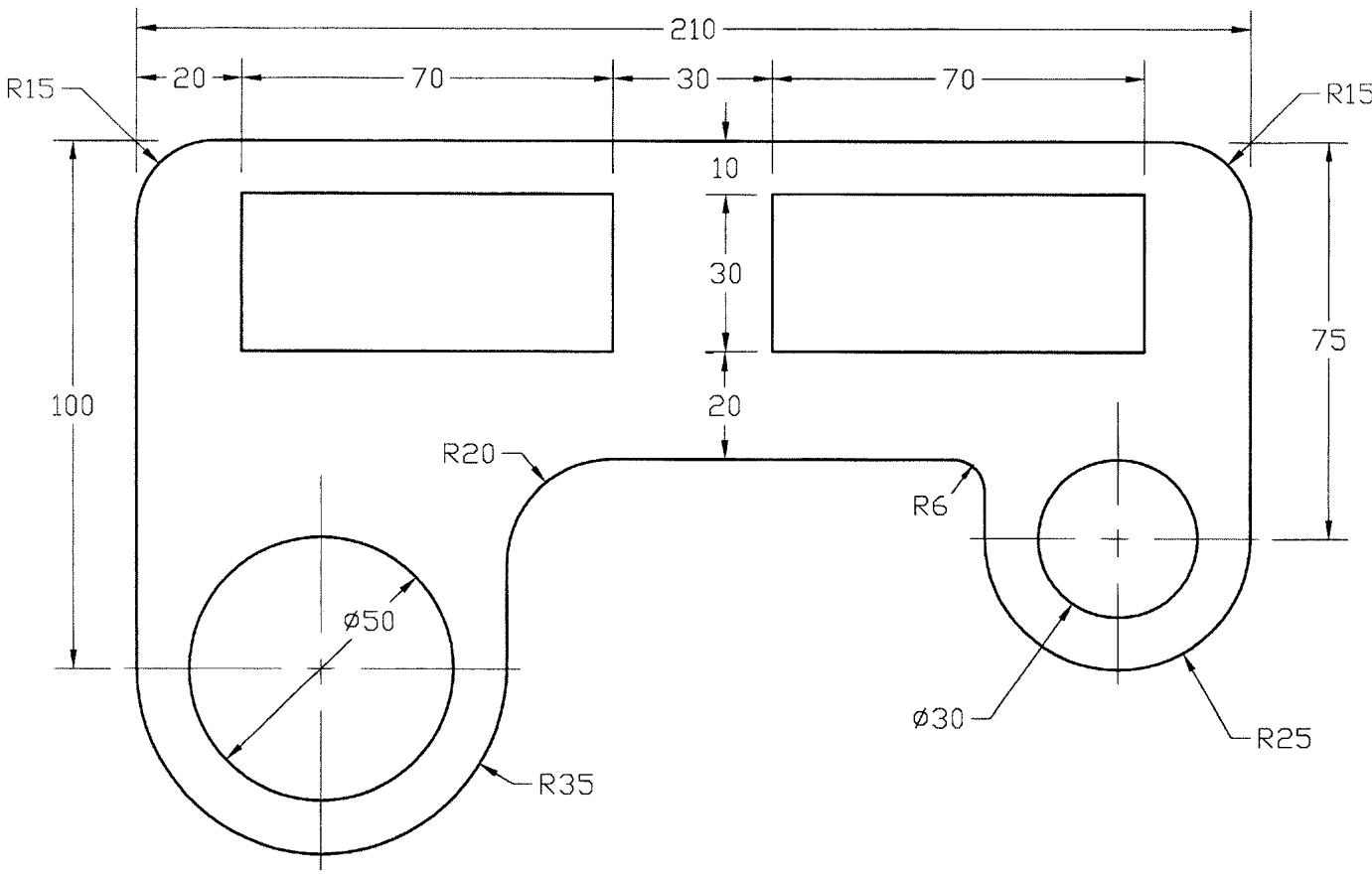
Template(模板)图形
Exercise 1 Woodwork(习题 1:木工)
以公制新建文件(acadiso.dwt),按下图所示进行设置。
界限可以按下表用 LIMITS 设置,也可以先画一条从 0,0 到 580,0 的线再 ZOOM ALL。
Command: UNITS, Decimal, Precision 0

Command: LIMITS

Reset model space limits

Specify lower left corner or [ON/OFF]<0,0>: -10,-10

Specify upper right corner<550,340>:1000,800

Command: SNAP

Specify snap spacing (X) or [ON/OFF/Aspect/Rotate/Style/Type]<10>: 5

Specify grid spacing or [ON/OFF/Snap/Aspect]<10>: 10

Command: (from the View Pull Down menu, pick ZOOM All)
即:单位为十进制、精度 0;界限从 (-10,-10) 到 (1000,800);捕捉间距 5;栅格间距 10。

木工习题环境设置参考
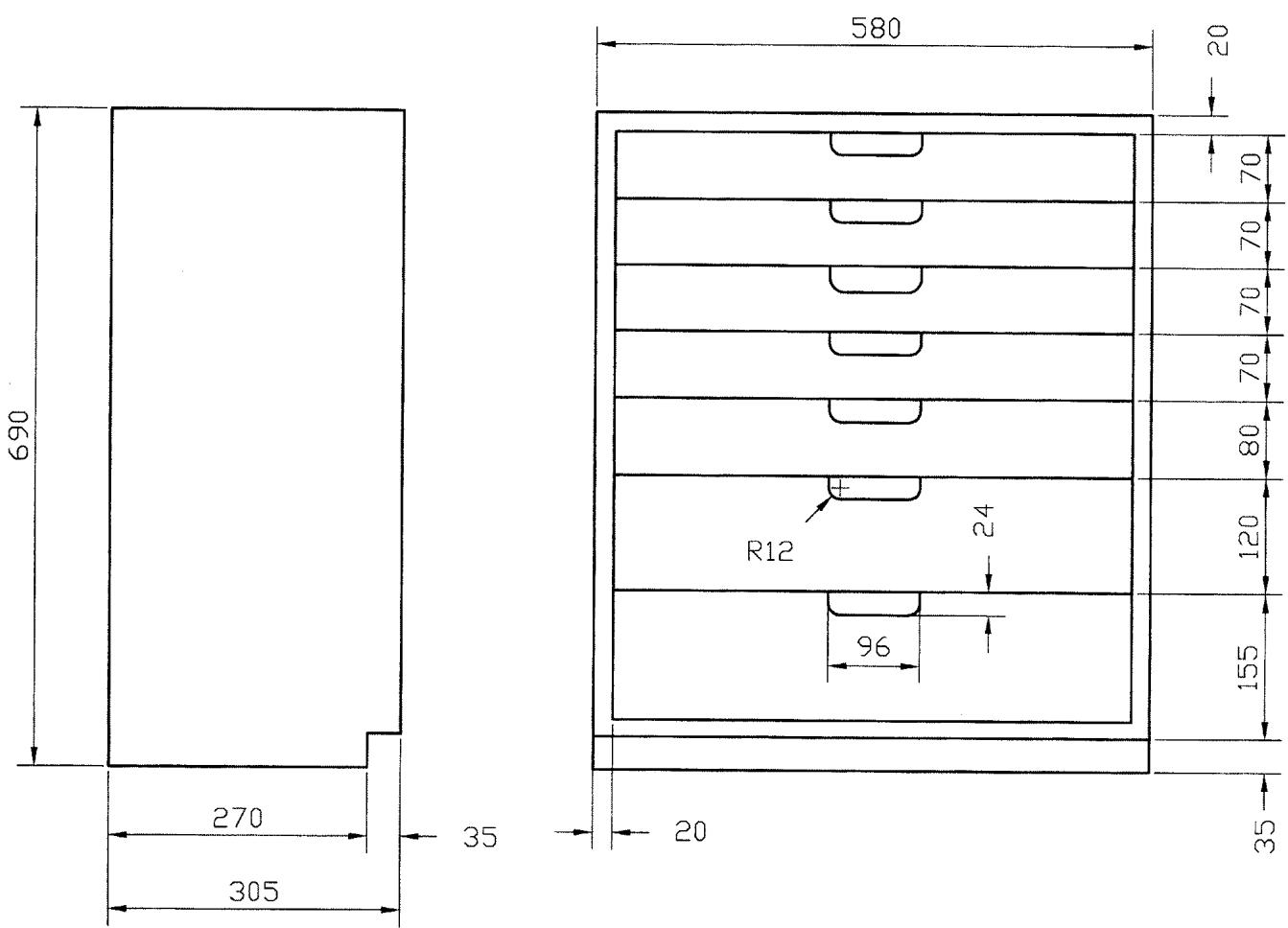
Paper Cabinet(文件柜)图形
文件柜完整尺寸标注
✅ 自测一下
- 本章中 OSNAP 与 OTRACK 的区别是什么?
- 为什么图层(LAYER)是 AutoCAD 组织图形的核心机制?
- 相对坐标与极坐标输入分别在什么场景下最方便?
- WBLOCK 与 BLOCK 的本质差别是什么?
- Paper Space(图纸空间)解决了模型空间的什么痛点?