这一篇在干嘛?
《AutoCAD Workbook for Architects and Engineers》第 2 章「帮助文件、OSNAP、OTRAK、BREAK、TRIM 与 ERASE」的中文精讲。本章覆盖 37 个主题小节、87 张原文操作截图,从命令用途、操作步骤到易错点逐步展开。素材里的命令行示例均按原书保留。
🧭 本篇导航
- Help Files, OSNAP, OTRACK, BREAK, TRIM, and ERASE
- Option and Default Brackets
- Defaults
- Option Brackets
- OSNAP: Object SNAP
- Accessing OSNAPs
- Using OSNAPs
- Notes
- Running OSNAPs
- OTRACK
- Using OTRACK
- The BREAK Command
- The TRIM Command
- The ERASE Command
- UNDO and REDO
- GRIPS
- Step 1
- Or
- Step 2
- Step 3
- Step 4
- OSNAP
- Step 5
- Danger
- Step 6
- Step 7
- Step 8
- Step 9
- Step 10
- Command: Z
- Command: LINE
- Step 3 Fillet the corners with a radius of 100.
- Step 4 OSNAP
- Exercises 2 Practice
- Exercise 2 Architectural
- LOT PLAN
- Exercise 2 Mechanical
Help Files, OSNAP, OTRACK, BREAK, TRIM, and ERASE
学完这一节,你应该能够:
- 调用在线文档(Help 文件)查询命令
- 有效使用 GRID 和 SNAP 命令
- 使用 OSNAP 和 OTRACK 模式精确捕捉点
- 使用 TRIM 和 BREAK 删除对象的一部分
- 使用 ERASE 删除整个对象
当你学会了登录系统、找到了各个菜单的位置之后,接下来就该学会借助屏幕上的文档自学——这就是 Help(帮助)文件的作用。Help 文件有两大功能,下面分别展开。
Help 文件的第一大功能:命令索引
第一个功能是作为命令索引。比如你想找一个能改变屏幕上图形显示大小的命令,但不知道它叫什么名字,这时就可以通过 Help 的索引来查找。(注意:在 2007 和 2008 版中没有”Ask Me”功能。)
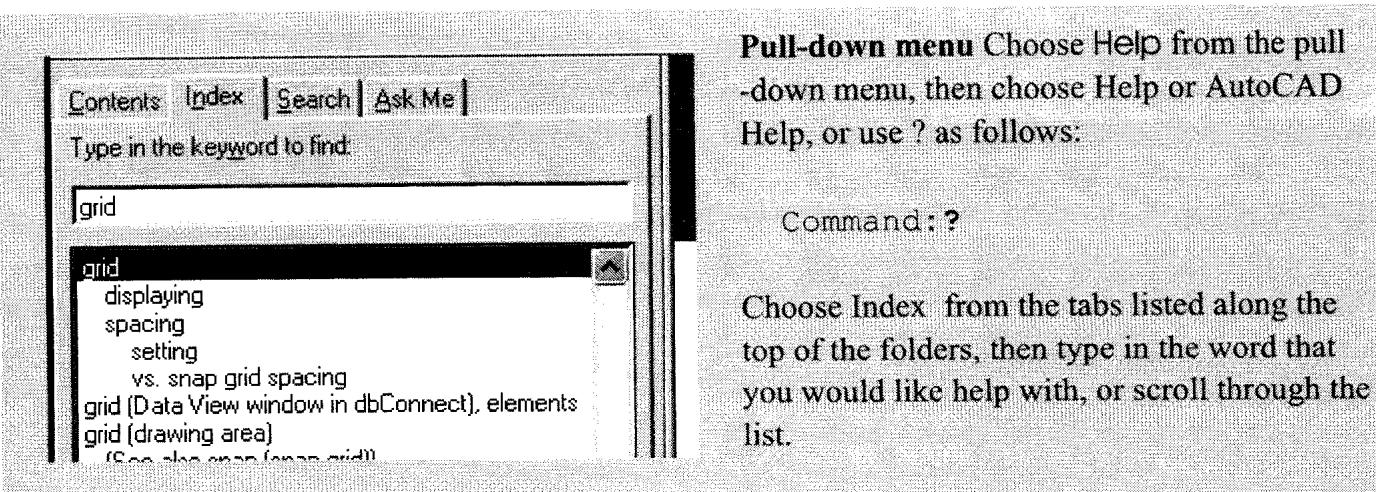 图:AutoCAD 帮助界面,通过索引查找命令
打开方式:
- 下拉菜单:从下拉菜单中选择 Help,再选择 Help 或 AutoCAD Help;也可以按
?键。 - 如果你刚在 AutoCAD 中新建了一个文件,在输入任何命令之前直接按空格键,也能直接进入 Help 文件。
- 查看完毕后,用对话框右上角的 X 关闭它,把窗口从屏幕上移走。
Help 索引会列出系统中可用的各种命令。找到正确的命令后,就可以查看它的工作方式说明。
AutoCAD 对任何命令的响应都是一系列提示(prompts),而 Help 文件正是用来解释这些提示的含义的。在任何版本的 AutoCAD 中,Help 都会说明每个命令的语法(命令行序列)、提示和选项。
AutoCAD 的命令串结构大体相似。一旦理解了它们的构成规律,你的 AutoCAD 技能就会进步得非常快。
Option and Default Brackets(选项与默认值括号)
AutoCAD 的命令设计有一个统一的规律:让你能看懂命令有哪些选项,并且能直接接受命令给出的默认值。理解了命令的组织方式,就知道该怎么用了。请记住:主动权在你手里——命令行提示不是要你猜,而是明确告诉你它能做什么。
Defaults(默认值)
尖括号 <> 里的信息就是默认值(default)。也就是说,如果你不另外指定,命令就会按这个值执行。这是初学者最容易忽略、也最有用的一个规律。
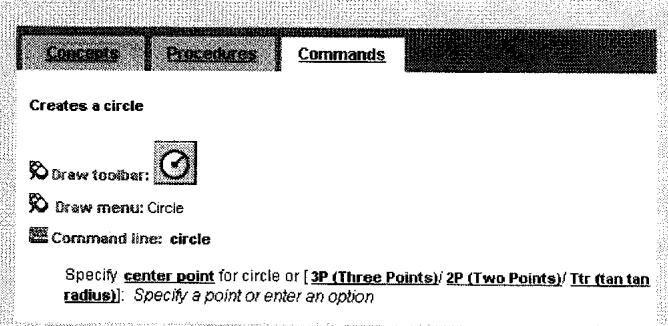 图:命令行提示中的默认值与选项
调用方式:
- 绘图菜单:Circle
- 命令行:
circle
Specify center point for circle or [3P (Three Points)/2P (Two Points)/Ttr (tan tan radius)]:
指定圆心点或输入选项
在 Help 文件中找到命令后,用 Display 打开它的页面。其中 Concepts(概念)和 Procedures(过程) 部分演示命令如何执行,Command(命令) 标签页则显示命令的语法。看完点右上角 X 退出。
以 CIRCLE 命令为例:如果没有另外指定半径,系统默认使用上一次输入的半径;方括号里则提供了其他构造方式和直径选项。
当你让 AutoCAD 画一个圆时,它会依次提示你输入构造这个圆所需的信息:
Command:CIRCLE
Specify center point for circle or [3P/2P/Ttr (tan tan radius)]: (pick a point)
Specify radius of circle or [Diameter] <5.00>:第一行说明:默认做法是先指定圆心。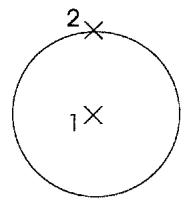
图 2.1:Center/Radius(圆心+半径)方式画圆
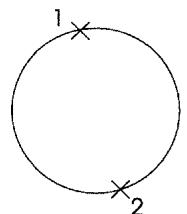
图:2 Point(两点)方式画圆
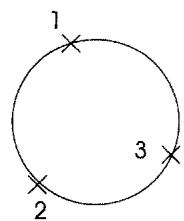
图:3 Point(三点)方式画圆
然后指定半径;如果输入 D,则改为输入直径。
如果你不想用默认方式画圆,可以从方括号中的三个选项(3P / 2P / Ttr)里任选一种。图 2.1 展示了 AutoCAD 不借助其他对象画圆的三种方式:左边第一个是默认方式(圆心+半径),另外两种是 2 Point(两点)和 3 Point(三点)。
命令提示会随你选择的选项而变化。大多数选项需要一个数值。例如要改用直径:先输入 d,再输入需要的直径值(如 1.5、2.75 等)。你也可以不敲数字,直接在屏幕上拾取一个点来确定数值。
Option Brackets(选项方括号)
方括号 [] 中列出的是该命令当前可用的各选项。在 CIRCLE 命令中,很多选项显示在第一行提示里,而 Diameter(直径)选项则出现在第二行:
Command:CIRCLE
Specify center point for circle or [3P/2P/Ttr (tan tan radius)]:(pick a point)
Specify radius of circle or [Diameter] <5.00>:
ARC(圆弧)命令则不同:一部分选项显示在第一条提示里,其余的会随着你的选择逐级出现。计算圆弧的方式有很多种,它们都列在 Draw 下拉菜单里,Help 文件中也有图示——但实际绘图时你通常只会用到其中一两种。
图 2.2 生成了三种不同的圆弧:
- 第一种通过三个点计算;
- 第二种通过起点、终点和半径计算。要使用这种方式,需输入
C(指定圆心)或E(指定终点)来代替默认方式; - 第三种通过圆心、起点(由此确定半径)和圆弧角度计算,本例中角度为 135 度。
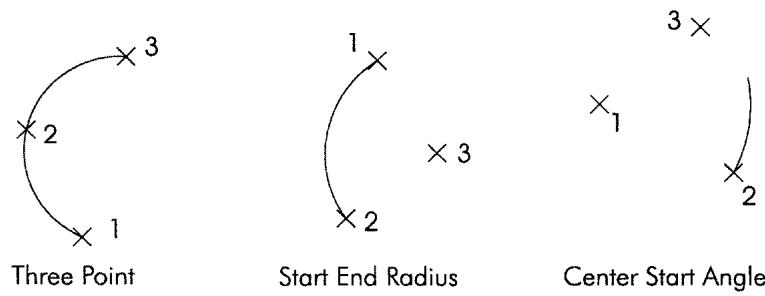
图 2.2:三种不同方式生成的圆弧
ARC 命令的完整选项组合如下:
3 Points(三点)
Start, Center, End(起点、圆心、终点)
Start, Center, Angle(起点、圆心、角度)
Start, Center, Length(起点、圆心、弦长)
Start, End, Angle(起点、终点、角度)
Start, End, Direction(起点、终点、方向)
Start, End, Radius(起点、终点、半径)
Center, Start, End(圆心、起点、终点)
Center, Start, Angle(圆心、起点、角度)
Center, Start, Length(圆心、起点、弦长)
Continue(继续)
三点方式画弧的命令序列:
Command: ARC
ARC Specify start point of arc or [Center]: (pick 1)
Specify second point of arc or [Center/End]: (pick 2)
Specify end point of arc: (pick 3)
第三种方式(圆心、起点、角度)的命令序列——先指定圆心,再指定起点(起点到圆心的距离就是半径),最后给出圆弧扫过的角度(本例 135 度):
Command: ARC
_arcc Specify start point of arc or [Center]:_c
Specify center point of arc: (pick 1)
Specify start point of arc: (pick 2)
Specify end point of arc or [Angle/chord Length]:_a
Specify included angle: 135
从 Draw 下拉菜单中选择圆弧时,会出现上面左侧列出的各种弧型列表。从菜单里选一种弧后,AutoCAD 会依次提示你输入该弧的每个组成部分。
- 有时提示你拾取一个点让弧通过,例如弧的起点、终点或圆心;
- 有时提示你输入一个数值。例如上面的 135(弧的角度)就是一个数值。
指定选项的操作要领:当要输入直径、角度这类选项时,先键入选项字母(如 D、A),再按回车 ↩ 让 AutoCAD 接受这个选项,然后才会提示你输入所需的数值。数值既可以在命令行输入数字,也可以在屏幕上用拾取(pick)的方式给出。
Object SNAPs(对象捕捉)——输入点的三种方式
AutoCAD 中输入一个点有三种方式:
- PICKING(拾取):在屏幕上直接点取,借助 SNAP 保证精确。(见第 1 章)
- COORDINATE ENTRY(坐标输入):可以按任意顺序输入绝对坐标、相对坐标或极坐标。
- ENTITY SELECTION / OBJECT SNAP / OSNAP(对象捕捉):利用已有的对象来定位新点。在已有对象上取点就叫使用 OSNAP。
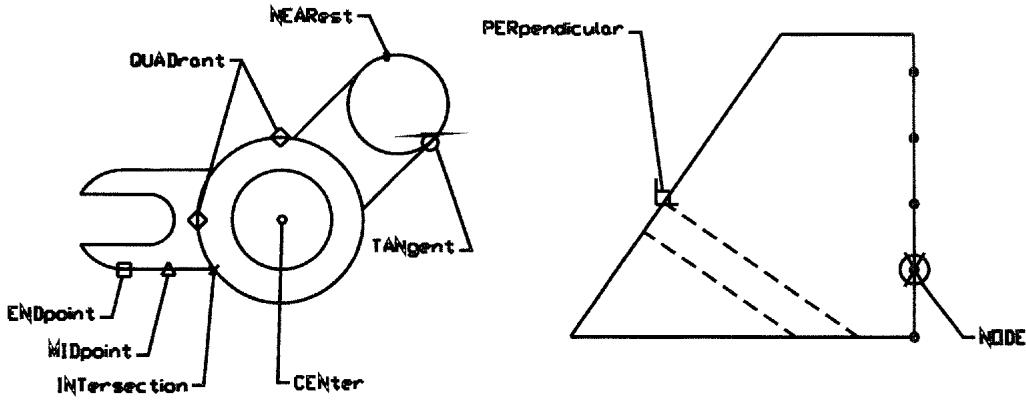
图 2.3:对象捕捉示意——利用已有对象上的精确点
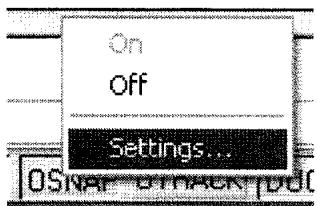 图:对象捕捉相关界面
OSNAP: Object SNAP(对象捕捉)
对象捕捉(Object Snaps)让你能指定对象上的精确点,用来创建或编辑其他对象。AutoCAD 提供了 16 种对象捕捉模式,每一种都能捕捉对象上某类特定的精确点。下面列表中的大写字母就是你用键盘输入该选项时需要敲的部分(例如输入 CEN 表示 CENter)。如果不使用对象捕捉,你只能靠眼睛在屏幕上”估摸着”取点,画出来的图看起来对、实际尺寸却是错的——这就是必须掌握 OSNAP 的原因。
- APPint:捕捉两对象的真实或假想交点(apparent intersection,外观交点)
- CENter:捕捉圆弧或圆的圆心
- ENDpoint:捕捉任意对象上离光标最近的端点
- EXTension:捕捉直线或圆弧延长线上的点
- FROM:以已有对象的参数为基准,建立一个临时参考点
- INSertion:捕捉图块(block)的插入点
- INTersection:捕捉两个图元的交点
- MIDpoint:捕捉所选对象的中点
- NEAREST:捕捉对象上离拾取点最近的点
- NODE:捕捉由 POINT、DIVIDE 或 MEASURE 命令生成的点
- NONE:关闭对象捕捉模式
- PARallel:画出与已有直线平行的线
- PERpendicular:捕捉与已有直线成 90 度(垂直)的位置
- QUADrant:捕捉圆弧、圆或椭圆上 0°、90°、180°、270° 象限点
- Quick:捕捉找到的第一个满足条件的捕捉点
- TANgent:捕捉圆弧或圆的切点
Accessing OSNAPs(调用对象捕捉的四种方式)
- 鼠标上可能有专门的捕捉按键。常见做法是:按住键盘上的 Shift 键 + 鼠标右键,光标处会弹出 OSNAP 菜单。
- 直接输入 OSNAP 模式的前几个字母(如
CEN、END、TAN)。 - 从 Tools 菜单下的 Drafting Settings(草图设置)中选择 Object Snap。
- 使用 OSNAP 工具按钮。
Using OSNAPs(对象捕捉实战)
图 2.4 演示了如何在命令行过程中使用 OSNAP。输入 OSNAP 时,键入它的前三四个字母,或者 Shift+右键调出捕捉列表。
首先按图 2.5 所示画出三个圆,大小无所谓(位置和半径见下方命令序列)。
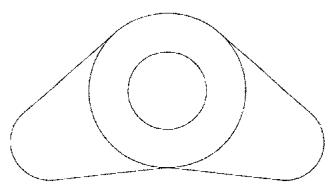 图:对象捕捉操作示例
Notes(注意事项)
 图:建筑坐标输入格式注意事项
注意:用建筑格式输入点坐标时的连字符(-),与状态栏上建筑格式显示读数时的连字符含义并不相同——前者表示英尺与英寸的分隔(如 2’-6”),输入与显示的规则是两回事,初学者常混淆。
 图:三个圆的绘制结果
Command:CIRCLE
Specify center point for circle or [3P/2P/Ttr (tan tan radius)]:0,0
Specify radius of circle or [Diameter]:3
Command:C
Specify center point for circle or [3P/2P/Ttr (tan tan radius)]:9,4
Specify radius of circle or [Diameter]:6
Command:C
Specify center point for circle or [3P/2P/Ttr (tan tan radius)]:18,0
Specify Radius of Circle or [Diameter]:3
图 2.4:画三个圆的命令行序列
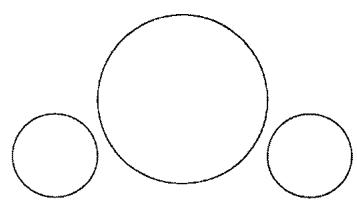
图 2.5:三个圆的布局
接下来画与圆相切的直线。TANgent 对象捕捉会从上一步对象出发,向指定的圆或圆弧作切线。使用时键入 TAN:
Command:LINE
Specify first point:TANgent to (pick 1)
Specify next point or [Undo]:
TANgent to (pick 2)
Specify next point or [Undo]:
Command:LINE
Specify first point:TANgent to (pick 3)
Specify next point or [Undo]:
TANgent to (pick 4)
Specify next point or [Undo]: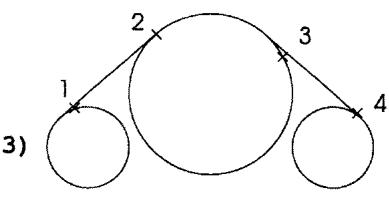
图 2.6:TANgent 捕捉画切线
切线的具体位置 AutoCAD 会自动帮你算好,你只需要决定切线落在对象的哪一侧(如图 2.6 所示)。注意:直线的两端都要各自指定一次 TANgent 捕捉,才能保证两端都与圆相切。如果想让 TANgent 变成自动启用的捕捉模式,可以右键 OSNAP 按钮,把 Tangent 设为常开,并确保 OSNAP 按钮处于打开状态。
现在用 QUADrant(象限点) 选项画出另外两条直线,如图 2.7 所示。QUADrant 会捕捉指定圆或圆弧的顶部、底部或最左、最右点。键入 QUAD 即可调用:
Command:LINE
Specify first point:TANgent to (pick 1)
Specify next point or [Undo]:
QUADRant of (pick 2)
Specify next point or [Undo]:↓
Command:LINE
Specify first point:
QUADRant of (pick 3)
Specify next point or [Undo]:
TANgent to (pick 4)
Specify next point or [Undo]:↓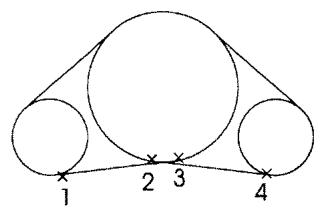
图 2.7:QUADrant 捕捉画另两条线
接下来用 CENter(圆心) 画一个与第一个圆同心的圆,如图 2.8 所示。CENter 捕捉圆弧或圆的圆心。注意:只有具有确定半径的对象(圆、圆弧)才有圆心,直线是没有”中心”可捕捉的。
Command:CIRCLE
Specify center point for circle or [3P/2P/Ttr (tan tan radius)]:CENter of (pick 5)
Specify Radius of Circle or [Diameter]:3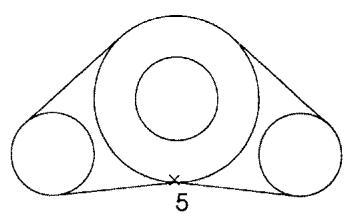
图 2.8:CENter 捕捉画同心圆
现在使用 TRIM 命令(详见下文)把圆多余的部分修剪掉,如图 2.9 所示。TRIM 命令会删除对象上位于两条由与其他对象相交而形成的边线之间的部分。
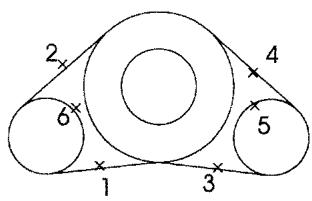
图 2.9:用 TRIM 修剪圆的多余部分
最终图形应如图 2.10 所示。
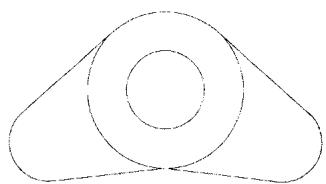
图 2.10:完成后的图形
易错点:如果 TANgent 捕捉没有正确使用——切线与圆没有真正相交——TRIM 就不会起作用。线不与圆相交,就修剪不了。这是初学者用 TRIM 失败最常见的原因之一。
这个例子展示了如何在命令执行过程中调用 OSNAP:可以键入捕捉选项的前几个字母,可以用 Shift+右键在屏幕上调出捕捉列表,也可以从下拉菜单或浮动工具条上选择。此外,你还可以预先设置 OSNAP,让捕捉功能自动生效。
Running OSNAPs(自动对象捕捉)
你可以把 OSNAP 设置成自动开启的状态,这样画图时就不必每点都手动键入捕捉模式。
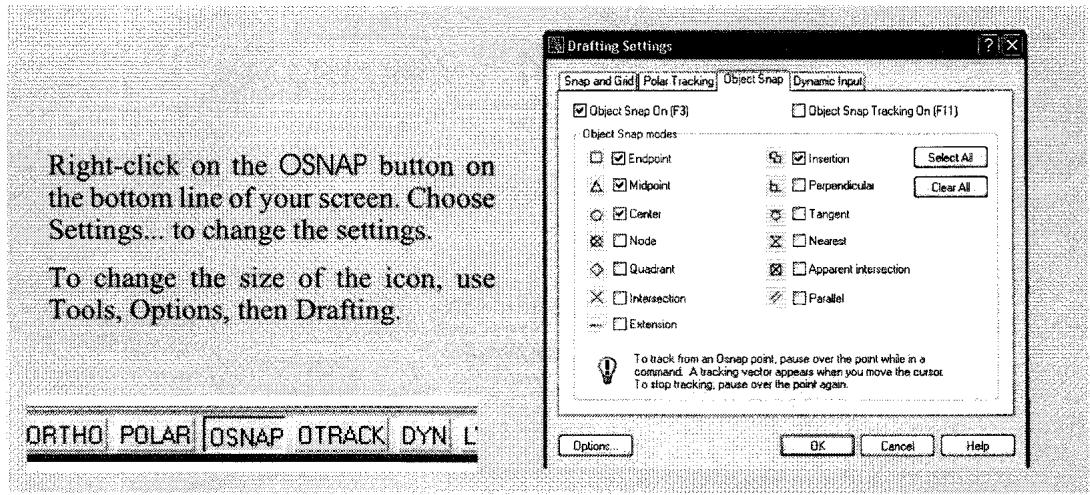 图:Drafting Settings 中设置自动捕捉
本例中开启了 ENDpoint、MIDpoint 和 CENter 三种,这也是最常用的组合。前面已经见过 CENter 的用法:ENDpoint 捕捉离光标最近的端点(每条线都有两个端点),MIDpoint 捕捉对象的中点。这些模式在本章末尾的 Tutorial(教程)中还会用到。
OTRACK(对象追踪)
OTRACK 命令的作用是让新对象相对其他对象对齐。当你需要画一个与已有对象的端点、中点或圆心”严格水平/垂直对齐”的点时,没有 OTRACK 就只能靠目测或反复算坐标,有了它,对齐点会自动以虚线提示出来。

图 2.11:状态栏上的 OTRACK 开关
OTRACK 是屏幕底部功能栏上的一个开关按钮,如图 2.11 所示。
Using OTRACK(对象追踪实战)
在 OSNAP 开启的状态下,OTRACK 会追踪对象的 ENDpoint、MIDpoint 或 CENter,并帮你把新点精确对齐到该点的正上方或正前方。OTRACK 只在水平和竖直方向上起作用。
先按图 2.12 (A) 画出一条线:
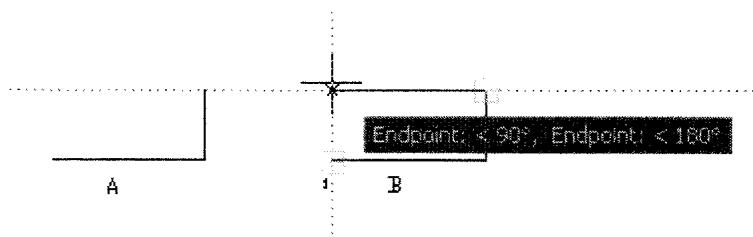
图 2.12:用 OTRACK 对齐点
Command:LINE
Specify first point: (pick 1)
Specify next point or [Undo]: (pick 2)
Specify next point or [Undo]:
然后从右上角画一条线,使它与点 1 对齐,如图 2.12 (A) 所示。做法是:把光标掠过点 1 的端点但不拾取(此时 OTRACK 已记住这个点),再把光标向上移动到与起点等高的位置。当对齐位置出现时,拾取该点。AutoCAD 就会用点 1 的 X 坐标 + 你起点的 Y 坐标生成新点,如图 2.12 (B)。这件事做起来比讲起来简单得多。
下面三个命令各有分工,容易混淆,放在一起对比记忆:
- BREAK:删除单个对象上两个指定点之间的部分;
- TRIM:依据一条或多条剪切边,修剪一系列对象;
- ERASE:把整个对象从文件中删除。
 图:Modify 修改工具条
The BREAK Command(打断命令)
BREAK 位于 Modify 菜单中(工具条和下拉菜单里都有)。打断将从你在对象上选中的那个点开始,或者在你输入 F(表示重新指定第一个打断点)之后按另行指定的点进行。在图 2.13 中,第一次拾取选中的线,被打断的部分是从圆心到该线与圆交点之间的一段。
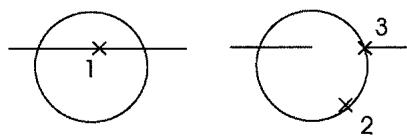
图 2.13:BREAK 打断示例
Command: BREAK
Select object: (pick 1)
Enter second point (or F for first point): F
Enter first point: CENTER of (pick 2)
Enter second point: INTersection of (pick 3) 图:Modify 下拉菜单
The TRIM Command(修剪命令)
TRIM 同样位于 Modify 菜单中(工具条和下拉菜单里都有)。操作分两步:先选一条或多条剪切边,再选择要被修剪的对象。
在图 2.14 中,几条线全部被修剪到圆的位置——圆被最先选中作为剪切边。
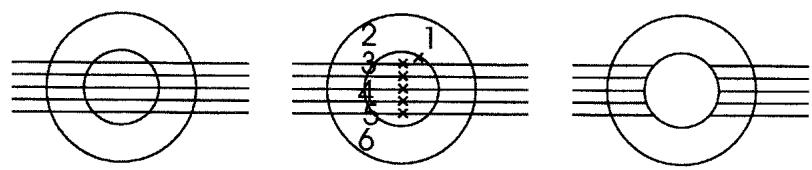
图 2.14:TRIM 修剪到圆
Command: TRIM (or TR)
Current settings: Projection=UCS Edge=None
Select cutting edges...
Select objects: (pick 1)
Select objects: ↓ (no more cutting edges are needed)
<Select object to trim> or shift-select to extend [Fence/
Project/Edge/eRase/Undo] : (pick 2,3,4,5,6)要点:选择完剪切边后,按一次回车(↓)表示”剪切边选够了”,然后才能进入拾取修剪对象的阶段。另外,TRIM 提示中的 shift-select to extend 表示按住 Shift 拾取对象时命令会反向执行”延伸”——这是一个实用的对称功能。
 图:TRIM 命令操作示意
The ERASE Command(删除命令)
ERASE 同样位于 Modify 菜单中(工具条和下拉菜单里都有),也可以直接键入 E。在图 2.15 中,那个不同心的圆被删除了。
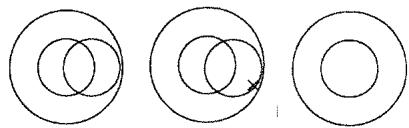 图:ERASE 命令按钮
Command:ERASE (or E)
Select objects: (pick 1)
Select objects: ↘
图 2.15:删除非同心圆
GRIPS(夹点)
夹点(GRIPS)用于在执行 Modify 命令(如 ERASE 或 MOVE,见第 3 章)之前标记一个选择集(一组对象)。当你选中一组对象后,它们上面会出现蓝色夹点,表示这些对象已进入待编辑状态。此时就可以用 ERASE 把它们删除。
Command:(pick 1) other corner (pick 2)
Command:ERASE Erase 5 found
在图 2.16 中,用**交叉窗口(crossing window,从右向左框选)**选中了五个对象,然后将它们删除。要撤销删除,使用 Undo 或 U。
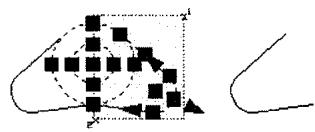
图 2.16:交叉窗口选择后删除
Command: U Undo Erase如果夹点选错了,用键盘左上角的 Escape(Esc)键清除夹点即可。
ERASE 还可以配合 Window(窗口)和 Crossing(交叉窗口)两种选择方式成组删除对象,如图 2.17 所示。
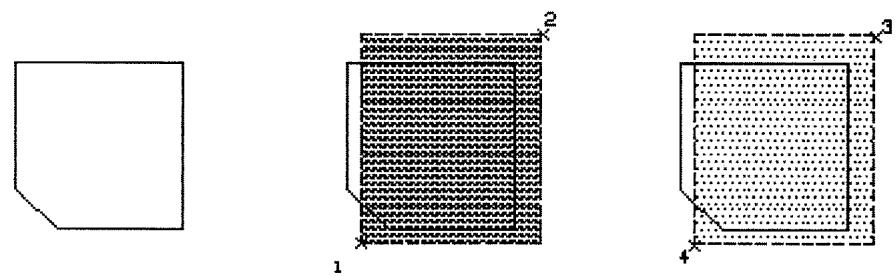
图 2.17:Window 与 Crossing 两种选择方式的区别
Window(窗口)
Command:ERASE
Select objects:(pick 1, 2)
Select objects: ↓

Crossing(交叉窗口)
Command:ERASE
Select objects:(pick 3, 4)
Select objects: ↓
两者的区别是初学者必须记牢的:
- Window(窗口):拾取点 1、2 形成的窗口显示为蓝色。只有完全包含在窗口内的对象才会被删除。本例中,斜线和顶部的线没有完全落在窗口内,所以不会被删除。
- Crossing(交叉窗口):拾取点 3、4 形成的矩形显示为绿色。凡是接触到或位于该矩形内的对象都会受命令影响。本例中,除左侧竖线之外的所有对象都被删除了。
UNDO and REDO(撤销与重做)
UNDO 命令会撤销上一个命令,不管它是什么命令。如果你误删了东西、误修剪了对象、或者画错了几何图形,都可以用 UNDO 返回去修正。自文件上次打开以来,你可以连续撤销任意多条命令。
Command: UNDO (or U)
Command: REDO
REDO 则把刚才被 UNDO 撤销的命令恢复回来。两者是一对,配合使用不必担心误操作。
Tutorial(教程:画一辆三轮车)
下面通过一个完整的小教程练习本章命令。你要画的是一辆三轮车(tricycle)。
Step 1
以英制单位新建文件。本例不需要设置图界(LIMITS),但必须确认使用的是英制。选择 acad.dwt 模板。(你输入的内容用粗体表示。)
Command: NEW
(Choose acad.dwt)
或者:
Command: STARTUP
Enter new value for startup
Command: NEW(Choose Imperial)
模板选择对话框中常见文件如下(选择 acad.dwt,大小 33 K):
| Name | Size |
|---|---|
| PTWTemplates | |
| SheetSets | |
| acad -Named Plot Styles.dwt | 33 K |
| acad.dwt | 33 K |
| acadISO -Named Plot Styles.dwt | 25 K |
| acadiso.dwt | 25 K |
| ANSI A (portrait) -Color Depe… | 28 K |
| ANSI A (portrait) -Named Plot… | 28 K |
| ANSI A -Color Dependent Plot… | 29 K |
| ANSI A -Named Plot Styles.dwt | 29 K |
| ANSI B -Color Dependent Plot… | 28 K |
| ANSI B -Named Plot… | 29 K |
| ANSI C -Color Dependent Plot… | 29 K |
| ANSI C -Named Plot Styles.dwt | 29 K |
然后把单位设为建筑格式(architectural):
Command: UNITS
Set units to architectural.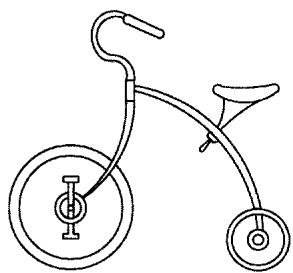 图:Units 单位设置对话框
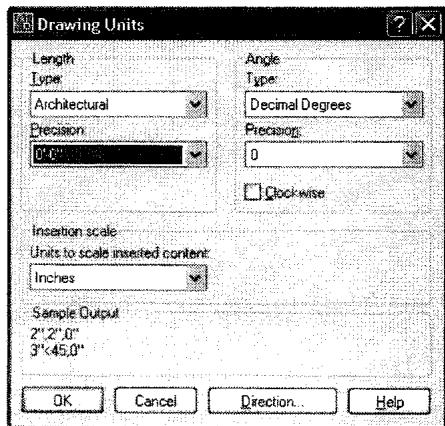 图:新建文件对话框
Step 2
 图:三轮车完成图
建筑图纸的布局往往按固定间隔排布,所以 LIMITS、GRID 和 SNAP 会派上用场。但画这张三轮车立面图用不上它们——直接从两个圆开始画,然后 ZOOM Extents 显示全部图形即可。
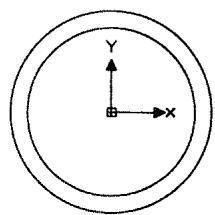 图:画出前轮的两个同心圆
Command:CIRCLE
Specify center point for circle or [3P/2P/Ttr (tan tan radius)]:0,0
Specify radius of circle or [Diameter]:10
Command:CIRCLE
Specify center point for circle or [3P/2P/Ttr (tan tan radius)]:0,0
Specify radius of circle or [Diameter]:12
两个圆都以 (0,0) 为圆心,半径分别为 10 和 12。
 图:ZOOM Extents 缩放显示
Command: (from the View pull-down menu, pick ZOOM Extents)
Command: Z
Specify corner of window, enter a scale factor (nX or nXP), or [All/Center/Dynamic/Extents/Previous/Scale/Window] <realtime>: E
Command: Z
Specify corner of window, .....Scale/Window] <real time>: .7x
先用 ZOOM Extents(输入 E)把图形全部显示到屏幕,再用 .7x 缩小一点留出边缘空间。你也可以直接用滚轮鼠标把图形缩放到屏幕中央。
Step 3
 图:Shift+右键弹出的 OSNAP 菜单
 图:OSNAP 菜单选项列表
Shift+右键弹出的捕捉菜单包含以下选项:
- Temporary track point(临时追踪点)
- From
- Mid Between 2 Points(两点中点)
- Point Filters(点过滤器)
- Endpoint(端点)
- Midpoint(中点)
- Intersection(交点)
- Apparent Intersect(外观交点)
- Extension(延长线)
- Quadrant(象限点)
- Tangent(切点)
- Perpendicular(垂足)
- Parallel(平行)
- Node(节点)
- Insert(插入点)
- Nearest(最近点)
- None(无)
- Osnap Settings…(捕捉设置)
确认 OSNAP 已打开,然后从这两个圆的 CENter(圆心) 出发,向右上方画一条弧。当光标靠近圆时,圆心处应出现一个较小的圆圈标记,表示捕捉到了圆心。如果没出现标记,用 Shift+右键调出菜单选 Center(如图左所示),或者直接键入 CEN。
ARC Specify start point of arc or [Center]: CEN of (pick 1)
Specify second point of arc or [Center/End]: (pick 2)
Specify end point of arc: (pick 3)接下来要在同一个圆心处再画一条弧,位置比第一条稍靠右。
易错点:拾取完第一个点之后,要把 OSNAP 关掉,否则后面几个点很难放置。因为如果光标”吸附”到了另一条线上,系统会默认你启用了某个 OSNAP,第二条弧就会沿着已有弧的端点生成,画出来的结果完全不对。
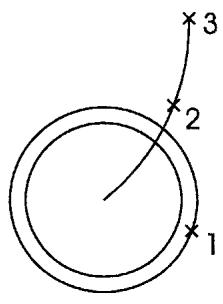 图:画出第一条弧
Command: ARC
ARC Specify start point of arc or [Center]: CEN of (pick 1)
Specify second point of arc or [Center/End]: (pick 2)
Specify end point of arc: (pick 3)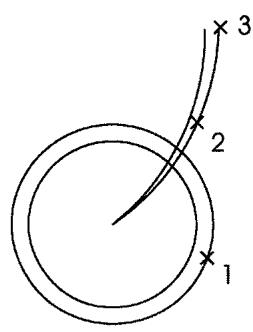 图:两条弧和两个圆
到这里你应该有了两条弧和两个圆。
Step 4
在同一个圆心处画一个半径为 1 英尺(1’)的圆。它会太小看不清,需要用 Zoom Window 放大查看。三种方式任选:用鼠标滚轮、点击缩放图标,或键入 Z 后拾取两个角点。
 图:Zoom Window 放大圆心区域
Command: Z
Specify corner of window, enter a scale ...ow] <realtime>: (pick 1)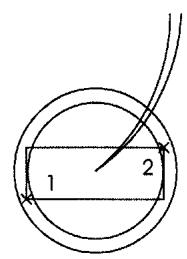 图:指定缩放窗口的对角点
Specify opposite corner: (pick 2)OSNAP:现在用两条弧的 END(端点) 作圆心画出两个小圆。先把 OSNAP 打开:
 图:以弧的端点为圆心画圆
Command:CIRCLE
Specify center point for circle or [3P/2P/Ttr (tan tan radius)]: END of (pick 1)
Specify Radius of Circle or [Diameter]:3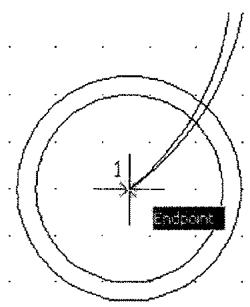 图:画出第二个端点处的小圆
Specify center point for circle or [3P/2P/Ttr (tan tan radius)]: END of (pick 1)
Specify Radius of Circle or [Diameter]: 2
两个小圆半径分别为 3 和 2,圆心都落在弧的 END 端点上。
Step 5
用 TRIM 把弧的两端剪掉,如图所示。圆就是剪切边。
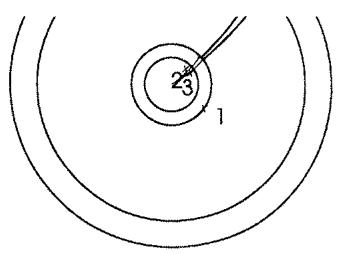 图:选定圆作为剪切边
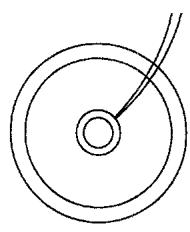 图:修剪弧的多余部分
 图:修剪完成后的弧
Danger(易错警告):
Command:TRIM
Current settings:
Select cutting edges...
Select objects:(pick 1)
Select objects:
<Select object to trim> or shift-select to extend [Fence/Project/Edge/eRase/Undo]:(pick 2,3)
<Select object to trim> or shift-select to extend [Fence/Project/Edge/eRase/Undo]:
当 OSNAP 开着时,你会自动吸附到当前设置的捕捉模式上——移动光标时对象上会不断跳出方块和三角形的捕捉标记。如果它们干扰了拾取,在状态栏上把 OSNAP 临时关掉即可。这是本步骤最大的坑:开着自动捕捉去点”要被修剪的对象”,光标很容易吸到别的点上,把不该修剪的地方修剪了。
到这里文件已经用了几分钟,该保存一下了。
 图:Save 保存文件
Step 6
用 LINE 命令配合 OSNAP、OTRACK 和 POLAR,在两条弧的上方画出一个矩形(车斗)。
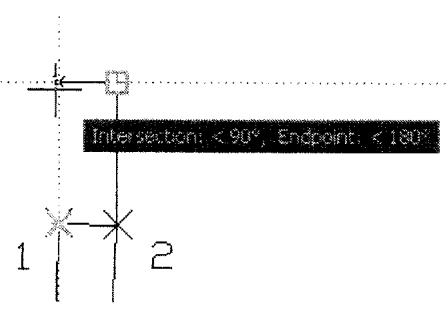 图:车斗矩形起始两条边
 图:利用 OTRACK 对齐矩形顶边
Command:LINE
Specify first point:END of (pick 1)
Specify next point or [Undo]:END of (pick 2)
Specify next point or [Undo]:4(move your cursor up)
Specify next point or [Undo]:(move your cursor over pick 1, then back up to a horizontal, then pick the point shown)
Specify next point or [Undo]:c
逐步解读:前两点用 END 捕捉弧的两个端点;第三点输入 4 并把光标向上——配合 POLAR(极轴追踪)垂直向上画 4 个单位的边;第四点把光标掠过拾取点 1(让 OTRACK 记住它),再移回水平方向对齐后拾取;最后输入 c(Close)闭合矩形。
Step 7
现在画后面的两个轮子。从第一个(前)轮子的最下侧 QUADRant(象限点) 出发,向后画一条 36 英寸的直线。确认 POLAR 已打开:
 图:从象限点画 36 英寸定位线
Command:LINE
Specify first point:QUAD of (pick 1)
Specify next point or [Undo]:36 (move your cursor to the right)
Specify next point or [Undo]: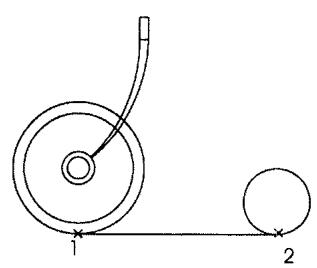 图:后轮定位线
 图:用 2P 方式画后轮
 图:后轮画好
画后轮圆时使用 2P(两点定直径) 方式:直径的两个端点分别是定位线的 END 端点和正上方 12 英寸处:
Command:CIRCLE
Specify center point for circle or [3P/2P/Ttr (tan tan radius)]:2P
Specify first end point on circle's diameter:END of (pick 1)
Enter second end point of circle's diameter:12 (move your cursor straight up)
圆画好之后,把那条定位直线 ERASE 删掉。
Step 8
用与前面画轮子类似的步骤,再画出三个圆和两条弧。对于弧:第一条从小圆的 CEN(圆心)画到竖直线的 MID(中点);第二条画到略高一点的位置,用 NEAREST(最近点) 捕捉。最后 TRIM 掉所有多余的线。
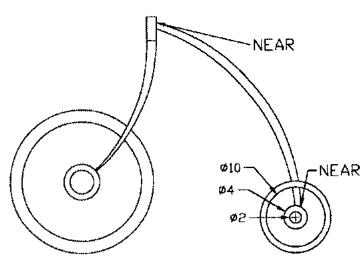 图:后轮的同心圆与挡泥板弧
 图:用 CEN 与 MID/NEAREST 画弧
 图:TRIM 后完成的三轮车
Command:CIRCLE
Specify ...radius)]:CEN of (the right circle)
Specify radius of circle or [Diameter]:D
Specify diameter:10
Command:ARC
ARC Specify start point of arc or [Center]:NEAR the line
Specify second point of arc or [Center/End]:(pick 2)
Specify end point of arc:NEAR the circle
注意第二个圆用了 D 选项改用直径输入(直径 10),弧的两个端点都用 NEAREST 在线和圆上就近拾取。至此,一辆三轮车就画完了——整辆车的每一条线都建立在前面对象的精确点上,这正是 OSNAP、OTRACK、TRIM、ERASE 这些命令组合使用的意义。
Step 9
这一步要用 ARC(圆弧)和 LINE(直线)来画自行车的把手(handle)。这里的关键技巧是:ARC 命令在提示输入第一个点时,如果直接按 ↓(下方向键),它会从上一次绘图的最后一点继续画弧——也就是说新圆弧的起点自动接在上一条线的末端,不需要你再重新捕捉或输入起点。画连续的曲线(比如把手这种由多段圆弧平滑衔接的形状)时,这个技巧非常省事。
初学者易错点:如果不用 ↓ 继续,而是随手指定一个起点,很容易出现圆弧与已有线段之间有缝隙或错位,图形看起来”断开”了。
具体操作序列:
ARC Specify start point of arc or [Center]: (pick 1)
Specify second point of arc or [Center/End]: (pick 2)
Specify end point of arc: (pick 3)
Command: ↓ (重复调出 ARC 命令)
ARC Specify start point of arc or [Center]: ↓
(从最后一点继续)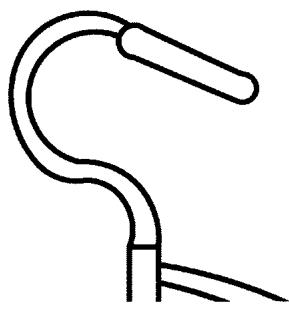
图:用 ↓ 让 ARC 从上一点继续,画出把手的连续圆弧
继续完成第二段圆弧:
Specify second point of arc or [Center/End]: (pick 2)
Specify end point of arc: (pick 3)
另外注意:在 Command: 提示符下按空格键或回车,可以快速重复上一条命令——这也是后面反复用 FILLET 时会用到的通用技巧。
Step 10
这一步画自行车的踏板(pedals)和座椅(seat)。思路完全不同于前面的精确绘图:这里不用 OSNAP(对象捕捉),而是先搭好栅格环境,然后”对着格子画”。
为什么要这样?因为踏板、座椅这类示意性形状不需要精确坐标,借助 GRID(栅格)和 SNAP(捕捉)可以让光标按固定间距跳动,快速画出大小合适的图形。设置步骤如下:
Command: LIMITS
Specify bottom left: (pick 1)
Specify upper right: (pick 2)
Command: SNAP
Specify snap spacing<>: .5
Command: GRID
Specify grid spacing<>: 1
参数说明:
- LIMITS(图形界限):用鼠标拾取两个点来定义绘图区域——第 1 点是左下角,第 2 点是右上角。这里是”用两个点来拾取界限大小”,而不是手动输入坐标。
- SNAP:捕捉间距设为 0.5,即光标每次移动半个单位,落点都被”吸附”到 0.5 的整数倍上。
- GRID:栅格间距设为 1,屏幕上每 1 个单位显示一个栅格点,作为视觉参照。
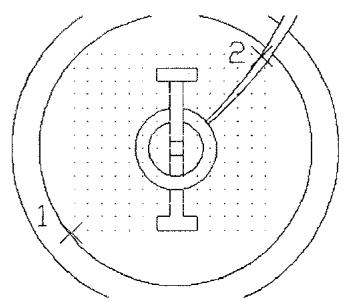
图:设置 LIMITS、SNAP=0.5、GRID=1 后的绘图环境
最后使用 LINE 和 ARC 画出一个座椅(seat)。
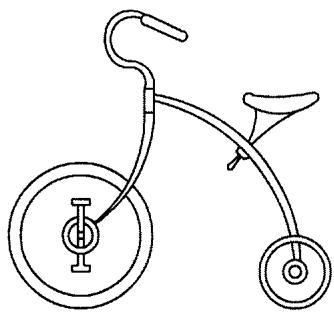
图:用 LINE 和 ARC 绘制座椅
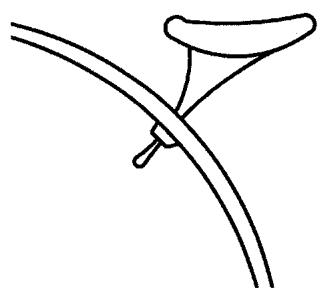
图:自行车整体完成效果
下面开始本节的主 Tutorial:综合练习 OSNAP(对象捕捉)和 OTRACK(对象捕捉追踪),绘制下图所示的机械零件。开始前请确认状态栏上的 ORTHO(正交)、OTRACK(对象追踪)和 POLAR(极轴追踪)都已打开。

图:本 Tutorial 要绘制的机械零件
Step 1
对于很多应用场合——尤其是机械绘图——并不需要预先设置 LIMITS、GRID 和 SNAP。另一种搭建屏幕的方式是:直接选定单位制(公制或英制),然后先画出第一个对象,再用 ZOOM 把它铺满屏幕。
为什么要这样?因为机械件往往尺寸多样,与其纠结图纸边界,不如先在原点附近把核心图形画出来,再用缩放调整视野。本例先在原点 (0,0) 画一个半径 100 的大圆:
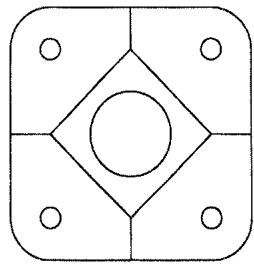
图:从原点开始画第一个圆

图:输入圆心坐标与半径
Command: CIRCLE
Specify center point for circle or [3P/2P/Ttr (tan tan radius)]: 0,0
Specify Radius of circle or [Diameter]: 100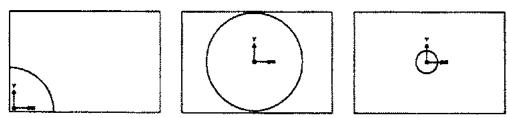
图:半径 100 的圆绘制完成
现在用 ZOOM 把图形调整到屏幕上合适的大小:

图:使用 ZOOM 调整视图
Command: Z
Command: Z
Specify corner of window, enter a scale factor (nX or nXP), or
[All/Center/Dynamic/Extents/Previous/Scale/Window]
<realtime>: A
Command: Z
Specify corner of window, enter a scale factor (nX or nXP), or
[All/Center/Dynamic/Extents/Previous/Scale/Window]
<real time>: .3X
参数说明:
- A(All):显示整个图形界限范围内的全部内容。
- .3X:按当前视图的 0.3 倍缩放——数值小于 1 是缩小(图形在屏幕上显示得更大),大于 1 是放大。
nX表示相对当前视图缩放,nXP是相对于图纸空间的比例。
你也可以直接用鼠标滚轮把圆居中显示在屏幕上——滚轮缩放是日常绘图中最常用的视图调整方式。
Step 2
接下来用 POLAR(极轴追踪) 在大圆外侧布置四条边线。操作要领:把光标沿着箭头指示的方向(极轴虚线出现时)移动,然后直接键入距离值回车。
极轴追踪的好处是:光标会被自动吸附到预设角度(如水平、垂直方向)上,你只需要输入长度,方向由极轴保证,不用再关心角度。
图:沿极轴方向移动光标并输入距离
Notes
注意:如果 DYNAMIC(动态输入)模式开着,用键盘输入坐标的方式将不起作用。请把它关掉。
这是初学者非常常见的”命令不响应”问题:动态输入会在光标旁显示输入框,输入的值会被当作另一套提示处理。关闭方法:点击状态栏的 DYN 按钮。
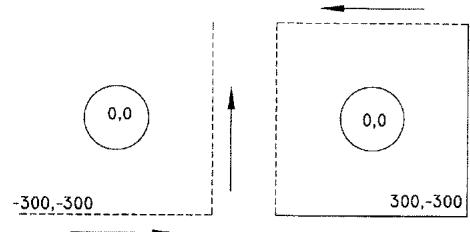
图:关闭 DYNAMIC 动态输入

图:状态栏按钮位置示意
画外框正方形(用”方向+距离”的方式逐段输入):
Command: LINE
Command: LINE
Specify first point: -300,-300
Specify next point or [Undo]: 600 right
Specify next point or [Undo]: 600 up
Specify next point or [Undo]: 600 left
Specify next point or [Undo]: c
参数说明:
- 第一点用绝对坐标
-300,-300定位(正方形的左下角)。 - 之后每段输入”距离 + 方向”(如
600 right向右、600 up向上、600 left向左),配合 POLAR/ORTHO 保证方向准确。 - 最后输入
c(Close),自动闭合图形,回到起点。
Step 3 Fillet the corners with a radius of 100.
用 FILLET(圆角)命令把正方形的四个直角变成半径 100 的圆角。FILLET 的行为是:在两条相交线之间生成一段指定半径的圆弧,并把多余的线头自动修剪掉(Trim 模式下)。

图:对正方形角部进行圆角
Command: FILLET (or F)
Current settings: Mode = Trim,
Radius = <5.0000>
Select first object or [Undo/Polyline/Radius/Trim/Multiple]: R
Specify fillet radius: 100
Select first object or [Undo/Polyline/Radius/Trim/Multiple]: (pick 1)
Select second object: (pick 2)

Command: FILLET
Current settings: Mode = Trim,
Radius = <5.0000>
Select first object or [Undo/Polyline/Radius/Trim/Multiple]: (pick 3)
Select second object: (pick 4)
参数说明:
- R(Radius):先设置圆角半径。注意默认半径是 5.0000,如果不改半径直接倒角,得到的圆角会比预期小很多——这是初学者最常见的 FILLET 错误。
- 半径设置后会保留在系统里,所以第二次调用 FILLET 时(pick 3、pick 4)不需要再输入 R,直接选两条边即可。
- Trim 模式:默认打开,圆角处多余的线段会被自动剪掉。
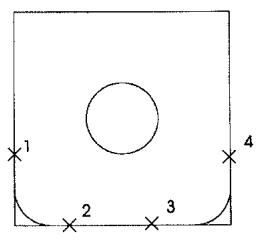
图:拾取第一个角的两条边
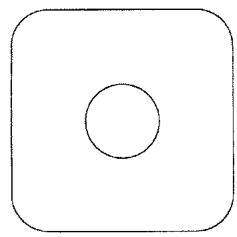
图:圆角完成后的角部效果
继续对剩下两个角做同样操作,直到四个角全部完成。在 Command: 提示符下按空格键,可以调出上一条刚用过的命令(即重复 FILLET),能让你的数据输入快很多。
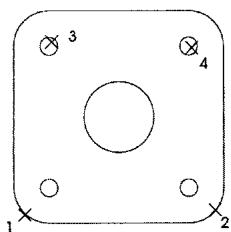
图:四角圆角全部完成
Step 4 OSNAP
现在在大圆的四个角部位置放置四个小圆。如图所示,一旦识别到(拾取到)大圆,你就可以拾取它的圆周或圆心来放置小圆。
操作要领(pick 1):把光标悬停在大圆上,然后移向圆心位置——此时对象捕捉拾取到的是 CENter(圆心),因为圆心标记被高亮显示了。前提是状态栏的 OSNAP 按钮必须打开。

图:悬停大圆后捕捉圆心放置小圆
Notes
注意:如果 CENter 捕捉没有自动出现,右键点击 OSNAP 按钮,选择 Settings(设置),在对话框里勾选 Center。
Command: CIRCLE
Specify center point for circle or
[3P/2P/Ttr (tan tan radius)]: CENter of (pick 1)
Specify Radius of Circle or [Diameter]: 25
Command: CIRCLE
Specify center point for circle or
[3P/2P/Ttr (tan tan radius)]: CENter of (pick 2)
Specify Radius of Circle or [Diameter]: 25
要点:输入 CEN 是**手动覆盖(override)**捕捉方式——因为系统默认的优先捕捉是 ENDpoint(端点),当多个捕捉点重叠时,手动键入 CEN 可以强制捕捉到圆心。四个小圆的半径都是 25。
Step 5
接下来按下图所示画出四条连接线。放置这些线要同时用到两种工具:OSNAP 的 MIDpoint(中点捕捉)和圆心的 OTRACK(对象捕捉追踪)。
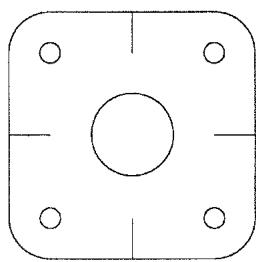
图:需要绘制的四条连接线
先确认 CENter、MIDpoint、ENDpoint 三种捕捉都已设置,并且 OSNAP 按钮处于打开状态。
第一个点:拾取左侧竖直线的中点。
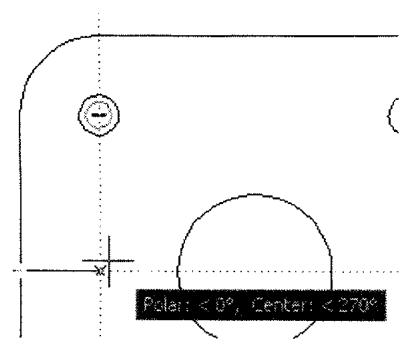
图:捕捉左侧竖直线的中点
Specify first point: MID of (pick the vertical line)第二个点:把光标拖过(扫过)圆,如图所示——注意不要点击圆,只是让光标扫过它。这会让系统记住这个圆的圆心作为追踪参考点。然后把光标向下拖,与水平方向对齐。这样得到的直线,其 X 值来自圆心、Y 值来自竖直线的中点,自然形成一条水平直线。
这就是 OTRACK 的核心用法:悬停获取参考点 → 沿对齐方向拖动 → 两条追踪虚线的交点就是你要的点。它解决了”一个点同时要对齐两个不同对象”的问题——单靠 OSNAP 是做不到的。
把四条线都画出来。本例中,另一条线的中点取自顶部直线,线的终点与右侧圆的圆心对齐。
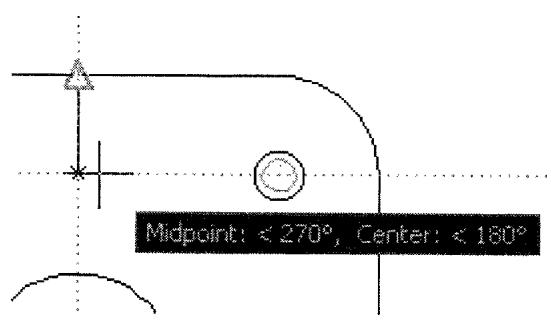
图:中点 + 圆心追踪对齐画线
四条线都完成后,你就应该熟悉这个工作方式了。
Step 6 最后,捕捉小线段的 ENDpoints(端点)来完成图形。
Command: LINE
Specify first point: END of (pick 1)
Specify next point or [Undo]: END of (pick 2)
Specify next point or [Undo]: END of (pick 3)
Specify next point or [Undo]: END of (pick 4)
Specify next point or [Undo]: c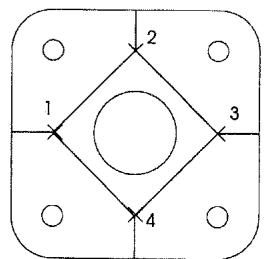
图:捕捉端点绘制收尾线段
全部完成后,你的图形应该如下图所示。
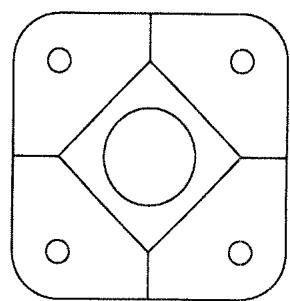
图:机械零件最终完成效果
Exercises 2 Practice
把下面这些图全部画出来,纯粹为了练习。
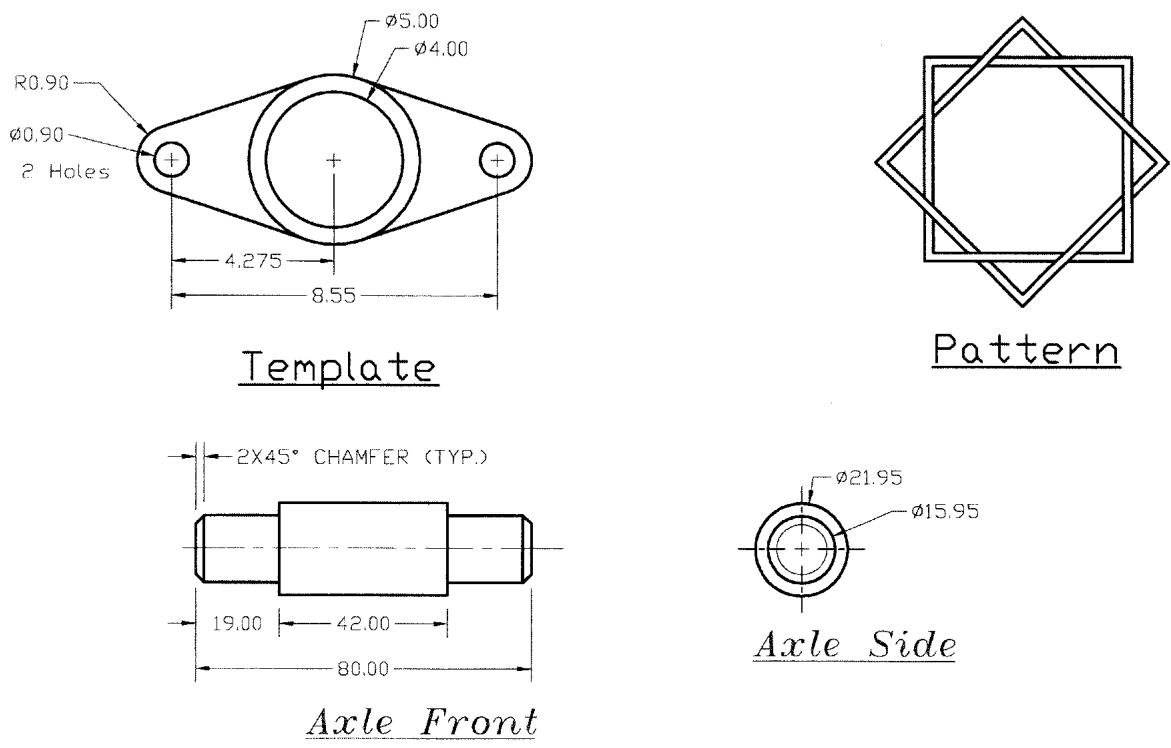
图:练习图一
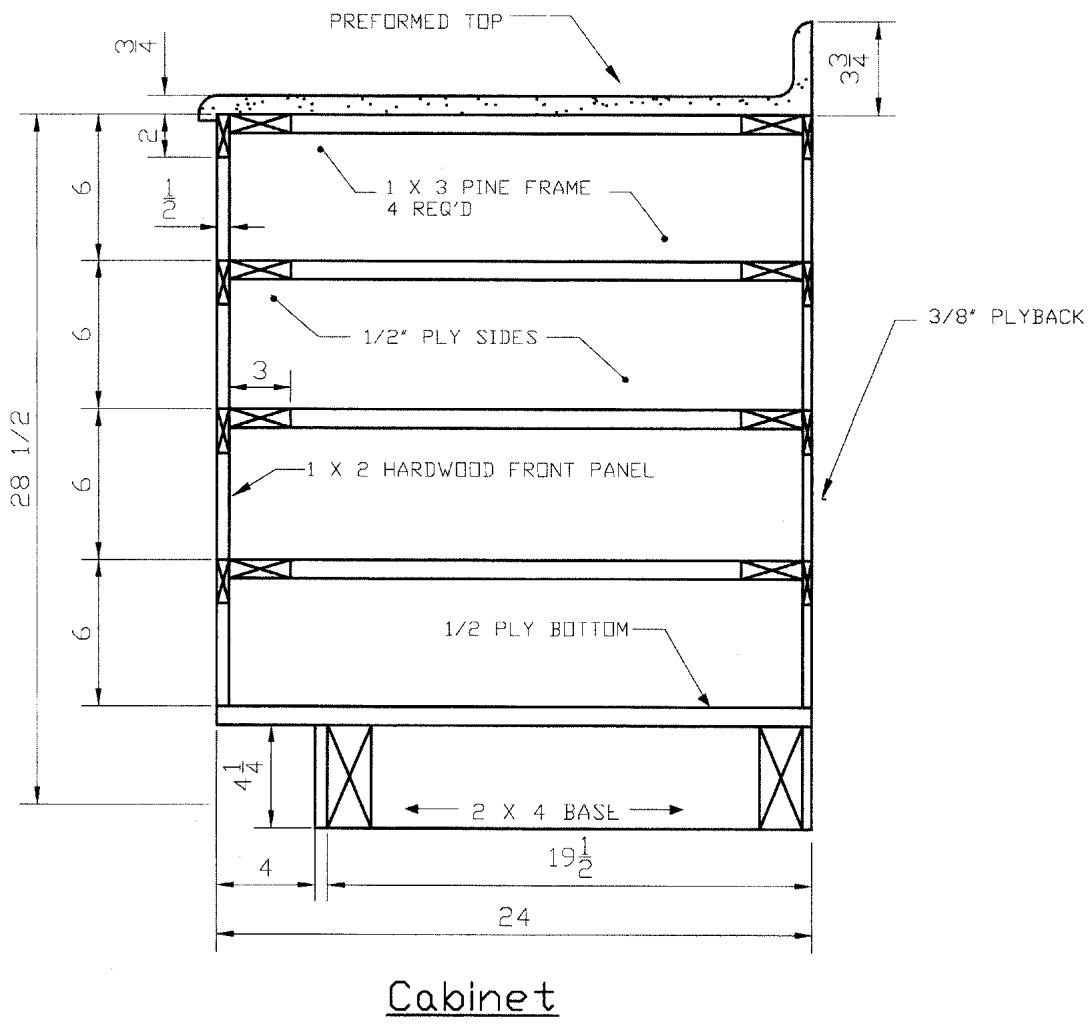
图:练习图二
Exercise 2 Architectural
本组建筑类习题的要点:
- Lot Plan(地块图):需要把 UNITS(单位)改为 Surveyors(测量员单位)。
- Floor Plan(平面图):使用 Architectural(建筑)单位绘制。
- 求地块面积:先把 OSNAP 设为 ENDpoint,然后使用 AREA 命令。系统会依次提示你拾取地块的各个角点,全部拾取完后按 Enter,即可得到面积。
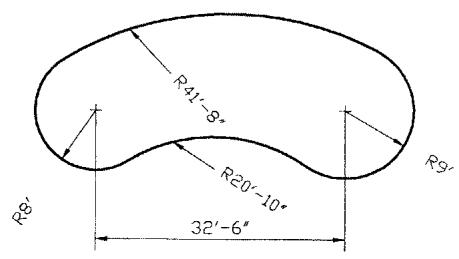
POOL(泳池):使用 CIRCLE 的 TTR 方式(相切-相切-半径)绘制。
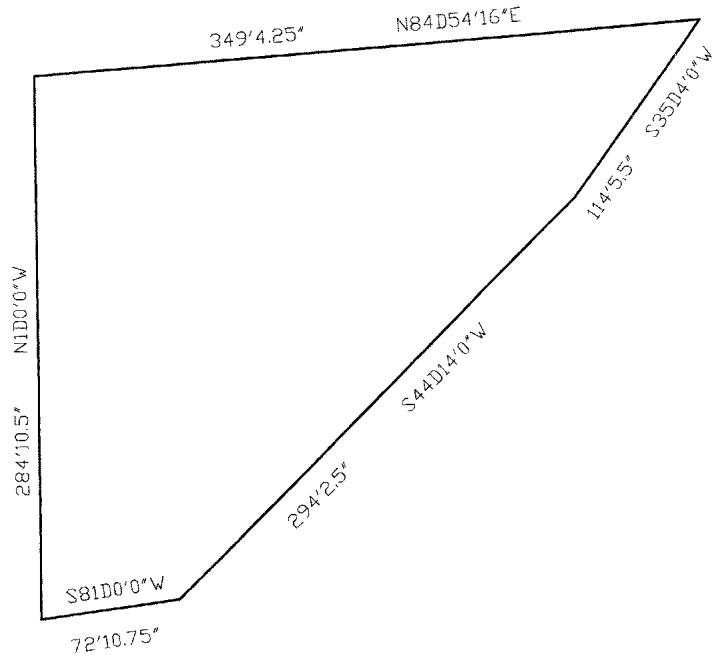
图:建筑习题图
LOT PLAN
LOT PLANS SHOW THE PROPOSED STRUCTURE AND THE LOT UPON WHICH IT IS TO BE BUILT. THE LOT IS SHOWN IN SURVEYORS’ UNITS, AND OFTEN INCLUDES EXISTING WATER, GASS AND ELECTRICAL SERVICES. THE NORTH ARROW SHOWS THE ORIENTATION OF THE BUILDING. THE EASEMENTS AND GRADING OF THE LOT WOULD BE NEEDED TO COMPLY WITH LOCAL BUILDING CODES IN ORDER TO GET A BUILDING PERMIT.
LOT (SURVEYORS’ UNITS)
(通识背景一笔带过:地块图展示拟建建筑及其所在地块,地块用测量员单位标注,通常还包含现有的水、燃气和电力设施;指北针表示建筑朝向;地块的留用地与平整信息需符合当地建筑规范才能取得建筑许可。此外,在北半球,窗户大多应布置在建筑南侧以利用冬季被动式太阳能采暖,落叶乔木种在窗外可在夏季遮阳。)
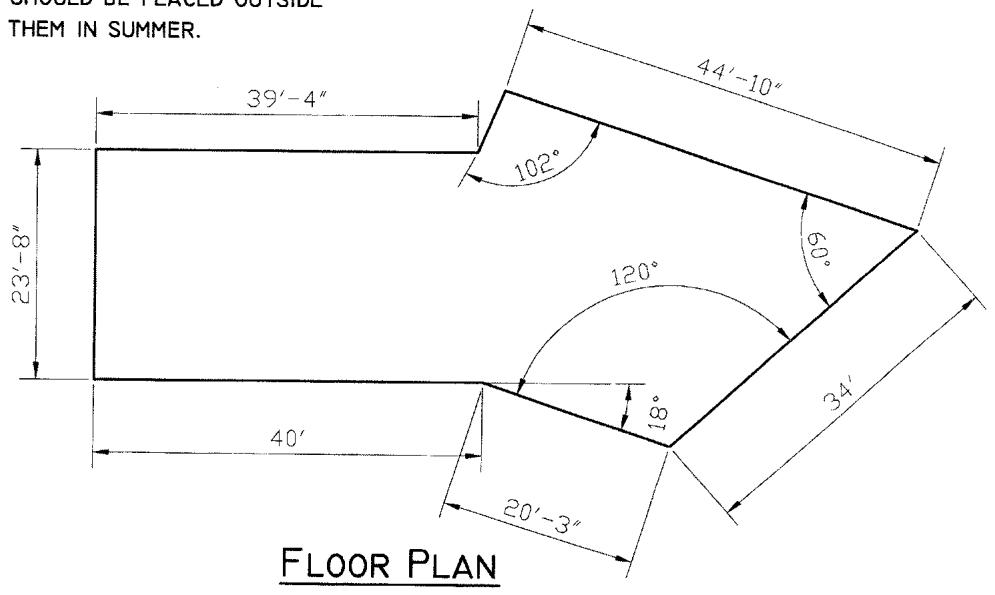
图:Lot Plan 地块图示例
Escutcheon(装饰盖板)
Exercise 2 Mechanical
本组机械类习题中,TANgent(切点)OSNAP 对两道题都非常重要。
作图建议:
- 从位于 0,0 的圆开始,先 ZOOM 调整视图,再相对于它放置下一个圆。
- 这些对象在图页内不按实际比例绘制。
Edges chamfered at (边缘做 45° 倒角)
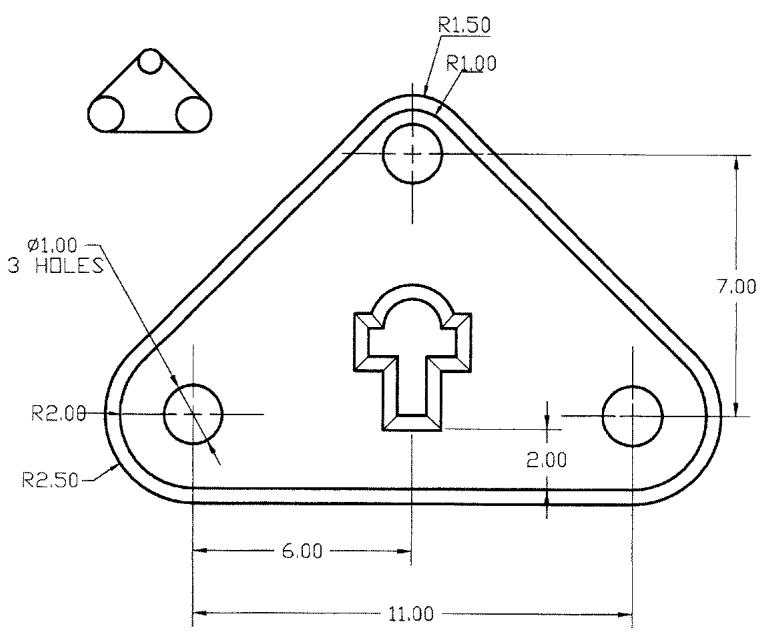
图:机械习题图一
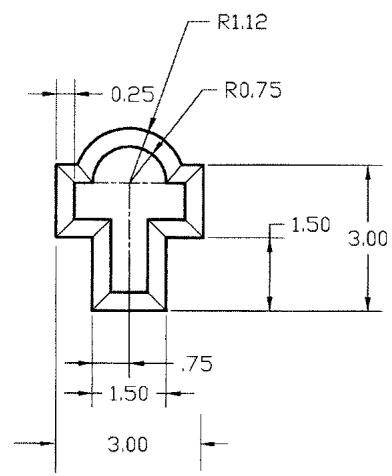
Escutcheon Detail(装饰盖板细部图)
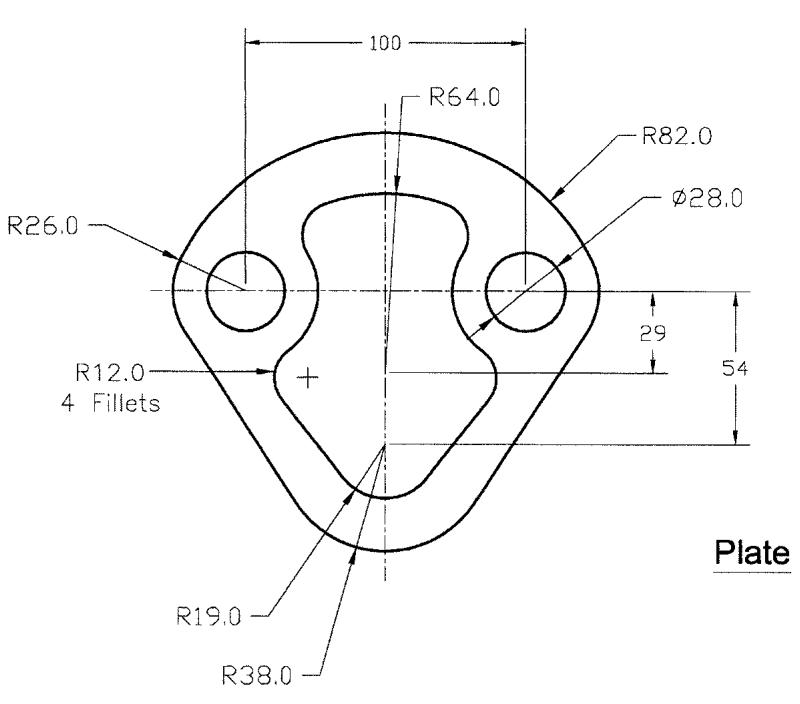
图:机械习题图二
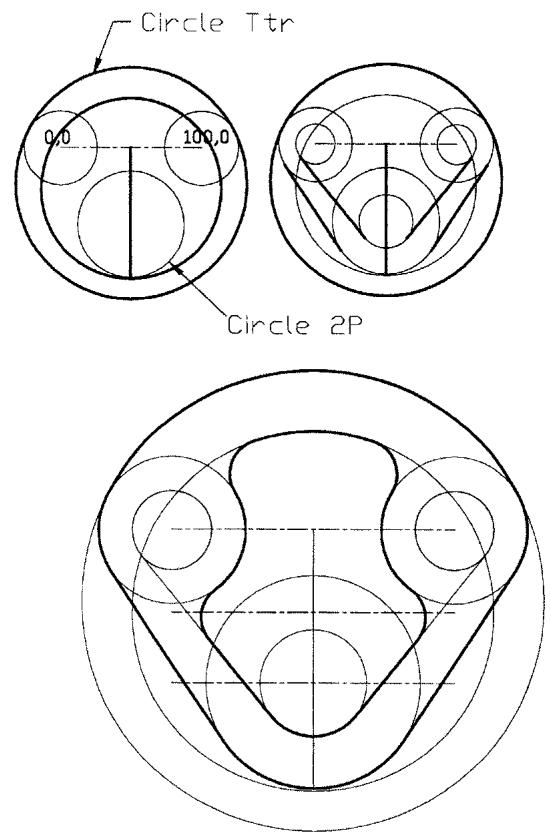
图:机械习题图三
Exercise 2 Challenger
挑战题要点:
- 以左侧圆的圆心作为原点(0,0)开始。
- 按图中标注的坐标放置各个圆。
- 圆角(Fillets)和带角度的直线在第 1 章已经演示过,可回顾使用。
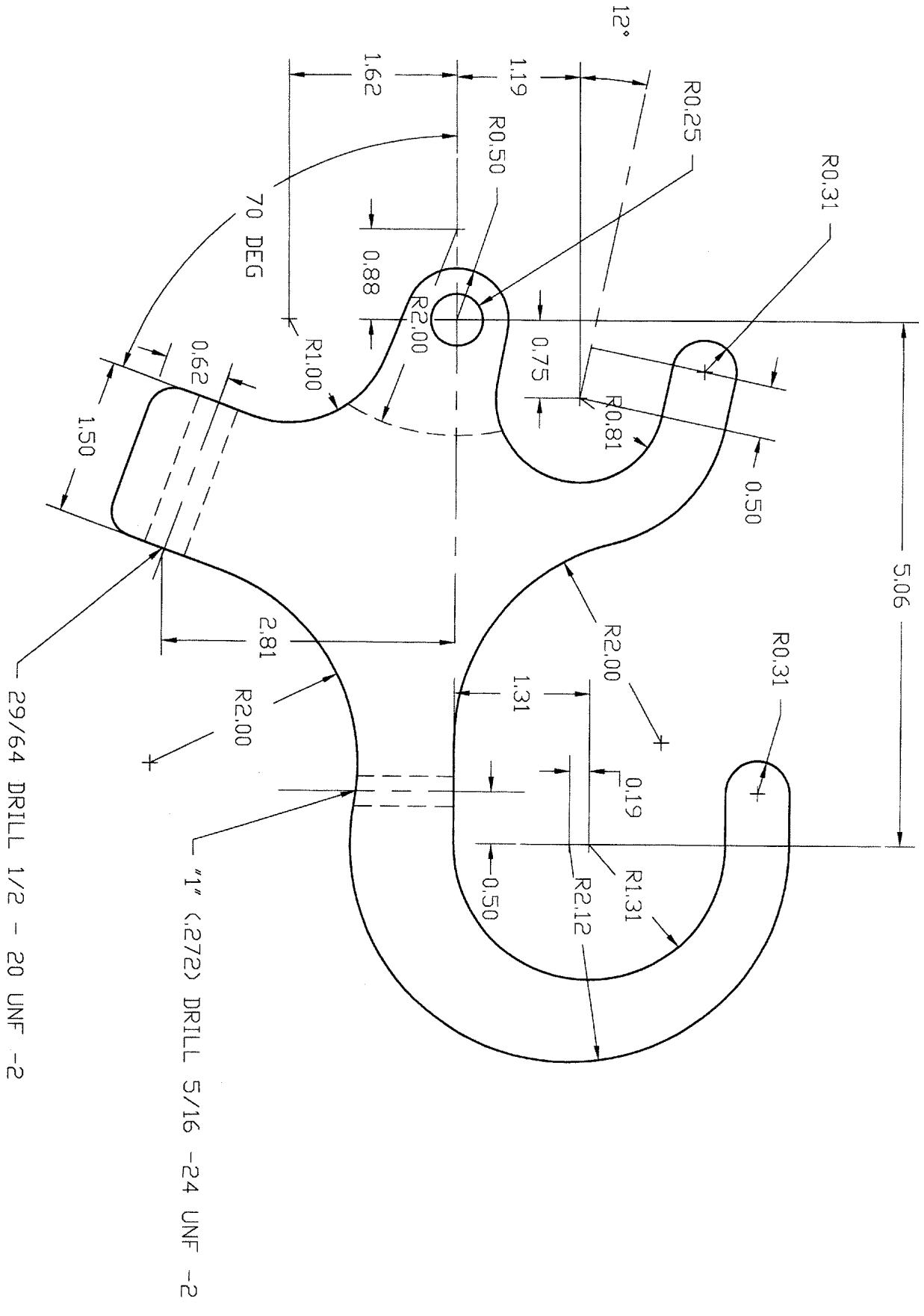
图:挑战题图一
图:挑战题图二
✅ 自测一下
- 本章中 OSNAP 与 OTRACK 的区别是什么?
- 为什么图层(LAYER)是 AutoCAD 组织图形的核心机制?
- 相对坐标与极坐标输入分别在什么场景下最方便?
- WBLOCK 与 BLOCK 的本质差别是什么?
- Paper Space(图纸空间)解决了模型空间的什么痛点?