这一篇在干嘛?
《AutoCAD Workbook for Architects and Engineers》第 0 章「导论:认识 AutoCAD」的中文精讲。本章覆盖 24 个主题小节、12 张原文操作截图,从命令用途、操作步骤到易错点逐步展开。素材里的命令行示例均按原书保留。
🧭 本篇导航
- Using this Book
- System Prompts and User Responses
- The Enter or Return Key
- Disks and File Storage
- The Windows Drawing Editor
- The Pick Button
- The Enter Button
- Function Buttons
- Windows Toolbars
- Accessing Toolbars
- Using Windows Toolbars
- Placing Toolbars
- To Dock a Toolbar
- Placing theFirst Toolbar
- The Windows Command Window
- Scroll Bars
- Opening Existing Drawings
- Starting a New File
- Recovering Files
- Saving Files
- 1. Type in the word SAVE at the command prompt
- Notes
- Changing the Drawing Name or Directory
- Exiting AutoCAD
Introduction(导论)
AutoCAD 是一款非常流行、灵活性极高的软件系统,用户可以用它创建二维(2D)和三维(3D)的模型与图纸。本书通过一系列练习帮助你掌握 AutoCAD 的二维绘图技术。2006、2007、2008 版本中的绝大多数二维命令,自 2000i 版以来基本没有变化,因此这些练习适用于 2000i 到 2008 的所有版本。
如果你已经比较熟悉计算机,那么学习 AutoCAD 会很容易——因为你已经了解系统的典型响应结构和操作格式,而这正是 AutoCAD 的学习基础。
Using this Book(如何使用本书)
System Prompts and User Responses(系统提示与用户输入)
本书正文中列出的所有命令都使用命令字体表示,例如 CIRCLE、LINE、ZOOM、MIRROR 等。凡是以这种字体出现的,都是命令。
书中系统给出的命令行提示信息以如下样式呈现:
Command:
Specify first point:
Specify second point or [Undo]:
而用户应当输入的内容(也就是你要敲进命令行的部分)以粗体显示:
Command:LINE
Specify first point:0,0
Specify second point or [Undo]:5,3
初学者要分清这两种字体的区别:前者是 AutoCAD 问你什么,后者是你回答什么。读懂命令行的「问与答」,是掌握 AutoCAD 的第一步。
The Enter or Return Key(回车键)
在命令行中,每输入完一条命令或一个条目,都要按 Enter 键(本书用 符号表示)来表示输入结束。回车键用来结束以下几类输入:
- 一条命令的输入:
Command:LINE
- 一个坐标输入:
Specify first point:2,4
- 一个数值:
New fillet radius.0000:3
- 一段文字:
Text:All Holes 2.00R Unless Noted
请注意:从第 1 章之后,书中不会再在每个条目末尾标出 符号;只有当作者希望你按回车(而不是输入其他任何响应)时,才会再次出现这个符号。换句话说,平时输入完内容自己按回车即可,不需要等书里提示。
Disks and File Storage(磁盘与文件存储)
本书中的图纸大多很小,如果你的电脑还有软盘驱动器,可以用软盘保存文件。Zip 驱动器、Jazz 驱动器、大容量存储设备和 CD 刻录机则更适合存放较大的文件。
文件备份的核心原则是:永远保留至少三份副本。具体做法:
- 每半小时把文件保存到电脑的永久硬盘(C: 或 D:)上;
- 如果连续工作超过三个小时,再保存一份到外部存储设备(如 U 盘/闪存盘);
- 退出系统之前,再给自己发一封带附件的电子邮件,把文件存一份到邮箱里。
图:磁盘与多种文件存储介质示意
启动 AutoCAD 时,Windows 环境应当已经配置好——双击 AutoCAD 应用程序图标即可启动,并自动进入绘图编辑器(Drawing Editor)。
第一次启动时,屏幕上可能浮动着一些选项板(palettes),点击面板上的「X」将其关闭即可。在 2007 和 2008 版本中,屏幕上出现的可能是「仪表板」(dashboard)而不是传统工具栏,此时在 Workspaces(工作空间)工具栏上选择 AutoCAD Classic(AutoCAD 经典)界面即可。
麻烦在于:软件无法保证上一位用户把屏幕界面留成了什么样子,所以你可能看不到所需的工具栏。如果你的屏幕与本书插图不一致,有两种解决办法:一是通过 View(视图)下拉菜单打开工具栏(这个方法比较繁琐),二是在屏幕上任意一个工具栏上单击鼠标右键,从弹出的列表中勾选你想要的工具栏。
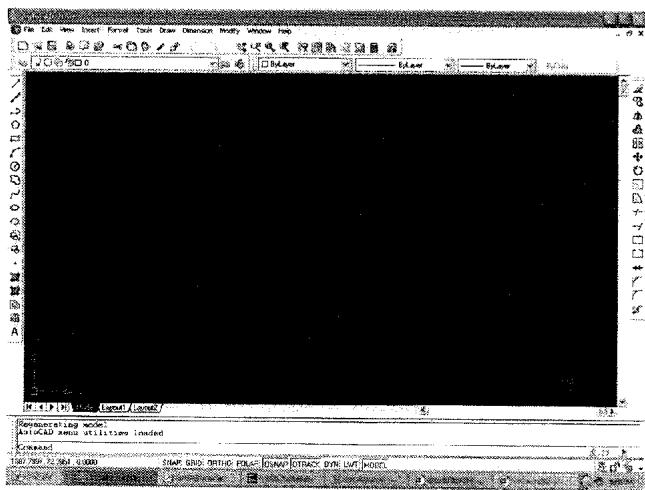
图:通过右键菜单调用工具栏列表
The Windows Drawing Editor(Windows 绘图编辑器)
初始的 Windows 屏幕包含菜单栏、状态栏、绘图窗口(也叫图形区)以及若干工具栏。工具栏由代表各种命令的图标组成。
- 菜单栏(menu bar)位于屏幕最上方,包含各个下拉菜单。
- 状态栏(status bar)位于屏幕最下方,显示光标的坐标以及 GRID(栅格)、SNAP(捕捉)等状态模式。这些模式名称在状态栏中以可点击按钮的形式常驻显示,单击按钮即可切换模式的开关。
- 命令行(command line)在 Windows 中是「浮动」的,也就是可以拖动到屏幕上的任意位置。命令行是你输入命令的地方——绘图时要时刻留意命令行,看清楚它正在向你索要什么信息。
市面上有各种各样的定点设备(鼠标):有的有两三个按键,有的多达二十个按键。其实两个按键就足够完成绝大多数操作了;鼠标顶部中央的滚轮则对显示类命令(缩放、平移)很有帮助。
在 2004 之后的版本中,滚动鼠标滚轮即可同时实现 ZOOM(缩放) 和 PAN(平移) 两种视图操作。
The Pick Button(拾取键)
所有鼠标上都有一个用于指定点或指令的按键,称为拾取键(pick button);在两键鼠标上,拾取键通常在鼠标左侧。
拾取键有两个用途:一是从屏幕菜单或数字化仪面板上选取你想使用的命令;二是用来指定点的位置(在图上点取坐标点)。
The Enter Button(回车键 / 右键)
鼠标右侧的按键通常承担键盘上 ↓ 键(Enter / Return 回车键)的功能,用来表示一条命令结束。此外,右键还有一个附加功能:弹出与当前命令相关联的快捷菜单。如果你不习惯这个行为,可以关掉它——方法是:在 Tools 下拉菜单中选择 Options(选项),再进入 User Preferences(用户系统配置)选项卡设置右键偏好。
Function Buttons(功能键)
很多用了几年 AutoCAD 的人,仍然习惯使用键盘顶部的功能键(F6、F7、F8 等)。你可以先移动鼠标,观察屏幕上十字光标的移动情况,然后试试这些功能键:
- F6:切换坐标读数方式——绝对坐标 → 增量坐标 → 关闭 → 再循环回来
- F7:切换 GRID(栅格)开 / 关
- F8:切换 ORTHO(正交)开 / 关
- F9:切换 SNAP(捕捉)开 / 关
输入信息可以通过键盘,也可以通过鼠标等定点设备;工具栏和图标同样能帮你调用命令。输入一条命令的方式有两种:在命令提示处直接键入命令名,或者用定点设备从以下位置选取命令:
- 菜单栏中的下拉菜单(pull-down menus)
- 工具栏上的图标
Windows Toolbars(Windows 工具栏)
工具栏是按应用类别归组的一批图标(工具)的集合。工具栏可以显示在屏幕上,也可以隐藏;可以贴靠在屏幕顶部或侧面,也可以在屏幕上浮动。
Accessing Toolbars(调用工具栏)
在 2000 至 2005 版本中,通过 View 下拉菜单调用工具栏:依次选择 View → Toolbars,再勾选所需工具栏。在 2006、2007、2008 版本中,只需在工具栏末端的「两条平行线」标志上单击右键,即会弹出可用工具栏列表,从中点选即可。
要把某个工具栏从屏幕上移除,点击该工具栏右上角的「X」图标即可。
图:AutoCAD 工具栏列表及勾选状态
Using Windows Toolbars(使用工具栏)
工具栏上的每个图标都代表一条命令。把定点设备移到某个工具图标上时,光标下方会显示 Tooltips(工具提示)——即该工具的名称;确认无误后点击该图标即可调用对应命令。初学者在乱点图标之前,先养成「悬停看名称」的习惯,能有效避免误操作。
Placing Toolbars(工具栏的摆放)
Standard(标准)工具栏默认可见,它汇集了 Zoom(缩放)、Redraw(重画)、Undo(放弃)等常用工具。
工具栏有两种摆放状态:
- 停靠工具栏(docked toolbar):附着在绘图窗口的任意一条边上。
- 浮动工具栏(floating toolbar):可以停在应用屏幕的任何位置,大小可调,且不会与绘图窗口重叠。
可用的工具栏包括(√ 为默认显示):
| 工具栏 | 默认显示 |
|---|---|
| 3D Orbit | |
| ByLayer | |
| CAD Standards | |
| Dimension | |
| Draw | √ |
| Draw Order | |
| Inquiry | |
| Insert | |
| Modify | √ |
| Modify II | |
| Object Snap | |
| Properties | √ |
| Refedit | |
| Reference | |
| Render | |
| Shade | |
| Solids | |
| Solids Editing | |
| Standard | √ |
| Styles | |
| Surfaces | |
| Text | |
| UCS | |
| UCS II | |
| View | |
| Viewports | |
| Web | |
| Workspaces | |
| Zoom |
右键菜单中还提供 Lock Location(锁定位置)和 Customize…(自定义)两个选项。
如果屏幕上一个工具栏都没有显示,可以先退出 AutoCAD 再重新启动——很可能是启动文件没有正确加载。
To Dock a Toolbar(停靠工具栏)
把工具栏停靠到屏幕边缘的操作步骤:
- 把光标移到工具栏上,按下定点设备上的拾取键。
- 拖动工具栏到绘图窗口顶部、底部或任一侧的停靠区域。
- 当工具栏的轮廓出现在停靠区域内时,松开拾取键。
易错点:如果只是想把工具栏放进某个停靠区域而不让它真正「吸附」上去,请在拖动的同时按住 Ctrl 键。
Placing the First Toolbar(放置第一个工具栏)
如果启动后屏幕上一个工具栏都没有,可以按下面的方式键入前面带短横线的 toolbar 命令,然后输入 Standard,标准工具栏就会显示出来。按上文的方法把它停靠好,再右键点击工具栏末端的「两条平行线」,按需放置其他工具栏。如果这样还不行,就退出 AutoCAD 重新加载。
Command:-toolbar
Enter toolbar name or [All]:Standard
The Windows Command Window(Windows 命令窗口)
与工具栏一样,Windows 的命令行(响应区)也可以移动和停靠。默认情况下,命令窗口停靠在屏幕底部。
命令窗口可以在垂直和水平方向上调整大小:既可以用定点设备拖动,也可以使用窗口上边缘的分割条(splitter bar)——当窗口停靠在底部时分割条在顶边,停靠在顶部时则在底边。调整命令窗口的大小和位置有两个好处:一是为图纸腾出更多屏幕空间;二是把命令窗口调大一些,可以让你看清楚前面执行过的命令,方便排查哪一步出了错。
Scroll Bars(滚动条)
大多数 Windows 应用程序都有滚动条,用来滚动查看文件。每条滚动条的两端都有表示上移或下移的箭头。要查看屏幕上没有显示的区域,可以反复点击上、下箭头直到内容显示出来,也可以按住滚动条中间的滑块,在屏幕上快速上下拖动。

图:窗口滚动条与箭头、滑块示意
滚动条可以是垂直的,也可以是水平的。在 Windows 中,位于屏幕上下方的滚动条会使文件在屏幕上横向移动,效果与 PAN(平移)命令相同。
进入绘图编辑器(Drawing Editor)之后,你就可以开始绘图,稍后把工作成果以指定的名称保存到指定的目录中。如果你在 AutoCAD 2000i、2004 或更早版本中已经画了一部分图纸,可以用 OPEN 命令找到它并继续编辑。
Opening Existing Drawings(打开已有图纸)
命令行等价命令为 OPEN。

图:Select File(选择文件)打开文件对话框
在 Windows 的打开对话框中:
- 在 File Name(文件名)下方的文件列表中双击文件名即可打开;
- 用滚动条可以浏览列表中的其他文件;
- 要访问其他目录,点击「Look in:」(查找范围)旁边的下箭头选择路径;
- 也可以点击 File Name: 旁边的白色长文本框,直接键入图纸名称;
- 如果你希望同时输入目录和文件名,就把「目录 + 文件名」一起键入 File Name 框中。
文件打开之后,对它所做的任何修改都可以用 SAVE 命令保存回原来的目录。
Starting a New File(新建文件)
如果想新建一个文件,同样进入 File 菜单并选择 New。在新文件被创建之前,你可以选择一个默认的图纸文件环境(模板),并且/或者输入要创建的文件名。
Command: new
Enter template file name or [. (For none)] <acad.dwt>:
Enter template file name or [. (For none)] <acadiso.dwt>:
图:新建文件时的模板选择提示
.dwt 扩展名代表图纸模板(drawing template)。其中 acad.dwt 是英制(imperial)模板,acadiso.dwt 是公制(metric)模板。初学者易错点:一上来选错模板,后面所有尺寸单位都会与预期不符,国内用户一般应选 acadiso.dwt。
默认文件环境可以是 acad.dwt 标准文件,也可以是一个包含特定应用所需全部设置的样板文件(prototype file)。等你熟悉 AutoCAD 之后,可以把绘图仪信息、图层信息、编组、块、线型以及其他标准信息都保存进图纸模板,这样以后新建文件时就不必每次从零开始设置了。
Recovering Files(修复文件)
如果用 OPEN 打开某个文件时出了问题,可能需要对文件执行 RECOVER(修复)操作。这类问题通常由两种原因造成:软盘损坏,或者 AutoCAD 还没有完全退出该文件时就提前把软盘从驱动器中拔了出来。
需要恢复文件时,只需在命令提示处键入 RECOVER。理论上 OPEN 命令应当自动修复受损文件,但如果它没有做到,就试试 RECOVER。
Saving Files(保存文件)
计算机总会在最糟糕的时刻丢失数据,因此建议使用 AutoCAD 时至少每小时保存一次文件。
第一次保存图纸时,系统会先提示你输入文件名再执行保存。如果你已经在 File 菜单的 New 选项中输入过当前文件名,AutoCAD 就直接以该名称保存,不会再提示输入名字。
保存一个已命名的文件用 SAVE 命令。可以用图标,也可以按以下两种方式操作:
1. 在命令提示处键入 SAVE

图:Save Drawing As(图形另存为)对话框
2. 从 File 菜单选择 SAVE。在 Save Drawing As 对话框中输入新的图纸名,然后选择 OK。
Notes(相关说明)
File 菜单中与保存相关的条目包括:New…、New Sheet Set…、Open…、Open Sheet Set…、Load Markup Set…、Close、Partial Load、Save、Save As… 等。
图:File 下拉菜单中的文件操作条目
- 要把文件保存成可以被较早版本 AutoCAD 读取的格式:选择 Save As,然后在 Files of Type(文件类型)框中选择 Release 2000。
- 之后的每一次保存都选择 SAVE,图纸就会自动按此前指定的文件名保存。
- 如果你在登录/新建时已经指定了目录和文件,用 SAVE 即可按该名称保存。
- 要把文件另存为新名称或保存到别的目录,从 File 下拉菜单选择 Save As。
- 更改目录的方法:双击你想要的目录条目。「Look In:」一行必须显示出你所选的目录。
- 可以通过指定文件类型,把文件保存为不同版本的 AutoCAD 格式——在 Save As 对话框的 Files of Type 框中选择所需的版本即可。
Changing the Drawing Name or Directory(更改图纸名称或目录)
想更改图纸名称或目录时,使用 Save As。比如你一直在 C: 盘上画图,想在退出前把文件存到磁盘上,就用 Save As,然后在目录/驱动器处选择 A: 或 B:。
Exiting AutoCAD(退出 AutoCAD)
保存好文件之后,就可以退出 AutoCAD:点击右上角的「X」,或从 File 菜单中选择 Exit。
命令行等价命令为 QUIT。
注意两个关闭按钮的区别:大红 X 退出整个 AutoCAD 程序;小黑 x 只关闭当前图纸(程序仍保留)。
易错点:在完全退出 AutoCAD 之前,不要把软盘从驱动器中拔出来——这正是上一节文件损坏的常见原因。
在较早版本以及许多其他 Windows 程序中,Options 对话框被称为 Preferences(首选项)。Options 用于设置屏幕显示、绘图环境和系统参数。如果你觉得屏幕背景色用起来不舒服,可以在 Tools → Options → Display → Color 中修改颜色;右键偏好也可以在这里设置。
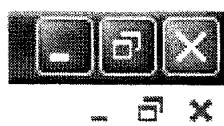
图:Tools 下拉菜单中的 Options 入口
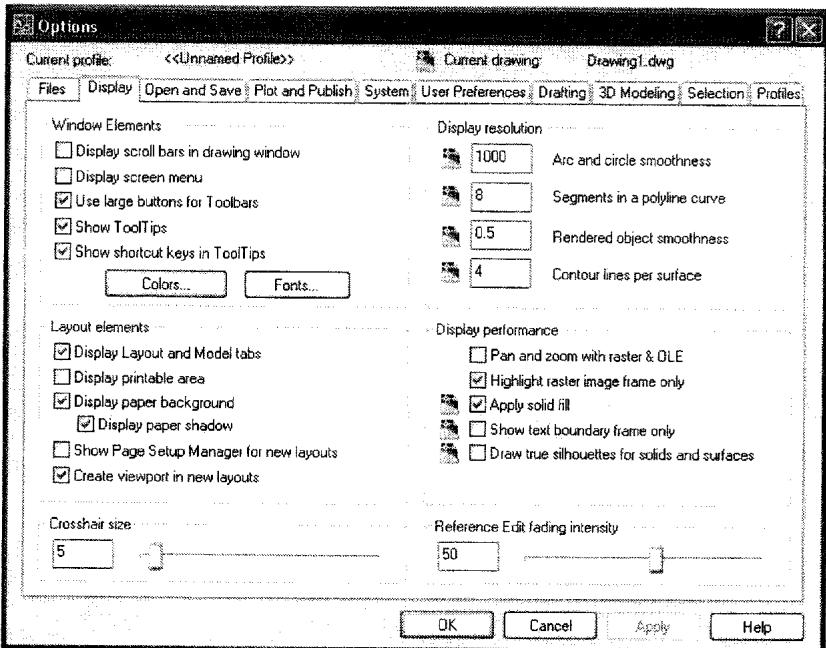
图:Options 对话框界面
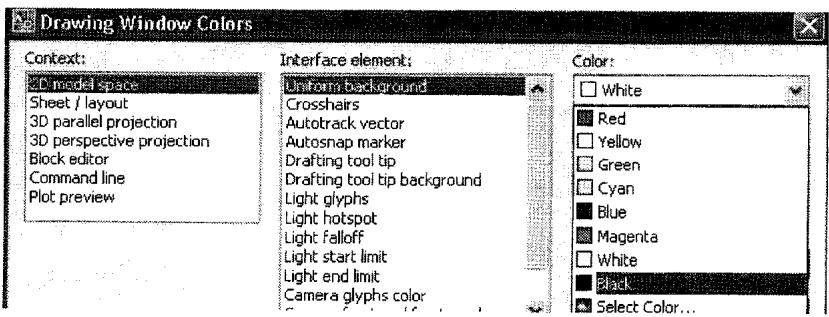
图:Options 对话框中的显示(Display)选项卡
图:修改绘图区背景颜色设置
✅ 自测一下
- 本章中 OSNAP 与 OTRACK 的区别是什么?
- 为什么图层(LAYER)是 AutoCAD 组织图形的核心机制?
- 相对坐标与极坐标输入分别在什么场景下最方便?
- WBLOCK 与 BLOCK 的本质差别是什么?
- Paper Space(图纸空间)解决了模型空间的什么痛点?