这一章在干嘛?
本章讲修改已放置元件的属性:用右侧面板改,或用右键菜单改,并说明位号、值、封装三个关键字段。
方法一:选中后在右侧面板修改
对于已经摆放好的元件,你可以鼠标左键点击选中,再在右侧面板的属性栏中进行修改。
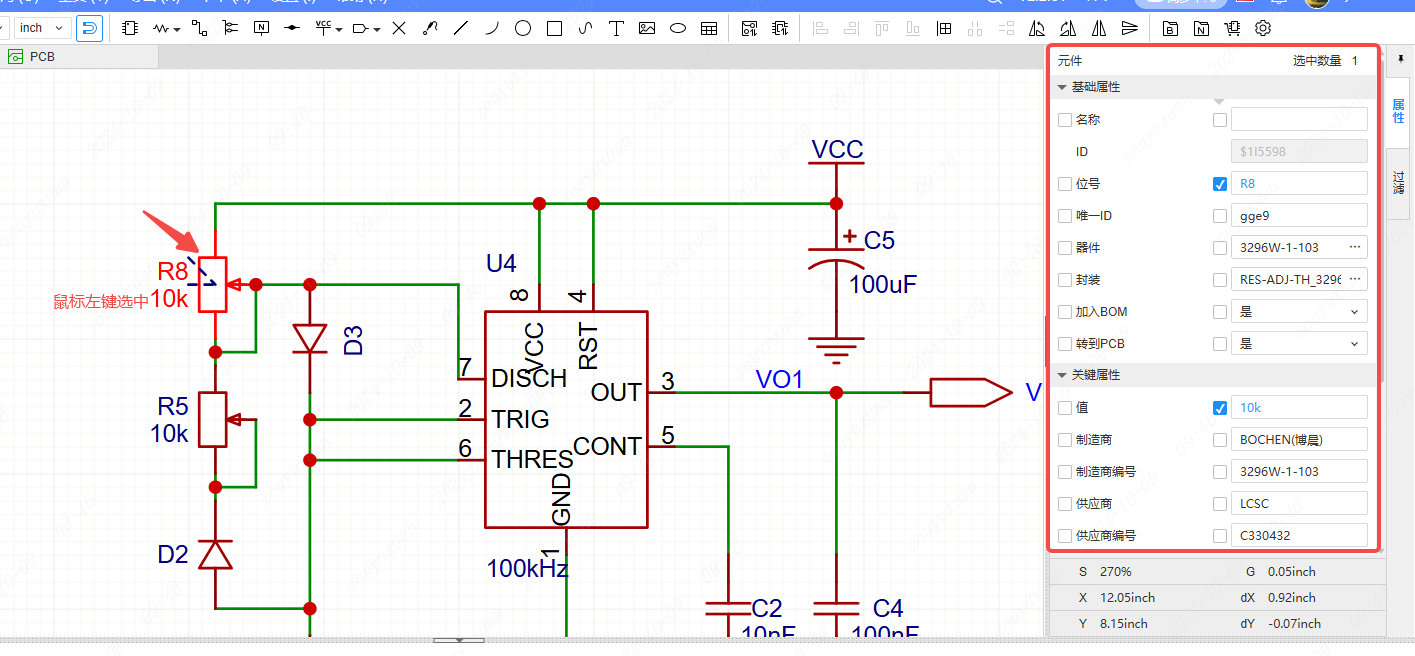 图 12-1 选中元件后,右侧面板显示该元件的全部属性
方法二:右键菜单修改
同样你也可以鼠标右键点击想要修改的元件,在弹出窗中对元件进行修改。
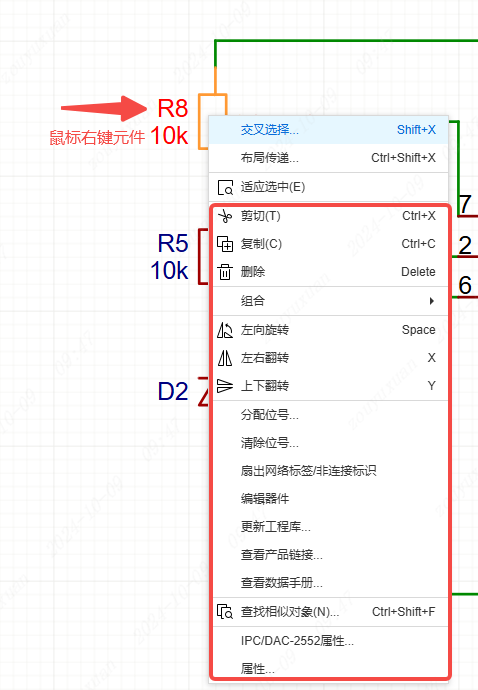 图 12-2 右键点击元件,在弹出菜单中快速修改
两种方法怎么选?
- 右侧面板:属性最全,适合批量/仔细调整(改封装、改参数、改位号);
- 右键菜单:常用项快捷入口,适合快速改一两个值(改阻值、旋转、翻转)。 改封装、改位号这类”大事”,建议走右侧面板,因为能同时看到所有字段,不容易漏。
三个必须核对的字段
属性面板里字段很多,但这三个是重中之重:
| 字段 | 常见写法 | 作用 | 填错后果 |
|---|---|---|---|
| 位号 Designator | R1、C3、U2、D1 | 元件的唯一身份证 | 重复位号 → DRC 报错,BOM 混乱 |
| 值 Value | 10k、100nF、STM32F103C8T6 | 元件的规格参数 | BOM 买错料 |
| 封装 Footprint | 0603、SOP-8、QFP-48 | 决定 PCB 焊盘 | 焊不上,板子报废 |
封装字段是最危险的一个
从库里放置的元件一般自带封装,但有两种情况会出问题:
- 自己画的符号(第 5 章)没有关联封装,这个字段是空的 → 转 PCB 时会报错或没有焊盘;
- 选错了规格,比如你要 0805 的电阻,结果选到了 0402 的条目。 转 PCB 之前,请逐个确认每个元件的封装字段都填了、且填对了。 这是第 14 章能顺利进行的唯一前提。
位号前缀的行业规范
位号不是随便起的,前缀有约定俗成的规范:
| 前缀 | 元件类型 | 例子 |
|---|---|---|
| R | 电阻 | R1、R2 |
| C | 电容 | C1、C2 |
| L | 电感 / 磁珠 | L1、FB1 |
| D | 二极管 / LED | D1、D2 |
| Q | 三极管 / MOS 管 | Q1、Q2 |
| U | 集成电路 IC | U1、U2 |
| J / P / CN | 接插件 / 排针 | J1、P2 |
| K | 继电器 | K1 |
| Y / X | 晶振 | Y1、X1 |
| T | 变压器 | T1 |
| F | 保险丝 | F1 |
| SW / S | 开关 / 按键 | SW1、S2 |
| M | 电机 | M1 |
| TP | 测试点 | TP1 |
用「自动编号」批量排位号
元件多了以后手动改位号会累死,还可能重复。用菜单里的「 工具 → 自动编号 」(或标注/编号功能),软件会按位置顺序自动给所有元件编号(R1、R2、R3…),又快又不会重复。 画完原理图、转 PCB 之前跑一次自动编号,是个好习惯。
其他常用属性字段
| 字段 | 说明 |
|---|---|
| 名称 / 型号 | 元件型号,如 STM32F103C8T6 |
| 制造商 / MPN | 厂家和厂家料号,BOM 里要用 |
| 供应商 / 编号 | 立创商城编号(C 开头的编号),用于一键配单 |
| 描述 | 补充说明 |
| 数量 / 单位 | BOM 统计用 |
| 价格 | 立创商城实时价格 |
| 是否焊接 | 标记该元件是否参与 SMT 贴片 |
| 不可修改 / 锁定 | 防止误改 |
填好"供应商编号"能救命
从立创商城放置的元件会自动带上 立创编号 (形如
C12345)。这个编号意味着:导出 BOM 后,可以直接在立创商城 一键导入配单 ,所有元件自动加购物车,不用你一个个去搜。 这是嘉立创生态最有价值的一环,务必保留这个字段。
批量修改技巧
- 框选多个元件:右侧面板会显示它们的共同属性,在这里改一次,所有选中元件同步修改(比如统一改封装);
- 查找相似对象:右键元件 → 查找相似对象,可以一次性选中所有同类型元件(比如所有 10k 电阻);
- 属性批量替换:在 BOM/属性表里改,再同步回原理图。
转 PCB 前的属性核对清单
- ☐ 所有元件都有位号,且不重复;
- ☐ 所有元件的封装字段已填写且正确;
- ☐ 阻容感的值填的是实际规格(
10k而不是RES); - ☐ IC 的型号准确(决定能不能买到);
- ☐ 需要采购的元件保留了立创编号。
下一章
属性都对了,接下来第 13 章做原理图 DRC 检查——这是转 PCB 前的最后一道关卡,非常重要。
修改元件属性有哪两种方法?各自适合什么场景?
①选中元件后在右侧面板修改,属性最全,适合仔细调整;②右键元件在弹出菜单中修改,是常用项的快捷入口,适合快速改一两个值。
元件属性中最关键的三个字段是什么?
位号 Designator(唯一标识,如 R1)、值 Value(规格参数,如 10k)、封装 Footprint(决定 PCB 焊盘,如 0603)。
为什么「封装」字段填错后果最严重?
封装决定 PCB 上的焊盘尺寸和位置。填错或留空会导致转 PCB 时报错、没有焊盘,或者板子做回来元件焊不上,整块板报废。
位号前缀有什么规范?举三个例子。
有行业惯例:R 电阻、C 电容、L 电感、D 二极管/LED、Q 三极管/MOS、U 集成电路、J/P 接插件、Y 晶振、F 保险丝、SW 开关等。
保留立创商城的供应商编号有什么好处?
导出 BOM 后可在立创商城一键导入配单,所有元件自动加入购物车,无需逐个搜索采购。