这一章在干嘛?
本章讲绘制导线:放置导线的方法、快捷键、绘制中的操作技巧,以及用 TAB 键给网络命名。
导线的本质:网络(Net)
官方定义:导线是在设计原理图时,用于来连接各个器件之间具有电气属性的网络。
这句话的重点是”网络”。请理解下面这件事:
你画的那条绿色线本身不重要,重要的是它把哪些引脚”归为一组”。
一组被导线连在一起的引脚,就构成一个网络。同一个网络里的所有引脚,在 PCB 上最终要用铜箔连起来。
网络的三个重要性质
- 同名即同网:两个网络只要名字相同(比如都叫
VCC),即使图纸上没有线连它们,也是电气连通的;- 网络有名字:每个网络都有名字,可以是自动生成的(如
NetR1_2),也可以是你手动指定的(如SDA、VBUS);- 网络是转 PCB 的桥梁:原理图转 PCB 时,传递过去的就是这一堆网络——“哪些引脚要连在一起”。 所以:导线 = 定义网络;网络 = PCB 布线的任务清单。
第一步:启动导线命令
点击顶部菜单栏的 放置 → 导线。
快捷键:
- 专业版主题配置:
Alt+W - 标准版主题配置:
W
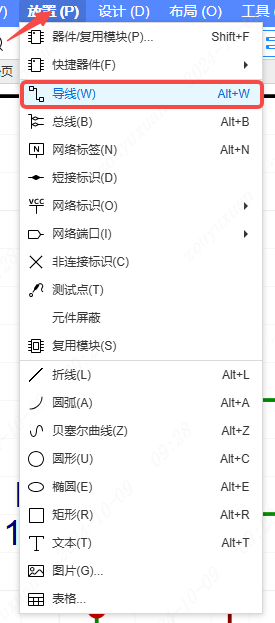 图 11-1 顶部菜单 放置 → 导线,以及快捷键提示
快捷键按了没反应?
先确认你的主题配置。专业版是
Alt+W,标准版是W。如果你发现W没用而是输入了字符,说明你用的是专业版——按Alt+W试试。 另外,快捷键可以在「设置 → 快捷键」里自定义 ,如果你习惯别的组合,改成自己顺手的即可。
第二步:绘制
绘制过程中:
- 鼠标左键:确定线段(点击一次,固定一段);
- 鼠标右键:取消操作;
- 未确定部分:显示为半透明线段。
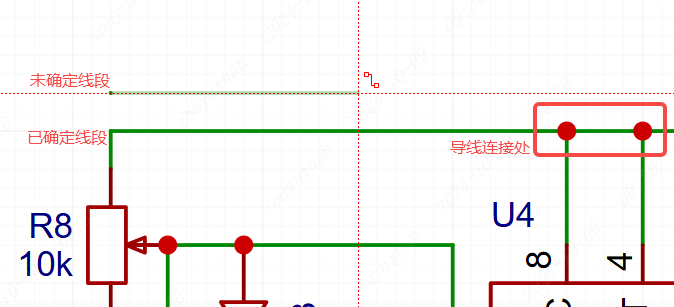 图 11-2 绘制导线:已确定部分为实线,未确定部分为半透明
半透明线是你的"预览"
当你点下第一个点后,移动鼠标时跟着的那段半透明线,就是”如果现在点击,它会连成什么样”。 善用这个预览 :在点击之前先移动鼠标看看走向,确认无误再点,能少走很多弯路。
一定要连到引脚的"端点"上
导线必须真正连到引脚末端的 电气连接点 (引脚末端的小十字/圆点)才算连通。 只是”看起来挨着”是不算的! 判断连上的标志:
- 引脚端点出现一个实心连接点(小圆点);
- 或者该引脚在系统里高亮。 “看着连上了实际没连上”是原理图第一大错误来源,主要靠两个办法避免:①开栅格吸附(第 8 章);②放大检查连接点。
第三步:用 TAB 键给网络命名
在进入导线绘制状态时,可以按 TAB 键设置导线的名称。
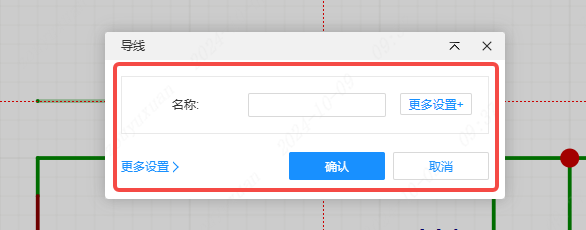 图 11-3 绘制状态下按 TAB 键,为导线/网络设置名称
为什么要给网络命名?
好处非常多:
- 看图更清楚:
SDA、SCL、MOSI比NetR3_1直观一百倍;- DRC 报告可读:报错时显示”
SDA短路”比显示”NetR3_1短路”好查多了;- PCB 布线有依据:布重要信号(差分对、高速线)时按网络名找线;
- 跨页连接靠名字:多页原理图之间,就是靠同名网络连通的。 建议命名的重要网络:所有电源(
VCC、3V3、5V、VBAT)、地(GND、AGND)、所有通信线(SDA、SCL、TX、RX、MOSI、MISO、SCK、CS)、所有关键模拟信号。
绘制技巧
| 场景 | 技巧 |
|---|---|
| 画直角折线 | 直接点击拐点即可,不用刻意求直 |
| 取消正在画的这根 | 右键,或 Esc |
| 连续画多根 | 画完一根后不要退出,直接开始下一根 |
| 连到已有线上 | 点在那条线上,会自动生成连接点 |
| 让两条线不连(交叉跨越) | 直接画过去即可,交叉默认不连通(除非有连接点) |
| 用网络标签代替长线 | 放网络标签(Net Label),同名即连通,图面更干净 |
用网络标签代替长距离连线
想连接相距很远的两个引脚时,不要在图纸上拉一根横跨整页的长线(又乱又难看)。正确做法是: 在两个引脚各放一个同名的网络标签 (比如都叫
SDA),它们就自动连通了。这是专业原理图的标准画法。 同理,电源和地几乎从不用长线,都是放VCC、GND符号——它们本质上就是网络标签。
连线好习惯
- 先连电源和地:把
VCC、GND网络先理清,后面连信号就顺畅; - 横平竖直:不要用斜线,原理图里斜线极难看懂;
- 避免四线交叉点:三条以上线交于一点时,要用连接点明确表示,否则容易误读;
- 连线完立刻 DRC:第 13 章讲,这一步不能省。
下一章
线连上了,但元件参数(位号、阻值、封装)可能还没改。第 12 章讲修改元件属性。
导线的本质是什么?
导线本身不重要,重要的是它把哪些引脚归为一组——这一组就是一个「网络」。同一个网络内的所有引脚在 PCB 上最终要用铜箔连起来。
专业版和标准版的导线快捷键分别是什么?
专业版是 Alt + W,标准版是 W。快捷键可在「设置 → 快捷键」中自定义。
怎么判断导线真正连上了引脚?
必须连到引脚末端的电气连接点。连上后引脚端点会出现实心连接点(小圆点)。只是「看起来挨着」不算连通。
为什么建议给重要网络命名?
①看图更直观;②DRC 报错信息可读,便于排查;③PCB 布线时有依据;④多页原理图之间靠同名网络连通。
连接相距很远的两个引脚,正确做法是什么?
不要拉横跨整页的长线,而是在两个引脚各放一个同名的网络标签(Net Label),同名即连通。电源和地用的 VCC/GND 符号本质上就是网络标签。