这一章在干嘛?
本章讲原理图的器件布局:框选、布局菜单、组合功能,以及组合后的属性查看。
第一步:框选要调整的器件
用鼠标左键在画布空白处按下并拖拽,拉出一个矩形框,框住需要调整的器件。
框选有两种方向,行为不同,这是个很有用但很多人不知道的细节:
| 框选方向 | 判定规则 | 适合场景 |
|---|---|---|
| 从左往右拖 | 元件完全被框住才选中 | 精确选择一小片 |
| 从右往左拖 | 碰到一点就选中 | 快速选中一大片 |
补充操作:
Shift+ 点击:追加/取消单个元件的选中状态;Ctrl+A:全选;- 点击空白处:取消全选。
框选方向的小技巧
需要精确选一小撮元件时 从左往右 拖;要把一片区域连同边上的元件一起选中时 从右往左 拖。掌握这个区别,能省掉很多
Shift点选的麻烦。
第二步:用布局菜单
鼠标左键框选需要调整的器件后,点击顶部菜单栏的「布局」,再选择需要的布局功能。
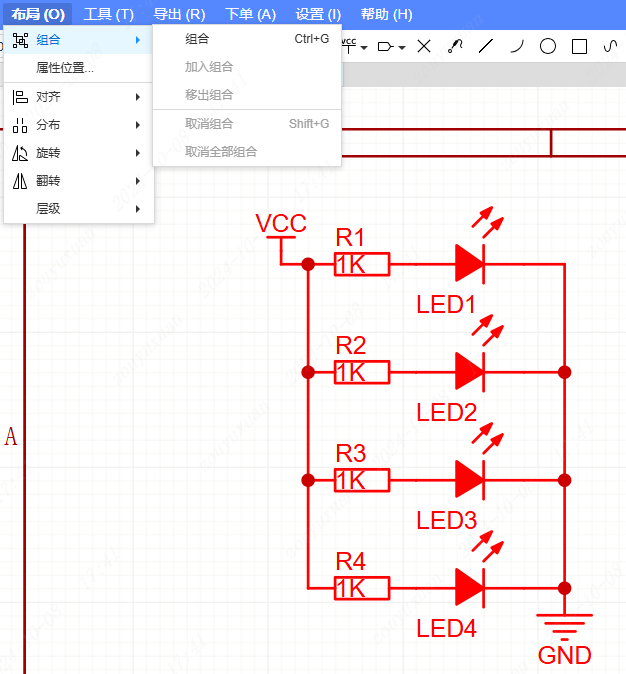 图 10-1 框选器件后,顶部菜单「布局」展开各种对齐排列功能
布局菜单里的功能大致分三类:
| 类别 | 典型功能 | 什么时候用 |
|---|---|---|
| 对齐 | 左对齐、右对齐、顶对齐、底对齐、水平居中、垂直居中 | 让一排元件齐刷刷 |
| 分布 | 水平等间距、垂直等间距 | 让元件间距均匀 |
| 排列 | 排成一行/一列、矩阵排列 | 快速整理一堆电阻排 |
对齐要看"基准"
对齐功能是以 最后选中的那个元件 为基准的。比如你想让 5 个电阻都对齐到最左边那个,就先框选全部,再按住
Shift点一下最左边那个(确保它是”最后选中”的基准),然后点”左对齐”。 如果发现对齐结果不对,多半是基准选错了。
第三步:组合功能(重点)
组合功能可以将你框选的器件组合为一个整体。 组合为一个整体后,在进行拖动、旋转等操作的时候,能够保证组合内各器件相对位置不变。
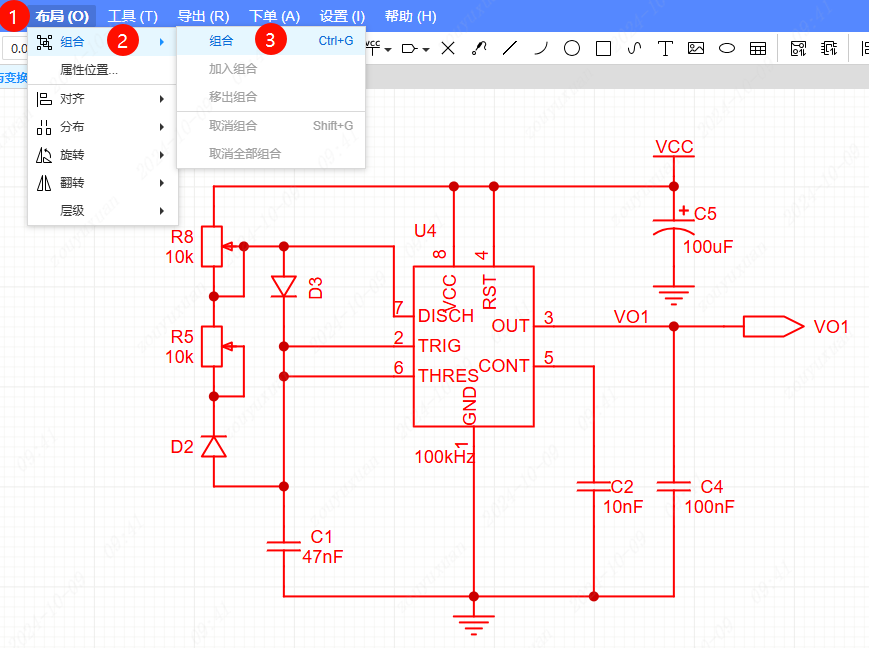 图 10-2 框选多个器件后使用组合功能
组合是干什么用的?
举个例子:你画了一个 RC 滤波电路(1 个电阻 + 1 个电容 + 几根线),这块电路要整体搬到另一个位置。如果不用组合,你得一个个选中再拖,很容易漏掉或错位。 组合之后,拖一个等于拖一坨,而且内部相对位置死死不变。 典型使用场景:
- 一个功能单元(电源电路、晶振电路、接口电路);
- 需要整体复用的电路模块;
- 已经调好位置、不希望被误改的部分。
第四步:查看组合属性
组合完毕后,可以在右侧面板的属性栏里看到组合属性。
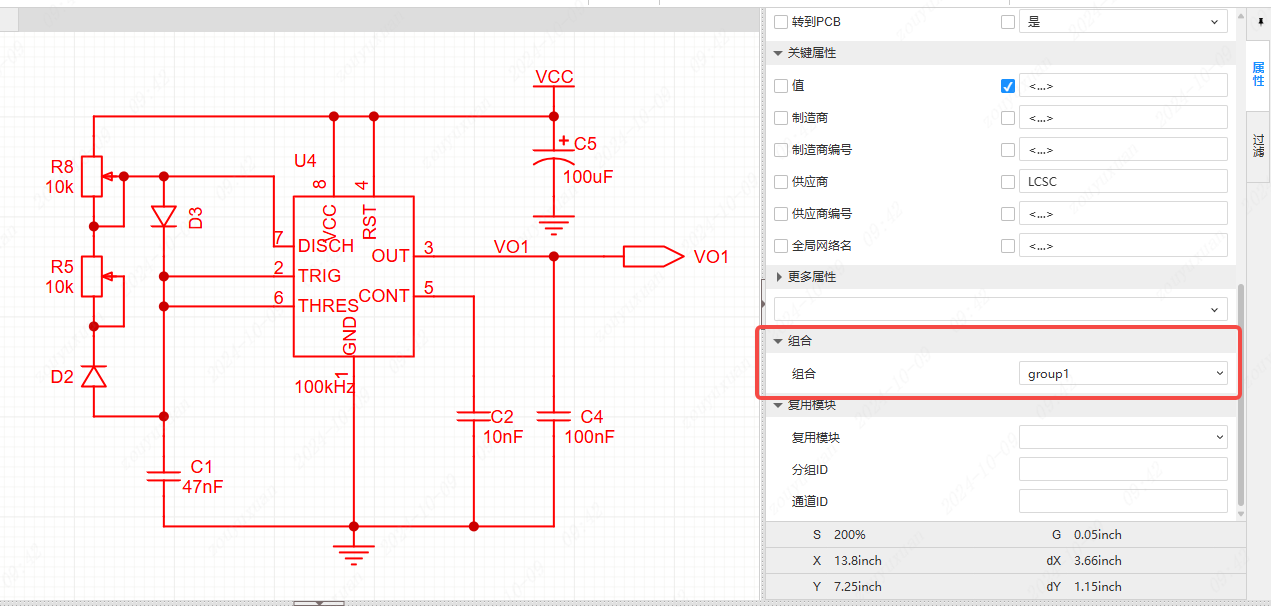 图 10-3 选中组合后,右侧面板显示组合属性
在组合属性里你可以:
- 给组合命名(如
电源滤波),方便识别; - 取消组合(解散),让元件重新变回独立个体;
- 查看组合包含哪些对象。
组合后想改单个元件怎么办?
先选中组合,在右侧面板点「取消组合」,改完再重新组合。 注意:取消组合后元件恢复独立,拖动时不再保持相对位置 ,所以改完记得重新组合。
第五步:其他布局功能
器件布局里的其他功能都是你完善器件摆放的好帮手。
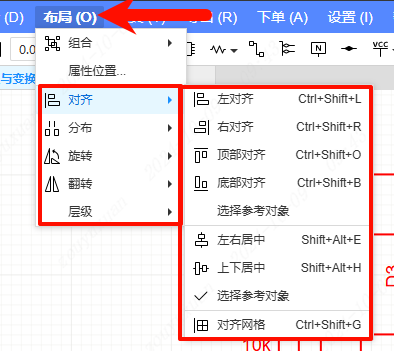 图 10-4 布局菜单中的其他辅助功能
除了对齐、分布、组合,常用还有:
| 功能 | 作用 |
|---|---|
| 层级调整 | 把元件移到最前/最后(处理遮挡) |
| 锁定 | 固定元件位置,防止误拖 |
| 旋转/翻转 | 90° 旋转,左右/上下镜像 |
| 复制粘贴 | Ctrl + C / Ctrl + V |
| 阵列粘贴 | 一次粘贴多个并自动排列 |
慎用"翻转/镜像"
在原理图里翻转元件一般没问题(符号是抽象的),但在 PCB 里翻转 Bottom 层的元件是有意义的 (表示装在背面)。 不要为了图好看随意镜像元件 ,尤其在 PCB 里,镜像后引脚顺序会左右颠倒,焊上就废了。
原理图布局的三条原则
布局不是纯审美,是有功能目的的:
- 信号流从左到右:输入在左、处理在中、输出在右。别人看图时视线自然跟着走。
- 电源在上、地在下:这是行业惯例。VCC 符号朝上,GND 符号朝下,一眼就能分辨。
- 相关元件靠近:一个芯片的去耦电容就该紧贴芯片放,不要画到图纸另一头。
布局的最终目的是"连线不交叉"
你摆得好不好,标准很简单: 看有多少线要交叉绕行 。交叉越少,后面连线越省事,图也越清晰。如果画完发现线绕成一团麻,别硬连—— 退回去重新布局 ,往往 5 分钟的重新摆放能省下 30 分钟的连线纠结。
常用快捷键
| 操作 | 快捷键 |
|---|---|
| 旋转 90° | Space 或 R |
| 左右镜像 | X |
| 上下镜像 | Y |
| 复制 | Ctrl + C |
| 粘贴 | Ctrl + V |
| 删除 | Delete |
| 撤销 | Ctrl + Z |
| 重做 | Ctrl + Y |
| 全选 | Ctrl + A |
| 保存 | Ctrl + S |
下一章
器件摆好了,第 11 章开始连导线——把电气连接真正建立起来。
框选时从左往右和从右往左有什么区别?
从左往右拖需要元件完全被框住才选中,适合精确选择;从右往左拖只要碰到一点就选中,适合快速选中一大片。
「组合」功能解决什么问题?
把多个器件绑成一个整体,拖动或旋转时保证内部相对位置不变,便于整体搬移和复用某个功能单元。
组合之后想修改其中单个元件,应该怎么做?
先选中组合,在右侧属性面板中「取消组合」,改完后再重新组合。
对齐功能以谁为基准?结果不对时是什么原因?
以最后选中的元件为基准。结果不对多半是基准选错了,可用 Shift 点击正确的基准元件后再对齐。
原理图布局的三条原则是什么?
①信号流从左到右;②电源在上、地在下;③相关元件靠近(如去耦电容紧贴芯片)。最终目标是连线交叉最少。