这一章在干嘛?
本章讲新建原理图的两种方法、多图页管理,以及「板子内 / 板子外」的区别与切换方法。
方法一:从顶部菜单新建
点击 文件 → 新建 → 原理图。
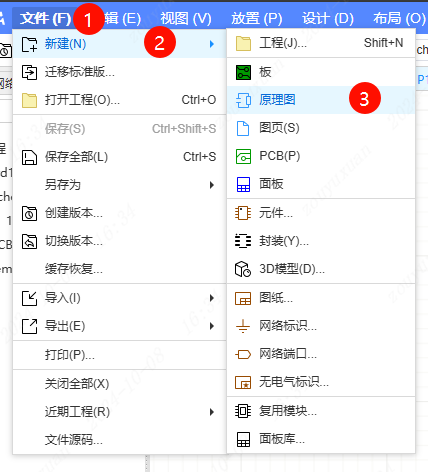 图 8-1 文件 → 新建 → 原理图
方法二:在工程树上右键新建
在工程设计的图页下鼠标右键,点击「新建原理图」。
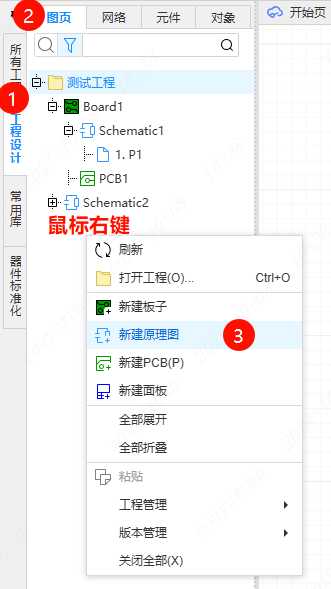 图 8-2 在工程设计树中右键 → 新建原理图
两种方法的区别
方法一从菜单新建,新图页会挂到当前激活的工程/板子下;方法二在树节点上右键, 你可以精确指定新建位置 (挂在哪个板子下面)。当你有多个板子时,用方法二更保险。
多图页:什么时候该分页
一张原理图不是非得画下所有东西。复杂项目通常这样分页:
| 分页方式 | 例子 | 好处 |
|---|---|---|
| 按功能块 | 电源页、MCU 页、通信页、接口页 | 结构清晰,好维护 |
| 按信号类型 | 模拟页、数字页、功率页 | 便于做隔离和布局 |
| 按板子 | 主控板页、驱动板页 | 多板子项目必用 |
分页的三个好处
- 好读:一张 A4 上塞 200 个元件,谁看谁头疼;
- 好协作:多人分工时各画各的页,不会互相覆盖;
- 好复用:某个功能块(比如电源电路)画好一页,下个项目直接复制过去。
在板子内的原理图上下右键:新建图页
可以在板子内的原理图上鼠标右键新建图页。这样新建的图页自动属于同一个板子。
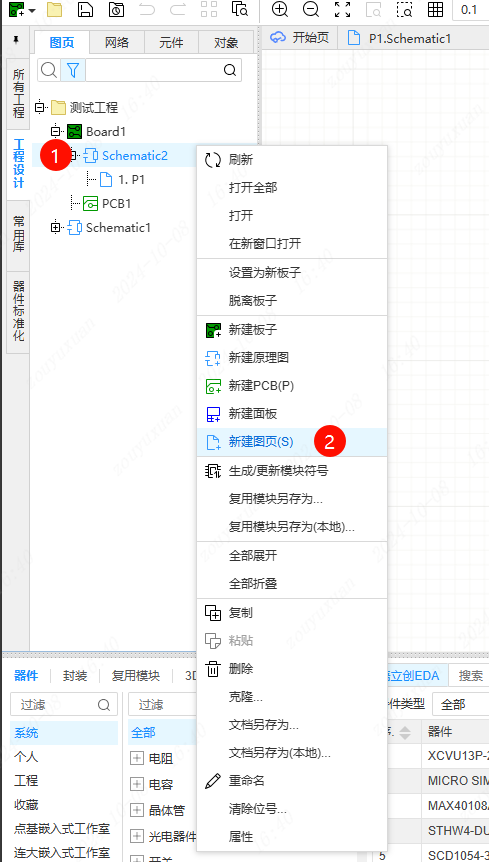 图 8-3 在板子内的原理图上右键新建图页
在板子外的原理图上下右键:归属设置
可以在板子外的原理图上鼠标右键,选择「设置为已有板子」或「设置为新板子」。
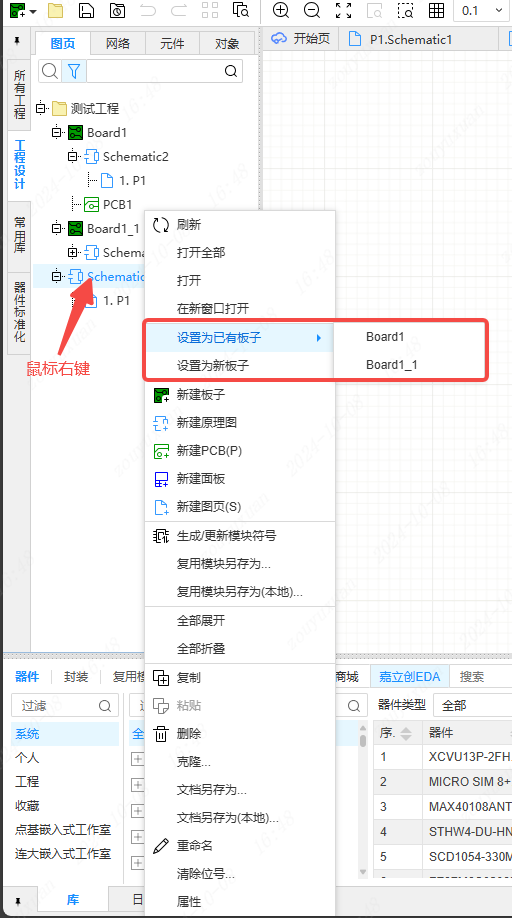 图 8-4 板子外的原理图右键:设置为已有板子 / 设置为新板子
这两个选项怎么选:
| 选项 | 什么时候选 | 效果 |
|---|---|---|
| 设置为已有板子 | 工程里已经有 PCB 了,要把这张原理图并进去 | 图页归入现有板子,与该 PCB 关联 |
| 设置为新板子 | 这是一个独立的新板子,需要自己的 PCB | 新建一个板子,这张图页成为它的第一页 |
这是新手报错第一名
症状通常是:
- 点「设计 → 更新/转换原理图到 PCB」时,找不到目标 PCB;
- 或者转过去之后什么都没有;
- 或者提示”请先设置板子”。 九成原因是原理图处于「板子外」状态。 解决办法就是右键该原理图,设为已有板子或新板子。每次新建图页后,都建议确认一下它在树里的位置——板子内的图页是缩进显示在板子节点下面的。
图页的日常管理
| 操作 | 方法 |
|---|---|
| 重命名图页 | 工程树右键 → 重命名(建议按功能命名:1-Power、2-MCU) |
| 调整顺序 | 在工程树里拖拽 |
| 复制图页 | 右键 → 复制 |
| 删除图页 | 右键 → 删除 |
| 切换图页 | 左侧工程树双击,或用底部的图页标签 |
| 设置图纸大小 | 右侧面板(未选中对象时)→ 图纸尺寸,常用 A4 / A3 |
| 设置栅格 | 右侧面板 → 栅格,常用 100 mil / 50 mil |
栅格一定要开
原理图的栅格(Grid)建议设为 100 mil(2.54 mm) 并打开”吸附到栅格”。这样所有元件、引脚、导线端点都对齐在标准格点上,连线能自动接上,图也整齐。 关掉栅格画图,会出现”看着连上了实际没连上”的灵异事件。
开工前检查
开始画原理图之前,确认这几点:
- ☐ 图页在板子内(树里缩进显示在板子下面);
- ☐ 图页命名清楚(不要全是
Sheet1、Sheet2); - ☐ 图纸尺寸合适(一般 A4 起步,复杂电路用 A3);
- ☐ 栅格已开启(100 mil);
- ☐ 按过一次
Ctrl+S。
下一章
纸准备好了,第 9 章开始往上面放器件——三种方法,各有适用场景。
新建原理图有哪两种方法?它们有什么区别?
①文件 → 新建 → 原理图;②在工程树的图页节点上右键 → 新建原理图。方法二可以精确指定图页挂在哪个板子下面,多板子工程时更保险。
什么是「板子外」的原理图?会有什么后果?
处于游离状态、未归属任何板子的原理图。后果是无法正常转换到 PCB,点「更新/转换原理图到 PCB」时找不到目标或导入内容为空。
如何把板子外的原理图收编进来?
右键该原理图,选「设置为已有板子」(并入现有 PCB)或「设置为新板子」(为其新建 PCB)。
原理图为什么要分多页?
①好读,避免一张图塞几百个元件;②好协作,多人各画各的页;③好复用,电源等功能块可以直接复制到下一个项目。
原理图的栅格建议设成多少?为什么不能关?
建议 100 mil(2.54 mm)并开启吸附。关闭栅格会导致端点对不齐,出现「看着连上了实际没连上」的假连接。