这一章在干嘛?
本章教你新建一个工程,理解工程、板子、图页三者的层级关系——这是很多新手混乱的根源。
工程 / 板子 / 图页,三层关系
在嘉立创EDA 里,层级结构是这样的:
工程(Project)
 └─ 板子(Board)        ← 一块物理 PCB
     ├─ 原理图图页(Sheet)  ← 可以有多张
     ├─ PCB 文件          ← 一个板子对应一个
     └─ 面板(Panel)      ← 可选
| 层级 | 是什么 | 数量关系 |
|---|---|---|
| 工程 | 一个项目的最外层容器,可含多个板子 | 1 个工程通常含 1 个板子 |
| 板子 | 一块实际的 PCB | 一个板子 = 一张 PCB 订单 |
| 图页 | 原理图的一页纸 | 复杂原理图会分多页 |
为什么要有"板子"这一层?
因为一个项目可能不止一块板。比如一个机器人项目,主控板、电机驱动板、传感器板可能装在同一个工程里,分属三个”板子”。 每个板子独立生成自己的 PCB 和 Gerber ,互不干扰。初学者一般一个工程一个板子就够了。
"板子内"和"板子外"是新手大坑
你会看到教程里反复出现「板子内的原理图」「板子外的原理图」。区别是:
- 板子内:这个原理图已经归属于某个板子,能正常转 PCB;
- 板子外:游离状态,跟任何 PCB 都没关系,转 PCB 时会出问题。 第 8 章会讲怎么把板子外的原理图”收编”进来。如果转 PCB 时报错或找不到目标,十有八九是这个原因。
第一步:新建工程
有两种方式:
- 点击 文件 → 新建 → 工程
- 或者点击编辑器中间「快速开始」窗口的「新建工程」图标
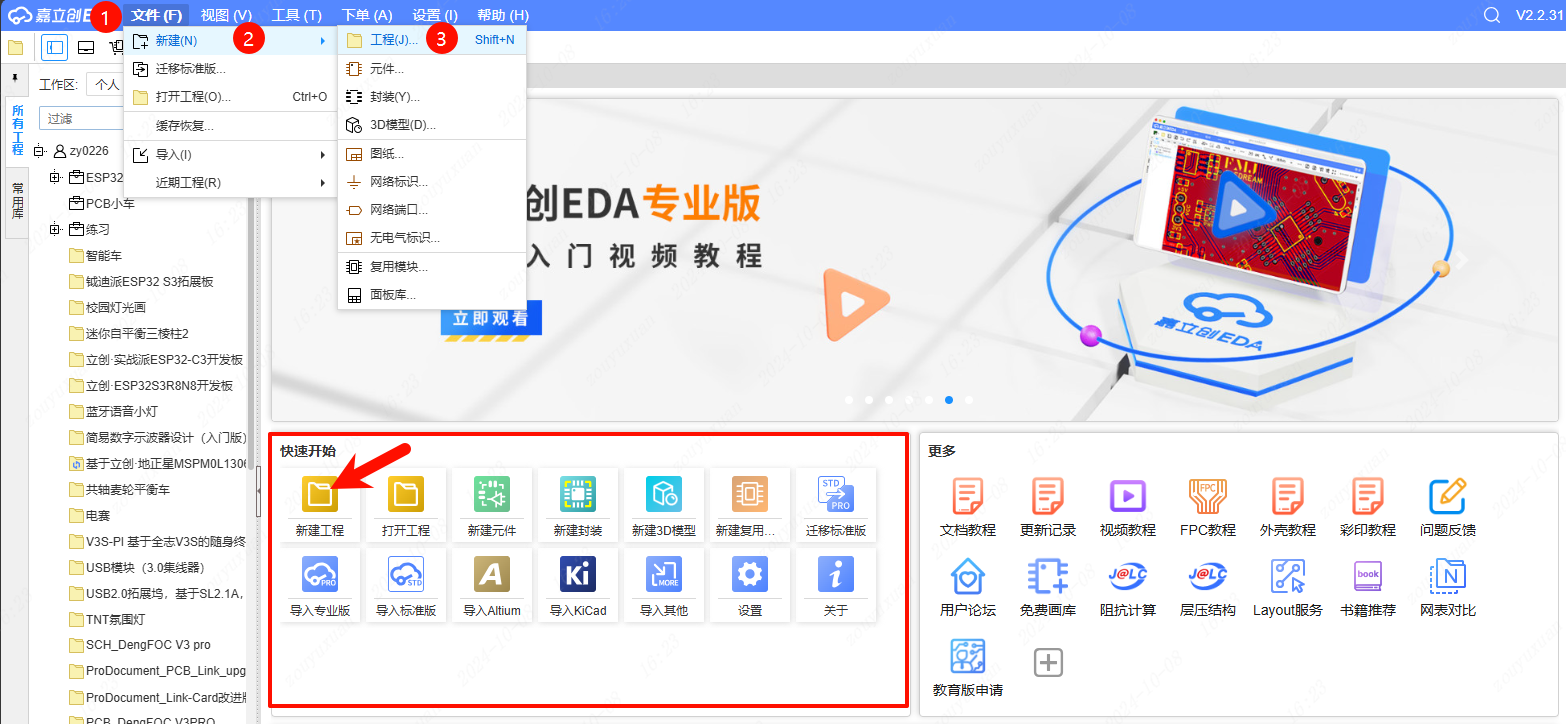 图 7-1 文件 → 新建 → 工程,或快速开始窗口中的新建工程图标
第二步:填写工程信息
在弹出的「新建工程」窗口中可以修改工程的归属、名称、链接、描述。
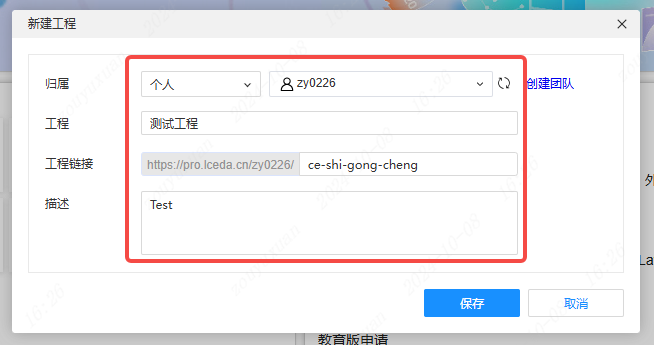 图 7-2 「新建工程」窗口:归属、名称、链接、描述
| 字段 | 填什么 | 建议 |
|---|---|---|
| 归属 | 个人 / 团队 | 选「个人」 |
| 名称 | 工程名 | 用「项目名_版本」,如 STM32最小系统_V1.0 |
| 链接 | 可选,关联外部链接 | 可留空 |
| 描述 | 工程说明 | 写清楚板子干什么、供电多少、关键芯片 |
带上版本号
强烈建议在工程名里带版本号:
温控器_V1.0。因为你的第一版几乎一定会改,第二版叫V1.1,第三版V2.0。半年后看着一堆叫「温控器」的工程,你会分不清哪个是最终版。
第三步:保存后进入工程设计页
点击「保存」后跳转到工程设计页面,在左侧面板的工程设计里有当前工程的内容。
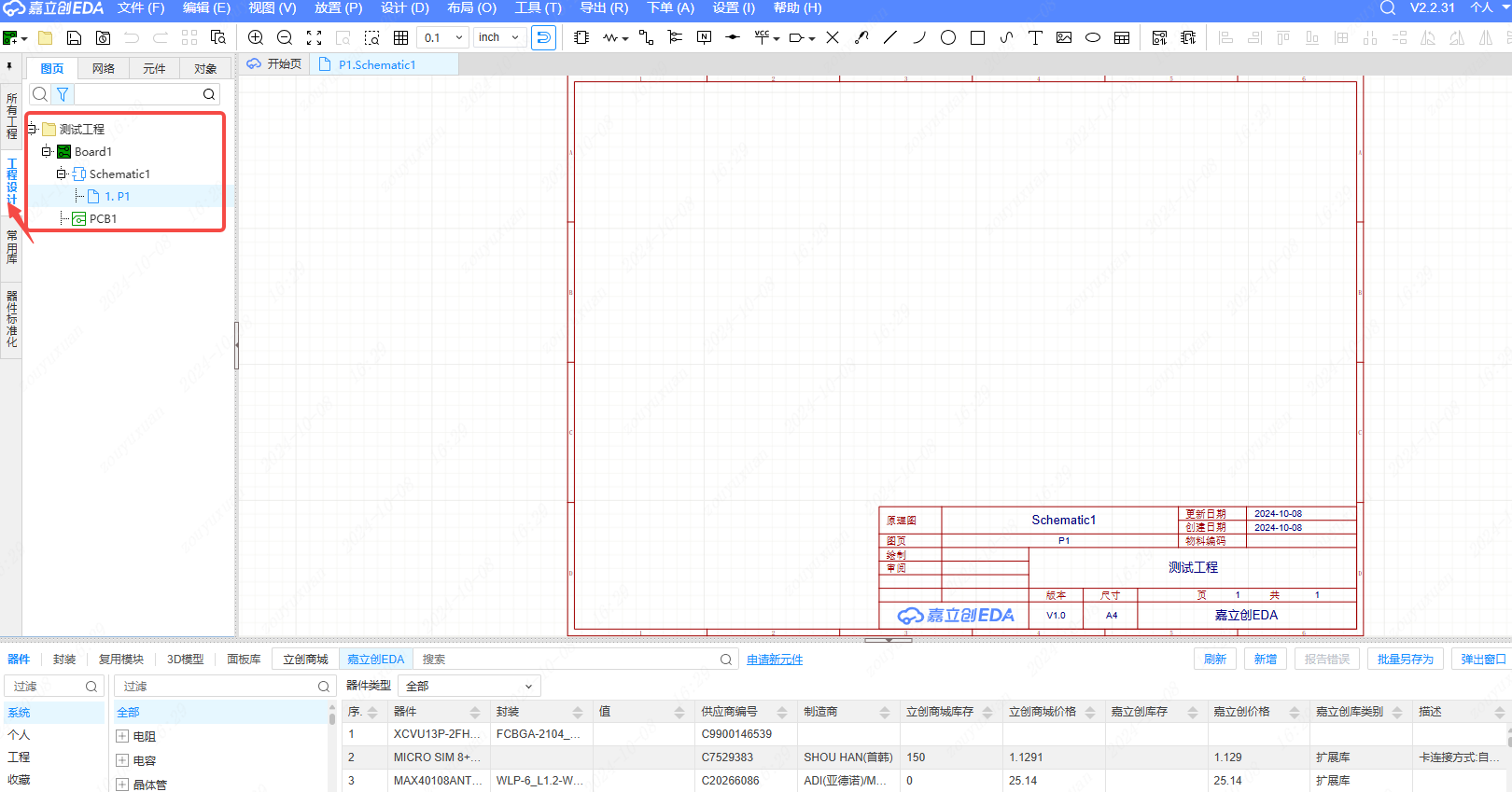 图 7-3 工程设计页面,左侧面板显示当前工程的内容树
此时左侧的工程树大概是空的,或者已经自动生成了一个板子和一张原理图图页。接下来你就要在这里新建/打开原理图(第 8 章)和 PCB(第 15 章)。
第四步:在所有工程里确认
在左侧面板的「所有工程」里可以看到新创建的工程。
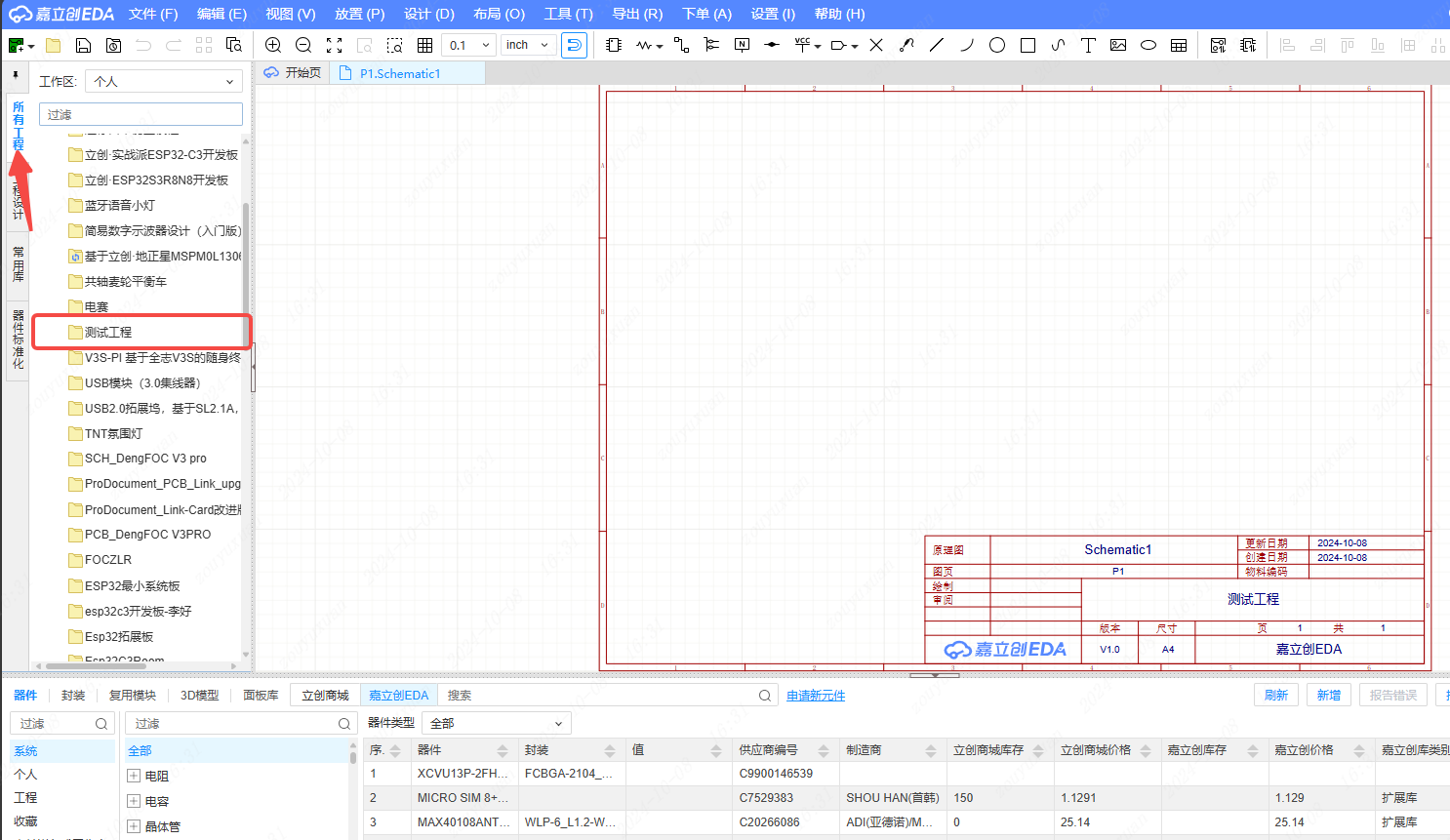 图 7-4 左侧面板「所有工程」列表中的新建工程
找不到刚才的工程?
检查两件事:
- 左上角工作区是不是选对了(个人 / 某个团队)。工程存在哪个工作区,就要切到哪个工作区才看得到;
- 左侧面板顶部的搜索框是不是残留了关键词,清空即可。
工程的日常操作
| 操作 | 方法 | 备注 |
|---|---|---|
| 保存 | Ctrl + S / 文件 → 保存全部 | 随时按 |
| 重命名 | 左侧工程树右键 → 重命名 | — |
| 复制(另存为新版) | 工程右键 → 另存为 / 复制 | 出 V1.1 时最方便 |
| 导出到本地 | 文件 → 导出 → 工程文件 | 重要工程务必定期备份 |
| 分享协作 | 工程右键 → 分享 | 可设置只读/可编辑 |
| 删除 | 工程右键 → 删除 | 会进回收站,误删可恢复 |
| 版本历史 | 工程右键 → 历史版本 | 改崩了可以回滚,救命功能 |
「历史版本」是被低估的功能
嘉立创EDA 会自动保存工程的修改历史。当你把板子改得一团糟想回到昨天那版时,右键工程 → 历史版本,选一个时间点恢复就行。 第一次知道这个功能的人通常都会松一口气。
好习惯:开工前的三步
每次新建工程后,建议先做这三件事,能省下后面无数麻烦:
- 起一个带版本号的名字(如
温控器_V1.0); - 写好描述:板子用途、供电电压、关键芯片型号、接口定义;
- 立刻按一次
Ctrl+S,确认真保存了。
下一章
工程建好了,第 8 章开始画原理图——先把图纸准备好。
工程、板子、图页三者的层级关系是什么?
工程是最外层容器,下面包含一个或多个板子;每个板子包含若干张原理图图页和一个 PCB 文件。
为什么要区分「板子内」和「板子外」的原理图?
板子内的原理图归属于某个具体板子,可以正常转换到 PCB;板子外的原理图是游离状态,与任何 PCB 都没有关联,转 PCB 时会出错。
为什么建议工程名里带版本号?
第一版几乎总要修改,带版本号(如 V1.0、V1.1)才能在半年后分清哪个是最终版本。
改崩了想回到之前的版本,用什么功能?
右键工程 → 历史版本,选择时间点恢复。嘉立创EDA 会自动保存修改历史。
新建工程后建议立刻做的三件事是什么?
①起带版本号的名字;②写清楚描述(用途、供电、关键芯片);③按 Ctrl + S 确认已保存。