这一章在干嘛?
本章教你从零绘制一个 PCB 封装:放焊盘、定间距、画丝印、用向导提速,最后用「检查尺寸」验证。
封装到底是什么
封装(Footprint) 就是元件焊接到 PCB 上时,铜皮(焊盘)的形状、大小、位置,加上外框丝印和装配信息。
判断一个封装画得好不好,只有一个标准:按数据手册做出的实物,能不能严丝合缝地焊上去,并且焊得牢。
| 组成 | 所在层 | 作用 | 错了会怎样 |
|---|---|---|---|
| 焊盘 Pad | 顶层/底层(铜箔层) | 焊接元件引脚 | 焊不上、虚焊、短路 |
| 丝印 Silkscreen | 顶层丝印层 | 画元件外形轮廓、极性标记 | 不好装、方向装反 |
| 阻焊 Solder Mask | 阻焊层(自动开窗) | 露出焊盘、盖住其他铜皮 | 一般自动生成,少手动改 |
| 装配层 / 3D | 装配层 | 装配图和 3D 模型 | 影响 3D 预览和结构检查 |
| 位号 / 值 | 丝印层 | 显示 R1、C3、10k 等 | 难调试、难维修 |
焊盘尺寸是唯一不能拍脑袋的地方
焊盘做小了 → 焊接困难、容易虚焊;做大了 → 相邻焊盘间距不够、容易连锡短路。 一切以数据手册里的”Recommended Land Pattern(推荐焊盘图形)“为准。 手册没给时,才用经验公式:焊盘长度 = 引脚长度 + 0.3
0.5 mm,宽度 = 引脚宽度 + 0.10.2 mm。
第一步:新建封装
在编辑器中间的「快速开始」窗口中点击「新建封装」功能。
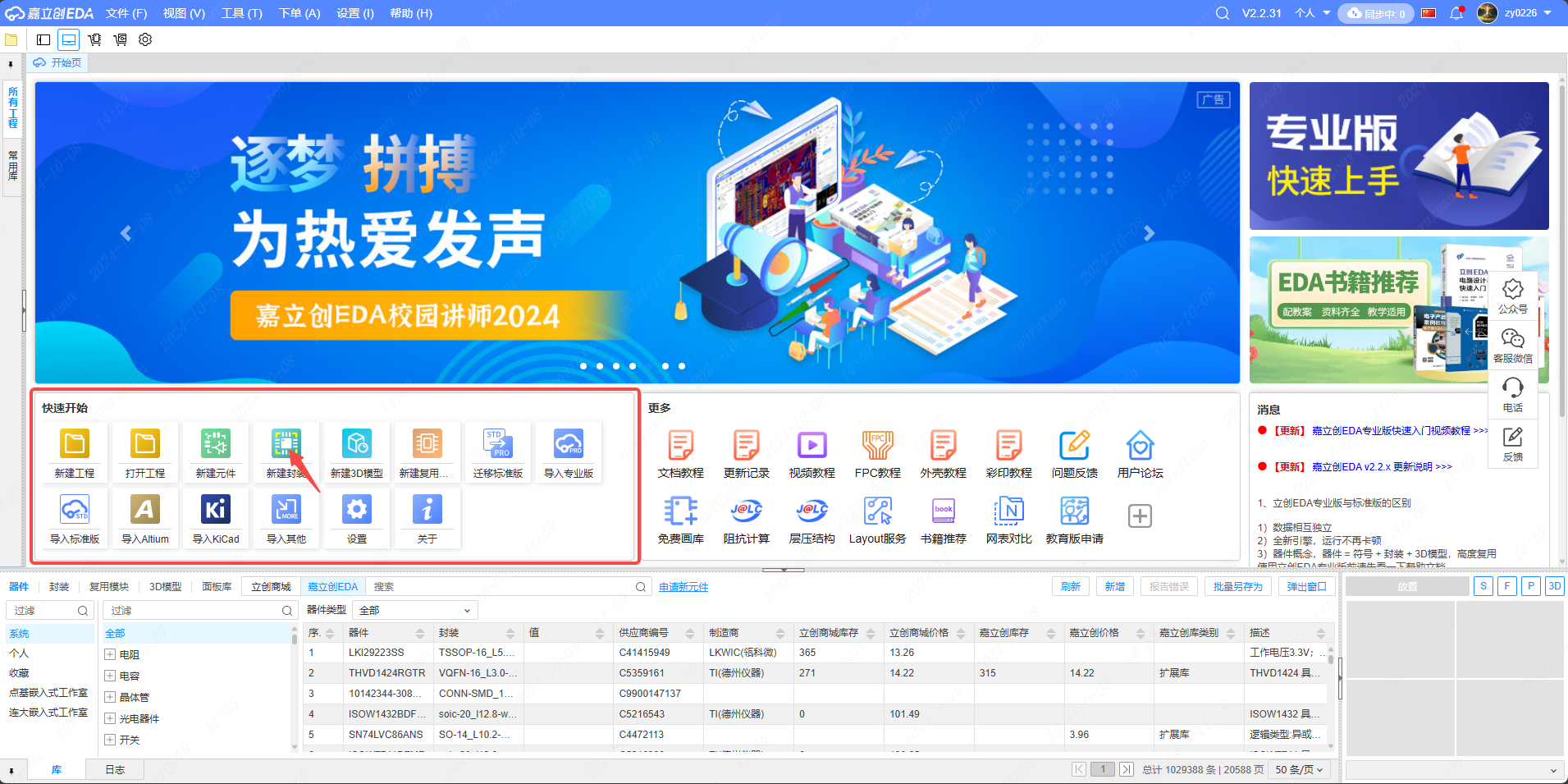 图 6-1 快速开始窗口中的「新建封装」
第二步:填写封装信息
弹出的「新建封装」窗口中可以配置封装的名称、分类、描述。
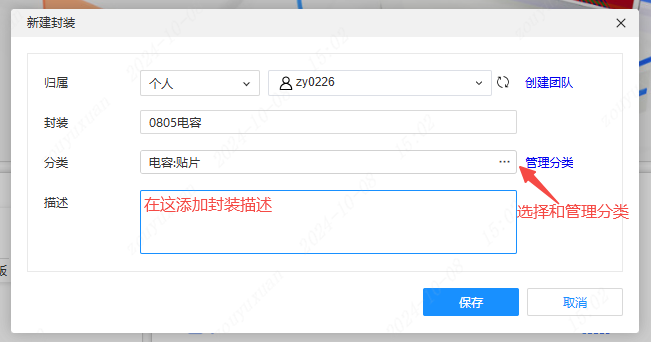 图 6-2 「新建封装」窗口:名称、分类、描述
封装命名有通用规范
建议直接用行业通用的封装名,这样别人一看就懂,嘉立创的库也能对上:
- 贴片电阻电容:
0402、0603、0805、1206- 贴片 IC:
SOP-8、QFP-48、QFN-32、BGA-64- 直插:
DIP-8、TO-220、HDR-1x4(排针)- 插件电解电容:
CAP-D6.3×H11名称里带上关键尺寸,比如SOP-8_4.9x6.0mm,比单独一个SOP-8信息量大得多。
第三步:认识封装编辑界面
点击「保存」后会跳转到封装编辑页面。点击顶部菜单的「放置」选择需要的绘制功能,或者点击顶部工具栏快捷选择功能。
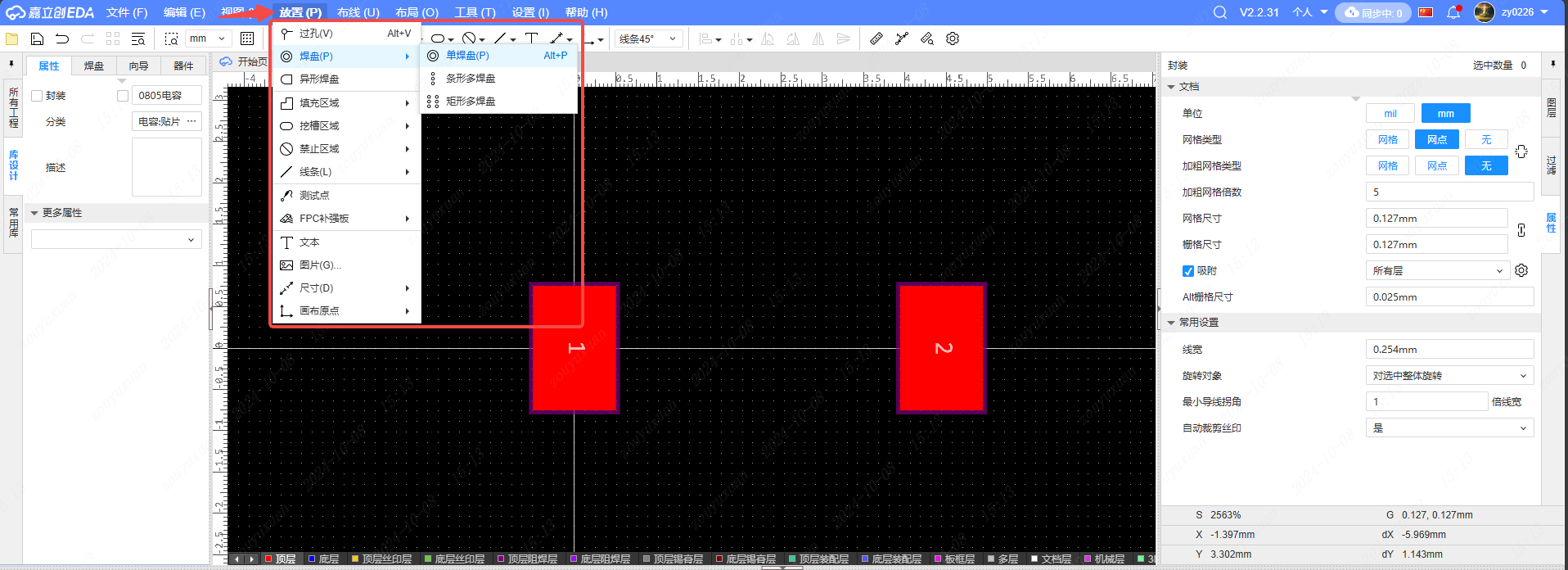 图 6-3 封装编辑页面,通过 放置 菜单选择绘制功能
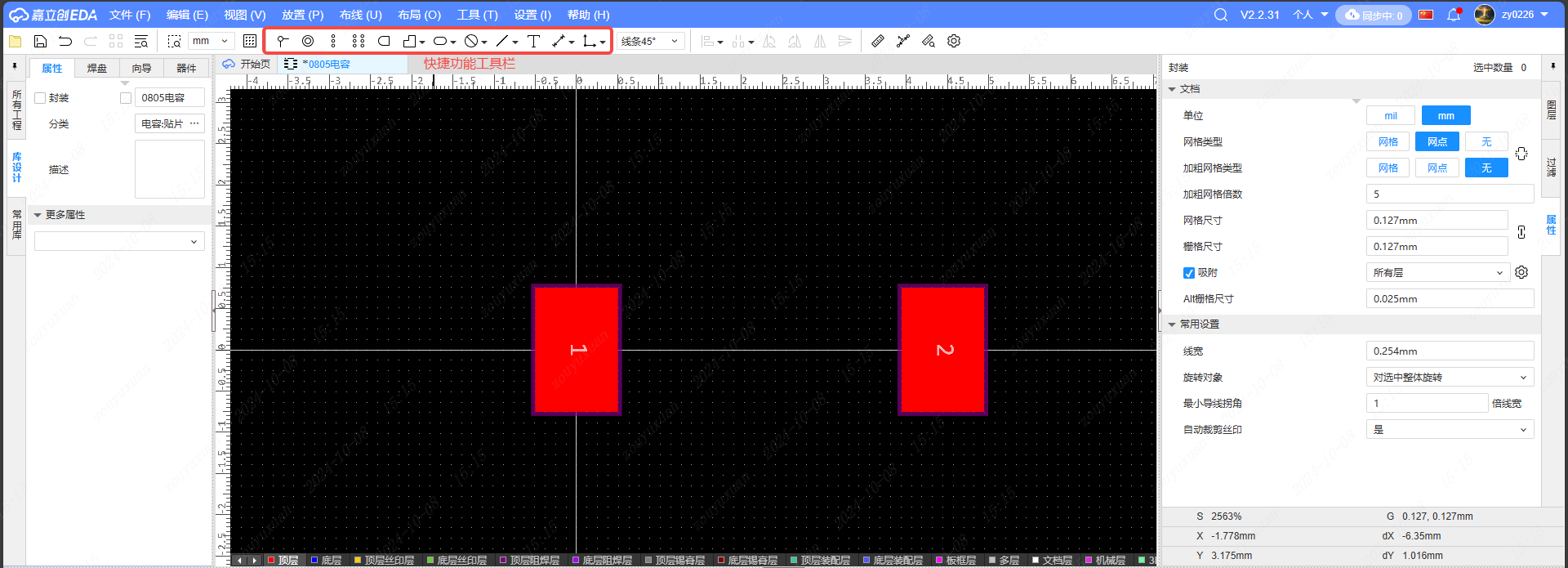 图 6-4 顶部工具栏,可直接点图标选功能,比翻菜单快
菜单 vs 工具栏
两者功能完全一样,工具栏只是常用命令的快捷入口。画封装时你会频繁在”放焊盘 ↔ 画线 ↔ 选焊盘改属性”之间切换,用工具栏会快很多。建议记住这几个图标:焊盘、过孔、折线、矩形、文本、尺寸标注。
第四步:放置焊盘
点击 放置 → 焊盘 → 单焊盘,再在画布上鼠标左键即可放置焊盘(鼠标右键可取消放置)。
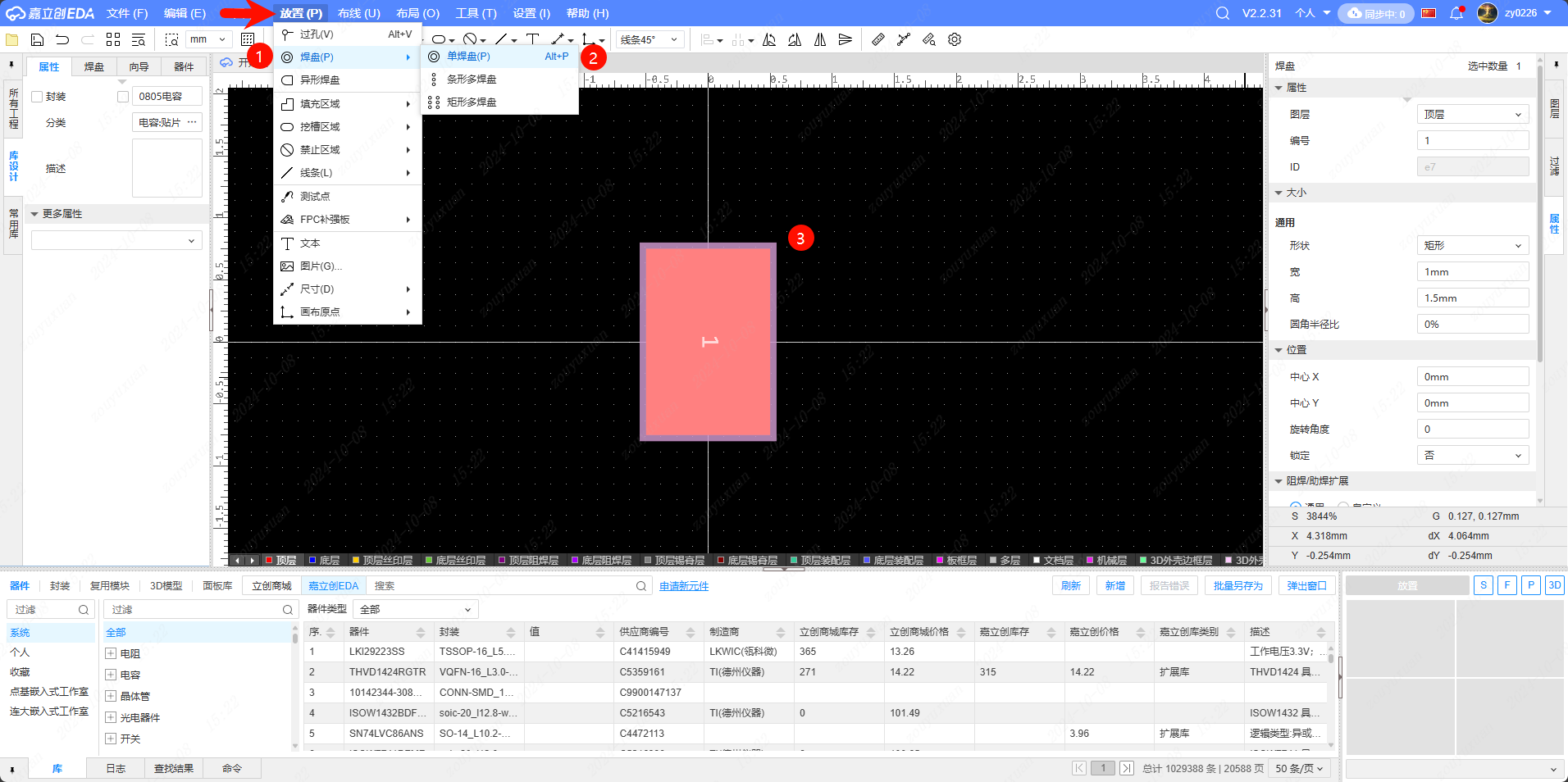 图 6-5 放置 → 焊盘 → 单焊盘,左键放置、右键取消
焊盘编号(Number)必须与符号引脚编号一致
这是本章最重要的一句话。假如数据手册上芯片的 1 脚在左下角,而你封装里把 1 号焊盘放在了左上角,那么原理图连的是 1 脚,实际焊上的却是另一个脚—— 板子必然不工作,而且很难排查 。放焊盘时务必逐个核对编号。
第五步:修改焊盘属性
鼠标左键点击焊盘,可在右侧面板修改对象属性。未选择对象时,右侧面板显示的是画布文档属性。
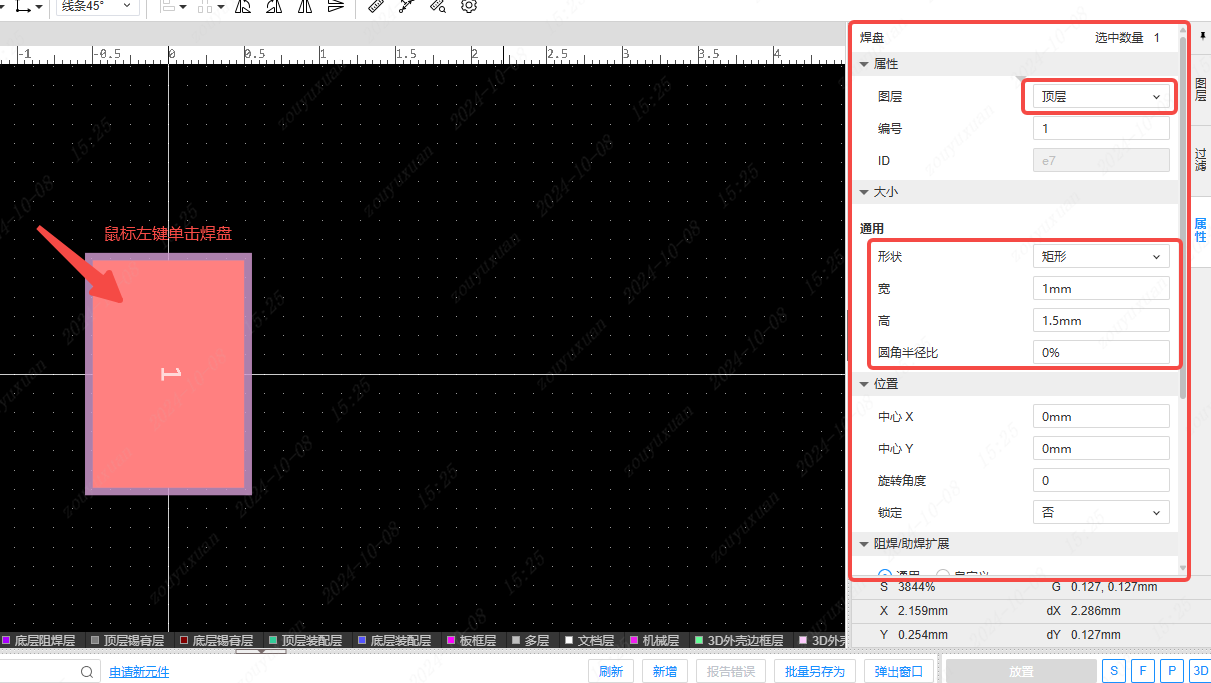 图 6-6 选中焊盘后,右侧面板显示焊盘属性
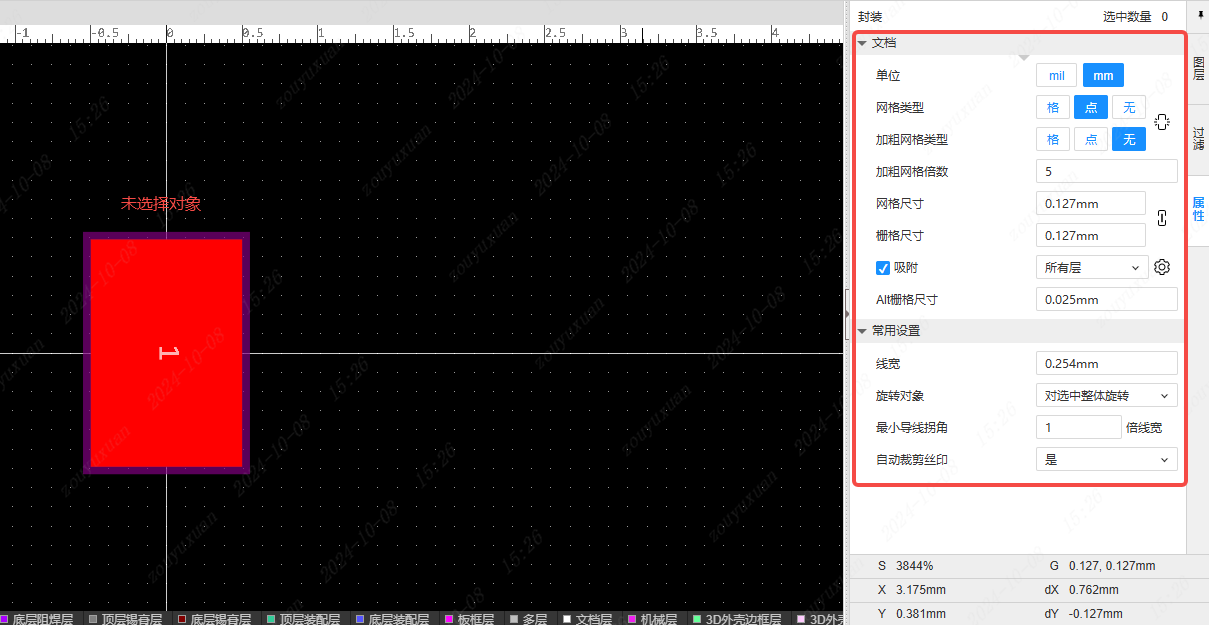 图 6-7 未选中任何对象时,右侧面板显示画布文档属性
焊盘属性里这几个字段最关键:
| 字段 | 含义 | 常见取值 |
|---|---|---|
| 编号 Number | 与符号引脚对应的编号 | 1、2、3… 或 A1、B2(BGA) |
| 层 Layer | 焊盘放在哪一层 | 顶层(贴片)/ 多层(直插通孔) |
| 形状 Shape | 焊盘外形 | 矩形、圆形、圆角矩形、椭圆形 |
| X 尺寸 / Y 尺寸 | 焊盘宽高 | 按手册推荐值 |
| 中心 X / Y | 焊盘坐标 | 精确定位用,直接输入数值最准 |
| 孔径 Hole | 通孔焊盘的钻孔直径 | 直插元件才有,一般比引脚大 0.2~0.4 mm |
| 镀铜 Plated | 孔壁是否金属化 | 通孔焊盘要勾;螺丝孔不要勾 |
直接输入坐标比拖动更准
画封装时不要靠鼠标拖动来对位置,直接在右侧面板的「中心 X / Y」里输入数值。比如两个焊盘要间距 2.54 mm,就把第一个放 (0, 0),第二个放 (2.54, 0),分毫不差。
第六步:确定焊盘间距
放置第二个焊盘时可直接输入两焊盘的间距,也可以在 工具 → 智能尺寸 模式中进行间距修改。
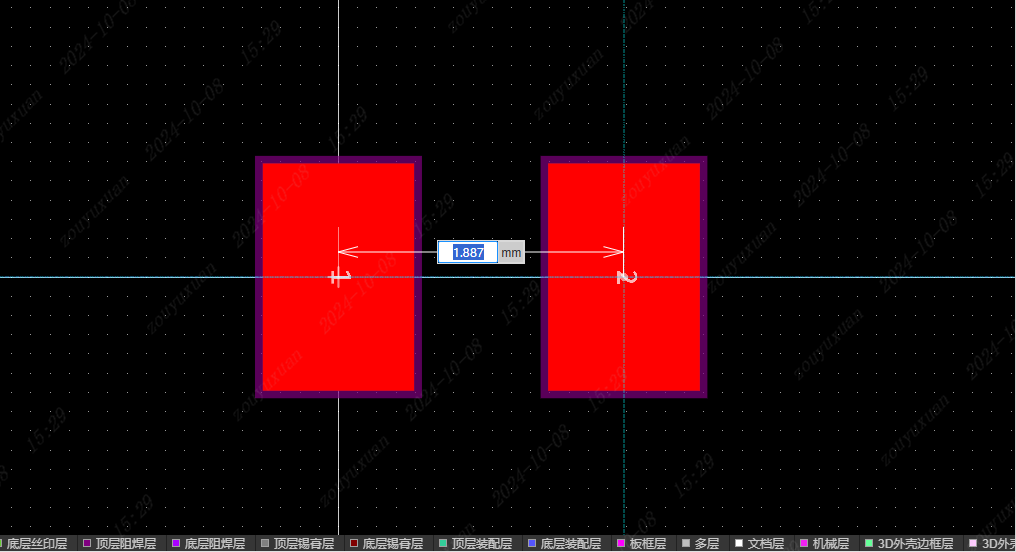 图 6-8 放置第二个焊盘时可直接输入间距
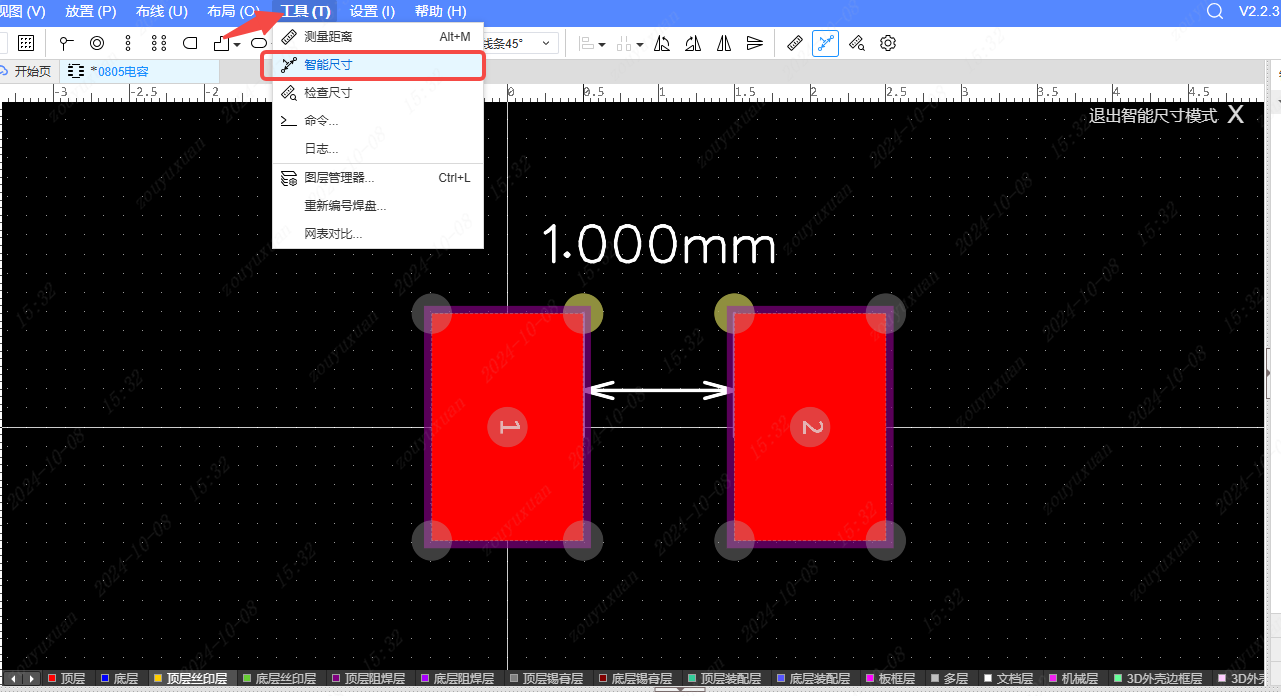 图 6-9 工具 → 智能尺寸,可标注并修改间距
智能尺寸怎么用
「工具 → 智能尺寸」进入标注模式,点两个对象(或两个焊盘的中心)就能标出它们之间的距离。这个标注不只是显示—— 双击标注数值可以直接改,软件会自动移动对象来满足新数值 。改间距时非常方便。
单位!单位!单位!
画封装时最常见的翻车原因是 单位搞错 。PCB 领域有两套单位:
- mm(毫米):国内、欧洲常用,嘉立创默认;
- mil(密尔):英美常用,1 mm ≈ 39.37 mil,1 mil = 0.0254 mm。 数据手册经常用 mm 标注,而你软件里显示的是 mil,直接照抄数字就会大错特错(差 39 倍!)。放焊盘前先确认右下角(或文档属性里)的单位。
第七步:画丝印
点击右侧面板的「图层」,选中「顶层丝印层」,再点击 放置 → 线条 → 折线 即可绘制封装丝印。
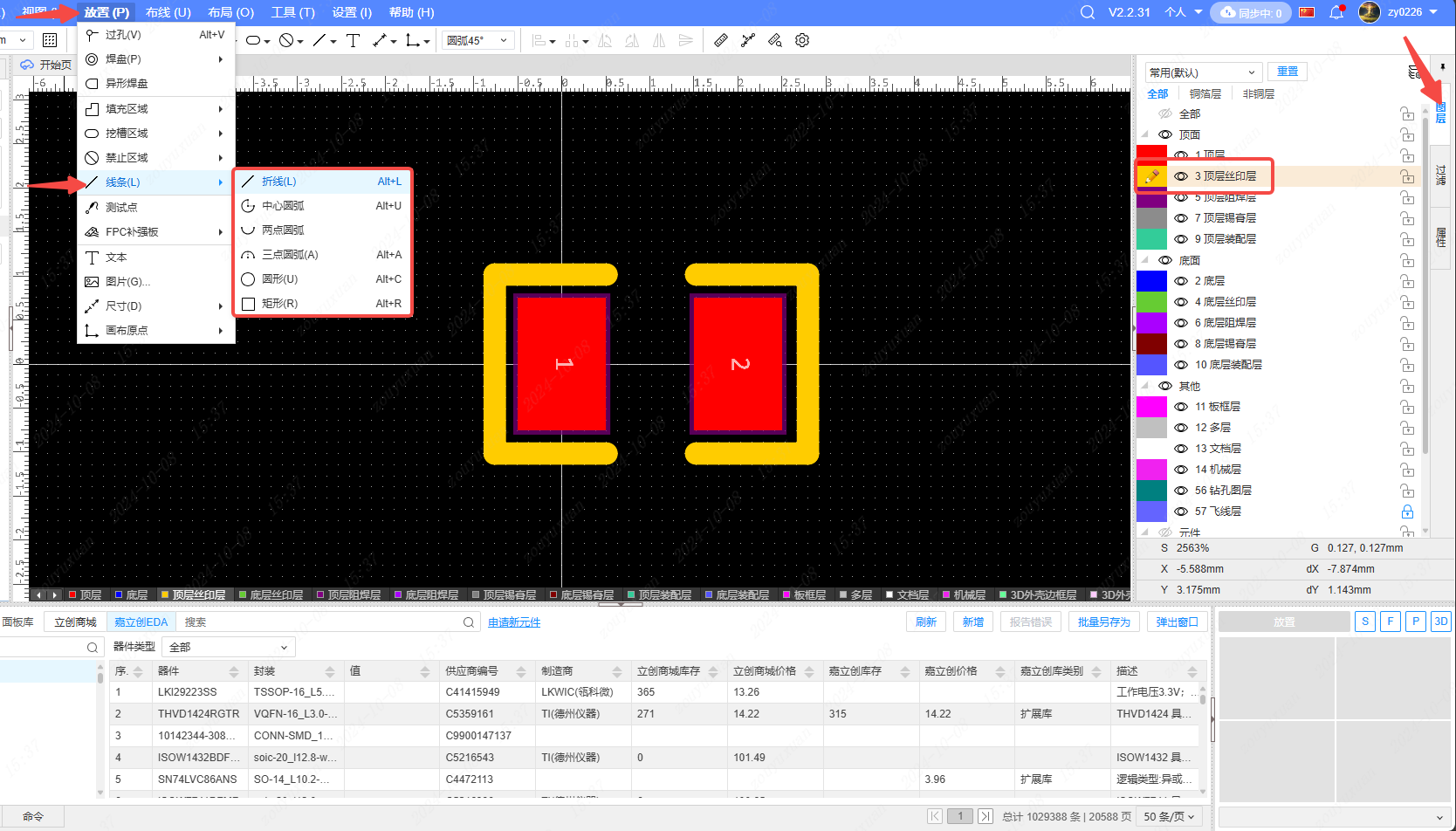 图 6-10 切换到顶层丝印层,用折线绘制元件外形
丝印要画什么:
| 元素 | 怎么画 | 为什么 |
|---|---|---|
| 元件外形轮廓 | 沿元件本体边缘画一圈折线 | 一眼看出元件占多大地方 |
| 1 脚标记 | 在 1 脚旁边画一个小圆点或斜角 | 防止装反,极其重要 |
| 极性标记 | 电容/二极管负极侧画 + 或横杠 | 防止电解电容、二极管装反 |
| 安装方向 | IC 的凹点/圆点位置画个弧 | 对齐芯片本体上的标记 |
丝印不能压在焊盘上
丝印是印在阻焊层上的油墨,如果压在焊盘上,会影响焊接(油墨隔热、阻碍上锡)。画完丝印后请 放大检查一遍 ,确保丝印线与焊盘边缘留出至少 0.1~0.2 mm 间隙。嘉立创的 DRC 也能检查这一项。
第八步:保存
点击 文件 → 保存全部(快捷键 Ctrl + S)后,即可在底部菜单的封装库中找到自己绘制的器件封装。
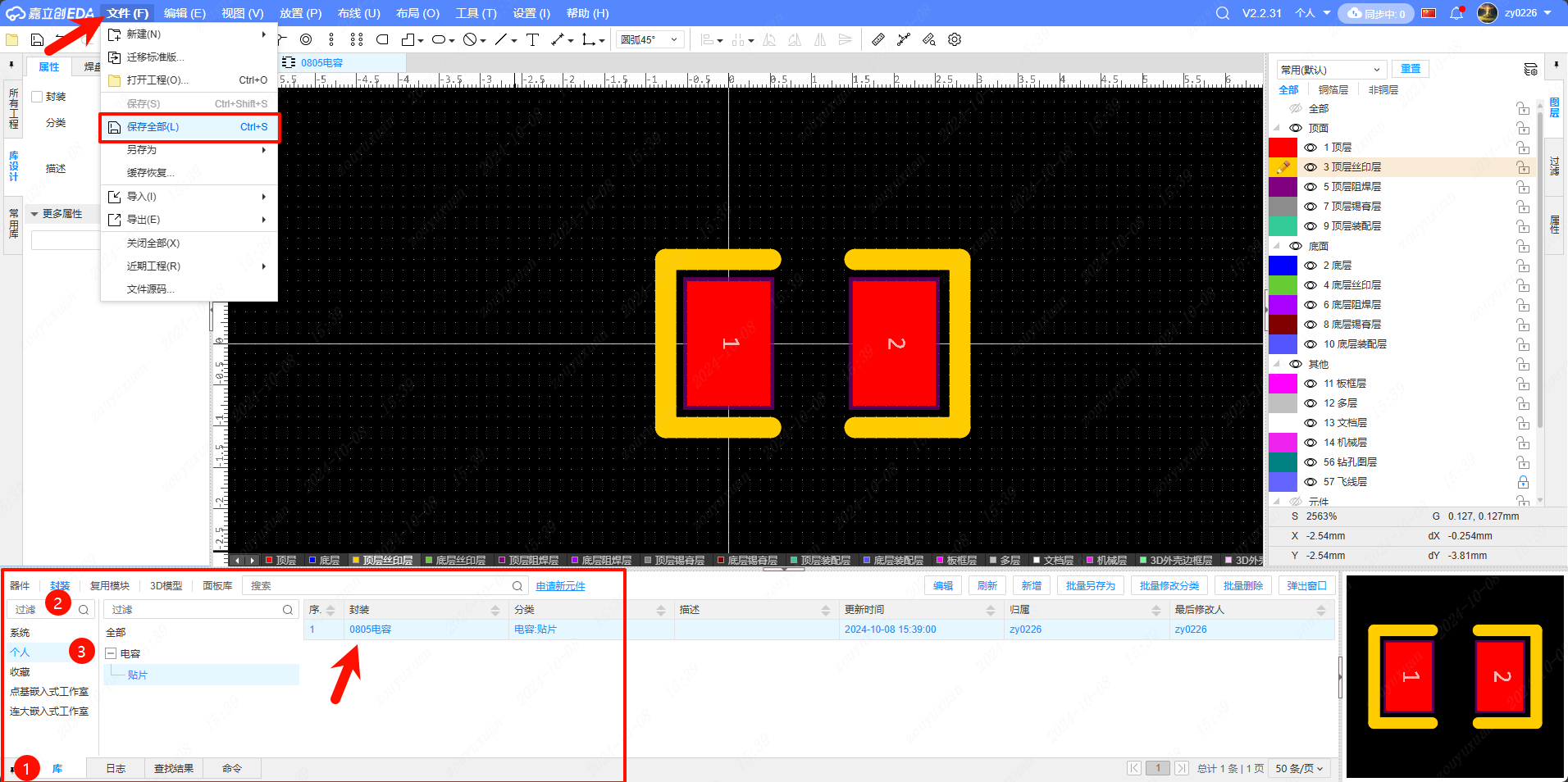 图 6-11 保存后在底部菜单的封装库中找到自建封装
第九步(推荐):用向导快速生成封装
除了手动绘制封装,立创EDA 专业版也支持使用向导快速生成器件封装。在左侧面板中点击 库设计 → 向导,再选择需要的封装类型,在封装窗口中填写封装属性值后即可生成器件封装。
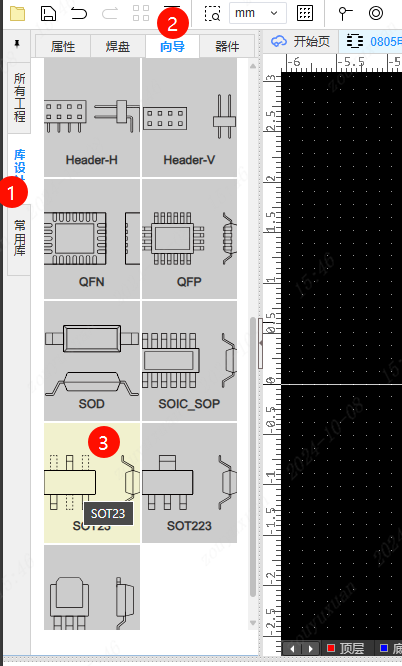 图 6-12 左侧面板 库设计 → 向导
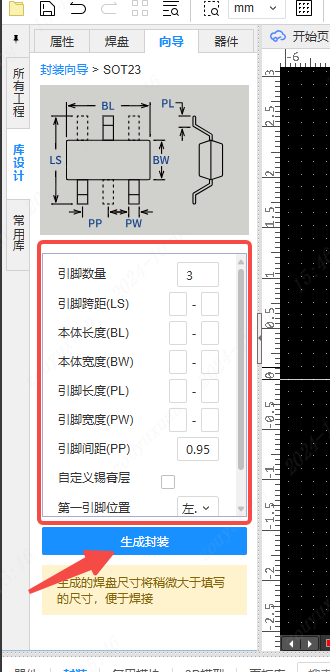 图 6-13 在向导窗口中填写封装参数值
向导里通常内置了这些封装类型:
| 类型 | 适用 | 要填的关键参数 |
|---|---|---|
| SOP / SOIC | 两侧引脚的贴片 IC | 引脚数、引脚间距(pitch)、本体宽、引脚跨距 |
| QFP / LQFP | 四边引脚贴片 IC | 引脚数、pitch、本体尺寸、引脚长度 |
| QFN / DFN | 底部焊盘贴片 IC | 引脚数、pitch、本体尺寸、散热焊盘尺寸 |
| BGA | 球栅阵列 | 行列数、球间距、球径 |
| DIP | 直插 IC | 引脚数、引脚间距 2.54mm、排距 7.62/15.24mm |
| 排针/排母 | 连接器 | 位数、间距 2.54mm、孔径 |
| 电阻电容 | 0402/0603/0805 等 | 直接选型号 |
| SOT | 三极管、小封装 | 选具体型号如 SOT-23 |
能用向导就别手画
向导填的是数据手册里的标准参数,生成结果既准确又规范,还自带丝印和 1 脚标记,比手画快 10 倍、准 10 倍。 只有遇到非标封装(比如异形连接器、自己开模的元件)才需要手动画。
第十步:检查尺寸(必做)
绘制完器件封装后,点击 工具 → 检查尺寸 即可显示封装尺寸数据。
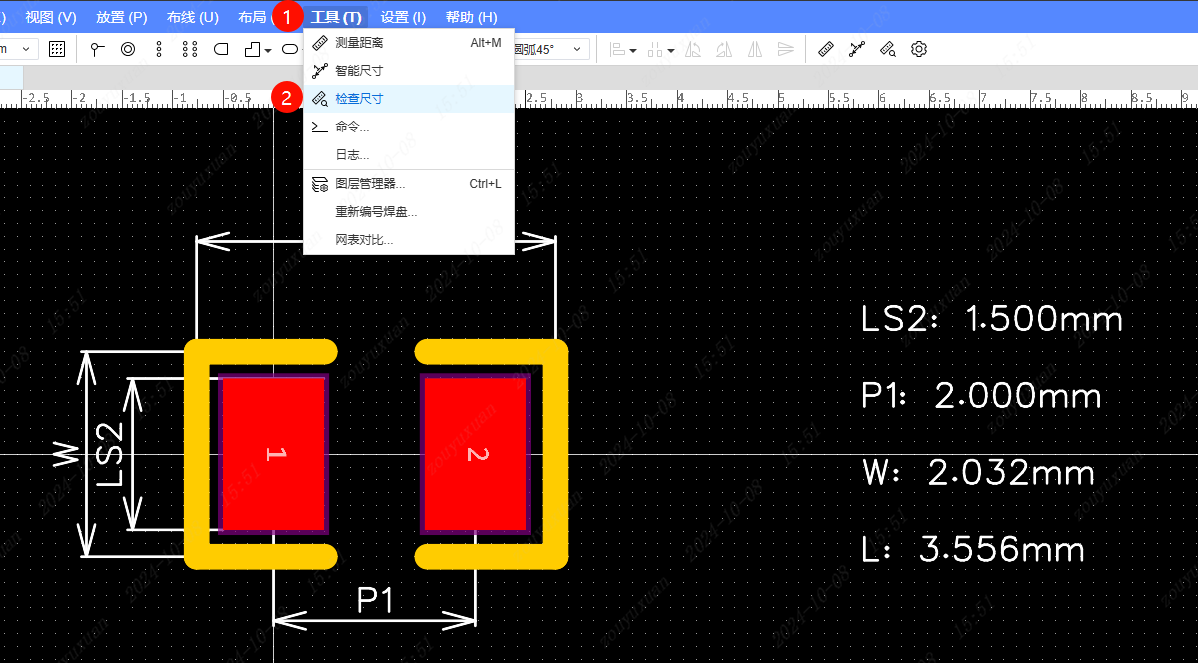 图 6-14 工具 → 检查尺寸,显示封装的尺寸数据
这一step 不能省
「检查尺寸」会把你封装的关键尺寸(焊盘间距、焊盘大小、外形尺寸、跨距等)列出来。 拿这张表一个一个和数据手册对 ,全部对上才算合格。很多”板子回来焊不上”的事故,都是因为省了这一步。
封装自检清单
画完一个封装,请逐条打勾:
- ☐ 焊盘编号与数据手册引脚号一一对应?
- ☐ 焊盘尺寸用的是手册的推荐值(Recommended Land Pattern)?
- ☐ 焊盘间距/pitch 与手册一致?
- ☐ 单位确认过是 mm 还是 mil?
- ☐ 有 1 脚标记(圆点/斜角)?
- ☐ 有极性的元件画了极性标记?
- ☐ 丝印没有压在焊盘上?
- ☐ 「工具 → 检查尺寸」的结果与手册逐条核对过?
- ☐ 如果是 IC,散热焊盘/中心焊盘有没有画?
- ☐ 按了
Ctrl+S保存?
进阶技巧:打印 1:1 核对
对于昂贵或焊接难度大的元件(比如 BGA、细间距 QFN),可以在画完封装后,用「导出 → PDF」以 1:1 比例 打印在纸上,把实物元件 放上去比一比 。这是老工程师的土办法,但极其有效,能提前发现 90% 的封装错误。
下一章
符号和封装都有了,第 7 章我们新建工程,把这一切组织起来,正式开始画板子。
封装里唯一具有电气/焊接意义的图元是什么?丝印呢?
焊盘(Pad)是唯一参与焊接和电气连接的图元;丝印只是印在阻焊层上的油墨标记,用于指示外形和方向,不参与电气连接。
焊盘编号和符号引脚编号不一致会有什么后果?
原理图连的是 N 脚,实际焊接的却是另一个物理引脚,电路必然不工作,且故障极难排查。
画封装时最常见的单位陷阱是什么?
mm 与 mil 混用。1 mm ≈ 39.37 mil,若手册用 mm 而软件显示 mil 却照抄数字,尺寸会差约 39 倍。
「工具 → 智能尺寸」除了标注还能做什么?
双击已标注的数值直接修改,软件会自动移动对象来满足新的间距值。
「工具 → 检查尺寸」应该在什么时候用?
每画完一个封装就用一次,把列出的数据与数据手册的推荐焊盘图形逐条核对,确认无误再保存。这是避免「板子回来焊不上」的关键一步。
为什么丝印不能压在焊盘上?
丝印油墨会阻碍上锡、影响焊接可靠性。应保证丝印与焊盘边缘留 0.1~0.2 mm 间隙。