这一篇在干嘛?
《AutoCAD Workbook for Architects and Engineers》第 13 章「POINT、DIVIDE、MEASURE 与查询命令」的中文精讲。本章覆盖 34 个主题小节、55 张原文操作截图,从命令用途、操作步骤到易错点逐步展开。素材里的命令行示例均按原书保留。
🧭 本篇导航
- Point Style
- The DIVIDE Command
- DIVIDE with Points
- DIVIDE Using a BLOCK
- The MEASURE Command
- MEASURE with Points
- MEASURE Using BLOCKs
- Figure 13.6
- Entering Points
- Start and End Tangency
- Close
- Fit Tolerance
- Object
- The SPLINEDIT Command
- Inquiry Commands
- The AREA Command
- AREA Using an Entity
- AREA Using Lines
- Subtract and Add with AREA
- Notes
- The BOUNDARY Command
- The DISTance Command
- The LIST Command
- The ID Command
- The STATUS Command
- Step 1
- Step 2 Add the points. The lower left corner will be 0,0.
- Step 3 Change OSNAP to NODE and use SPLINE to create a spline through all of the points.
- Step 7
- Step 8
- Command:DIVIDE
- Exercise 13 Practice
- Exercise 13 Architectural
- Attributes for Title Blocks and Notations
本章学习目标
完成本章学习后,你应当能够:
- 修改 PDMODE 和 PDSIZE(点样式与点大小)
- 使用 DIVIDE 和 MEASURE 在模型中按需要放置点或多重对象
- 使用 SPLINE 命令
- 检查模型中对象的参数与属性
- 检查模型的整体尺寸
- 使用 AREA 或 BOUNDARY 计算模型的面积
- 熟练运用 SPLINE 命令
Point Style(点样式)
点是什么,为什么需要它
在 AutoCAD 中,「点(Point)」是一种真实的对象类型,用途非常广泛:它用于样条曲线(Spline)的生成、许多三维应用场合,还可以作为节点或参考点供你捕捉(Snap)或偏移(Offset)。当你对对象执行 DIVIDE 或 MEASURE 操作时,正是用「点」来标记各个等分位置的。
你可以设置点的样式和大小——大小既可以相对于屏幕,也可以用绝对单位。点命令的命令行等价输入是 POINT。

POINT 命令的工具栏图标
初学者最重要的一个坑:默认点几乎看不见
点的默认显示样式就是图标上那样——仅仅一个像素大小的点。如果你不改样式就执行 DIVIDE / MEASURE,屏幕上几乎什么都看不到,很多初学者会误以为命令没执行。所以,要想在对象上利用这些点,必须先更改点的显示样式。
打开 Point Style 对话框
Point Style(点样式)对话框位于 Format(格式)菜单下,也可以直接键入 DDPTYPE 打开。在对话框中选择一种肉眼容易辨认的样式(如 ×、竖线等),并设定大小。
如果不想使用对话框,也可以用系统变量直接设置:
PDMODE—— 控制点的样式PDSIZE—— 控制点的大小
PDSIZE 的正负号规则(易错点)
PDSIZE 的取值规则要记牢:
- 正数:表示点的实际大小,以**图形单位(drawing units)**计;
- 负数:表示点大小为屏幕高度的相对百分比,此时缩放(Zoom)倍数的改变不会影响点的显示大小。
设置前先想清楚:你要的点相对屏幕缩放保持恒定,还是按图形单位的绝对大小?AutoCAD 把点尺寸存储在 PDSIZE 系统变量中。所有新加入的点都会按新尺寸生成;所有已存在的点会在下一次画面重生(regeneration)时按新尺寸更新。
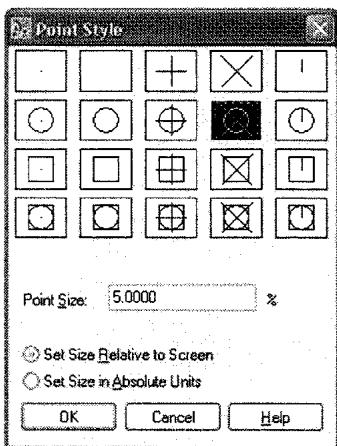
Point Style 对话框:样式与大小设置
用 NODE 捕捉点
无论是 MEASURE / DIVIDE 生成的点,还是用 POINT 命令输入的点,都可以通过对象捕捉(OSNAP)的 NODE 选项来访问。这一点在以下场合尤为重要:
- 在特定点上插入块(Block);
- 在三维中寻找圆角(Fillet)的中心等位置。
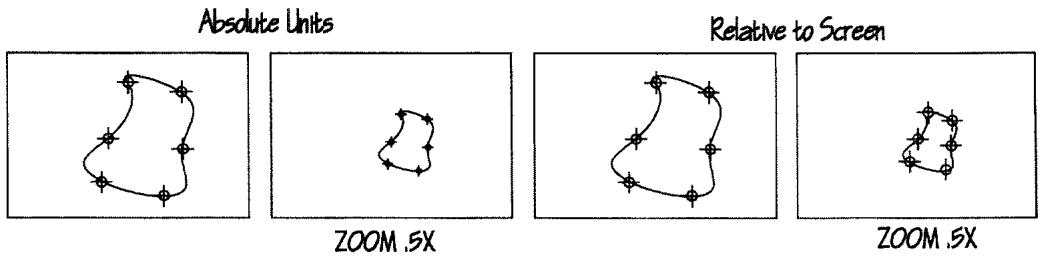
Figure 13.1:DIVIDE / MEASURE 确定的位置上会自动加入点
执行 DIVIDE 或 MEASURE 后,点就会加在命令确定的位置上(如图 13.1 所示)。
DIVIDE 与 MEASURE 该选哪个
如果你需要把某个对象或空间切成等份,两者都能胜任,区别在于:
- DIVIDE:把任何线性元素——圆弧、圆、直线或多段线——在视觉上分成指定数量的等份。你给的是「份数」。
- MEASURE:把线性元素在视觉上按指定长度分段。你给的是「每段长度」,因此命令结束时对象上可能剩下一小段不够分的「余量」。
注意「视觉上(visually)」这个词:两条命令都不会真正把对象剪断,只是放置标记点(或块)。
The DIVIDE Command(DIVIDE 命令)
DIVIDE 沿着对象的长度或周长放置等间距的点对象或块。

DIVIDE 命令的工具栏图标
命令行等价输入为 DIVIDE。
DIVIDE 用点等分
第一步永远是用 Point Style 对话框把当前点样式换成容易看见的那一种(不要用对话框里的第一种,那就是那个一像素小点)。
Command:DIVIDE
Select object to divide: (选择要等分的对象)
Enter the number of segments or [Block]:6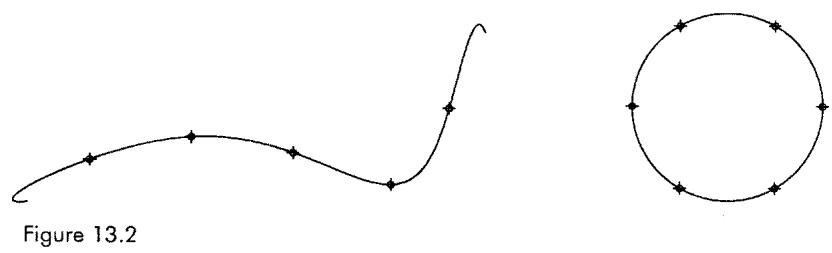
DIVIDE 命令的命令行序列
被选择的对象本身不会有任何改变,但如图 13.2 所示,对象上会以当前点样式按规则间隔出现一串点。这些点会成为当前模型中的真实对象;要用 OSNAP 访问它们,使用 NODE。
这条命令特别适合沿着多段线(pline)布置线和圆弧——本书第 119、120 页的圆弧例子就是这样做的。
DIVIDE 用块(BLOCK)等分
DIVIDE 还可以不用点、而用块来做等分标记。下面的例子用一根「窗芯(mullion)」块把弧形窗等距分隔。需要准备:一条弧形窗的轮廓线 + 一个名为 mullion 的块。
图 13.3 中有一条弧形窗和一个名为 mullion 的块(形状即窗芯),块的插入点是底边的中点。
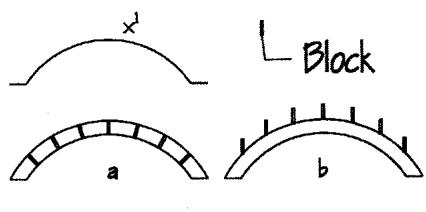
Figure 13.3:弧形窗与 mullion 块(插入点在底边中点)
命令会沿窗口按规则间隔放置这个块。这里块的基点非常关键:在图 13.3a 中,窗芯放在下弧上并被旋转对齐;在图 13.3b 中,窗芯放在上弧上且不旋转。对齐与否由命令中的 Yes/No 决定。
Command:DIVIDE
Select object to divide:(拾取 1)
Enter the number of segments or [Block]:B
Enter name of block to insert:MULLION
Align block with object?[Yes/No]:(a 情形答 Y,b 情形答 N)
Enter the number of segments:8
The MEASURE Command(MEASURE 命令)
MEASURE 与 DIVIDE 非常相似,也是把指定对象分成一系列相等的部分。区别在于:相等部分由你给定的具体长度决定,所以命令结束时对象上可能留有一小段放不下标记的余量。同样,MEASURE 作用于直线、圆弧、圆和多段线,标记同样可以是点或块。

MEASURE 命令的工具栏图标
命令行等价输入为 MEASURE。
MEASURE 用点分段:划分地块的例子
下面的例子使用点样式 4(对话框中的竖线),并用 PDSIZE 把长度设为 18m。然后用 MEASURE 把图 13.4a 中由多段线表示的道路划分成等距的地块(图 13.4b)。
先画出表示道路的多段线。
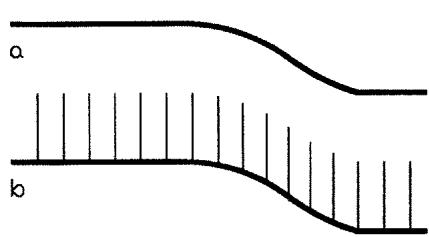
用 PLINE 画出的道路轮廓(含直线段与弧段)
键入系统变量 PDMODE 和 PDSIZE 进行设置。
Figure 13.4
Command: PDMODE
Select new point mode <1>:4
Command: PDSIZE
Enter new point size< 1.000>:18
Command: MEASURE
Select object to measure: (拾取 a)
Specify length of segment or [Block]:15
现在道路被分成了每段 15m 长、进深 18m 的等大地块。注意:这条道路是用多段线(pline)画的,因此同时包含直线段和圆弧段——MEASURE 对两者都能正常工作。
MEASURE 用块:沿墙布置马桶的例子
下一个例子沿着已有的一面墙放置马桶块。需要准备:一条代表 19 英尺长墙的 LINE,和一个代表马桶的 BLOCK。
先创建一个内部空间为 3′ × 5′ 的马桶,如图 13.5 所示。
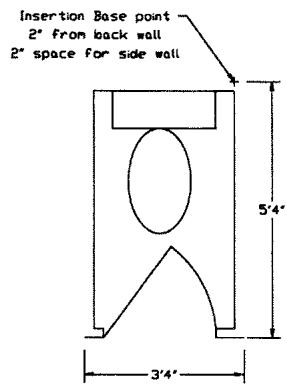
Figure 13.5:内部空间 3′ × 5′ 的马桶
然后把马桶做成块(BLOCK)。易错点:插入基点的选择要保证块的背面和两侧都留出 2 英寸墙厚的空间,否则布置出来的马桶会嵌进墙里。
现在用 MEASURE 把马桶沿 19 英尺长的墙布置,如图 13.6 所示。
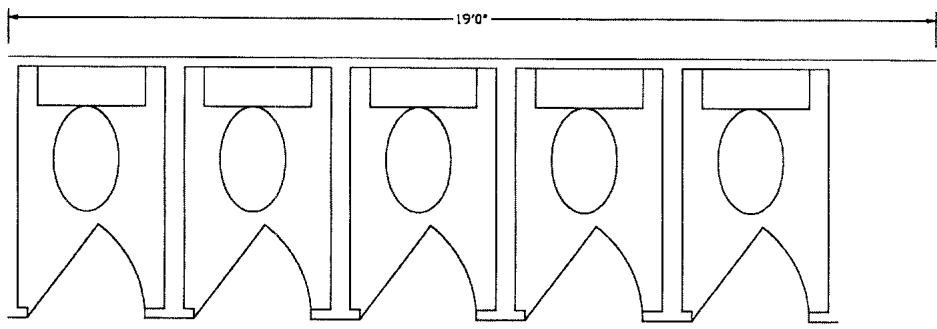
Figure 13.6:用 MEASURE 沿 19′ 长墙等距布置马桶块
Figure 13.6
Command: BLOCK
Block name: TOILET
Insertion base point: corner
Select objects: (选取全部对象)
Command: MEASURE
Select object to measure: (拾取 1)(从墙的左侧开始)
Specify length of segment or [Block]:B
Enter name of block to insert:TOILET
Align block with object? [Yes/No]:
Specify length of segment:1000用块做 MEASURE 时的注意事项:创建用于 MEASURE 的块时,务必保证块内部没有互相重叠的图元,否则布置出来的结果会出现叠压。
关于点的再次提醒:在 DIVIDE 或 MEASURE 中如果使用「点」做标记,必须先改 PDMODE 才能看见它们。一旦放置,这些点就成为文件中的真实对象,会被 ERASE、MOVE、COPY 等编辑命令影响。如果不改 PDMODE,这些点可能很难看清。
The SPLINE Command(SPLINE 命令)
SPLINE 是什么,为什么不用 PLINE
第 5 章我们学过用多段线(Polyline)再编辑成样条的做法。其实 AutoCAD 还有一条不经过 PLINE 命令、直接创建样条(平滑曲线)的命令——SPLINE。
AutoCAD 使用**非均匀有理 B 样条(NURBS,Nonuniform Rational B-Spline)**公式来描述输入的样条。NURBS 曲线在控制点之间生成平滑曲线,可以是二次(quadratic)或三次(cubic)的。
一个实用的好处:如果你要画一张包含大量样条的大图(如测绘图或机翼设计),含样条的图比含多段线的图占用更少的磁盘空间和内存。
启动命令的三种方式
- 工具栏:从 Draw 工具栏选择样条图标;
- 下拉菜单:Draw 菜单 → Spline;
- 命令行等价输入:
SPLINE。
SPLINE 命令的工具栏图标
基本操作:边输入点边成线
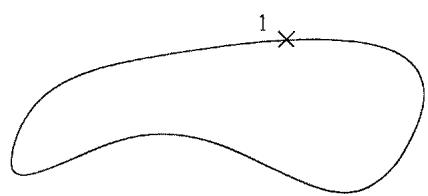
图 13.7 中,样条是随着顶点逐个输入而动态绘制出来的。
Command: SPLINE
Specify first point or [Object]:
(拾取 1)
Specify next point: (拾取 2)
Specify next point or
[Close/Fit tolerance] <start point>:
(拾取 3 至 9)
Specify start tangent: (拾取 10)
Specify end tangent: (拾取 11)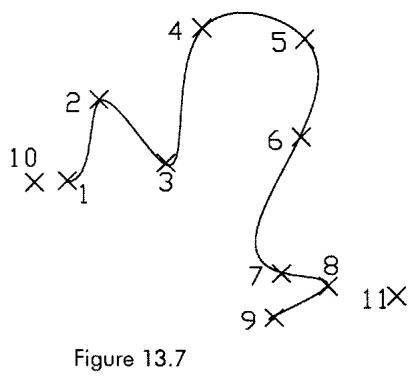
Figure 13.7:随顶点输入动态生成的样条曲线
Entering Points(输入点)
不断输入点即可追加新的样条曲线段,直到按 ↘(Enter)结束。和 LINE、PLINE 命令一样,输入 U(Undo)可以撤销最近输入的一个点。
随着点的输入,你能实时看到样条曲线被创建出来。
输入点的过程中样条实时成形
Start and End Tangency(起点与终点切线)
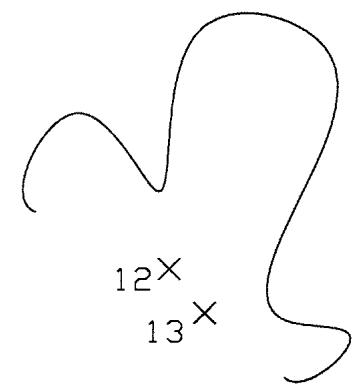
Specify start tangent: 提示指定样条在第一点处的切线方向;Specify end tangent: 则指定终点处的切线方向。你可以为样条两端都指定切矢,并且可以使用点捕捉,或 TANgent(切点)、PERpendicular(垂足)等对象捕捉,让样条与已有对象相切或垂直。
Specify start tangent: (拾取 12)
Specify end tangent: (拾取 13)
图 13.8 中的点 12、13(以及图 13.9 中的点 14)是样条曲线的连续性控制点——它们决定曲线端部如何过渡。
Figure 13.8
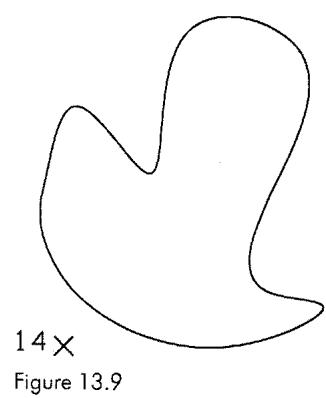
Figure 13.8:用拾取点 12、13 控制样条端部切线
Close(闭合)
与 PLINE 命令一样,Close 选项把最后一点定义为与第一点重合,并使曲线在该处相切闭合。
Fit Tolerance(拟合公差)
该选项改变样条穿过输入点的拟合公差。数值调高或调低,决定样条贴合这些点的紧密程度:公差越大,曲线越「松弛」,可以不严格经过每个点;公差越小,曲线越贴近每个输入点。
Object(对象转换)
Object 选项可以把二维或三维多段线转换成样条。
The SPLINEDIT Command(SPLINEDIT 命令)
SPLINEDIT 命令用于编辑样条对象。它的各个选项与 PEDIT(多段线编辑)的选项相似,学过 PEDIT 的话上手很快。
SPLINEDIT 命令的工具栏图标
命令行等价输入为 SPLINEDIT。
Inquiry Commands(查询命令)
查询命令是什么
Inquiry(查询)命令用来查看并列出模型的各种参数。对象都是相对于原点(0,0)放置的,通过查询命令可以列出对象的大小、形状和属性。
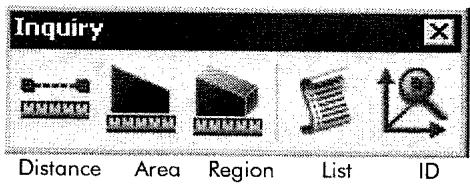
Inquiry 查询工具栏图标
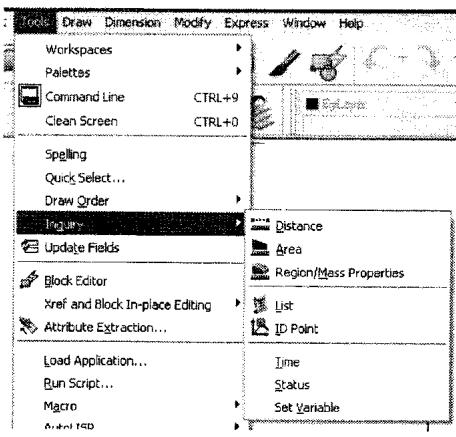
Inquiry 查询工具栏图标
查询命令可以在上图的 Inquiry 工具栏中找到,也可以在 Tools 下拉菜单的 Inquiry 子菜单中找到(如图 13.10 所示),还可以直接在 Command: 提示符下键入命令。
Figure 13.10
五个核心查询命令一览:
- AREA —— 计算封闭多边形的面积
- DIST —— 计算两点之间的距离
- LIST —— 列出单个或一组对象的位置与属性
- ID —— 标识某个点的位置(坐标)
- STATUS —— 显示文件的全部统计信息及其他资料
The AREA Command(AREA 命令)
AutoCAD 内置面积计算能力,并且会同时显示被计算对象的周长(Perimeter)。这对于计算多段线和不规则形状极为有用。
AREA 命令的工具栏图标
AREA 用实体(Entity / Object)方式
图 13.11 中是一条经过样条拟合的多段线,要计算它的面积和周长。这种情况使用 Object(实体)选项,让 AutoCAD 直接对整个封闭对象求值,不用逐点指定。
Figure 13.11
Command: AREA
Specify first corner point or [Object/Add/Subtract]: 0
Select objects: (拾取 1)
Area = 16.1434 Perimeter = 19.6824
AREA 用线(逐点指定)方式
计算由一系列直线段围成的图形时,默认方式是按顺序输入一串角点(如图 13.12 所示)。为了准确,必须使用 OSNAP 捕捉(如 END 捕捉端点),否则面积会因点位偏差而失真。
Command: AREA
Specify first corner point or [Object/Add/Subtract]:
END of (拾取 1)
Specify next point or press ENTER for total: END of (拾取 2)
Specify next point or press ENTER for total: END of (拾取 3)
Specify next point or press ENTER for total: END of (拾取 4)
Specify next point or press ENTER for total: END of (拾取 5)
Specify next point or press ENTER for total: J
Area = 67.5000 Perimeter = 31.1131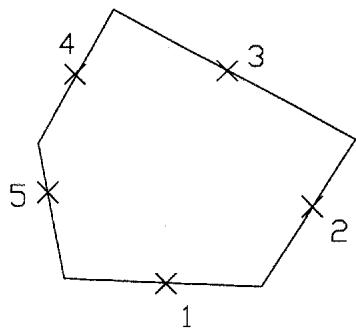
Figure 13.12:逐点输入角点计算面积与周长
Subtract and Add with AREA(面积的加减运算)
要计算卫生间的净地面面积(总面积扣除洁具占用),需要一张卫生间平面图。画一个 3m × 2m 的卫生间,如图 13.13 所示。
先把 OSNAP 设为 ENDpoint,计算地板总面积:
Command:OSNAP
Object snap modes:ENDpoint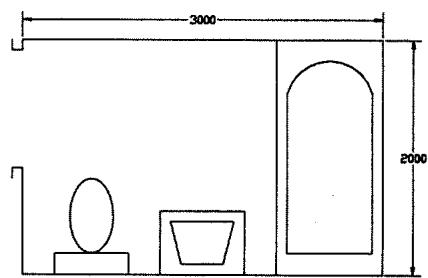
Figure 13.13:3m × 2m 卫生间平面
卫生间内待扣除的洁具图形
Command: AREA
Specify first corner point or
[Object/Add/Subtract]: A
First point: (拾取 1)
Next point: (拾取 2)
Next point: (拾取 3)
Next point: (拾取 4)
Next point: ↓
Area = 6000000
Perimeter = 10000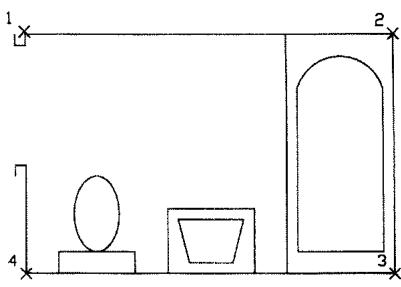
Figure 13.14:Add 模式累加地板总面积
不退出命令,接着扣除洁具面积——输入 S 进入 Subtract 模式:
Specify first corner point or [Object/Add/Subtract]:S
Specify next corner ...ENTER for total (SUBTRACT mode): (拾取 5)
Specify next corner ...ENTER for total (SUBTRACT mode): (拾取 6)
Specify next corner ...ENTER for total (SUBTRACT mode): (拾取 7)
Specify next corner ...ENTER for total (SUBTRACT mode): (拾取 8)
(SUBTRACT mode) Next point: J
Area = 1859444, Perimeter = 5859
Total area = 4140556Specify first corner point : (拾取 10)
Specify .... (SUBTRACT mode) : (拾取 11)
Specify .... (SUBTRACT mode) : (拾取 12)
Specify .... (SUBTRACT mode) : J
Area = 306148, Perimeter = 2226
Total area = 3834408
图:AREA Subtract 模式继续拾取点并回车结束
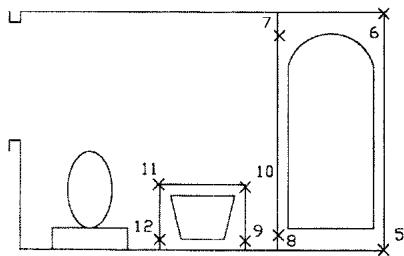
Figure 13.15:Subtract 模式逐个扣除洁具面积
Notes
这些命令的提示文字非常冗长,你只要认准 SUBTRACT mode 或 Add 字样即可。除了逐点指定,Subtract 模式下也可以用 Object 选项直接选择封闭对象来扣除:
(SUBTRACT mode)<First
    point>/Object/Add:0
Select objects:(拾取 17)
Area = 199307, Perimeter = 1615
Total area 3495490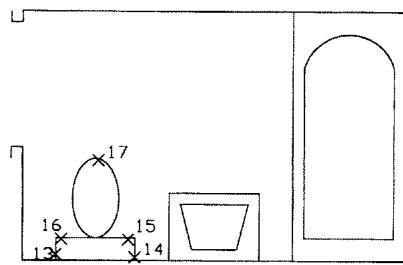
Figure 13.16:Subtract 模式下用 Object 选项直接选对象扣减
从图 13.13、13.14、13.15 和 13.16 可以看出:点指定方式和对象选择方式可以混用。Subtract 模式下,后续计算的面积会从累计面积中扣减;Add 模式下,后续面积会累加到累计面积中。标准用法是:先用 Add 输入第一个面积,再切换到 Subtract 处理后续要扣除的面积。
AREA / PERIMETER 也是系统变量
AREA 和 PERIMETER 同时也是系统变量,只能查看、不能修改。用 SETVAR 命令即可访问系统变量。如果你刚算完一个面积却忘了记下来,键入变量名 AREA,最近一次计算的面积就会显示出来。要查圆、圆弧或多段线的长度/周长,则使用 LIST 命令。
易错点:进入 AREA 命令之前,务必先把单位(units)改设置成你想要的单位,否则读数可能不对。
The BOUNDARY Command(BOUNDARY 命令)
BOUNDARY 命令根据一个封闭边界创建面域(Region)或多段线(Polyline)。指定边界集(boundary set)可以更快地生成边界,因为指定了边界集之后 AutoCAD 需要检查的对象数量更少。BOUNDARY 的具体用法示例见 Tutorial 13。
The DISTance Command(DIST 命令)
DISTance 命令给出两点之间的实际距离。
DIST 命令的工具栏图标
命令行等价输入为 DIST。
指定点的一般方式(通用常识,记住即可)
在 AutoCAD 或任何 CAD 软件中处理点时,指定点有三种方式:
- 如果点与对象相关联,用 OSNAP 捕捉找到它们,如 ENDpoint、MIDpoint 等;
- 在屏幕上直接拾取(可用或不用 SNAP);
- 键入点的坐标。
DIST 的操作
计算距离时,两个点可以用上述方式的任意组合指定。先输入 DIST 命令,然后响应两个点即可(如图 13.17)。建议用 OSNAP 或坐标输入来精确指定点,随手点屏幕上的位置会得到不精确的结果。与其他命令一样,输出的信息按当前设定的单位显示。
Figure 13.17:用 DIST 测量 A、B 两点间距离
注意读出结果里不只有距离,还包含:与 XY 平面的夹角、对象在 X/Y 方向的增量(长与宽)等。
Figure 13.17
Command: DIST
Specify first point: (拾取点 A)
Specify second point: (拾取点 B)
Distance= 10.2956, Angle in X-Y Plane = 61, Angle from X-Y
Plane = 0 Delta X = 5.0000 Delta Y = 9.0000 Delta Z =
The LIST Command(LIST 命令)
LIST 能做什么
在本书第一部分我们简单用过 LIST,用来确立已输入对象的图层、颜色、线型属性。除此之外,LIST 在以下场合非常有用:
- 在填充(Hatch)和编辑之前清理对象;
- 查出已有直线的角度;
- 查出指定圆的半径;
- 确定文字的字体和大小;
- 查出已有图元是否放错了位置、或没经过 SNAP 就随手放置;
- 检查尺寸标注是否有误。
Figure 13.18
Notes
Properties(特性)命令以对话框形式提供 LIST 的大部分信息。
LIST 还可以显示指定窗口内对象的数量,用来检查对象是否符合良好的 CAD 习惯。下面的例子演示 LIST 如何帮我们判断一个尺寸标注是「真实的」还是「被人为改过的」。
用 LIST 揪出被篡改的尺寸
图 13.18 中列出了两个关联式尺寸标注,肉眼看上去一模一样(它们以 DOT 线型高亮显示以便识别)。但使用 LIST 命令之后,两者的读出内容大不相同。
Figure 13.18:两个外观相同、实则不同的关联尺寸
Command:LIST
Select objects:(拾取尺寸标注)

DIMENSION Layer: dim
SPACE: Model Space
Handle = 1D14

type: horizontal
1st extension defining point: X= 2.0000 Y= 4.5000 Z= 0.0000
2nd extension defining point: X= 4.0000 Y= 3.5000 Z= 0.0000
dimension line defining point: X= 4.0000 Y= 2.5000 Z= 0.0000
default text position X= 3.875 Y= 2.5000 Z= 0.0000
default text
dimension style *UNNAMED

DIMENSION Layer: dim
SPACE: Model Space
Handle = 1D14

type: vertical
1st extension defining point: X= 6.0000 Y= 8.5000 Z= 0.0000
2nd extension defining point: X= 6.0000 Y= 3.0000 Z= 0.0000
dimension line defining point: X= 6.5000 Y= 2.5000 Z= 0.0000
default text position X= 6.500 Y= 5.7500 Z= 0.0000
dimension text modifier: 5.0000
dimension style *UNNAMED看读出结果的差别:第一个尺寸输入正确,其标注文字是默认文字(default text),即由两个定义点自动算出;第二个尺寸却出现了 dimension text modifier: 5.0000 —— 标注文字被人为改成了 5.0000。把第二个尺寸的第一个定义点 Y 值减去第二个定义点 Y 值:8.5000 − 3.0000 = 5.5000,说明实际距离应为 5.5000,但标注文字在输入时被篡改过。
除了检查自己的图是否输入正确、有没有重叠图元之外,用 LIST 还可以核查文件中已有图形的关联尺寸是否正确、是否被改动过。如果尺寸被改过,要进一步检查所有必要的尺寸是否都被相应地改动。
LIST 的另一大优点是帮助你在做填充和标注时发现重叠线条:先 LIST,再用 Crossing(窗交)方式选择,就能看到重叠对象的数量。
The ID Command(ID 命令)
ID 的功能与 LIST 类似,都给出精确位置,区别在于 ID 给出的是一个「点」的精确坐标,而不是一个对象的信息。ID 在三维建模中比在二维建模中用得更多,主要用于确定图元的 Z 向深度。在二维中,它可用于确认当前缩放画面上你正在看的位置的精确坐标,或者简单地帮你「定位方向」。记住:如果你是在空间中拾取一个点,配合捕捉(Snap)能得到更有用的读数。
点的位置是相对于模型的原点(0,0,0)而言的。如果选择的是空间中的一点,Z 深度就是当前标高(current elevation);如果用 OSNAP 选择了某个对象上的点,则会使用该对象的实际 Z 深度。
ID 还可以作为下一个输入点的参照点,配合 @(相对坐标)使用:
Command:LINE
From point:@2,0 (从 ID 点起沿 X 方向 2 个单位开始画线)
ID 基本有两种用法。
第一种:查询屏幕上某个点的参数。
Command: ID
Specify point: (拾取一点)
X = 34.6375 Y = 24.8758 Z = 0.0000
这会按已定义的单位给出空间中某点的坐标。
第二种:通过键入坐标来定位一个点。
Command: ID
Specify point: 23,4,0
The STATUS Command(STATUS 命令)
另一个了解图形当前状况的有用命令是 STATUS。随着你对 AutoCAD 越来越熟练,你会发现 STATUS 越来越有用,因为它显示文件的全部统计信息列表。
STATUS 还会提供内存信息,以及临时文件(.AC$ 文件)所在硬盘分区的信息。如果该分区空间耗尽(在教室环境里常常是 A: 软驱),程序会先保存你的文件然后终止。
对初学者来说,STATUS 最常见的用途是判断当前的颜色设置是否覆盖了图层的颜色设置。
在命令提示符下键入 STATUS,阅读你文件的状态即可。

STATUS 命令显示的文件统计信息
Tutorial 13(教程实操)
下面按步骤完成一个完整练习:先布点,再用样条连点,最后用查询命令核算面积。假设我们要绘制的是一个带曲线顶边的角撑件(gusset)。
Step 1
设置三个图层:Points(点)、Object(对象)、Dimensions(尺寸标注),并把 Points 层置为当前层。然后添加点。
把点样式设为对话框中最上面一行中间(或第三个)点样式,并把大小改为 Relative to Screen(相对屏幕)5%。
Step 1:在 Point Style 对话框中选择样式并设置相对屏幕大小 5%
Step 2:添加点。以左下角为 0,0。
按下列坐标逐个输入点(这些点就是角撑件曲线顶边上的控制点):
Command:POINT
Specify point:.75,.75
Command:POINT
Specify point:1.5,.7725
Command:POINT
Specify point:2.25,.7965
Command:POINT
Specify point:3.0,.8665
Command:POINT
Specify point:3.75,1.0305 等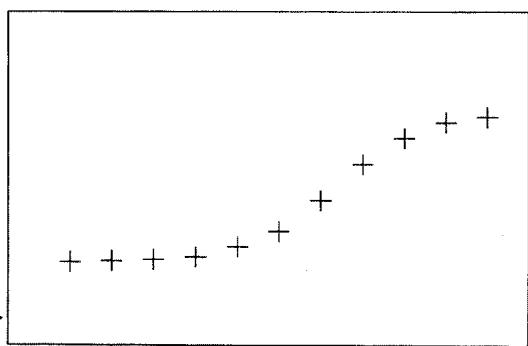
Step 2:按坐标输入的一串点
Step 3:把 OSNAP 改为 NODE,用 SPLINE 通过所有点创建样条。
Command:OSNAP
Object snap modes:NODE
现在用 SPLINE 通过这些已确定的点创建样条。
Command: SPLINE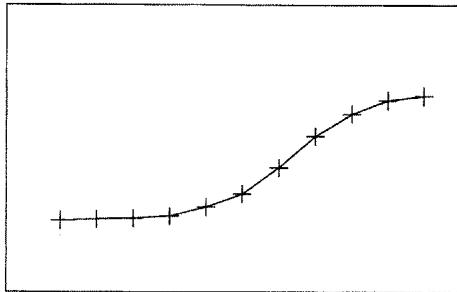
Step 3:OSNAP 设为 NODE 后用 SPLINE 依次捕捉各点
Specify next point or [Close, Fit Tolerance]: (依次拾取各点)
Specify next point or [Close, Fit Tolerance]: (拾取最后一个点)
使用练习开头给出的图形,添加外围轮廓线。
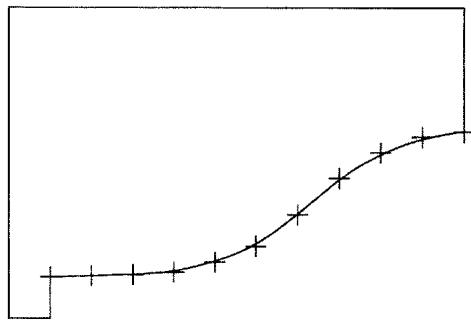
Step 3(续):样条与外围轮廓线
Step 4:用 Boundary 选项求取零件顶部的面积。
现在使用 Boundary(边界)选项帮助确定零件顶部的面积。
在 Boundary Creation(边界创建)对话框中,选择 Make New Boundary Set(新建边界集)。
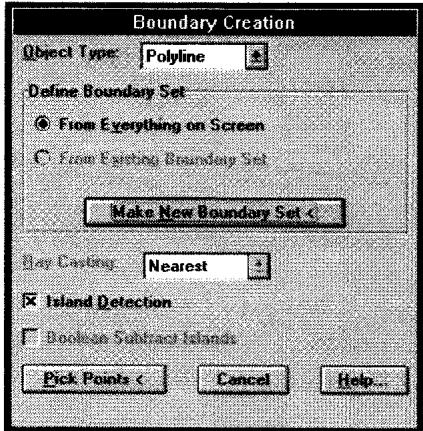
Step 4:Boundary Creation 对话框中的 Make New Boundary Set
接着拾取外围的线和样条。
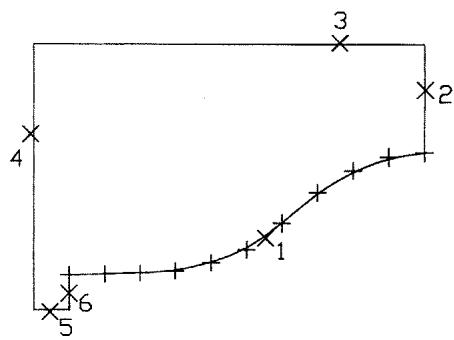
Step 4(续):拾取构成边界的线条与样条
完成后按 ↘(Enter),返回 Boundary Creation 对话框。
在对话框中选择 Pick Points(拾取内部点)。系统会提示你拾取内部点——选择零件轮廓内部的位置。
这样会创建出一个面域(Region),同时你就得到了零件的面积。
如果你的系统不支持这个操作,可改用 AREA 命令的 Object 选项,并输入 L(Last,最后一个对象)。
Step 5:列出样条与点节点的属性。
现在用 LIST 列出样条和其中一个点节点的属性。
你会得到一张属性清单。
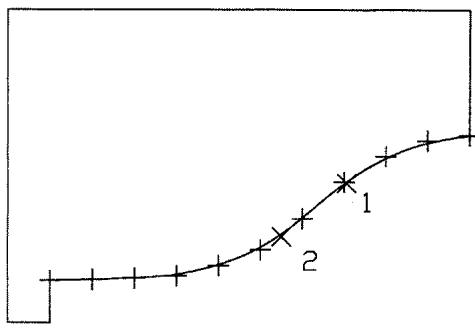
Step 5:样条与点节点的属性列表输出
Step 6:用 MEASURE 自检点位是否输入正确。
现在沿零件顶边添加一些点,使其 X 方向的间隔与所有已输入点的 X 测量值对应。这是为了复核你输入的每个点是否正确。用 DDPTYPE 把点样式改成竖线(如图所示)。
Command:MEASURE
Select object to
measure:(拾取 1)
Specify length of
segment or [Block]:.75
用 Undo 把这些复核用的点删掉即可。
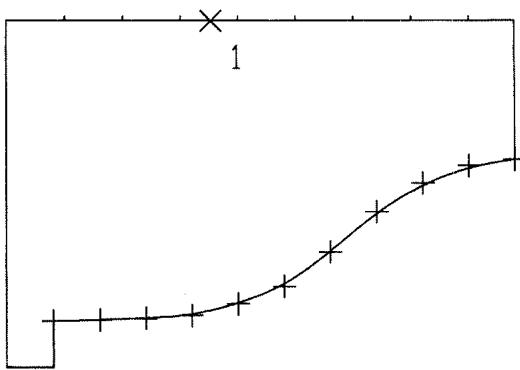
Step 6:用 MEASURE 沿顶边布点复核 X 坐标,核对后 Undo 删除
Step 7
现在为这个视图添加其余的线条和尺寸标注。
Step 8
把屏幕平移(Pan)过去,用同样的方法画出角撑件的正视图(front view)。
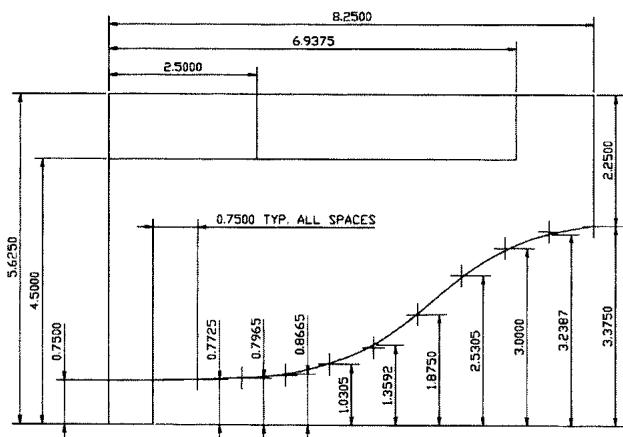
Step 8:平移屏幕绘制正视图
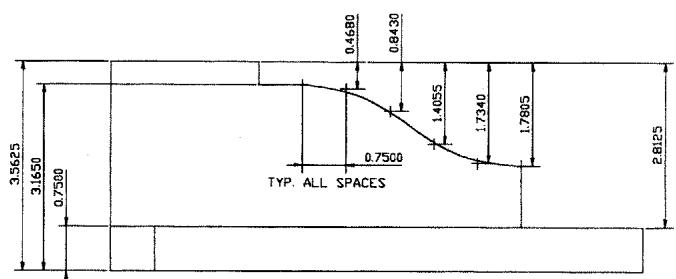
Step 8(续):完成后的正视图
提示:如果把 0,0 设为左上角,这些点会容易输入得多。画完第一个视图后,先把它移开让出位置。
全部完成后,添加标题栏(title block)和注释,完成整张图。
键入单词 TIME,可以查看你画这张图花了多长时间。
结尾提示:DIVIDE 和 MEASURE 最适合用于 PLINE
DIVIDE 和 MEASURE 用在**多段线(PLINE)**上效果最佳。在接下来的示例中,我们将绘制一个「伪四心拱(pseudo four-centered arch)」。
Tutorial: Drawing a Stone Arch(绘制石拱)
这个 Tutorial 带大家用等分(DIVIDE)的方法画一个由楔形石块砌成的拱门。整体思路是:先定拱的跨度和矢高,画出拱的轮廓,再把多段线等分成石块,最后偏移出石块的厚度并逐块画线。下面按步骤来做。
Step 1
首先要确定拱的跨度(span)。先画一些辅助的构造线,定出拱的跨度和矢高(rise)。
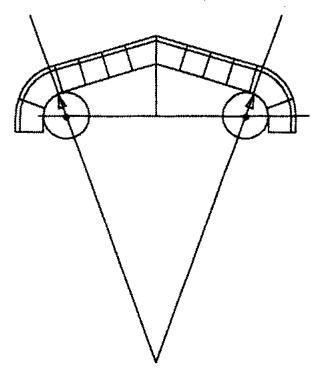
图:用构造线定出拱的跨度与矢高
本例取跨度为 5 英尺(即 60 英寸),矢高为 14 英寸。
按图所示画出两条构造线。
然后在跨度线两端各画一个圆:每个圆的圆心距跨度线端点 6 英寸,半径为 6 英寸。
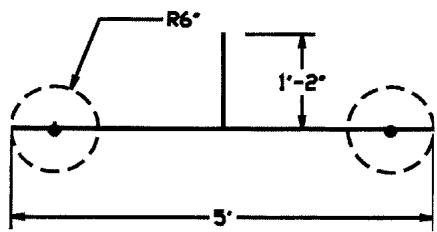
图:在两端各画一个圆心距端点 6”、半径 6” 的圆
Step 2
画两条与圆相切的直线,直线终止于矢高处(拱顶),然后修剪(Trim)掉圆的多余部分。
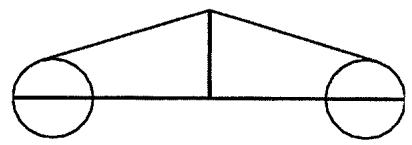
图:画与圆相切、止于拱顶的直线
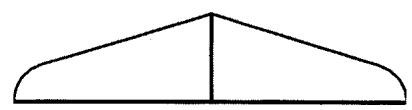
图:修剪圆后得到的拱形轮廓
Step 3
使用 PEDIT 命令的 Join(合并)选项,把轮廓合并成两条多段线——拱顶两侧各一条。
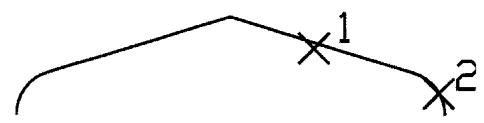
图:用 PEDIT 的 Join 选项合并轮廓
命令行操作过程如下:
Command: PEDIT
Select object: (选取对象 1)
Object selected is not a polyline
Do you want to turn it into one? <Y>:
Enter an option [Close/Join/Width...rve/Ltypegen/Undo]: j
Select objects: (选取对象 2)
Select objects:
1 segments added to polyline
要点:选中的对象原本不是多段线,AutoCAD 会询问是否把它转换成多段线,回车确认即可;然后输入 j 执行 Join,再选中要合并的对象。
Step 4(用 DIVIDE 等分多段线)
接下来用 DIVIDE 命令把两条多段线各分成六等份,作为石块的划分位置。为了让等分点看得见,先设置点的显示样式(PDMODE):打开 Format(格式)菜单,选择 Point Style(点样式)。
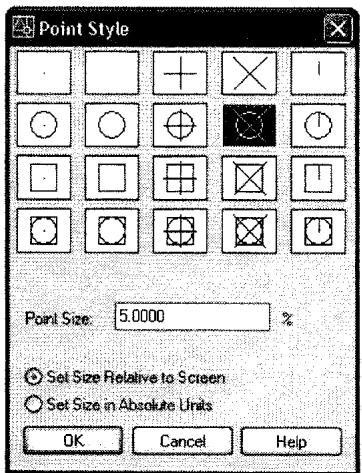
图:在 Format 菜单中选择 Point Style
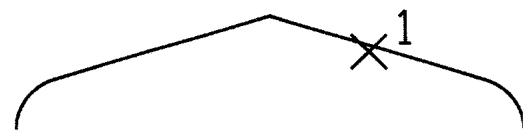
图:在 Point Style 对话框中选取明显的点样式
然后执行等分:
Command: DIVIDE
Select object to divide: (选取对象 1)
Enter the number of segments or [Block]: 6
完成后,这条多段线上应该出现六个等分点。对另一侧的多段线做同样的操作。
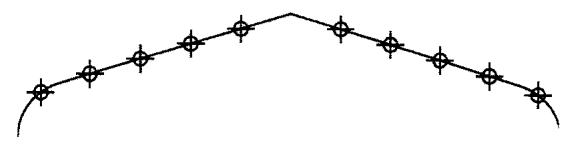
图:多段线被等分成六段并显示等分点
Step 5
现在用 OFFSET 命令把两条多段线先偏移 6 英寸,再偏移 7 英寸,形成石块的内外两层轮廓。
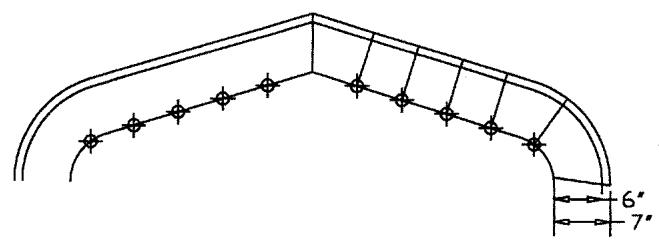
图:把多段线分别偏移 6” 和 7”
接着用半径为 0 的 FILLET 把顶部封口闭合。再用 LINE 命令,配合对象捕捉中的 NODE(节点)和 PERpendicular(垂足),画出每块石块的分界线。
图中隐藏线和箭头示意了这一计算的思路。
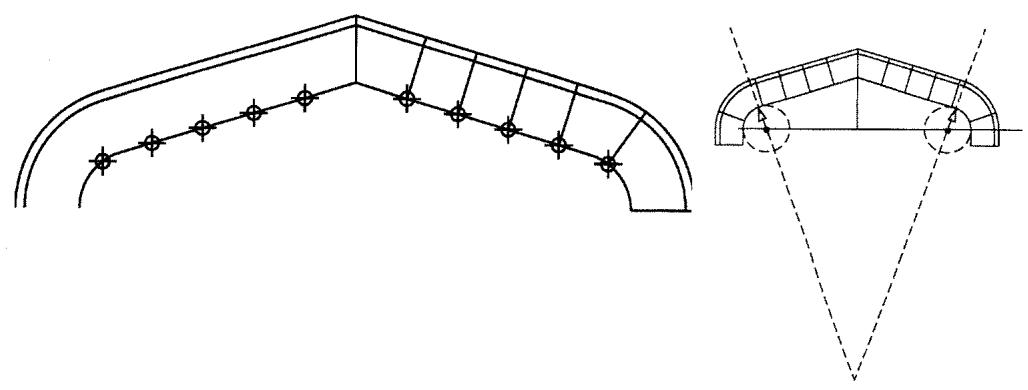
图:用隐藏线和箭头示意石块分界线的画法
小技巧:捕捉 NODE 可以精确地从等分点出发画线,捕捉 PERpendicular 则保证线垂直落在偏移轮廓上——两者配合,石缝线又快又准。
Exercise 13 Practice
绘制下面所示的简单平面图(floor plan)。
要求:用 DIVIDE 把玻璃墙和推拉门等分;用 MEASURE 配合 BLOCK(在等分点/指定间距处插入块)来制作装饰砖墙。
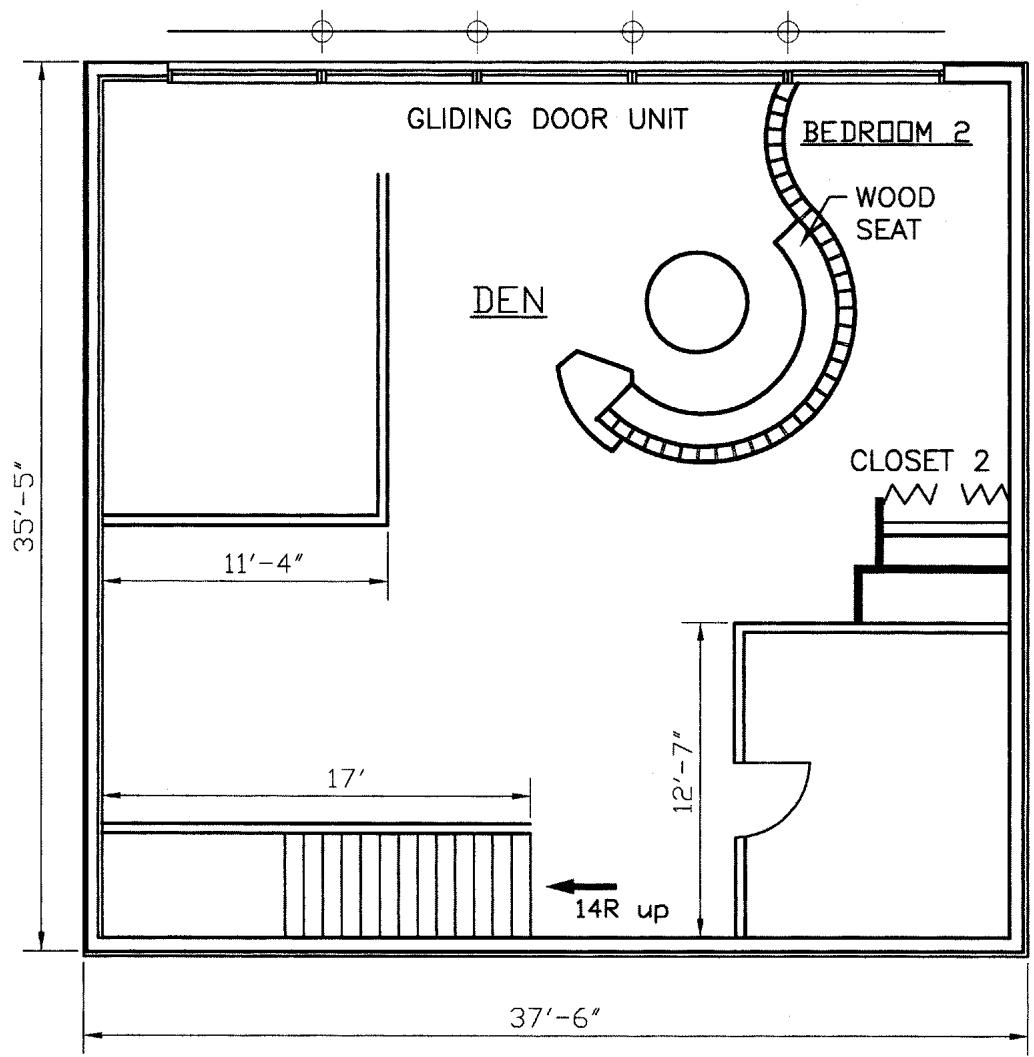
图:习题 13 Practice 的完成效果参考
FLOOR PLAN(平面图):
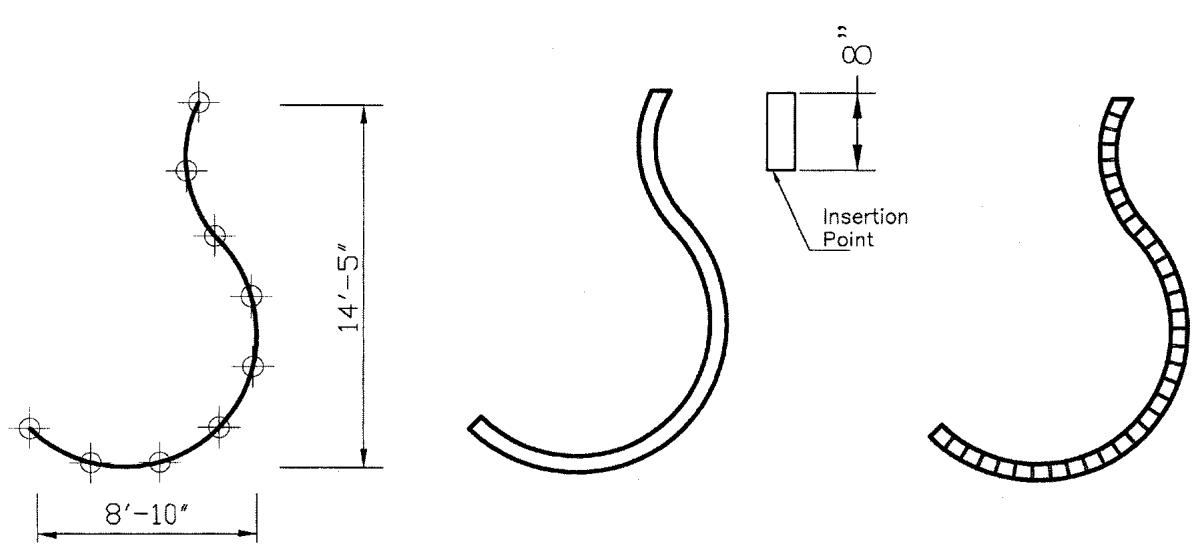
图:习题 13 Practice 的平面图
Exercise 13 Architectural
这是一张钢屋架布置图(steel roof framing plan),如果不用 DIVIDE 会非常难画。
提示:要放置图中的“标记(marks)”,可以新建一个不显示尺寸界线和尺寸线的标注样式(dimension style),专门用来标注这些记号。
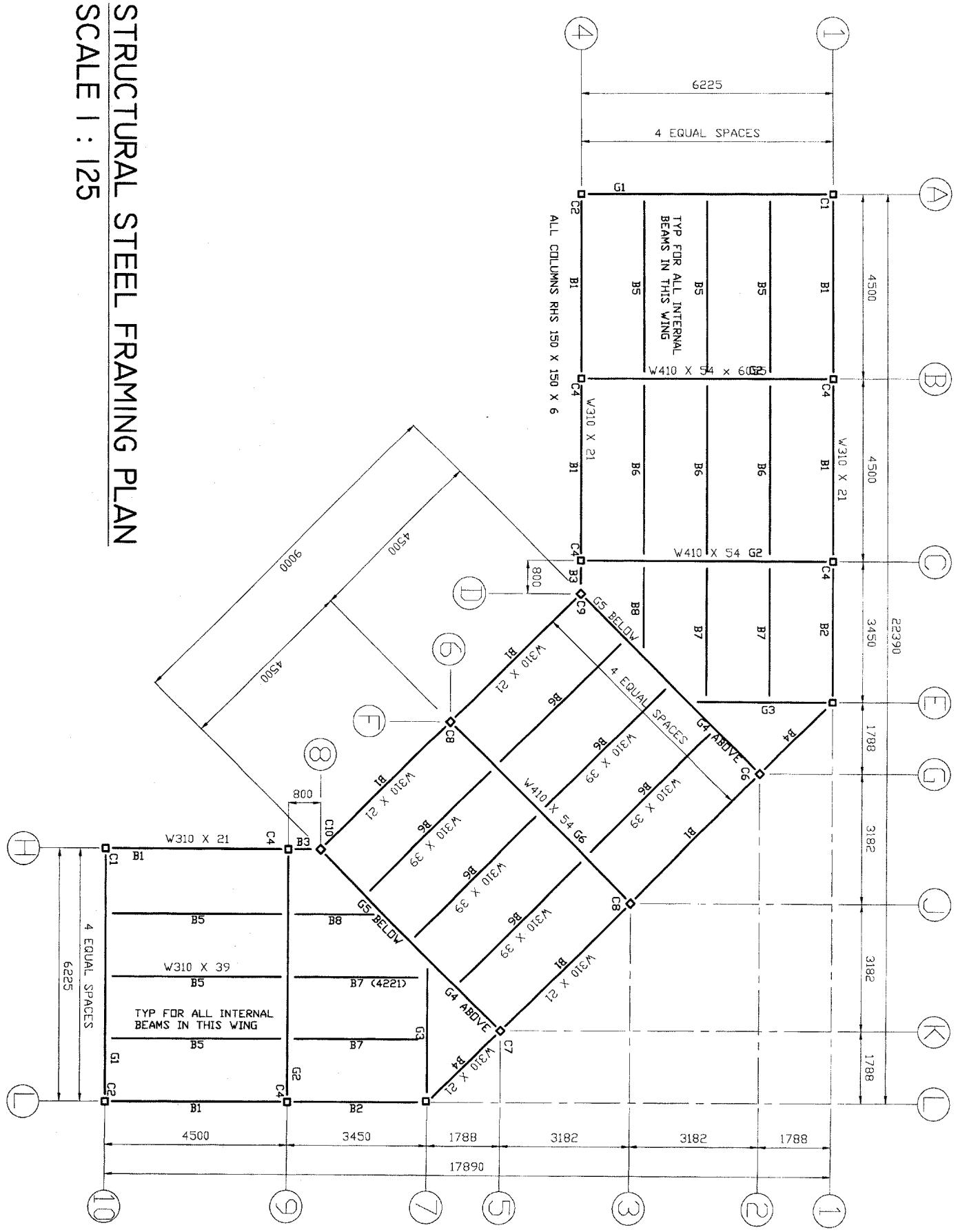
图:习题 13 Architectural 的钢屋架布置图
Exercise 13 Mechanical
本习题分两小题:
- 13A:使用 DIVIDE 和 MEASURE 完成图 13A 的绘制。
- 13B:使用 AREA 命令求出图 13B 各个表面的面积。
- 提示:使用 PDSIZE 让节点按正确的间距显示。
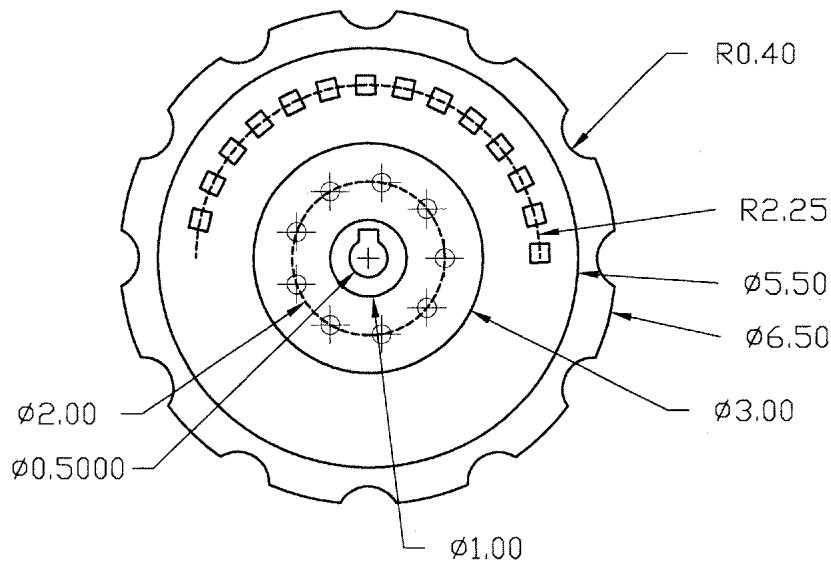
图:习题 13 Mechanical 的说明图
13A:
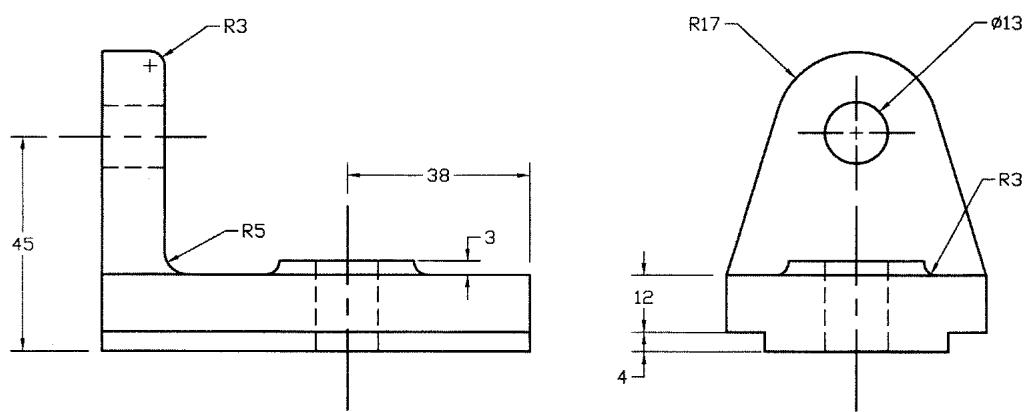
图:习题 13A 图形
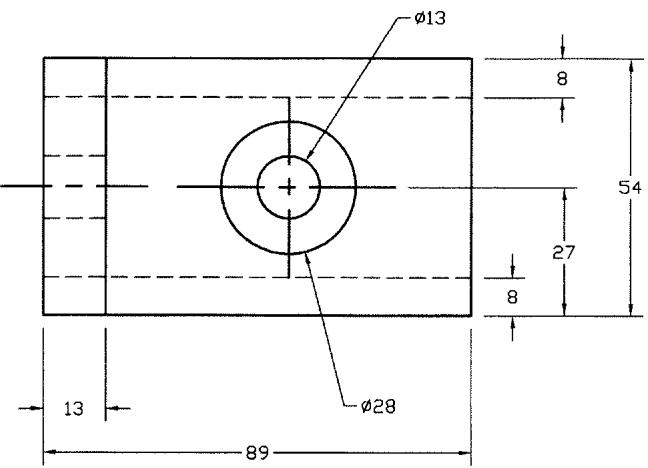
图:习题 13B 图形
Exercise 13 Challenger
求该零件外表面的面积。图中给出了图纸信息:客户 Ed Woods,图名 100MM CASTER ASS.(100mm 脚轮装配体),比例 1:100,绘制 Kevin Brantham,校核 Paul Benedette,日期 2006 年 5 月 9 日,图号 K-65578(Mohawk College)。
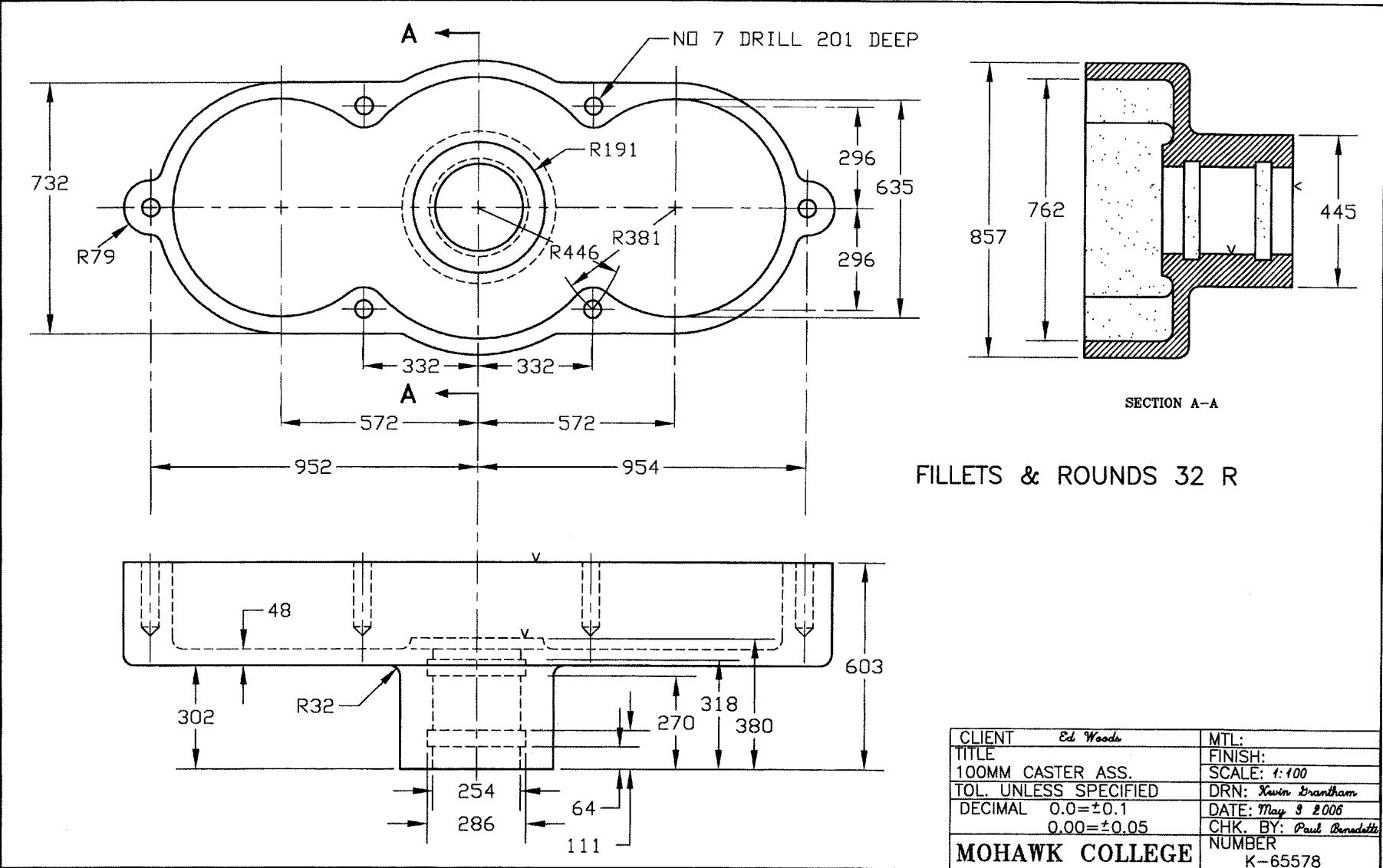
图:习题 13 Challenger 的图形及标题栏
✅ 自测一下
- 本章中 OSNAP 与 OTRACK 的区别是什么?
- 为什么图层(LAYER)是 AutoCAD 组织图形的核心机制?
- 相对坐标与极坐标输入分别在什么场景下最方便?
- WBLOCK 与 BLOCK 的本质差别是什么?
- Paper Space(图纸空间)解决了模型空间的什么痛点?