这一篇在干嘛?
《AutoCAD Workbook for Architects and Engineers》第 12 章「二维图纸空间(Paper Space)」的中文精讲。本章覆盖 30 个主题小节、79 张原文操作截图,从命令用途、操作步骤到易错点逐步展开。素材里的命令行示例均按原书保留。
🧭 本篇导航
- Paper Space
- Accessing Paper Space
- Floating Viewports or MVIEW
- Using Model Space and Paper Space
- Manipulating the Views
- Where: ?
- AutoCAD’s Template Drawings
- Step 1 Retrieving the File
- Step 2 Opening Paper Space
- Step 3 Creating the Views
- Step 4
- Zooming the Views
- Step 5
- Dimensioning the Views
- LWT MODEL
- Step 6
- Adding the Notations
- Step 7 Placing the Title Block
- Step 1 First create the following layers
- Step 2
- The Layout
- Step 3 Opening Paper Space
- Setting up the First Viewport
- Step 5 Making New Views
- Command:M for move
- Step 7 Adding View Titles
- Step 8 Dimensioning the Views
- Adding the Title Block
- Exercise 12 Architectural
- WORKING DRAWINGS
学习目标
 章节开篇图
章节开篇图
完成本章学习后,你应该能够:
- 使用图纸空间(Paper Space)进入”纸张”环境
- 使用 MVIEW 在标准标题图纸上布置四个视图
- 使用 VPLAYER 让某些图层只在选定的视口中显示
- 使用 AutoCAD 自带的模板来布置图纸
到目前为止,你一直在模型空间(Model Space)里工作——那是 AutoCAD 用来创建设计或模型的区域。第 11 章我们讨论过在模型空间中通过调整标题栏尺寸来出图。本章则改用图纸空间来出图。当你需要处理多个视图时,图纸空间要容易用得多。
Paper Space(图纸空间)
要把一张图里不同比例的细节视图高效地组织到一起,最有效的方法就是图纸空间。
本质上,图纸空间是一个 2D 文档排版工具。当各个视图连同尺寸标注都完成后,图纸空间把这些视图像”剪贴”一样摆放到一张”纸”上,最终合成一张完整的图纸。
图纸空间依赖于**多视口(Multiple Viewports)**功能:用多个视口把对象的各个视图放到图纸版面的不同位置,2D 和 3D 都适用。
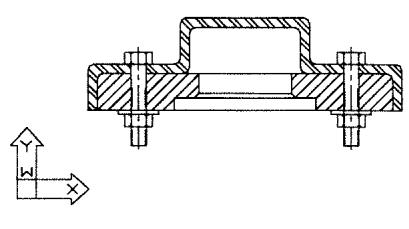 模型空间(左)与图纸空间(右)对比,Figure 12.1
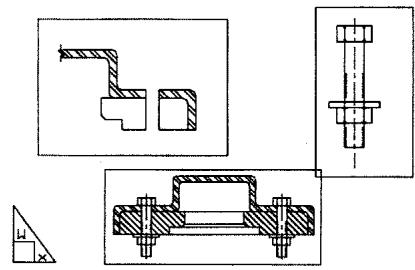 图纸空间版面效果
在 Figure 12.1 中,左边的对象在模型空间,右边的版面在图纸空间。两者装的是同一张图:一个是单一视图,另一个是三个视图,各自有不同的比例和不同的标注样式。
左图处于”平铺”空间——系统变量 TILEMODE 是打开的(值为 1);右图处于非平铺环境——视图可以放在任何位置,不必像瓷砖一样并排摆放。
注意:在正式图纸中,视图名称和比例永远标注在视图下方。
区分两个空间还有两个直观标志:
- 在图纸空间里,十字光标覆盖整个屏幕;
- Figure 12.1 左侧是常规的 UCS 图标,右侧则是图纸空间专用图标。
进入图纸空间的命令行方式是把 TILEMODE 设为 0:
Command: TILEMODE
Enter new value for TILEMODE <1>:0
Regenerating drawing.
Accessing Paper Space(进入图纸空间)
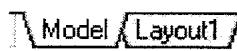
从模型空间进入图纸空间非常简单:在绘图区底部的布局选项卡(Layout tab,见 Figure 12.2)上点选 Layout1 即可。如果你的屏幕底部没有这个选项卡,就输入 TILEMODE,然后输入 0(见上节命令)。
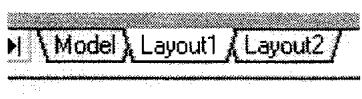 屏幕底部的 Model / Layout 选项卡,Figure 12.2
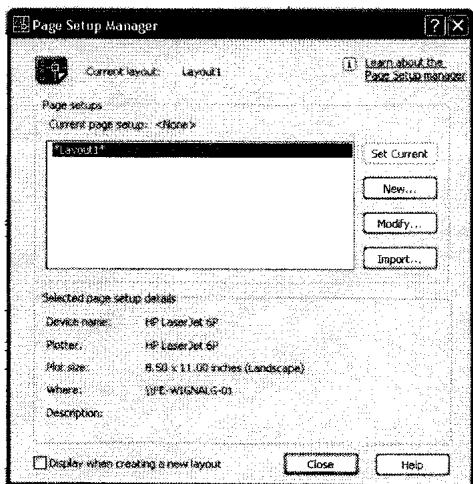
进入图纸空间后,右键单击 Layout1 选项卡,打开页面设置管理器(Page Setup Manager),用它来设置你正在使用的页面:可以新建一个页面设置,也可以沿用当前布局。
和标注样式、文字样式菜单一样,这里的好习惯是新建一个页面设置,这样永远不会弄丢原始页面设置的默认值。
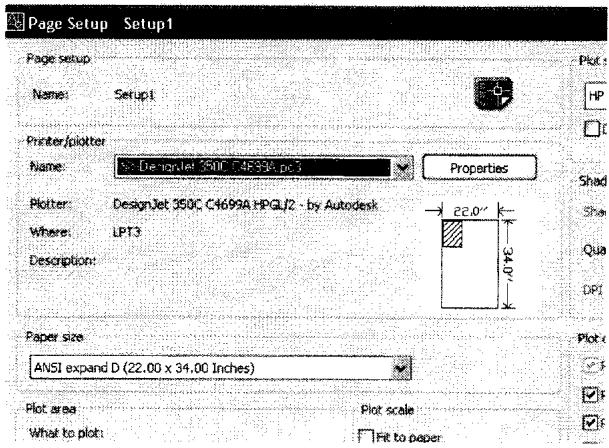
接下来的界面是 Page Setup 对话框,它看起来很像打印(Plot)对话框。开始布图之前必须先设定好纸张大小——否则后面要花大量时间去反复调整各个视图。
 Page Setup 对话框
操作顺序是:先在 Plot 选项卡里选择打印设备,再在 Layout 选项卡里选择纸张尺寸。如果你手头只装了激光打印机一类的设备,那么在能访问比 297×420 mm(英制约 11×17)更大的纸之前,需要先装一个绘图仪驱动。在 AutoCAD 命令行输入 CONFIG,选择 Load a Plotter 来添加绘图仪。
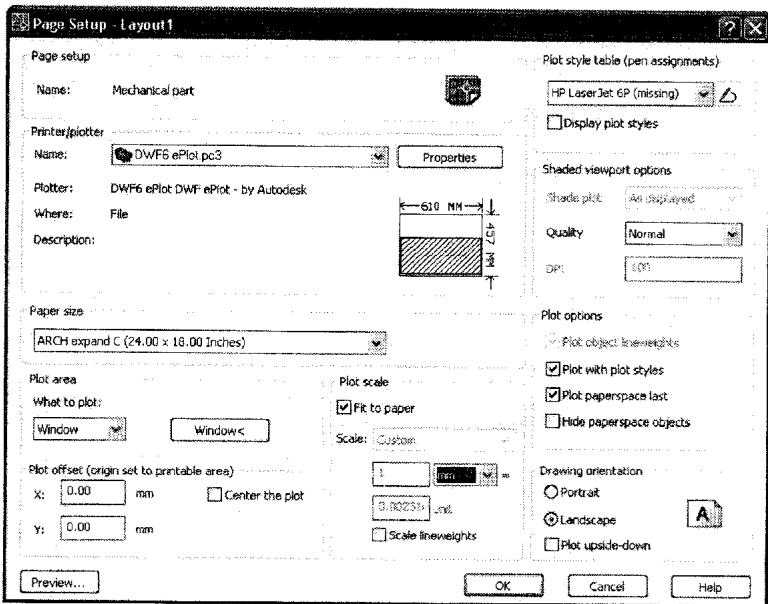 添加绘图仪后的页面设置
设置完成后,你的页面就有了正确的尺寸。回到图纸空间版面,开始组织图中的各个视图。
初学者要点:
- 设置图纸空间环境的同时,就把 TILEMODE 系统变量切换为关闭(0);
- 你既可以通过 Layout 选项卡,也可以通过 TILEMODE 命令进入图纸空间模式,但无论哪种方式,都仍需要在页面设置管理器里设定纸的尺寸。
Floating Viewports or MVIEW(浮动视口 / MVIEW 命令)
**MVIEW(浮动视口)命令用于指定哪些视图将被用于图纸空间。**页面设置管理器会强制你先选定纸的尺寸,然后把当前屏幕上的内容套进纸面边框里。你可以用角点夹点(corner grips)调整视口大小,再用 MVIEW 添加更多视口。
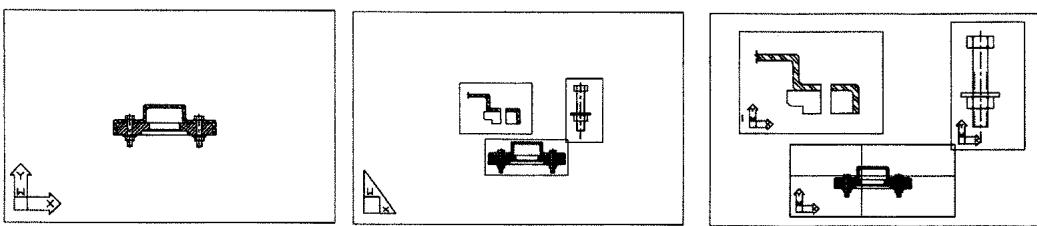 用 MVIEW 新增视口的过程,Figure 12.3
Figure 12.3 的三幅画面从左到右分别是:最左是模型空间里的对象;中间是图纸空间的视图——其中两个新视图就是用 MVIEW 添加的;最右是模型空间中的三个视图,其中两个视图里冻结了部分图层。要新增视图,就用 MVIEW。
命令入口:
- 工具栏:MVIEW 没有对应的按钮;
- 下拉菜单:从 View 菜单选择 Viewports(视口);
- 命令行:输入 MVIEW。
下拉菜单提供的选项与命令行相同:1 Viewport(单视口)、2 Viewports(双视口)、Restore(恢复)等。
**易错点:视口边框会画在当前图层上。**一定要专门新建一个图层来放视口边框,不要让边框和图形混在一层。
进入图纸空间并建立好视口之后,你可以在模型空间和图纸空间之间自如切换。Layout 选项卡亮着就意味着 TILEMODE 是关闭的,此时视图可以任意摆放,不必像平铺模式那样并排排列。当你把 TILEMODE 重新打开时,AutoCAD 会把图形恢复成进入图纸空间之前的样子。
使用浮动视口(MVIEW)命令,你可以创建各种视口配置,并让不同的图层在特定视口中处于激活状态。
Using Model Space and Paper Space(模型空间与图纸空间的配合使用)
当 Layout1 选项卡处于激活状态时,你正在图纸空间中出图,TILEMODE 是关闭的——但模型本身依然可以访问。
选项卡栏上有 Model 和 Layout1 两个位置:
- Layout1 激活时:你在图纸空间出图,TILEMODE 关闭,模型仍可访问;
- Model 激活时:你在模型空间工作,TILEMODE 打开,此时既可能是”有纸”也可能是”无纸”环境。
 Model / Paper 切换状态提示
在图纸空间工作(TILEMODE 关闭)时,借助 MODEL/PAPER 切换开关,每个视口都可以像在模型空间里一样被访问。
在布局(Layout)模式下,你可以在图纸空间与模型空间之间来回切换,以便进入模型进行标注。可以输入 MSPACE(或 MS) 和 PSPACE(或 PS),也可以使用切换开关:
LWT MODEL Command:MS (toggles back to model space)
LWT PAPER Command:PS (toggles back to paper space)
两者的分工要记牢:
- **PSPACE(图纸空间)**只能访问模型的”纸面视图”;
- **MSPACE(模型空间)**能访问模型本身;
- 两者都可以在 Layout1 选项卡下使用。
同一命令在两个空间里作用对象完全不同,这是初学者最容易混乱的地方:
- ZOOM:在图纸空间里使用时,作用于整张纸——ZOOM .5X 会让整张纸连同上面的视图一起缩小一半;在模型空间里使用时,作用于视口内的模型或图形。注意:用 ZOOM XP 定好视图比例之后,千万不要再在模型空间里对视图 ZOOM,否则比例就被破坏了。
- PAN:在模型空间里平移的是视口内的对象;在图纸空间里平移的是整个纸面视图。
- MOVE:在模型空间里移动的是视图内的对象;在图纸空间里移动的是视口本身(即视图相对于其他视图的位置)。
Manipulating the Views(操纵视图)
所有修改(Modify)类命令在图纸空间里作用于视口的方式,与它们在模型空间里作用于对象完全一样。你可以用 MOVE、COPY、STRETCH 等命令把视口摆到想要的位置、调整其携带的信息。
ZOOM XP——按纸面比例缩放:
在模型空间里,ZOOM All 会让图形撑满可用空间,从而丢失与实际零件尺寸的比例关系。要让图形尺寸相对图纸成立,应使用 ZOOM 的”times paper space”(XP)选项:
Command:MS
Command:ZOOM
Specify corner of window, enter a scale factor (nX or nXP)
or [All/Center/Dynamic/....Object] <real time>:.5XP
如果你要为许多布局相似的图形建立标准页面设置,页面布局的缩放系数可以随布局一起保存。
在图纸空间里,你要的是各视图之间相对比例正确。用 ZOOM XP 选项就能按纸面比例单位缩放对象。
区分两个选项:ZOOM X 是相对对象在视口内当前尺寸缩放;ZOOM XP 则是”缩放系数 × 图纸比例”,即相对纸面(也相对实际零件)缩放。常用 XP 值见 Chart 12.1。
LWT PAPER也可以像右图那样用特性(Properties)面板缩放:选中视口边框,然后 Modify → Properties。此操作必须在图纸空间中进行。
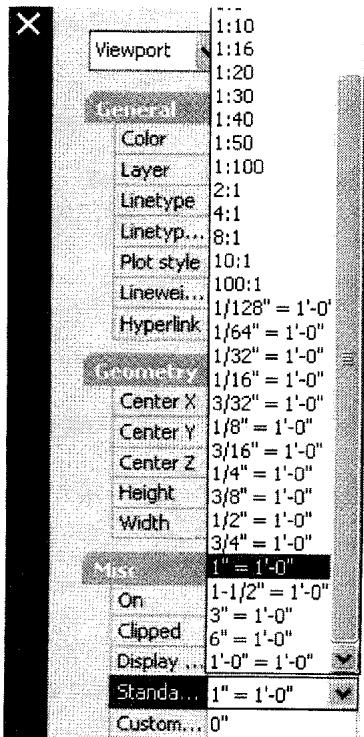 图纸空间中的三个视口及特性面板,Chart 12.1
Chart 12.1 常用 ZOOM XP 比例对照表:
| 目标比例 | 使用 | 相对实际尺寸 |
|---|---|---|
| 1:1 | ZOOM 1XP | 1 |
| 1/2 = 1 | ZOOM .5XP | 1/2 |
| 1:50 | ZOOM .02XP | 1/50 |
| 1/4 = 1’-0” | ZOOM 1/48XP | 1/48(即 1/4 × 12) |
按视口控制图层:
控制图层最方便的位置是激活的视口内部。“视口依赖图层”只有在非平铺环境(Layout 选项卡激活、TILEMODE 关闭)下才可用。
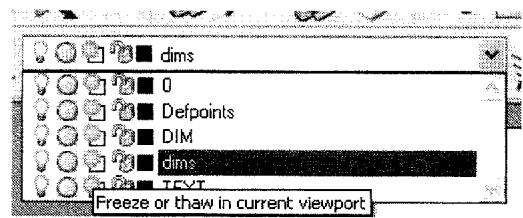 图层下拉菜单中的视口依赖选项
无论是左图的图层下拉菜单,还是下方的图层特性管理器(Layer Properties Manager)对话框,都可以把图层设置为视口依赖——某些图层在某些视口中可见,在另一些视口中不可见。
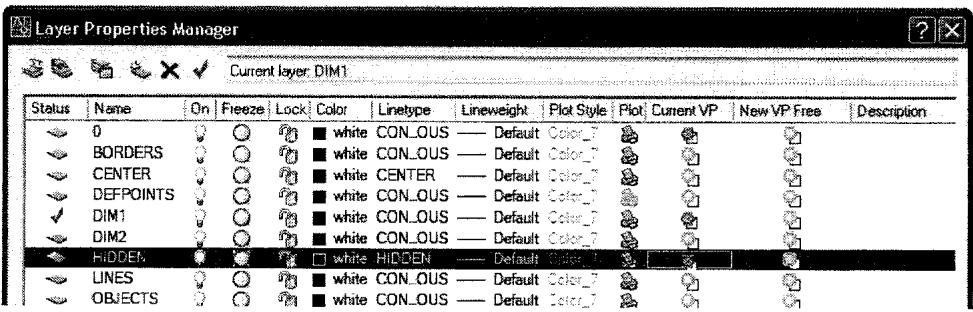 图层特性管理器中的视口冻结设置
这样你就可以在不同视口里使用不同比例的标注,还可以让某些注释和几何图形只出现在部分视图中。
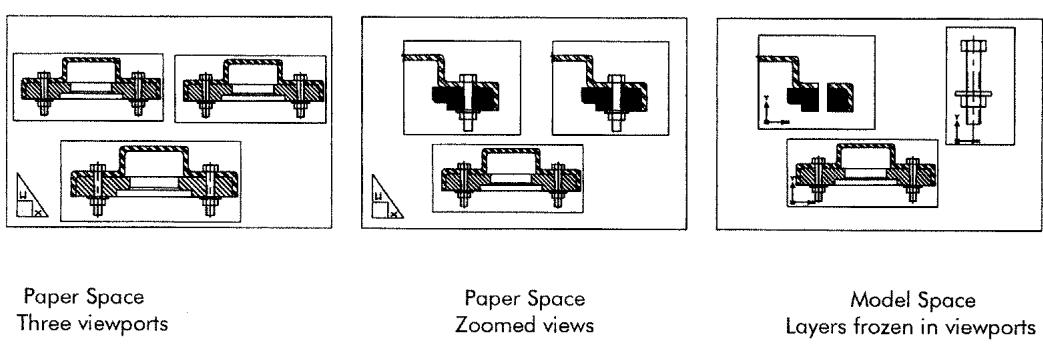 视口缩放与图层冻结的效果对比,Figure 12.4
Figure 12.4 的三幅画面:第一幅是图纸空间中的三个视口;中间一幅里两个详图(detail)用 2XP 放大到整件的两倍;第三幅显示两个详图视口中冻结了与它们无关的图层。
图层冻结之后,再新建一个标注图层,把尺寸标注加到各视图上。这个标注图层随后在其他两个视口中冻结。标注必须在模型空间里添加,因为尺寸记录的是模型的真实大小。
VPLAYER 命令:
视口很多时,VPLAYER 非常好用;只有一两个视口时,用普通的图层功能更简单。你可以用图层对话框和图层下拉菜单设置图层可见性,视口数量大时则用 VPLAYER 命令。
和浮动视口(MVIEW)命令一样,VPLAYER 只在图纸空间中出现。
命令入口:
- 工具栏和下拉菜单:VPLAYER 没有按钮也没有菜单项;
- 命令行:输入 VPLAYER。
Command:VPLAYER
Enter an option [?/Freeze/Thaw/Reset/Newfrz/Vpvisdflt]:
各选项含义:
- ? = 列出在任意选定视口中被冻结的图层;
- Freeze = 在选定视口中冻结一个或多个图层;
- Thaw = Freeze 的反操作,在选定视口中打开选定图层;
- Newfrz = 新建一个在所有视口中都冻结的图层,主要用于创建”只在某一个视口中显示”的图层;
- Reset = 用 LAYER 命令新建的图层默认是解冻的;Reset 选项把图层恢复到原始默认设置;
- Vpvisdflt = 为任意图层在任意视口设置默认可见性。
典型的冻结操作序列:
Command:VPLAYER
Enter an option [Freeze/Thaw/Reset/Newfrz/Vpvisdflt]:F
Enter Layer names to freeze or select objects:DIM1 (name of the LAYER)
Enter an option [All/Select/Current]<Current>:S
Select objects:(here you can pick any number of viewports by their frames)出图的一致性要求:无论各视图比例如何,最终图纸上所有文字和箭头都应当一样大。
在 Figure 12.5 中,每个视图的标注箭头和文字大小都相同。同一个零件出现在四个视口中,使用四种不同的比例;无论标注比例系数如何,标注文字读出的尺寸值都一致。
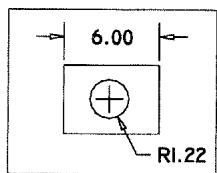 比例 .75 的视图
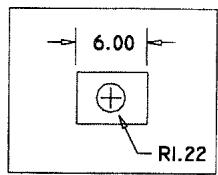 比例 .5 的视图
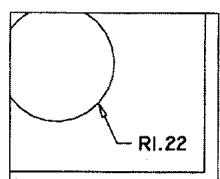 比例 1 的视图
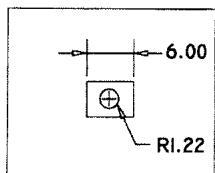 比例 .25 的视图,Figure 12.5
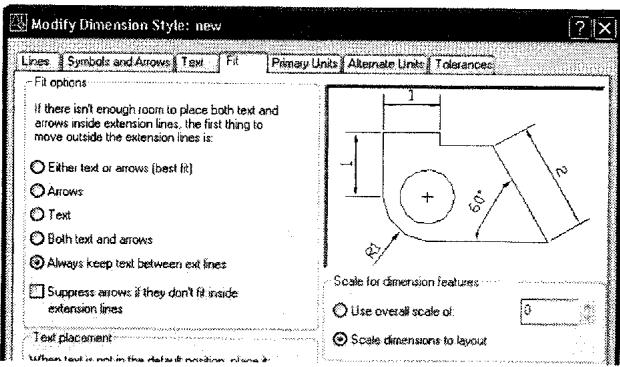
要在同一张图的不同视口里使用不同比例,把 DIMSCALE 设为 0 即可:在”修改标注样式”对话框的 Fit 选项卡中,把整体比例(overall scale)设为 0。
这样,图纸空间比例会自动让所有标注以默认尺寸显示,不受视图比例影响。如果你对系统的默认尺寸(文字/箭头/间隙及尺寸界线的偏移量等)满意,把标注比例或 fit 值设为 0 就很实用。
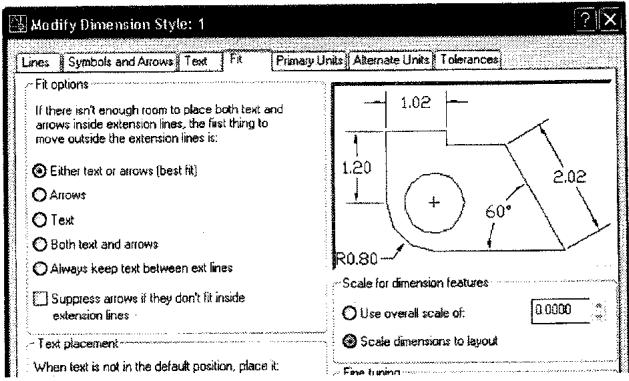 标注样式对话框 Fit 选项卡中设置整体比例为 0
有些情况下,换一种标注尺寸会得到更好的效果。这时要新建一个图层,然后把 fit 值设为缩放系数的某个分数。
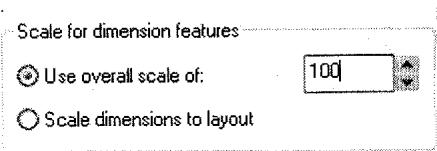 视图比例与 Fit 值的对应关系
| 视图比例 | ZOOM XP | Fit 值 | 标注可调整到的范围 |
|---|---|---|---|
| 1/4 = 1’-0” | 1/48XP | 48 | 40 – 48 |
| 1:100 | 1/100 | 100 | 90 – 110 |
如果标注看起来总不对劲,可以调整自定义标注的尺寸。但注意:靠改缩放系数去凑自动图纸空间尺寸是行不通的——图纸的比例必须是标准比例。1:46 或 1/4 = 1’-2” 这类视图比例是行不通的,可调整的余地只在标注比例系数上。
AutoCAD’s Template Drawings(AutoCAD 模板图纸)
AutoCAD 自带一系列图纸模板。这些标题栏在图纸空间中搭建,不会干扰你后续的绘图过程。要查看模板列表,使用 NEW 命令,如 Figure 12.6 所示。
Command: NEW
ANSI(美国国家标准学会)模板是英制单位;ISO(国际标准化组织)和 JIS 模板是公制单位。它们都是专业的版面布局,如 Figure 12.7 所示。
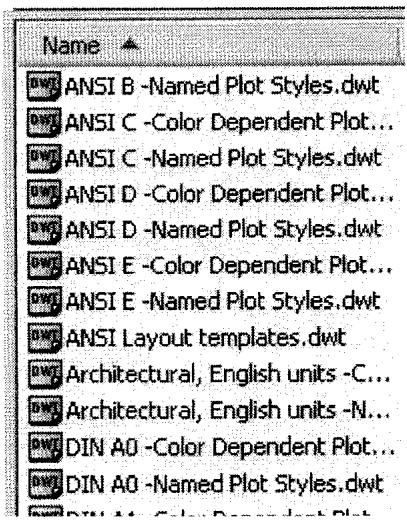 NEW 对话框中的模板列表,Figure 12.6
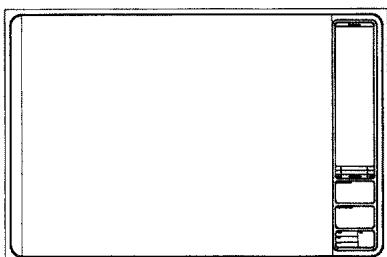 模板生成的专业图纸版面,Figure 12.7
你既可以用这些现成模板,也可以搭建自己的模板文件(其中同样包含图层和标注样式):设置好之后存为 Mytemplate,等把问题都调通,以后每次开新图都可以直接使用。
**综合练习一(英制):**下面我们拿一张带有圆形壁炉和厨房的住宅平面图,制作一张包含平面图和两个详图的图纸。平面图可以从第 7 章取用,也可以用你自己的平面图。这张图将包含三种比例:
- 住宅平面图:1/4 = 1’-0”
- 壁炉详图:1 = 1’-0”
- 厨房详图:1/2 = 1’-0”
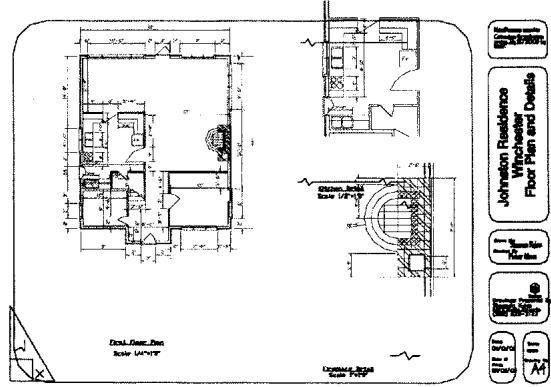 最终完成的图纸
Step 1 Retrieving the File(打开文件)
打开你要出图的住宅平面图文件。
如果想使用 AutoCAD 模板,就新建文件并选择 Architectural English Units(建筑英制单位)模板,这样就不用自己画标题栏了。将平面图插入(Insert)或复制/粘贴(Copy/Paste)到模型空间。
然后创建以下图层:
| 图层名 | 颜色 |
|---|---|
| DIM1 | red(红) |
| DIM2 | yellow(黄) |
| DIM3 | green(绿) |
| BORDER | magenta(品红) |
| Pspace | blue(蓝) |
| Detail | cyan(青) |
 新建图层后的图层特性管理器
Step 2 Opening Paper Space(打开图纸空间)
确认当前图层是 BORDER。
点击屏幕底部的 Layout 选项卡,或使用 TILEMODE 系统变量:
Command: TILEMODE
Enter new value for
    TILEMODE <1>:0
Regenerating drawing.
这样就进入了非平铺空间。屏幕上会显示模型的视图,并带有一个品红色的边框。
 进入图纸空间后的默认视口边框
右键点击 Layout 选项卡来设定纸张尺寸。新建一个名为 Floor plan 的布局。
接下来选择这张图所需的绘图仪纸张——我们使用 34×22 的图幅。
如果你的绘图仪选项中没有这个尺寸,回到 AutoCAD 用 CONFIG 命令加 Configure a Plotter Wizard(配置绘图仪向导)来配置一台 Designjet 或类似的绘图仪,一路接受默认值即可,驱动程序随 AutoCAD 提供。
然后再右键点击 Layout1,按上文方法设置页面,退出时务必把这个布局设为当前。
Step 3 Creating the Views(创建视图)
现在可以用 MVIEW 命令相对这张纸添加视图了。第一步,先在模型空间把当前视图缩放到 1:48 的比例。
 缩放前的模型空间平面图
Command: Z
Specify corner of window, enter a scale factor (nX or nXP)
or [All/Center/Dynamic/....Object] <real time>:1/48xp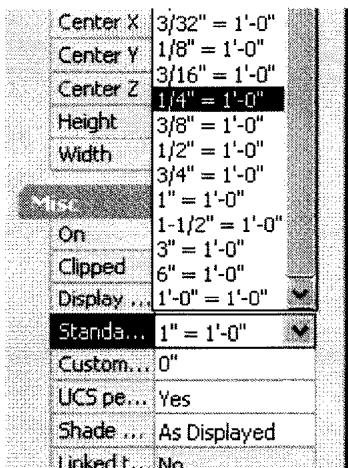 按 1/48XP 缩放后的视图
或者在图纸空间里选中边框,在特性(Properties)面板中选择 1/4 = 1’-0”。必须处于图纸空间才能使用 Properties 工具栏。
 选中视口边框
 在特性面板中设置标准比例
然后用角点上的夹点调整这个视口的大小。此时要回到图纸空间模式:抓住边框的角点,拖到合适的位置。
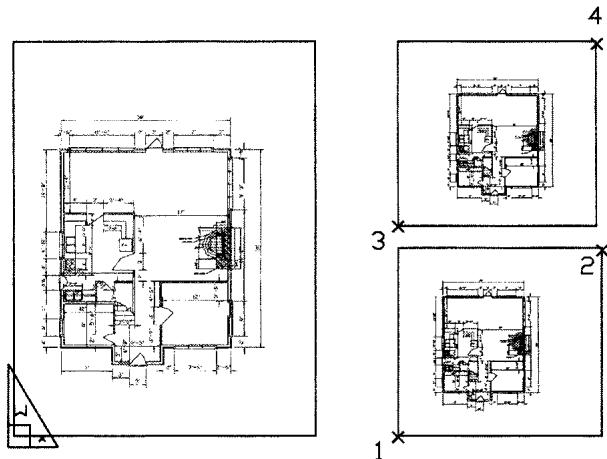
接着用 MVIEW 再添加两个视图:
Command:MVIEW
Specify corner of viewport or
[ON/OFF/Fit/Hideplot/Lock/Object/
Polygonal/Restore/2/3/4]: (pick 1)
Specify opposite corner: (pick 2)
Command:MVIEW
Specify corner of viewport or
[ON/OFF/Fit/Hideplot/Lock/Object/
Polygonal/Restore/2/3/4]: (pick 3)
Specify opposite corner: (pick 4)
每个新加的视图里都会显示完整的住宅平面图。
Step 4 Zooming the Views(缩放各视图)
在右下角的视图上切换到模型空间,先把视图缩放到大致对准壁炉位置,然后用 ZOOM 的 XP 比例把它缩放到 1 = 1’-0”,也就是 1/12XP:
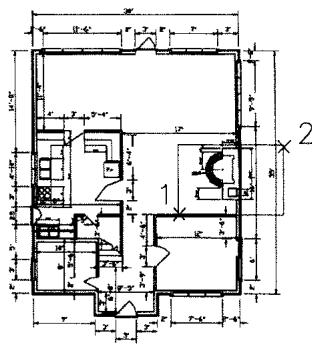 壁炉详图按 1/12XP 缩放
Command:Zoom
Specify corner ...<real time>:1/12XP
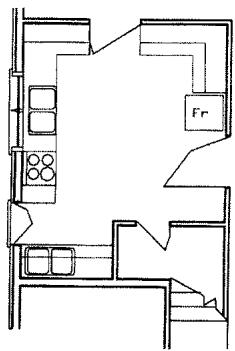
回到图纸空间,移动屏幕看到右上角的视图,缩放到厨房位置,再把它缩放到 1/2 = 1’-0” 的比例,即 1/24XP:
Command:Zoom
Specify corner ...<real time>:1/24XP
**关键规则:ZOOM 命令是视口依赖的。**你必须在该视图内、处于模型空间时才能用 ZOOM 缩放其中的对象;使用 Properties 菜单缩放时则必须处于图纸空间。
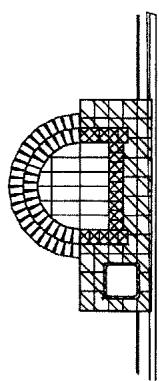 三个视图分别缩放到不同比例
Step 5 Dimensioning the Views(标注各视图)
保持厨房视图在屏幕上并已缩放到位,打开标注样式(Dimension Styles)对话框,新建一个名为 Pspace 的标注样式。
在 Fit 选项卡中把整体比例改为 0——这会让所有标注按各自视图自动匹配尺寸。
LWT MODEL
把这个标注样式设为当前。
切换到图纸空间,缩放视图让它显示清楚。
 图纸空间中查看厨房视图
厨房视图显示到位后,回到模型空间,这样才能访问视口内部的信息进行标注。
由于这是一张英制图,确认主单位(primary units)也设置成了英制。
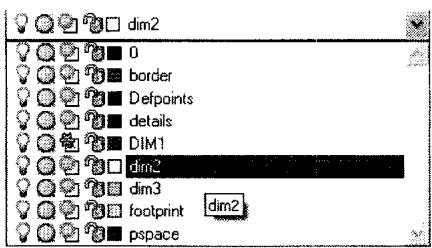
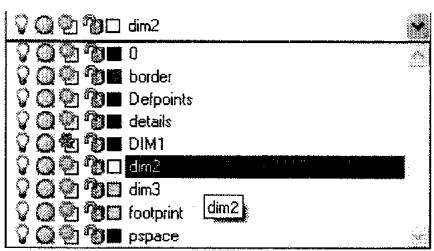
在模型空间中,打开图层下拉菜单,把 DIM1 在当前视口中冻结,然后把 DIM3 设为当前图层,用线性标注(linear dimension)按图示标注房间尺寸。
 在当前视口中冻结 DIM1 图层
 用 DIM3 图层标注厨房
完成后,切换到图纸空间,平移图纸以便看到壁炉,然后切回模型空间,把 DIM1 图层在该视口中冻结,把 DIM2 设为当前图层,按图示标注该视图。这一步必须在模型空间完成。
接着回到图纸空间,缩放到整张纸。注意此时必须把 DIM2 和 DIM3 在平面图视口中冻结。你既可以在模型空间开启状态下用图层下拉菜单,也可以在图纸空间里用 VPLAYER 命令来完成。
无论是图层对话框还是图层下拉菜单,都可以在单个视口内冻结/解冻图层。
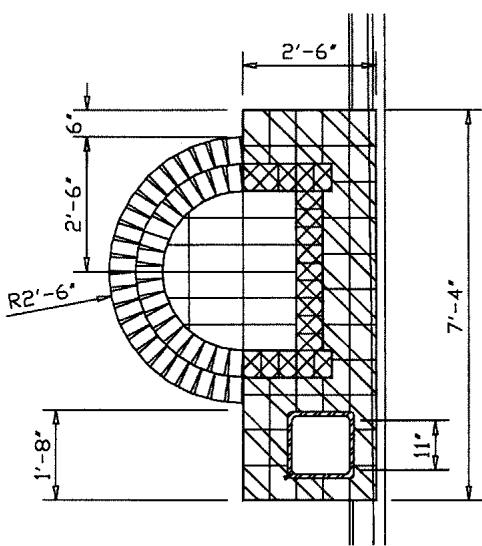 在平面图视口中冻结标注图层后的效果
用 VPLAYER 冻结的操作序列:
Command:VPLAYER
Enter an option [Freeze/Thaw/Reset/Newfrz/Vpvisdflt:F
Layer(s) to Freeze:DIM3,DIM2
All/Selected/<current>:S
Select objects:(pick the plan view)
Enter an option [Freeze/Thaw/Reset/Newfrz/Vpvisdflt:]
**自定义标注比例:**你可能会发现默认的标注尺寸有时就是不合适——数字看起来太大、太笨重,和版面不搭。所以学会创建自定义比例的标注图层总是有用的。
自动标注比例在很多场合够用了,但在这个例子里,标注比例取 10 可能比默认的 12(当前窗口缩放系数下的默认值)效果更好。
打开标注样式对话框,新建一个名为 fireplace 的标注样式,把 Fit 中的整体比例设为 10,然后设为当前。
先用新尺寸放一个标注。如果满意,就用 **Match properties(特性匹配)**更新其余标注。
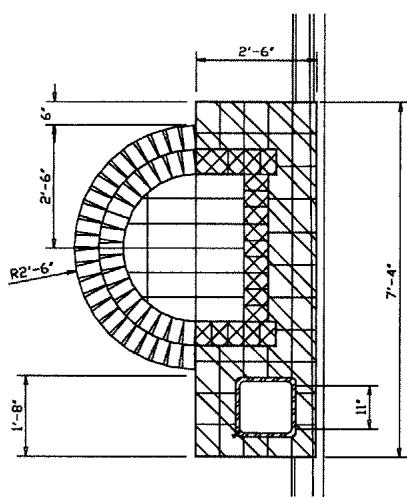 自定义比例后的壁炉详图标注
两条经验法则:
- 偏离默认尺寸不要超过几个单位,否则标注会显得不协调;但有时稍微”微调”一下,就是一张能打(good plot)和一张出色(great plot)的差别;
- 当你切到图纸空间缩放整张纸时,如果还能看清标注文字,就说明标注太大了。
Step 6 Adding the Notations(添加注释)
三个视图都准备好了,可以写视图标题了。在图纸空间中,把 pspace 图层设为当前。
以 1/4 字高为每个视图添加标题。这里用 TEXT 命令比 MTEXT 更方便;下划线开关是 %U。
记住:视图标题永远放在视图下方。
另外,边框冻结之后,需要用折断线(break lines)表示墙线延伸到了图框之外——AutoCAD 出图必须遵循手绘图纸的相同规范。
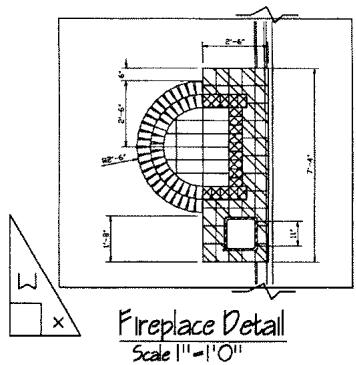 视图标题与折断线
Step 7 Placing the Title Block(放置标题栏)
标注图层只在部分视口中冻结。在图纸空间里,对边框图层做一次全局冻结。
边框层冻结后,你常常会发现布局还能再微调一下会更好看。
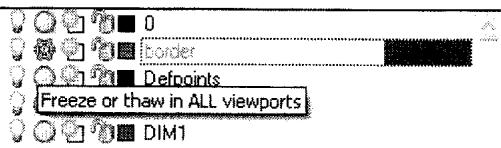 冻结边框层后检查整体布局
把边框重新显示出来;必要时移动视口位置,进入视图内部收紧一些标注,并挪动视图标题,给标题栏腾出空间。
最后,如果你没有使用 AutoCAD 建筑模板,就补上标题栏。图纸已可以打印。用 PLOT 命令按 1:1 的比例打印。
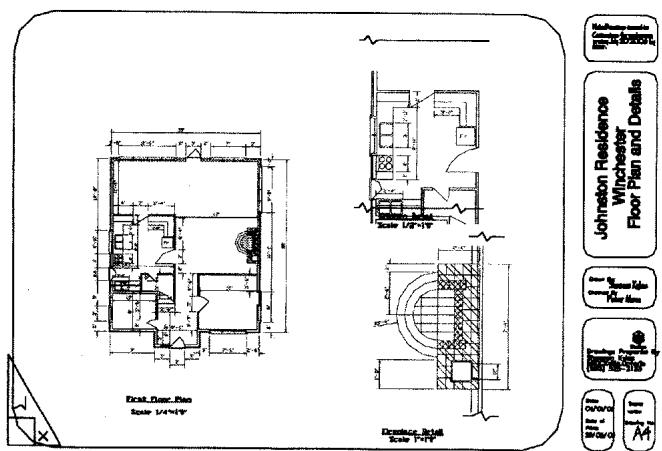 使用自定义标题栏的图纸
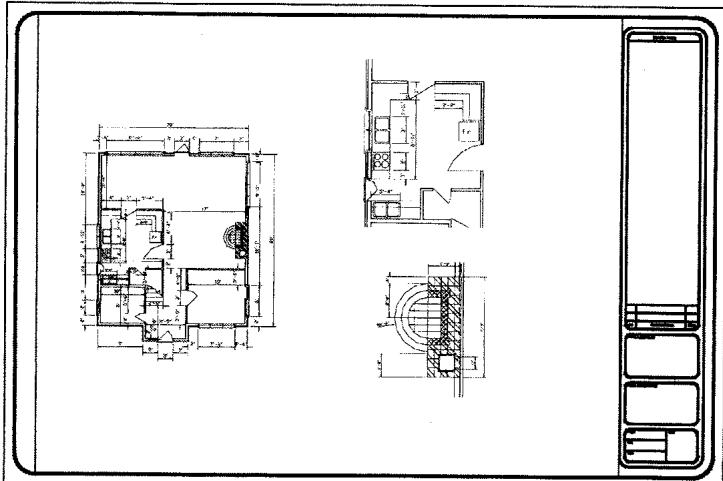 使用 AutoCAD 建筑模板的图纸
**综合练习二(公制):**这个例子中我们画两个基础(footing),并展示它们如何组装到一张基础平面布置图上。布置图比例为 1:500,基础 A 比例为 1:50,基础 B 比例为 1:25。
务必在公制图中开始,使用 acadiso.dwt 模板。
这张图将按 **297×210 横向(landscape)**打印,我们要自己添加标题栏。
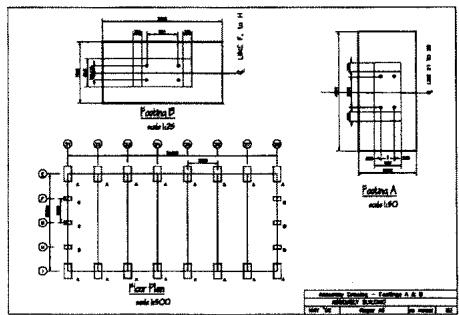 基础布置图最终效果
Step 1 First create the following layers(先创建图层)
| 图层名 | 颜色 |
|---|---|
| DIM1 | red(红) |
| DIM2 | yellow(黄) |
| DIM3 | green(绿) |
| Border | magenta(品红) |
| Footprint | blue(蓝) |
| Pspace | blue(蓝) |
| Detail | cyan(青) |
绘制基础:把基底轮廓(较粗的线)画在 Footprint 图层,各视图的其他细节画在 Detail 图层。暂时不要标注基础尺寸。
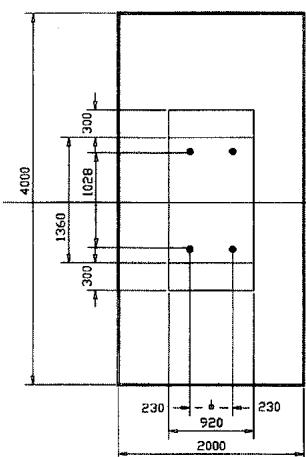 基础 A(Footing A)
基础 B 是基础 A 的一半大小——显然用 COPY 和 SCALE 会让绘图过程简单得多。
基础将被组装到一张布置网格上。在详图视图中,你要显示出每个基础的基底轮廓或外部尺寸(粗线),以及地脚锚栓(pin)和上层标高的细节。
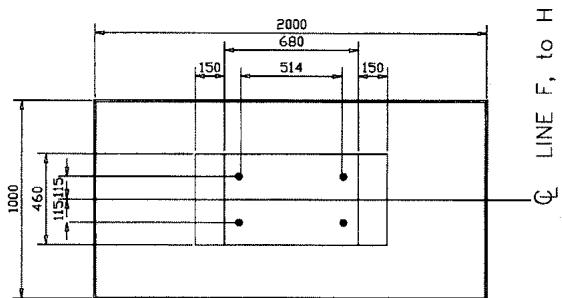 基础 A 的详图内容
在大型工程项目的图纸中,基础通常按开间(bay)或网格(grid)布置。
 基础 B(Footing B)
Step 2 The Layout(布置图)
在 DIM1 图层上绘制网格:8 条竖线,间距 8000 个单位;5 条横线,间距 6500 个单位。
沿网格的顶部和侧面绘制轴线圆圈(bubbles),并按图示填入字母和数字。
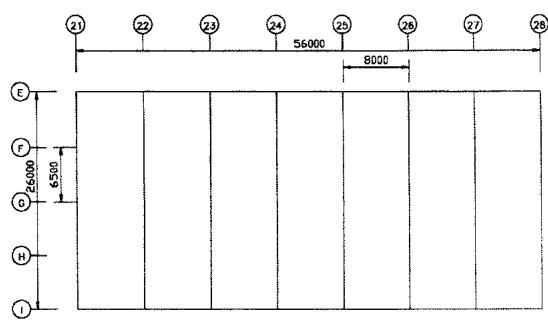 布置网格(Layout Grid)
用 COPY 把基础放到网格交点上。
利用网格线把基础居中放置在网格线上,ARRAY(阵列)命令也可以。
注意:基础要居中于网格线,所以复制的基点选择非常关键。
到这里如果还没保存图纸,先保存。
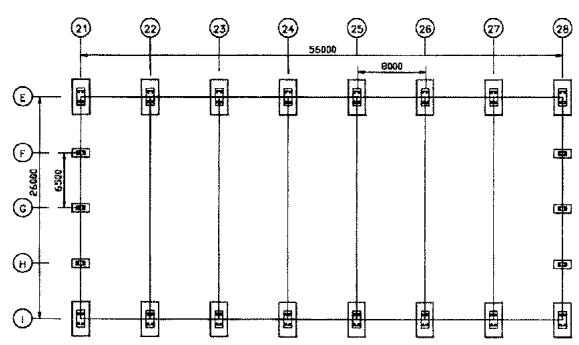 布置好基础的网格(Layout grid with footings)
Step 3 Opening Paper Space(打开图纸空间)
前面的教程里我们一直都在模型空间(Model Space)里画图。模型空间是”1:1 的真实世界”——房子有多大,图元就画多大。但要出图打印时,我们需要一张”图纸”,把不同比例的视图排在这张纸上,这就是**图纸空间(Paper Space / 布局 Layout)**的作用。没有它,你就只能按不同比例分别打印很多张散图,无法把平面、大样、详图组织在同一张图框里。
开始之前,先把 Border(图框)图层设为当前层——这一步很重要,因为进入图纸空间后,屏幕上出现的那个”视口边框”就画在当前层上。如果你在错误的图层上操作,边框颜色和归属都会乱。
打开图纸空间有两种方式:
- 直接单击屏幕底部的 Layout1(布局1) 选项卡;
- 或者使用系统变量 TILEMODE。
命令行操作如下:
Command: TILEMODE
Enter new value for TILEMODE <1>: 0
Regenerating drawing.
TILEMODE 设为 0 就是从模型空间切换到图纸空间(非平铺空间)。
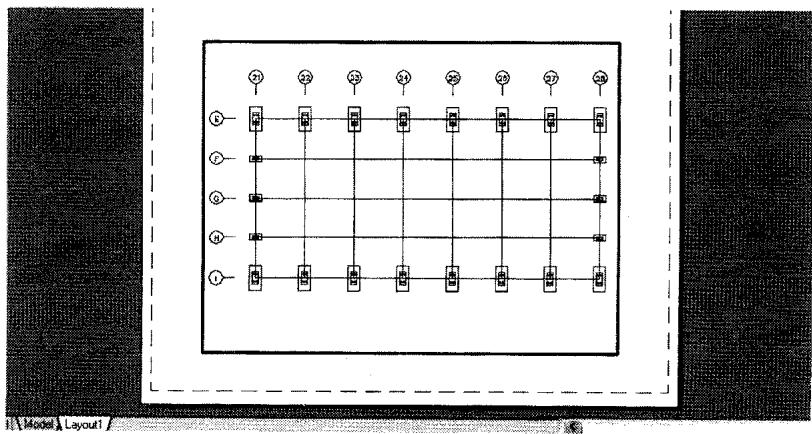
进入图纸空间后,屏幕上出现一个带边框的模型视图
切换过去之后,屏幕上会显示你的模型的一个视图,外面套着一个洋红色(magenta)的边框。这个边框就是默认视口的边框,它的颜色来自当前图层。
初学者易错点:如果边框不是洋红色,说明你的当前图层不对——你没有在正确的图层上。请确认图框/边框确实位于 Border 图层上,再继续。
接下来配置这张”纸”:
- 右键单击 Layout1 选项卡,打开页面设置管理器(Page Setup Manager)。
- 新建一个布局,命名为 Setup。
- 选择这张图所需的打印机/出图尺寸。本教程使用 8.5 × 11 英寸(即 297 × 210 mm)的图纸。
- 把打印机设置为平常实际使用的那一台,并选好纸张尺寸。
- 确认打印机以 1:1 出图,然后单击 OK 返回图纸。
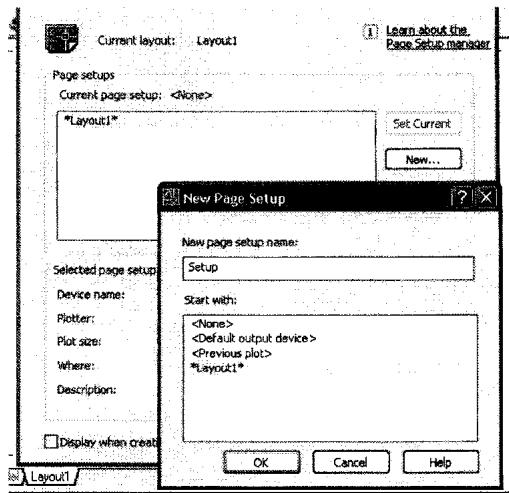
页面设置管理器:选择打印机和纸张尺寸
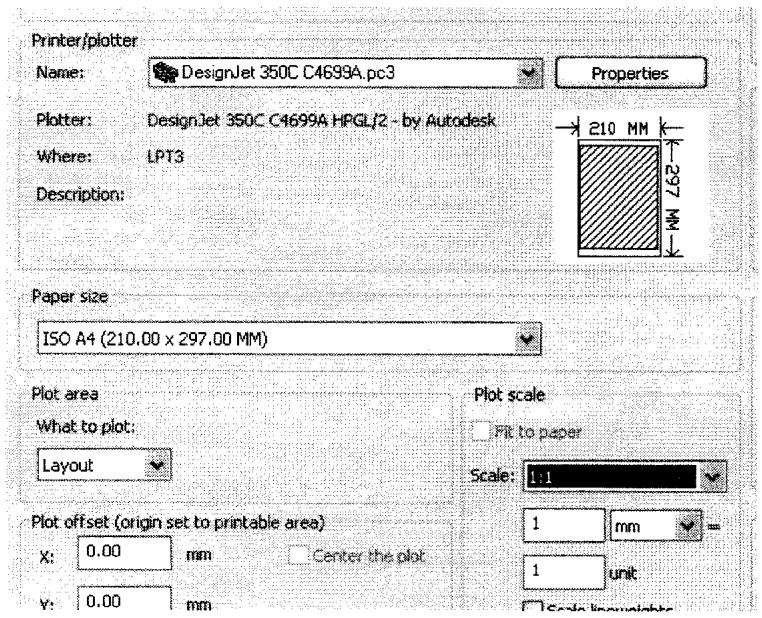
确认 1:1 出图后返回图纸空间
Setting up the First Viewport(设置第一个视口)
**浮动视口(Floating Viewport)**是图纸空间上开出的一个个”窗口”,透过窗口能看到模型空间的内容。同一张纸上的多个视口可以用不同的比例显示同一个模型——这就是布局排版的核心工具。创建和调整视口主要用 MVIEW 命令。
先把现有的这个默认视口设置好。在模型空间里,把当前视图缩放到 1:500 的比例:
Command: MS
Command: Z
Specify corner of window,
enter a scale factor (nX
or nXP)
or [All/Center/Dynamic/...
....Object] <real time>: 1/500xp说明:MS(MSPACE)是从图纸空间切换回模型空间(在视口内部);Z 是 ZOOM 的缩写;XP 后缀表示”相对于图纸的比例”,输入 1/500xp 就把视图精确缩放到 1/500,也就是 1:500。
初学者易错点:
- 缩放比例时一定要带 XP 后缀。只输
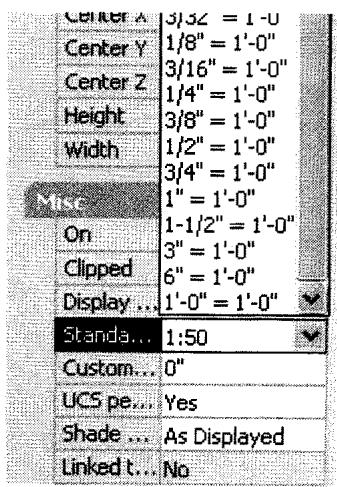
500是放大 500 倍,0.5x是相对当前视图放大,都不是精确的出图比例。- 特性(Properties)面板的标准比例列表里没有 1:500 这个值,所以要么用特性工具栏自定义比例 1–500,要么直接用 ZOOM 的 XP 方式,二者取其一。
接着调整这个视口的大小。必须处于图纸空间才能做这一步:
- 单击视口边框,边框亮显并出现夹点(grips);
- 单击角落的夹点,把视口拉伸变小;
- 拾取边框角点,拖动到位。
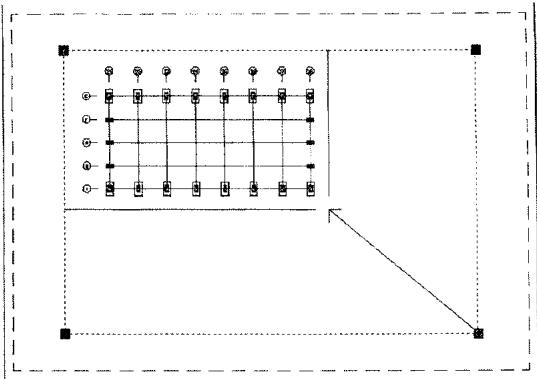
通过夹点拉伸调整视口边框的大小和位置
Step 5 Making New Views(创建新视图)
现在用 MVIEW 命令再添加两个视口:
Command: MVIEW
Specify corner of viewport or
[ON/OFF/Fit/Hideplot/Lock/Object/Polygonal/Restore/2/3/4]: (pick 1)
Specify opposite corner: (pick 2)——先指定视口的一个角点,再指定对角点,拉出一个矩形视口。然后再来一个:
Command: MVIEW
Specify corner of viewport or
[ON/OFF/Fit/Hideplot/Lock/Object/Polygonal/Restore
Specify opposite corner: (pick 4)——同样指定两个角点拉出第二个新视口。
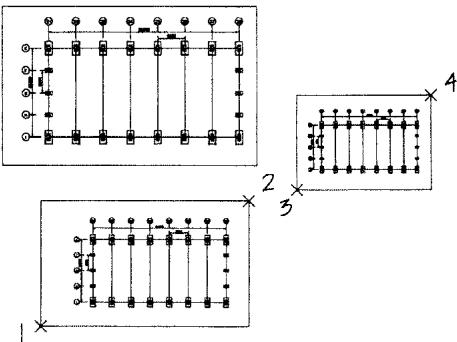
用 MVIEW 拉框创建新视口
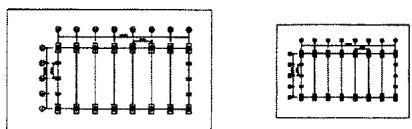
继续创建第二个新视口
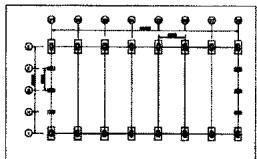
三个视口初步排好后尚未调整位置
MVIEW 方括号里的选项简单认识一下:ON/OFF 控制视口显示开关,Fit 让视口充满屏幕,Hideplot 控制打印时消隐,Polygonal 可以拉多边形视口,2/3/4 一次创建多个视口。本教程只需要拉矩形框,指定两个角点即可。
排版经验:把较小的视图放在上面更实用。用移动和拉伸把几个视口调整到合适的位置和大小。
Command: M(Move 的缩写)然后拾取要移动的视口,把它移过去。注意:1:500 缩放的那个视图保持在下方。
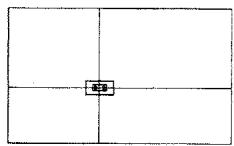
用 Move 命令移动视口位置
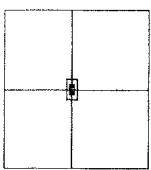
小视图放在上方、1:500 大视图放在下方的布局
Step 6 Zooming the Views(缩放各视图)
三个视口排版完成,准备分别设定缩放比例
三个视口现在显示的还是同一个画面,接下来要给它们各自设定不同的比例。操作时先切换到模型空间(在视口内双击),把基础视图(footing,基脚)平移大致居中,然后再用 ZOOM 的 XP 比例或特性面板精确设定:
- Footing A(基脚 A)放大样:1:50;
- Footing B(基脚 B)放大样:1:25;
- 下方整体布局视图保持 1:500。
Command: Zoom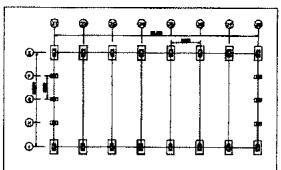
将 Footing A 视图缩放到 1:50
Command: Zoom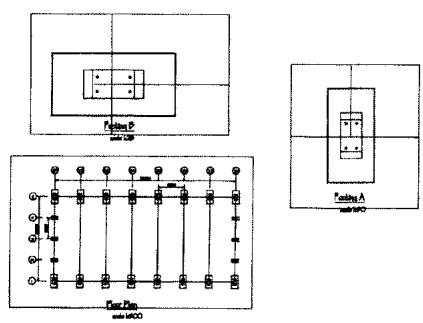
将 Footing B 视图缩放到 1:25
Specify corner ... <real time>: 1/25XP初学者易错点:ZOOM 命令是”视口相关”的——你缩放的是当前激活的那个视口。给视图设定对象级别的缩放时,必须在模型空间里用 ZOOM(XP);如果想用左侧特性(Properties)菜单改比例,则要在图纸空间里选中视口边框来改。搞混这两个空间,就会出现”缩放了半天,比例不对”或”缩到了别的视口”的情况。
Step 7 Adding View Titles(添加视图标题)
视口缩放好之后,趁热打铁把每个视图的比例标注出来,免得之后忘了哪个视图是哪个比例。
操作步骤:
- 把 Pspace 图层设为当前层;
- 使用 TEXT 命令书写标题。下划线开关是
%%U(写在要加下划线的文字前面开启、后面关闭); - 标题文字高度设为 2.5 mm,比例文字高度设为 2 mm。
Command: text
Specify start point of text or [Justify/Style]: (pick a point beneath the view)
Specify height <10.000>: 2.5
Specify rotation angle of text <0>: J
Enter text: %%UFooting AJ
Command: text
Specify start point of text or [Justify/Style]: J
Specify height <10.000>: 2
Specify rotation angle of text <0>: J
Enter text: %%UScale 1:50J
照同样方法,为 **Footing B(比例 1:25)和布局总图(比例 1:500)**添加各自的标题和比例标注。
Step 8 Dimensioning the Views(标注各视图)
现在要给三个视图标注尺寸。在布局里标注有一个关键设置:标注比例要”跟随布局”,否则标注文字和箭头会在不同比例的视口里忽大忽小。
操作步骤:
- 打开创建标注样式(Create Dimension Style)对话框,新建一个名为 Pspace 的标注样式(对应 Pspace 标注图层);
- 在 Fit 选项卡里勾选 Scale dimensions to layout(将标注缩放到布局)。这样所有标注都会按各自视图的比例自动适配大小;
- 单击 OK 退出对话框,并把 Pspace 标注样式置为当前。
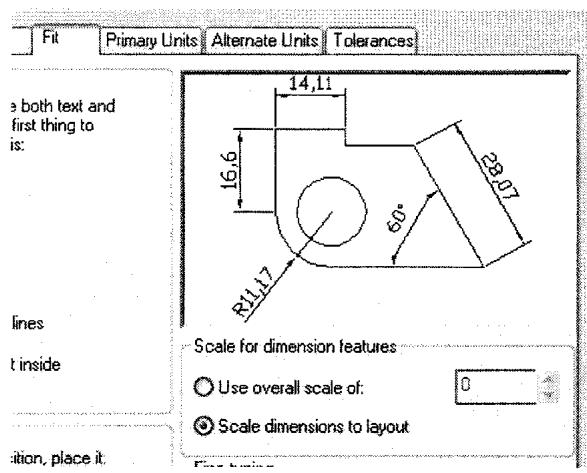
在标注样式的 Fit 选项卡中选择”将标注缩放到布局”
接下来开始逐个视口标注,流程是在两个空间之间来回切换:
-
切换到图纸空间,缩放到图框外侧,让自己能看清整个基脚视图,方便规划标注位置;
在图纸空间中缩放到图框外侧概览全图
-
切换回模型空间才能拾取视口内部的图形进行标注;
-
在模型空间中,打开图层下拉菜单,在当前视口中冻结 DIM1 图层,然后把 DIM2 置为当前;
(状态栏上会看到
LWT MODEL字样,表示当前处于模型空间、线宽显示开启。) -
用**线性标注(Linear Dimension)**按图示标注 Footing A 的尺寸。
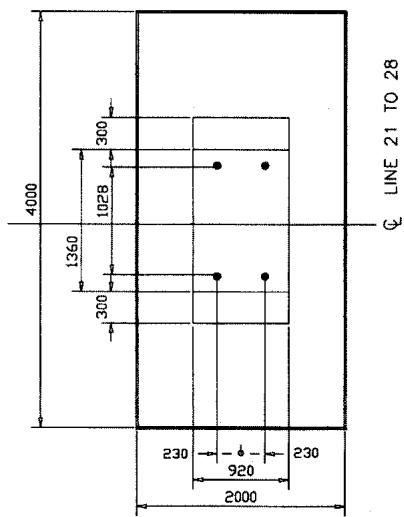
在 Footing A 视图中标注尺寸
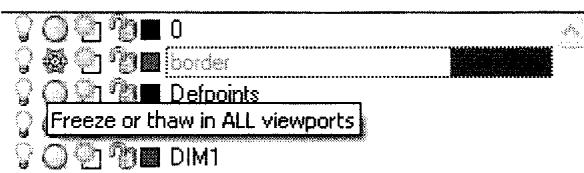
这里解释一下为什么要”按视口冻结图层”:每个视口比例不同,标注样式也不同,我们用 DIM1、DIM2、DIM3 分别存放不同视口的标注。**视口冻结(VP Freeze)**只影响当前视口的显示——在这个视口里隐藏别的视口的标注,才能互不干扰。
Footing A 标注完成后:
- 切回图纸空间,平移图纸,把 Footing B 移到可操作的位置;
- 再切回模型空间,在该视口中冻结 DIM1,把 DIM3 置为当前,按图示标注。
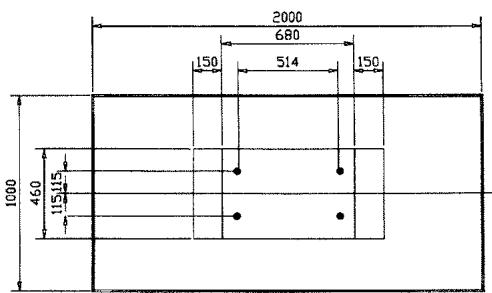
在 Footing B 视图中标注尺寸
- 对下方 1:500 的布局总图做同样的操作。注意这一次要把 DIM2 和 DIM3 也一并视口冻结,只留下总图自己的标注。另外,这个视口里还可以把 Detail(大样)图层冻结,让总图只显示整体信息。
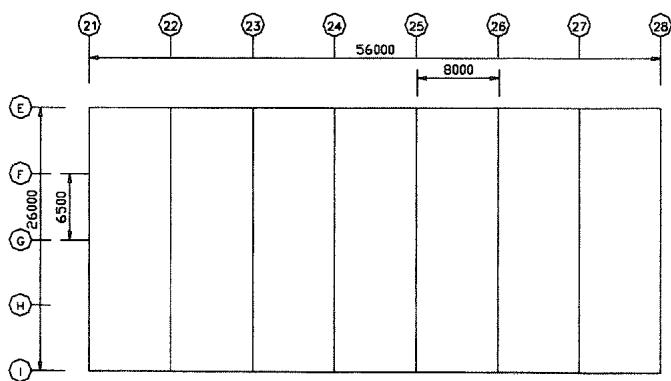
在 1:500 布局视图中标注尺寸
标注过程中你可能还需要冻结 Footprint 图层才能把标注放到位,标注完成后**解冻(Thaw)**该图层。
手动调整标注比例:Fullview 样式
Footprint 图层重新打开后你会发现一个问题:默认的标注尺寸在这个总图里不合适——数字显得又大又笨重。
这就是值得学会”自定标注比例图层”的原因:自动标注缩放(Scale dimensions to layout)在很多场合够用,但它给这个视口算出的默认比例是 500,而实际用 450 的标注比例在视觉上更好。
操作步骤:
- 打开标注样式(Dimension Style)对话框;
- 新建一个标注样式,命名为 Fullview;
- 在 Fit 选项卡中把整体缩放因子(Fit factor / overall scale)设为 450,然后置为当前;
- 用新样式放一个标注试试,满意的话用**特性匹配(Match Properties)**把其他标注刷成新样式。
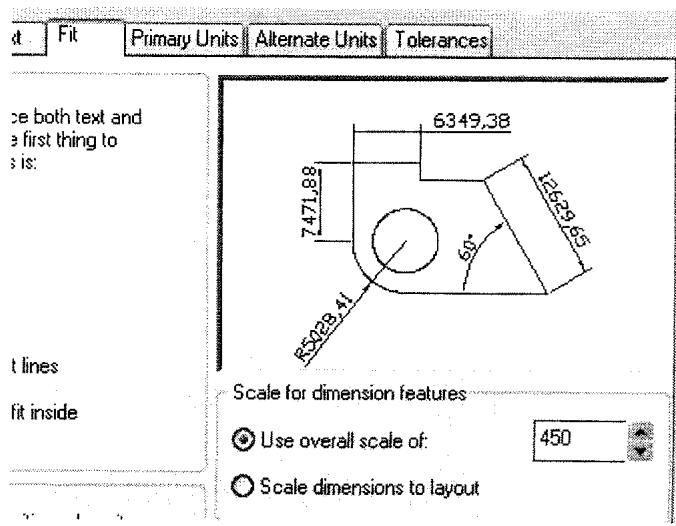
新建 Fullview 标注样式并把整体比例因子设为 450
收尾检查与标注惯例
标注全部完成后,还有几件收尾的事:
- 逐个视口重新校准比例:分别再执行 1/500XP、1/50XP、1/25XP 缩放一遍——因为标注过程中你可能无意中缩放(滚轮缩放)过视图,导致出图比例不再精确。这是初学者最容易忽略、也最容易在打印后才发现的问题;
- 如果冻结过 Footprint 图层,记得解冻它;
- 对于像基脚开间(bays)这种重复尺寸,行业惯例是只标一个尺寸,其余默认相同,不必每个都标;
- 基脚必须编号标注:所有 A 型基脚旁边标 A,所有 B 型基脚旁边标 B。
Step 9 / Adding the Title Block(添加标题栏)
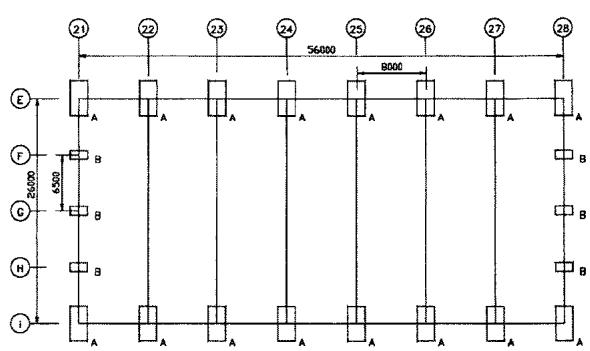
三个视图标注完成后的整张布局
三个视图都排好了、也标注完毕,最后一步:冻结 Border 图层(隐藏旧的图框),然后添加标题栏(Title Block)。
冻结 Border 图层后,你往往会发现布局还能再微调一下才好看。这时再把边框解冻显示出来:
- 视口位置不合适的就移动一下;
- 进入各视口,把一些标注收紧排好;
- 移动视图标题,给标题栏腾出位置。
微调视口、标注和视图标题,为标题栏留出空间
最后添加标题栏:可以自己画一个新的,也可以填入打开图时自带的那个。标题栏里通常包含图名、公司、比例、图号、审批与日期等信息。

填写完成的标题栏示例
到这里,整张图纸就绪,可以出图了。使用 PLOT 命令,以 1:1 的比例打印——因为所有缩放都在布局里做好了,图纸上本来就是”成品”尺寸。
Command: PLOT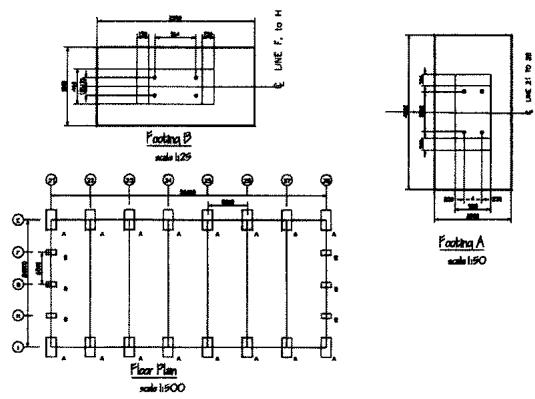
PLOT 打印对话框设置
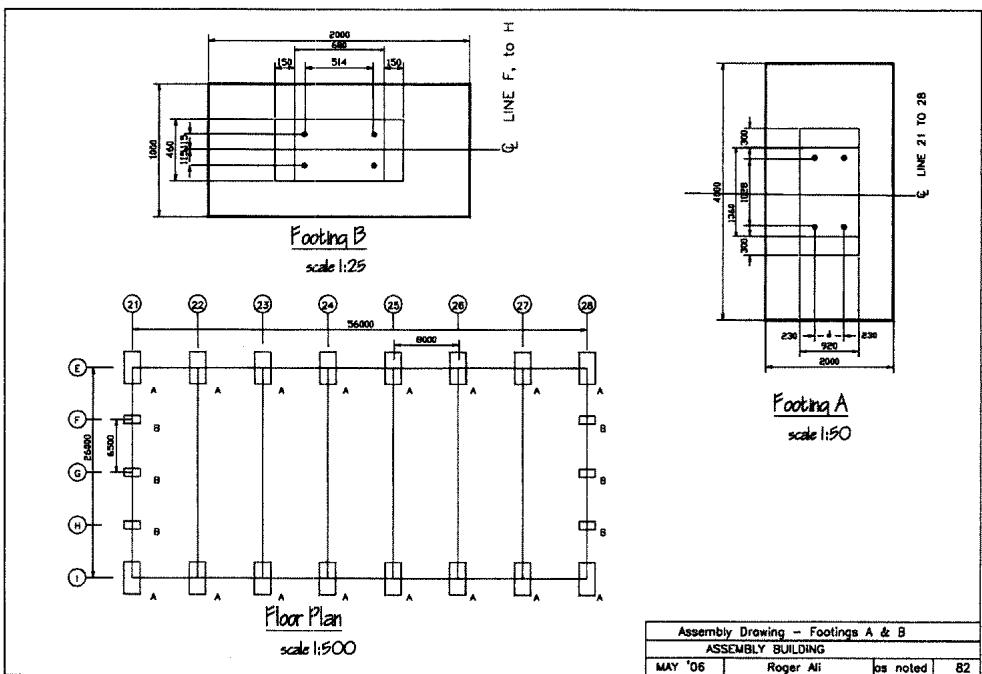
打印预览:整张布局
最终打印成果
Exercise 12 Architectural(习题 12:建筑)
使用第 194、195 页的图纸,在图纸空间中完成这栋商业建筑的排版出图。图纸尺寸使用 ISO A1。
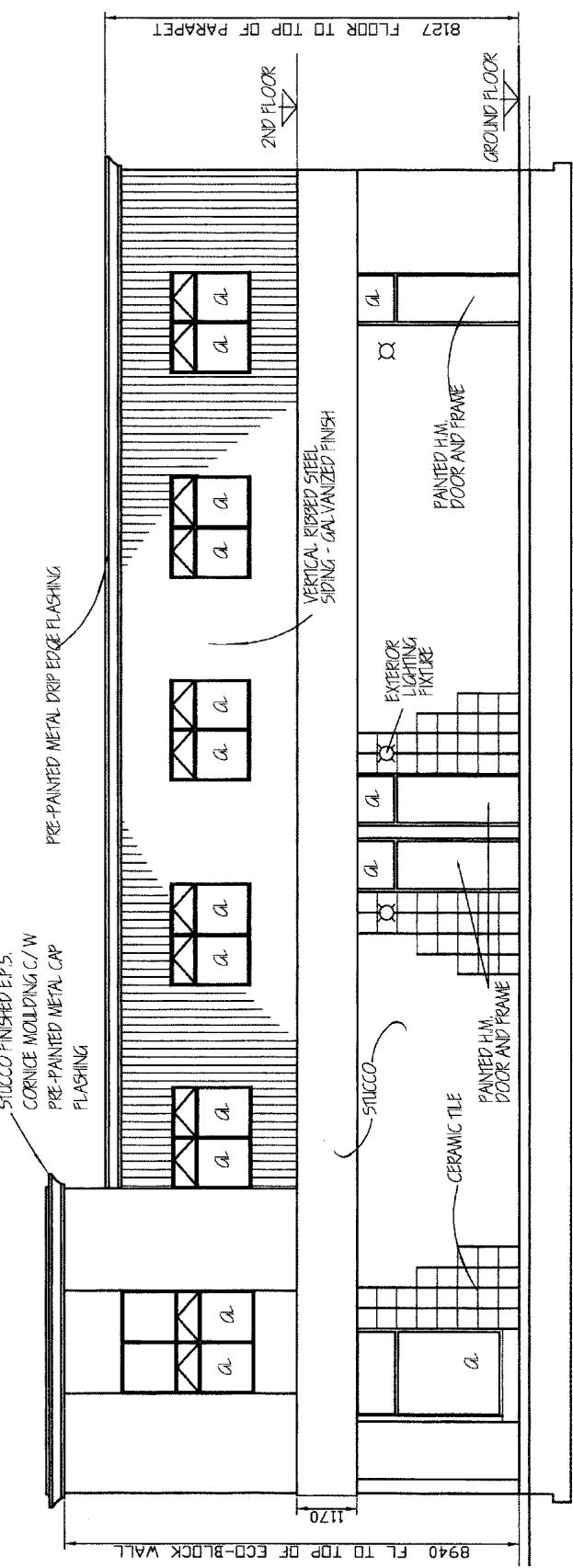
习题 12(建筑)参考图纸一
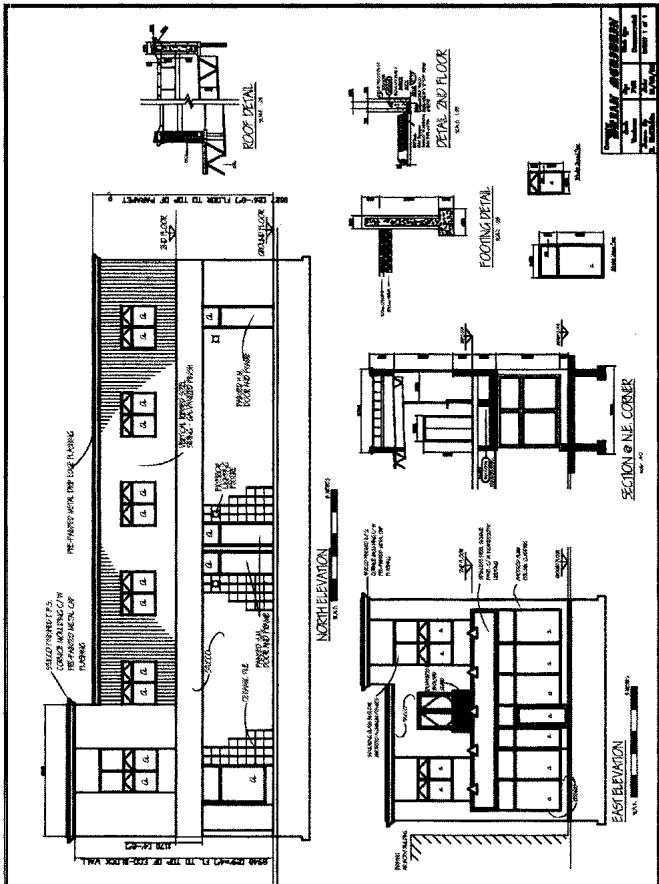
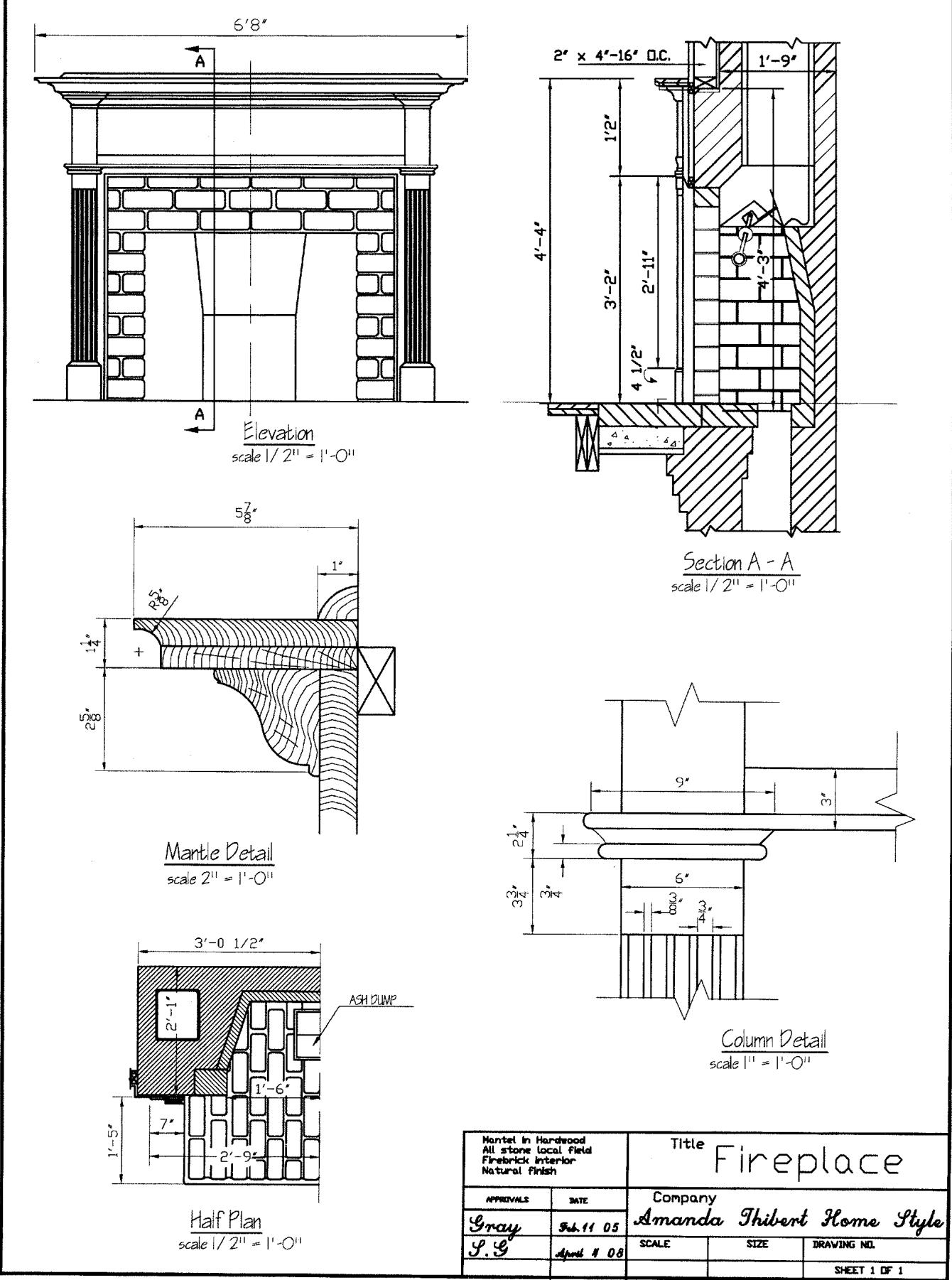
习题 12(建筑)参考图纸二
WORKING DRAWINGS(施工图)
施工图(Working Drawings)是成套编制的。通常的排序是:平面图(floor plans)在最前,之后依次是立面图(elevations)、剖面图(sections)、大样图(details)、机械(mechanical)和暖通(HVAC)。
每张图的图号写在标题栏的右下角,从 A1、A2 依次编号。整套图完成后送去做工程量估算和报价。
一套施工图上常见的通用备注(notes)包括:
- DO NOT SCALE DWG(图纸不得按比例量取);
- ALL DIMENSIONS ARE IN INCHES(所有尺寸单位为英寸);
- BREAK ALL SHARP EDGES AND CORNERS(所有锐边和尖角倒钝);
- SURFACE FINISH = 250 U.D.S.(表面粗糙度 250 U.D.S.)。
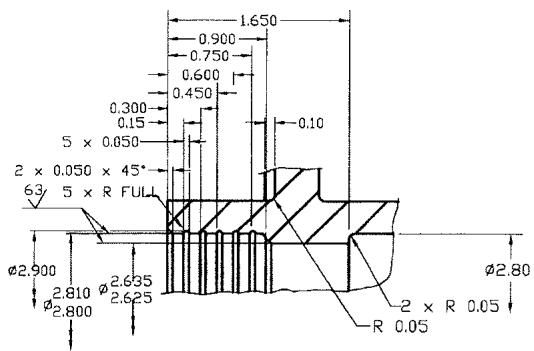
施工图成套编号与备注示例一
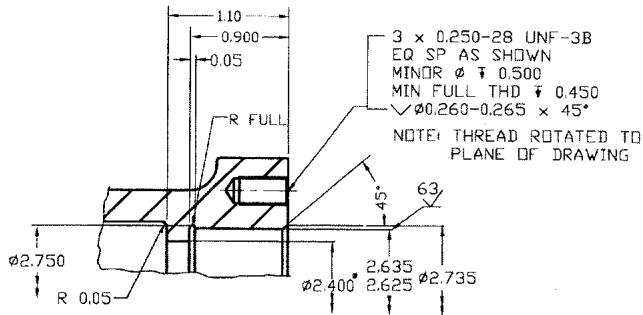
施工图成套编号与备注示例二
Exercise 12 Mechanical(习题 12:机械)
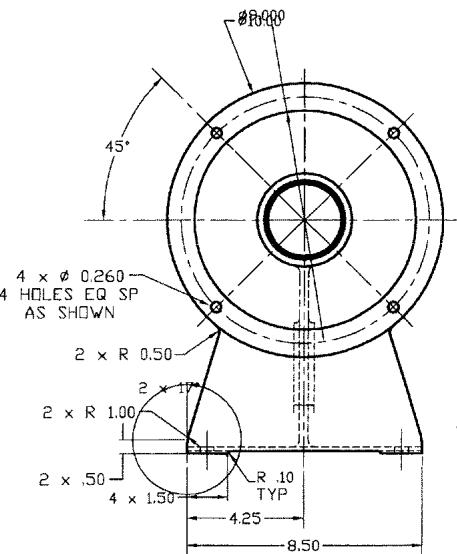
习题 12(机械)参考图纸一
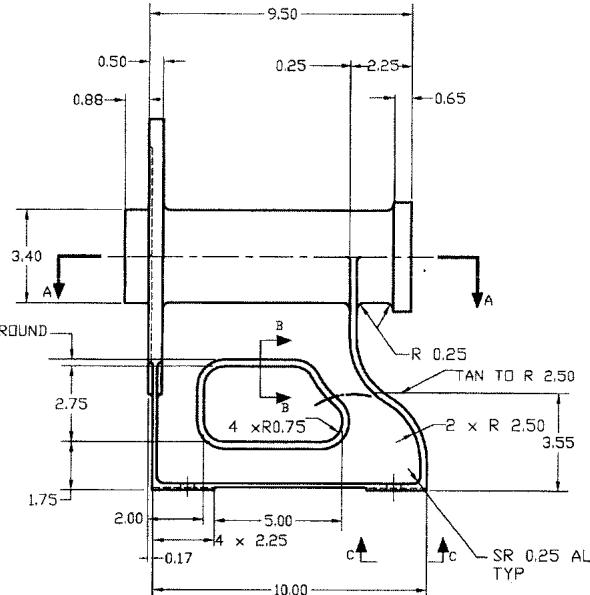
习题 12(机械)参考图纸二
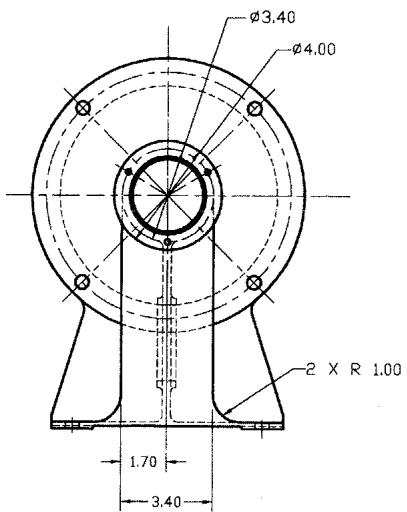
习题 12(机械)参考图纸三
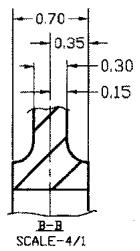
习题 12(机械)参考图纸四
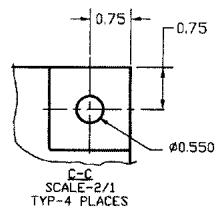
习题 12(机械)参考图纸五
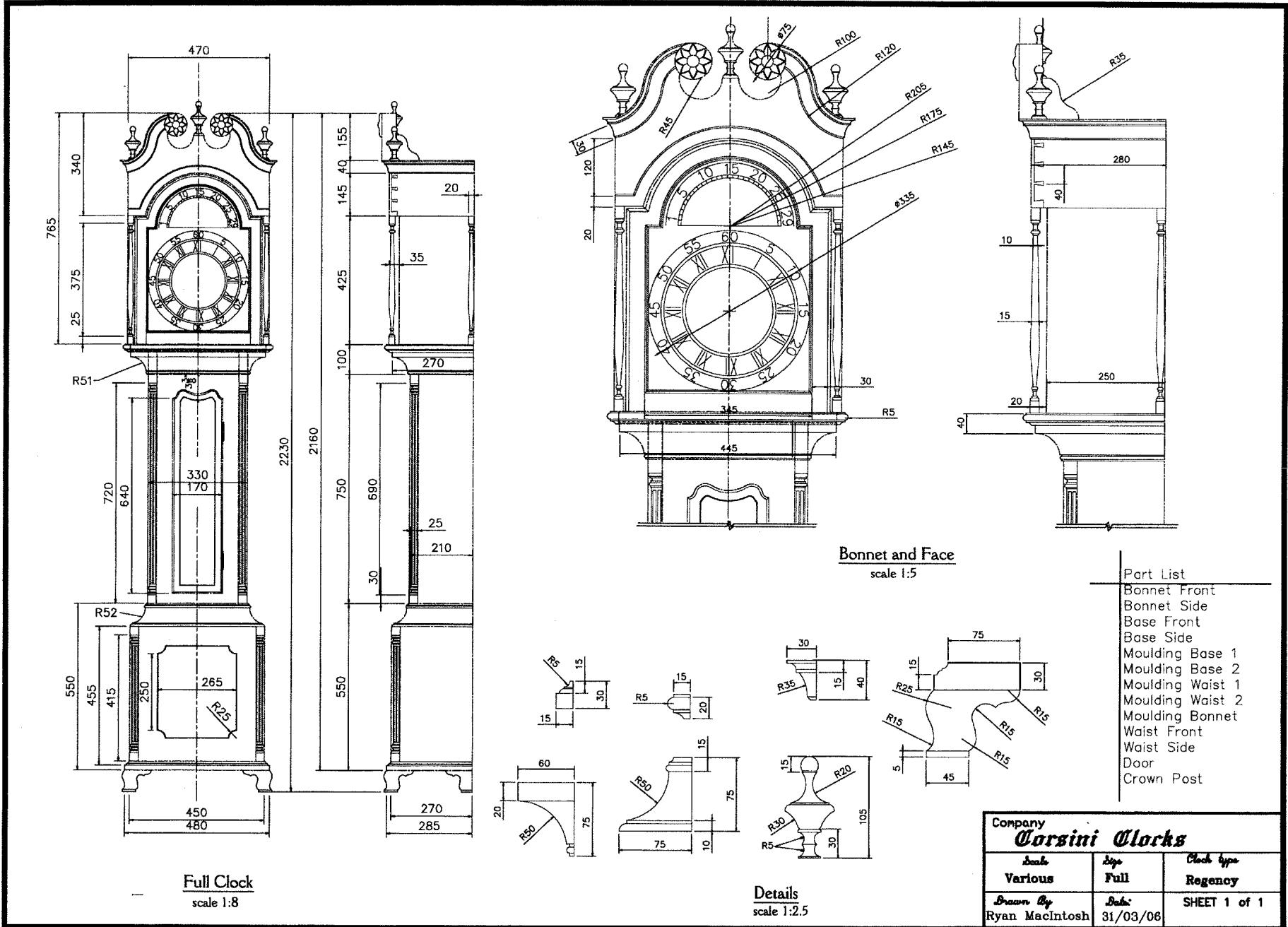
习题 12(机械)标题栏示例(基座零件图,Mohawk College)
Exercise 12 Wood(习题 12:木结构)
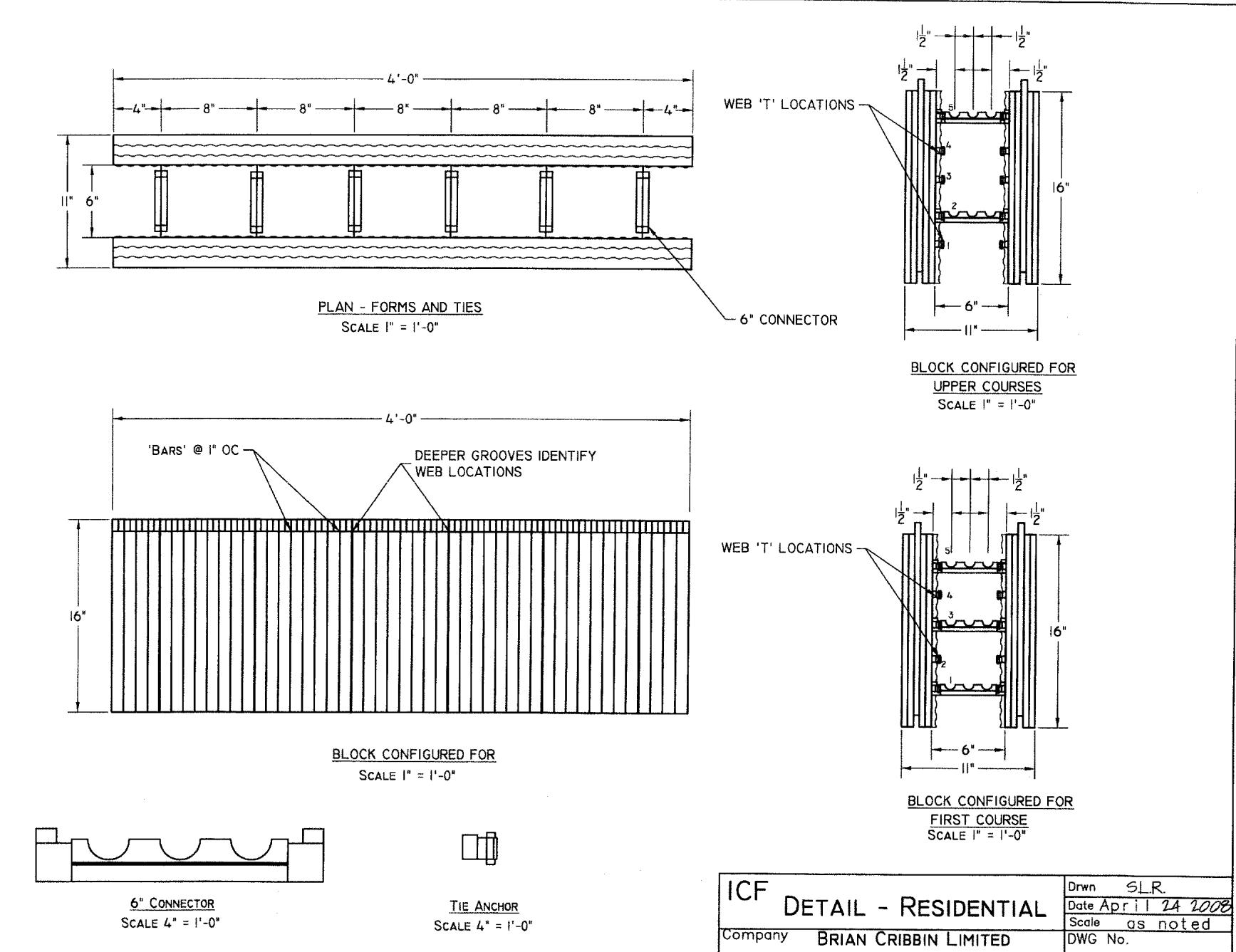
习题 12(木结构):住宅 ICF 大样图(Brian Cribbin Limited)
✅ 自测一下
- 本章中 OSNAP 与 OTRACK 的区别是什么?
- 为什么图层(LAYER)是 AutoCAD 组织图形的核心机制?
- 相对坐标与极坐标输入分别在什么场景下最方便?
- WBLOCK 与 BLOCK 的本质差别是什么?
- Paper Space(图纸空间)解决了模型空间的什么痛点?