这一篇在干嘛?
《AutoCAD Workbook for Architects and Engineers》第 3 章「对象选择与修改命令」的中文精讲。本章覆盖 35 个主题小节、80 张原文操作截图,从命令用途、操作步骤到易错点逐步展开。素材里的命令行示例均按原书保留。
🧭 本篇导航
- Selecting Objects Within the Modify Commands
- Selection Windows
- Selection Polygons
- Modify Commands
- Selection Lines or Fence
- The COPY Command
- Notes
- Command: COPY
- The MOVE Command
- Moving Objects to 0,0
- The MIRROR Command
- The ROTATE Command
- COPY and ROTATE
- Rotating Using a Reference
- The SCALE Command
- Getting Good Results the First Time
- Grip Modes
- Grips Example
- Exiting from Grips
- Changing LTSCALE
- Command:C
- Step 2
- Step 3
- OTRACK
- Command: MIRROR
- Step 1
- Command:LINE
- POLAR OSNAP OTRACK
- Step 5
- Step 6
- Exercise 3 Practice
- Exercise 3 Architectural
- Exercise 3 Mechanical
- Exercise 3 Challenger
- FLOOR PLAN
Object Selection and Modify Commands
完成本章学习后,你应该能够:
- 使用各种方式选择对象;
- 使用 MOVE 命令编辑对象;
- 使用 COPY 命令编辑对象;
- 使用 MIRROR 命令编辑对象;
- 旋转(ROTATE)对象;
- 缩放(SCALE)对象;
- 使用夹点(Grips)编辑对象;
- 更改线型(LINETYPE)。
当图形已经画在屏幕上之后,接下来大量的工作就是编辑——把线挪个位置、复制一份、镜像对称、旋转一个角度。这些工作由 Modify(修改)菜单或工具栏下的编辑命令完成,能极大缩短绘图时间。编辑时,OSNAP(对象捕捉)尤其重要:无论是移动、复制还是旋转对象,都需要靠它精确抓住对象上的关键点,否则图形位置总是差那么一点,这是初学者最常遇到的问题。
Selecting Objects Within the Modify Commands
几乎每一个编辑命令被启动后,命令行都会提示 Select objects:(选择对象)。道理很简单:编辑命令要改变对象的位置或参数,系统必须先知道你打算改哪些对象。被选中的对象会高亮显示(显示为虚线),一眼就能看出哪些已被选上。
对象的选择方式有很多种。如果你是先启动命令、后选择对象,可以这样做:
- 用光标上的拾取框直接逐个点选对象;
- 使用 Crossing(交叉窗口) 选项框选一组对象——键入
C,或者从右向左拖动鼠标; - 使用 Window(窗口) 选项框选一组对象——键入
W,或者从左向右拖动鼠标; - 使用 Fence(栅栏) 选项选取一系列对象——键入
F; - 使用 CPolygon(交叉多边形) 选取一组对象——键入
CP; - 使用 WPolygon(窗口多边形) 选取一组对象——键入
WP; - 使用 Last(最后) 选项选中最后绘制的那个对象——键入
L; - 使用 Previous(上一个) 选项重复上一次的选择集——键入
P; - 键入
ALL选中图形中的全部对象。
选好选择集(即被选中、待编辑的那批对象)之后,AutoCAD 仍会不停提示 Select objects:,让你继续往选择集里添加或移除对象。选完之后,按回车(↩) 表示选择结束,编辑命令才会继续往下执行。这一点非常重要:初学者常常忘记按回车,以为选完就自动生效,结果命令”卡”在选择阶段没有反应。
命令行序列示例:
Select objects: (pick 3)
Other corner: (pick 4)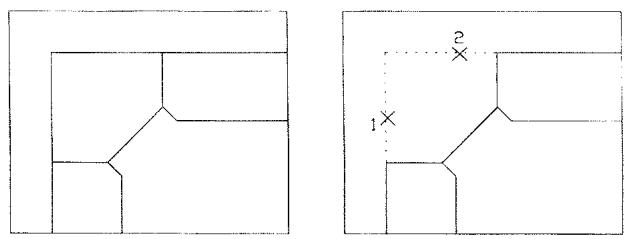
图 3.1:用拾取框逐个点选对象——只有被点中的两个对象会被编辑命令影响
对象选择的默认方式就是一个一个地点选,如图 3.1 所示。只有被点选的那两个对象会受编辑命令影响:
Select objects: (pick 1, 2)Selection Windows
除了逐个点选,你还可以在 Select objects: 提示下拖出一个矩形窗口或交叉区域来选择对象,如图 3.2 所示。
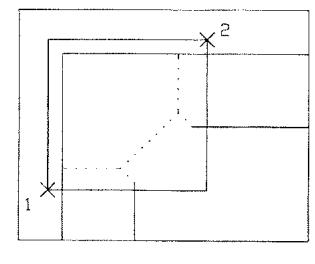
图 3.2a:从左向右拖动形成 Window(窗口)选择——蓝色实线框
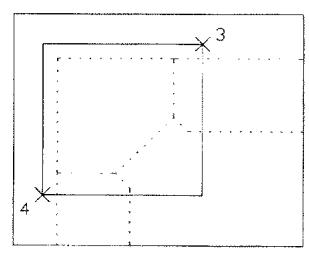
图 3.2b:从右向左拖动形成 Crossing(交叉窗口)选择——绿色虚线框
Window is Blue
Command: ERASE
Select objects: (pick 1)
Specify opposite corner: (pick 2)
两种方向的区别必须记牢,这是初学者最容易混淆的地方:
- 从左向右拖动(图 3.2a)创建 Window 窗口(2007 版以后显示为蓝色实线框):只有完全被包在窗口内的对象才会被选中编辑;
- 从右向左拖动(图 3.2b)创建 Crossing 交叉窗口(2007 版以后显示为绿色):只要与窗口边框接触的对象都会被选中编辑。
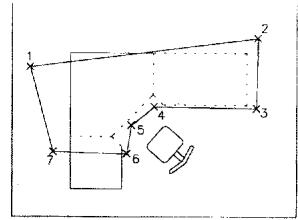
图 3.3a:Wpolygon(窗口多边形)——完全落在多边形内的对象被选中
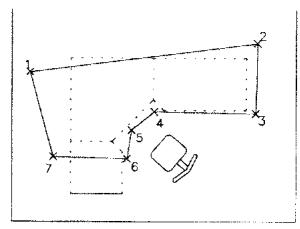
图 3.3b:Cpolygon(交叉多边形)——与多边形边界接触的对象被选中
Selection Polygons
如果要选择的对象分布在一个不规则形状的区域里,矩形窗口就不够用了,这时可以用 Window Polygon(窗口多边形)或 Crossing Polygon(交叉多边形)。Wpolygon(图 3.3a)和 Cpolygon(图 3.3b)的工作方式与 Window、Crossing 窗口完全类似,只是在 Select objects: 提示下键入 WP 或 CP 后,你要逐点画出一个多边形框,而不是矩形。

图:Modify(修改)工具栏图标
Modify Commands
下面开始逐个介绍 Modify 菜单下的各个编辑命令。以上介绍的各种选择方式(窗口、多边形、栅栏、Last、Previous、ALL 等)在任何编辑命令中都可以使用。下面的示例都遵循”先选命令、再选对象”的顺序;至于”先选对象、后用命令”的方式(借助夹点 Grips),在第 56 页有专门介绍。
Selection Lines or Fence
使用 Fence(栅栏)选项时,所有与栅栏线接触的对象都会被选中,如图 3.4 所示。栅栏特别适合选取互不相邻、排成一列的对象——像画一条折线一样穿过去,碰到谁选谁,比逐个点选快得多。
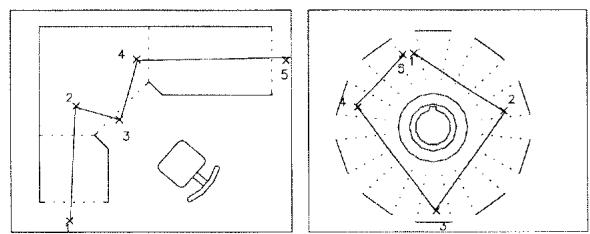
图 3.4:Fence(栅栏)选择——与栅栏线相交的对象全部被选中
The COPY Command
COPY 命令把一个或一组对象复制到另一个位置,或者同时复制到多个位置。注意:新版 COPY 命令默认就是多重复制模式——也就是说,复制完一份后命令不会结束,你可以继续指定下一个目标点,一直复制下去。
工具栏:从 Modify 工具栏中选择:

图:COPY(复制)命令的工具栏图标
命令行等价命令是 COPY。
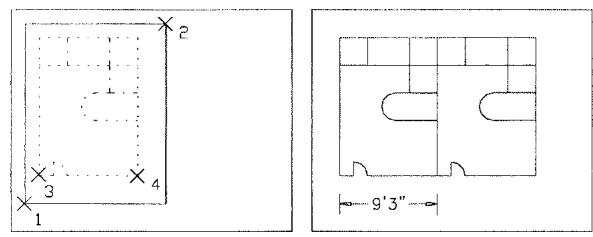
图 3.5:通过点拾取确定复制向量(从点 3 到点 4)
图:输入增量值 @9’3”,0 代替点拾取来确定复制位移
Notes(注意事项)
由于 COPY 默认执行多重复制,必须按回车(←)才能退出命令。复制完想要的数量后,别忘了一直按回车(或 Esc)结束命令,否则光标仍处于”指定下一点”状态。
Command: COPY
Select objects: (pick 1, 2)
Select objects:
Specify base point or displacement[Multiple]:END of (pick 3)
Specify second point of displacement or <use first point as displacement>:END of (pick 4)
Specify second point of displacement or <>:
在图 3.5 中,复制所沿的向量是通过点拾取确定的(基点 3 是”从哪里”,第二点 4 是”到哪里”)。除了点拾取,你也可以直接输入增量值,如下所示:
Second point of displacement:@9'3",0 (uses the incremental value rather than picking points)
图:Autodesk 把提示语写了三遍——记住 COPY 和 MOVE 中第一点是”从哪里”,下一点是”到哪里”
Autodesk 不知为何把提示词写得特别啰嗦(同一句话重复了三遍)。在 COPY 和 MOVE 命令中,请记住一个口诀:第一点是”从哪里”(from where),下一点是”到哪里”(to where)。想清楚这一点,命令就不会用错。
图 3.6 演示了 COPY 的多重复制用法——一次选对象、一个基点,然后连续指定多个目标点(4、5、6),复制出多份:
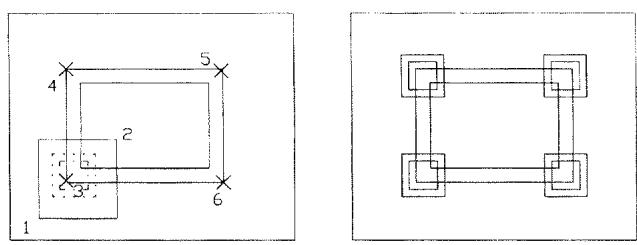
图 3.6:利用 COPY 的多重复制功能,依次拾取点 4、5、6 复制出多份
Command: COPY
Select objects: (pick 1, 2)
Select objects: ↓
Specify base point or displacement [Multiple]: END of (pick 3)
Specify second point of displacement or <use first point as displacement>: END of (pick 4, 5, 6)
Specify second point of displacement or <>: ↓
The MOVE Command
MOVE 命令把一个或一组对象从一个点移动到另一个点。移动是相对于对象上(或图形中)某个定义好的基点进行的——基点选得好不好,直接决定对象落点是否精确。
工具栏:从 Modify 工具栏中选择:

图:MOVE(移动)命令的工具栏图标
命令行等价命令是 MOVE 或简写 M。
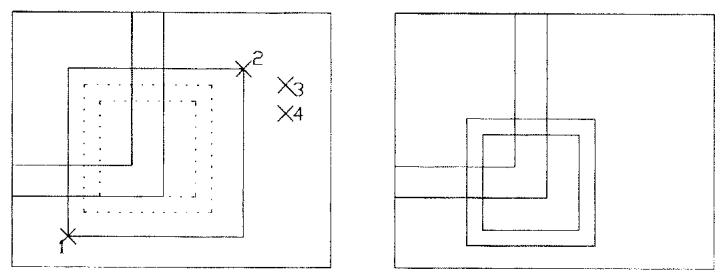
图 3.7:通过点拾取移动对象(点 3 为基点,点 4 为目标点)
Command:MOVE
Select objects:(pick 1)
Specify opposite corner:(pick 2)
Select objects:
Specify base point or displacement:(pick 3) (from where)
Specify second point of displacement or <use first point as displacement>:(pick 4) (to where)
在图 3.7 中,对象通过两次点拾取完成移动。与 COPY 一样,第二个位移点也可以改用增量值或极坐标输入,例如:
Specify second point of displacement or <>:@-2,0
图:用增量位移 @-2,0 把对象沿 X 负方向移动 2 个单位
Moving Objects to 0,0
一个很常用的技巧:把选中的一组对象从当前位置移动到坐标原点 0,0。操作思路分三步:
- 先确定选择集(选出要移动的对象);
- 想清楚对象的哪个点希望落在 0,0 上(用 OSNAP 精确捕捉它作为基点);
- 把目标点(位移第二点)直接输入为
0,0。
在图 3.8 中,两个圆原本画在屏幕中央,然后被移动到 0,0,最后再 Zoom 回屏幕视野。
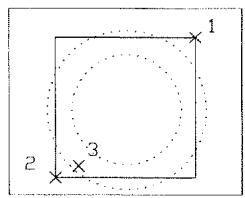
图 3.8:把两个圆从屏幕中央移动到坐标原点 0,0
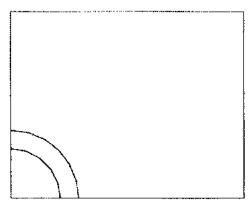
图:MOVE 到 0,0 的命令行序列——基点用 CENTer 捕捉圆心
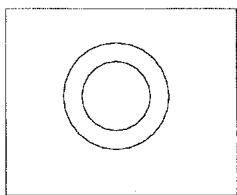
图:目标点直接键入 0,0 完成移动
Notes(注意事项)
在图 3.8 中,拾取点 3 是对象”从哪里”出发的点,0,0 是它们”到哪里”的点。特别注意:目标点不必落在对象本身上——0,0 只是屏幕上的一个坐标位置,对象被移动过去即可。
Command:MOVE
Select objects:(pick 1)
Specify opposite corner:(pick 2)
Select objects:
Specify base point or displacement:CENTer of (pick 3)
Specify second point of displacement or <use first point as displacement>:0,0 (to 0,0)
The MIRROR Command
MIRROR 命令创建一个(或一组)对象的镜像副本。镜像所依据的”镜面”由一条真实的或假想的线(两点确定)指定——这条线本身不必真的画出来,只要能指定它的两个端点即可。建筑图形中大量对称构件(门、窗、家具等)都用它快速生成,不用重画一遍。
工具栏:从 Modify 工具栏中选择:
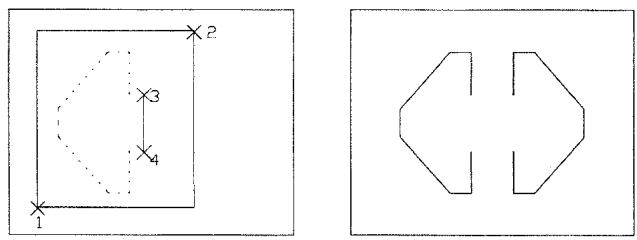
图 3.9:MIRROR 镜像——镜像面由拾取点 3 和点 4 两点确定
下拉菜单:从 Modify 菜单中选择 Mirror。
命令行等价命令是 MIRROR。
Command: MIRROR
Select objects:(pick 1)
Specify opposite corner:(pick 2)
Select objects:J
Specify first point of mirroring plane:END of (pick 3)
Specify second point of mirroring plane:END of (pick 4)
Delete source objects? [Yes/No]<N>:J
在图 3.9 中,对象通过拾取点 3 和点 4 确定的平面完成镜像。命令最后会询问 Delete source objects? [Yes/No](是否删除源对象?),默认 <N>(不删除)——即保留原对象、生成对称副本;直接回车即接受默认。初学者易错点:如果只想”翻个面”不想要副本,这里才选 Y;大多数情况下保持 N 即可。
The ROTATE Command
ROTATE 命令把一个或一组对象绕指定的基点旋转。使用下面的命令序列,对象绕其自身中间的一个点旋转了 45 度(见图 3.10)。想动态地观察旋转过程,可以绕基点画圈移动光标,对象会跟着实时转动,转到合适角度再输入精确数值确认。

图:ROTATE(旋转)命令的工具栏图标
命令行等价命令是 ROTATE。
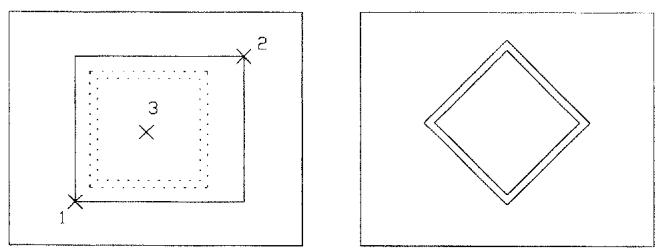
图 3-10:绕对象中部的基点旋转 45°
Command:ROTATE
Current positive angle in UCS: ANGDIR=clockwise ANGBASE=0
Select objects:(pick 1)
Specify opposite corner:(pick 2)
Select objects:
Specify base point:(pick 3) (use SNAP for accuracy)
Specify rotation angle or [Copy/Reference]:45注意命令行开头那行系统提示:Current positive angle in UCS: ANGDIR=clockwise ANGBASE=0——它告诉你当前正角度方向为顺时针、角度基准为 0。输入的角度值是相对于对象当前位置的旋转量。基点(pick 3)要用 SNAP 或 OSNAP 精确捕捉,抓不准基点,旋转结果必然跑偏。
COPY and ROTATE
2007 和 2008 版中 ROTATE 增加了一个非常好用的新功能:可以在命令执行过程中直接复制对象——旋转的是副本,原对象原地不动。
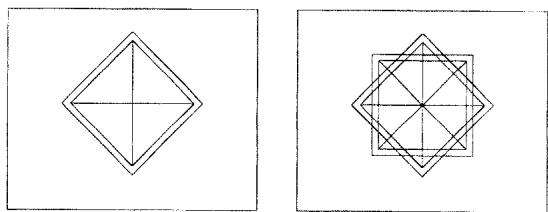
图 3.11:使用 Copy 选项(c)在旋转的同时保留原对象
Command:ROTATE
Current positive angle in UCS: ANGDIR=clockwise ANGBASE=0
Select objects:all (this will take all your objects)
Select objects:J
Specify base point:(pick the middle point)
Specify rotation angle or [Copy/Reference]:c
Rotating a copy of the selected objects
Specify rotation angle or [Copy/Reference]:45
在图 3.11 中,输入 c 选择 Copy 选项后,系统提示 Rotating a copy of the selected objects(正在旋转所选对象的副本),随后再输入 45 度即可。没有这个选项时,想保留原对象就得先复制一份再旋转,多好几个步骤。
Rotating Using a Reference
如果你不知道对象当前的角度是多少,但知道它最终应该转到的角度,就用 Reference(参照)选项。典型场景:一条线画的时候是随手拖的,角度不明,现在要让它对准另一个方向。
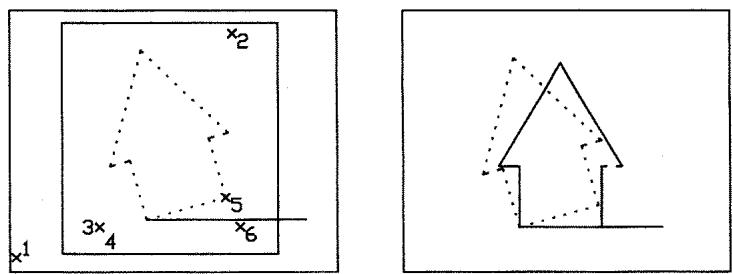
图 3.12:Reference 选项——用点 4、5 指明当前参照角,点 6 指明新角度
Command:ROTATE
Current positive angle in UCS: ANGDIR=clockwise ANGBASE=0
Select objects:(pick 1)
Specify opposite corner:(pick 2)
Select objects:
Specify base point:(END of pick 3)
Specify rotation angle or [Copy/Reference]:r
Specify the reference angle <0>:(END of pick 4)
Specify second point:(END of pick 5)
Specify the new angle:(END of pick 6)
在图 3.12 中,r(Reference)选项通过拾取点 5 和点 6,把对象当前的参照角度对齐到期望的新角度。操作逻辑是:先告诉 AutoCAD”现在这条线的方向是从点 4 到点 5”,再告诉它”把它转到点 6 的方向”。不用算角度,直接指方向,非常直观。
The SCALE Command
SCALE(缩放)命令与前面几个命令的流程类似:选对象、定基点、给比例。图 3.13 展示了以 0.5 为比例因子缩放对象的结果。记住规律:比例因子大于 1,图形放大;小于 1,图形缩小(1:1 为原大)。

图:SCALE(缩放)命令的工具栏图标
命令行等价命令是 SCALE。
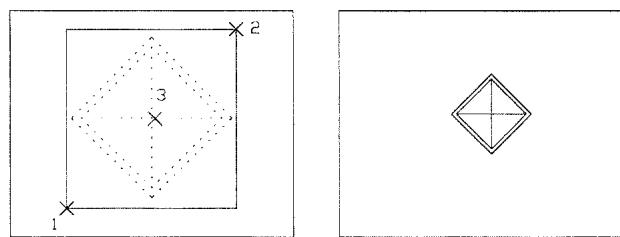
图 3.13:以比例因子 0.5 将图形缩小一半
Command: SCALE
Select objects: (pick 1,2)
Specify base point: (pick 3)
Specify scale factor or [Reference]:.5
基点的意义在 SCALE 中尤其直观:基点是缩放的不动点——图形围绕它放大或缩小,基点本身位置不变。基点选错位置,缩放后的图形就会”跑”到意想不到的地方。
Getting Good Results the First Time
想一次就得到正确结果,请养成以下习惯:
- 基点永远用 SNAP、OSNAP 或真实坐标来拾取,不要用光标随手点。基点差一点,移动、复制、旋转的结果就全错了。
- 如果完成某个编辑命令需要一个参照对象(例如 MIRROR 命令需要一条镜像线,而图里恰好没有现成的线),正确做法是:先把这条辅助线画出来,用 OSNAP 参照它完成编辑,再把辅助线删除。
以上示例都是”先启动命令、再选对象”的用法。借助夹点(grips),还可以先选对象、再用编辑命令编辑它们。
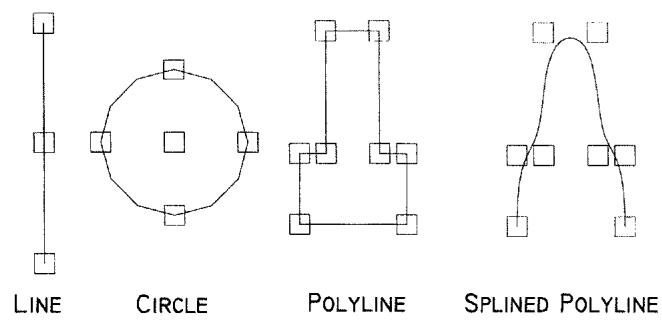
图 3.14:各类对象上夹点出现的位置
图 3.14 显示了各种对象被选中时夹点出现的位置:直线的端点和中点、圆的圆心和四个象限点、多段线的各个顶点等。夹点不用启动任何命令就能看到——只要在 Command: 提示下直接点选对象,对象上就会亮出一个个小方块。
Grip Modes
用夹点选中对象后,可以调用 STRETCH、MOVE、ROTATE、SCALE、MIRROR 五种编辑模式。确定选择集之后,再点选一个基点(也叫热夹点 hot grip)。在 2005–2006 版中热夹点显示为实心色,在 2007 和 2008 版中显示为红色。
热夹点被选中的那一刻会变成实色,五种夹点编辑模式随即被加载,你就可以用其中任意一种来编辑对象了。模式之间的切换方式有两种:
- 按空格键或回车键循环切换各模式;
- 直接键入模式名称的前两个字母,例如想进入 Scale 模式,可以按回车切到它出现,或直接键入
SC。
如果夹点编辑在你的系统上不起作用,键入 GRIPS 然后输入 1 把它打开即可。
Grips Example
先画出如图 3.15 所示的一组直线。在 Command: 提示下(不启动任何命令)点选右边两条线,这两条线上就会出现蓝色的夹点。
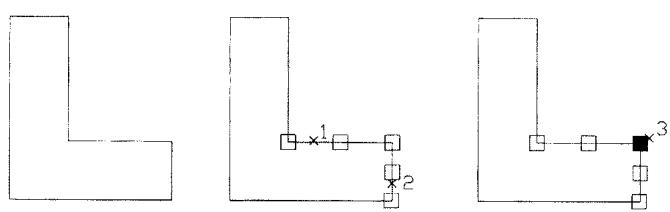
图 3.15:在 Command: 提示下点选两条线,对象上出现蓝色夹点
Command: (pick 1, 2)
Command: (pick 3)
拾取点 3 就是加载热夹点和夹点模式的动作。此后就可以对选中的两个对象进行编辑了。
图:选中热夹点后进入夹点编辑状态
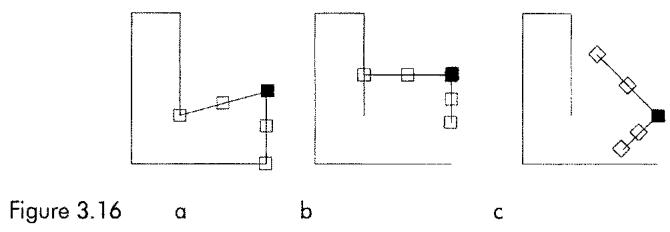
图:命令行自动切换为夹点模式的提示
基点夹点选定后,各夹点模式依次出现。图 3.16a 显示的是 STRETCH(拉伸):
Command:**STRETCH**
Specify stretch point or [Base point/Copy/Undo/eXit]:
(pick a point to stretch the objects to as shown.)
在 Specify stretch point 提示下,拾取一个点,把对象拉伸到该位置即可。
图 3.16b 显示的是 MOVE(移动)。直接按空格键或回车切换到 MOVE 模式:
Command:**STRETCH**_
Command:**MOVE**
Specify move point or [Base point/Copy/Undo/ eXit]:(pick a point to move the objects to as shown)
图 3.16c 显示的是 ROTATE(旋转)。继续按空格键或回车切换到 ROTATE:
Command:**STRETCH**_
Command:**MOVE**_
Command:**ROTATE**
Specify rotation or [Basepoint/Copy/Undo/Reference/eXit]:-50
输入旋转角 -50,对象即绕热夹点旋转。
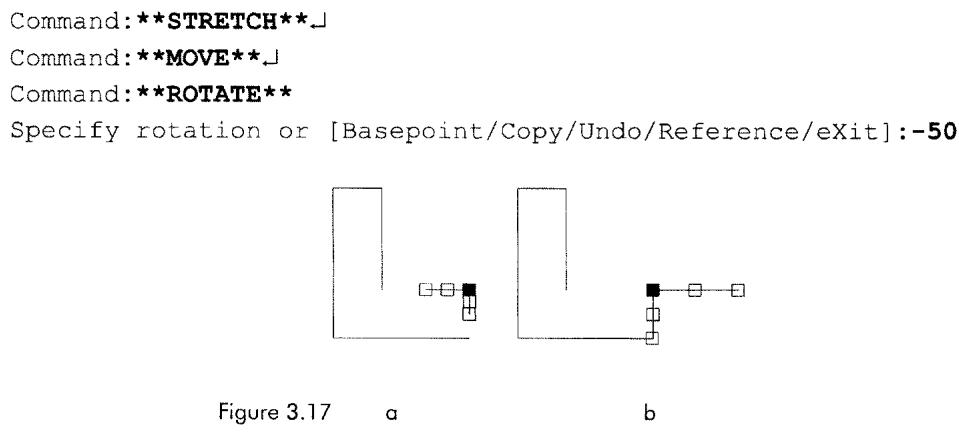
图 3.17:夹点 SCALE(3.17a)与夹点 MIRROR(3.17b)示例
图 3.17a 显示 SCALE(缩放)。可以直接键入 SC 跳到 Scale 模式:
Command:**STRETCH**SC
Command:**SCALE**
Specify scale factor or [Base point/Copy/Undo/eXit]:.5
图 3.17b 显示 MIRROR(镜像)。键入 MI 跳到 Mirror 模式:
Command:**STRETCH**MI
Command:**MIRROR**
Specify second point or [Base point/Copy/Undo/Exit]: (pick above)
在镜像提示下拾取一个点作为镜像线的第二点,即可完成镜像。
Exiting from Grips
使用键盘左上角的 ESC 键可以取消(去掉)夹点。如果不小心误点了对象、带出了一堆夹点,按 ESC 即可清除。
Notes
如果你的 Properties(特性)工具栏或其他任何工具栏没有加载,在任意工具栏边缘的竖线上单击右键,然后在弹出的列表中选择需要的工具栏:
图:在工具栏上右键弹出工具栏列表,从中勾选 Properties 等工具栏
AutoCAD 提供了标准的不同线型——中心线(center)、虚线(hidden)、点划线(dashed)——以及它们的多种变体,用来让图纸更清晰易读、更美观。要注意:这些 LINETYPE(线型)并不会随默认的 AutoCAD 图形自动加载,想使用它们,必须先把线型加载(Load)到当前文件中——这是初学者常见的困惑:“为什么下拉列表里找不到虚线?”
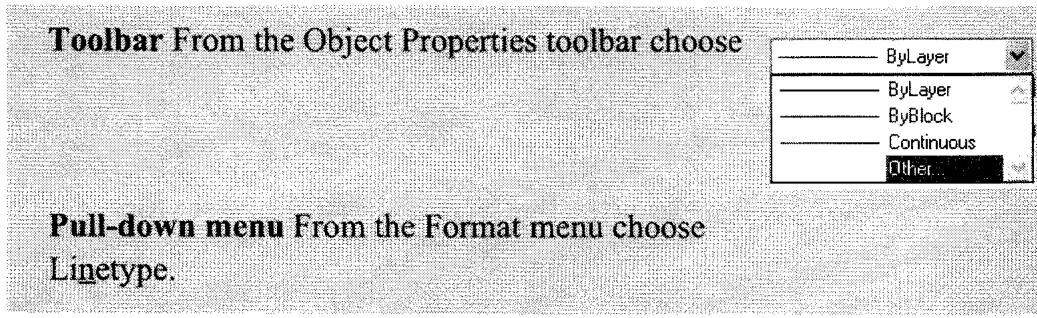
图:Properties 工具栏上的线型(Linetype)下拉列表
命令行等价命令是 LINETYPE。
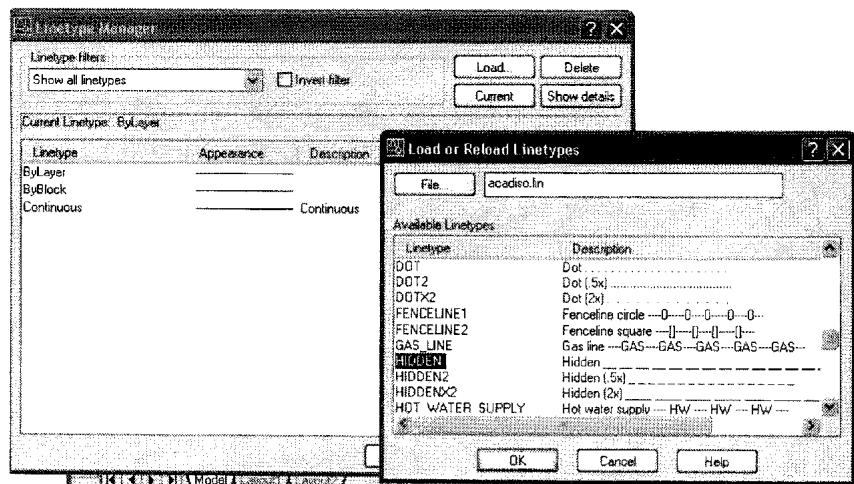
图:LINETYPE 命令打开的线型管理器相关界面
加载新线型的操作步骤:
- 从线型下拉菜单中选择 Other…(其他),打开 Linetype Manager(线型管理器) 对话框;
- 点击 Load(加载),打开 Load or Reload 对话框;
- 选中你想使用的线型,点击 OK;
- 关闭 Linetype Manager。
回到主界面后:
- 如果想让之后新画的对象使用新线型:点开线型下拉箭头,选中刚刚加载的线型,它就成为当前线型;
- 如果想把已经画好的对象改成某个线型:选中该对象,点 Linetype 按钮的下拉箭头,再选中目标线型即可。
Changing LTSCALE
根据图形尺寸的不同,非连续线型(虚线、点划线等)有时显示出来和实线一模一样。这并不是线型加载失败,而是图形的显示比例过大或过小,导致线型的短划和间隔小到看不见(或大到拉成直线)。
要让线型正常显示,需要调整线型的显示比例:
Command: LTSCALE
Enter new linetype scale factor <1.000>:13
线型的最终出图比例将在第 11 章详细讨论。现在不必花太多时间去精确计算该用多大的线型比例——直接按 10 倍的步长试:0.1、10、100、1000、再往回调 10,直到屏幕上的线型看起来正常为止。
Tutorial: Roller Arm(教程:摇臂)
在本教程中我们要画一个摇臂(roller arm)。以公制新建文件,样板用 acadiso.dwt,保持默认设置不变。
Step 1 从两个以 0,0 为圆心的圆开始,用 PAN 把图形平移到屏幕视野中。
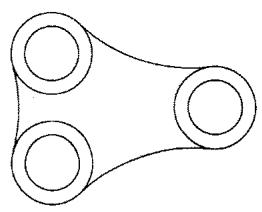
图:教程初始界面
图:准备绘制两个同心圆
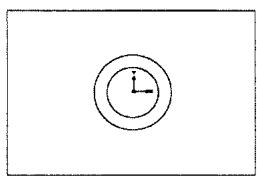
图:在 0,0 处绘制圆

图:半径分别为 50 和 75 的两个同心圆
Command:C
Specify center point for circle or
[3P/2P/Ttr(tan tan rad)]:0,0
Specify Radius of circle or [Diameter]:50
Command:C
Specify center point for circle or
[3P/2P/Ttr(tan tan rad)]:0,0
Specify Radius of circle or [Diameter]:75
图:Command: Pan——出现手形光标,可以拖着图形在屏幕上平移
Step 2 用 COPY 在 X 方向 300、Y 方向 100 的位置再复制出一组圆。

图:Step 2——用 COPY 复制出一组同心圆
Command: COPY
Select objects: (pick 1, 2)
Specify base point or
[Displacement] displacement: CEN
of (pick 2)
基点用 CEN(圆心)OSNAP 捕捉——保证复制出的圆组与原圆组精确对位。
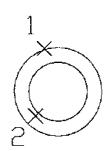
图:基点用 CEN 捕捉圆心
图:输入增量位移 @300,100
Specify second point of displacement
or <use first point as displacement>:@300,100
Step 3 用 MIRROR 得到第三组圆。把 POLAR(极轴追踪)和 OTRACK(对象捕捉追踪) 打开,让指定镜像线第二点时更轻松。
图:Step 3——用 MIRROR 镜像出第三组圆

图:状态栏上的 OTRACK(对象捕捉追踪)按钮
Command: MIRROR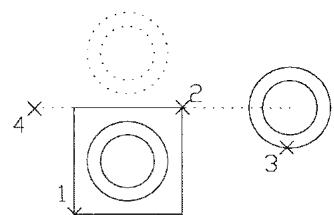
图:MIRROR 镜像面通过第三组圆的圆心
Select objects: (pick 1)
Specify opposite corner: (pick 2)
Select objects:
Specify first point of mirror line: CEN of (pick 3)
Specify second point: (pick 4)
Delete source objects? [Yes/No] <N>:
镜像线第一点捕捉第三组圆的圆心(CEN of pick 3),第二点沿追踪方向拾取(pick 4)。源对象保留(默认 N),于是得到三组圆。
接着用 FILLET(圆角) 在各部分之间创建连接圆弧:

图:用 FILLET 在圆组之间创建连接圆弧
Command: FILLET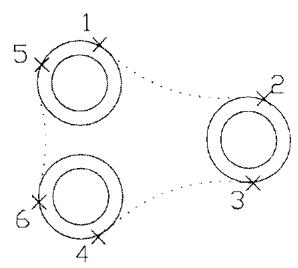
图:先输入 r 设置圆角半径为 300
Current settings: Mode = Trim, Radius = <5.0000>
Select first object or [Undo/ Polyline/Radius/Trim/Multiple]: r
Specify fillet radius <1.000>: 300
Select first object or [Undo/Polyline/Radius/Trim/Multiple]: (pick 1)
Select second object or shift-select to apply corner:
(pick 2)
先输入 r 把圆角半径改为 300,然后依次点选两个对象(pick 1、pick 2)生成圆弧。再照此重复,依次拾取点 3 到 6,生成其余圆弧。
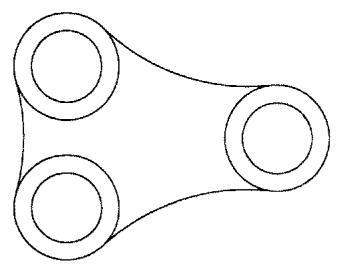
图:完成圆弧连接后的图形
接下来用带 Copy 选项的 ROTATE,以 240 度角复制出一个摇臂:

图:用 ROTATE 的 Copy 选项旋转复制摇臂
Command:ROTATE
Current positive angle in UCS:
    ANGDIR=clockwise ANGBASE=0
Select objects:(pick 1, pick 2)
Select objects:J
Specify base point:CEN of (pick 3)
Specify rotation angle or [Copy/Reference]:c
Rotating a copy of the selected objects
Specify rotation angle or [Copy/Reference]:240
注意基点用 CEN 捕捉圆心,输入 c 选择复制方式,再输入 240 度——旋转的是副本,原图保留。
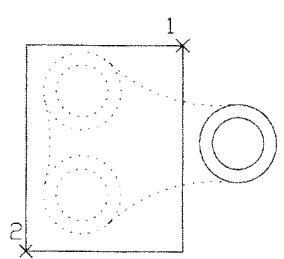
图:旋转 240° 的过程
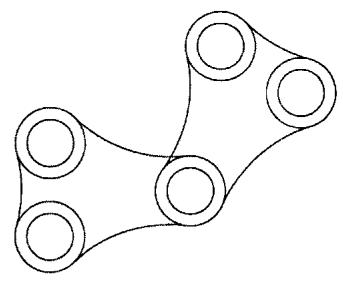
图:完成后的摇臂图形
Step 6 更改新摇臂的线型。
- 用 Linetype(线型)按钮加载一个 hidden(隐藏线/虚线) 线型;
- 用交叉窗口(crossing window,从右向左拖) 选中新摇臂的对象,把它们放到该线型上;
- 如有需要,用 LTSCALE 调整线型比例,让新线型看起来是正常的虚线。
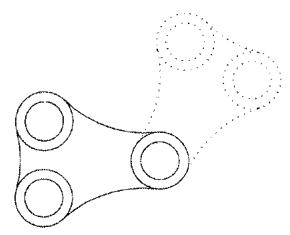
图:Step 6——新摇臂改为隐藏线线型后的效果
Tutorial: Bay Window(教程:凸窗)
本例用 ROTATE、COPY 和 MIRROR 制作一个凸窗(bay window)。以英制单位新建文件,并用 UNITS 命令把单位改为建筑(Architectural)格式。
Step 1 用 LINE 画出窗体本身——注意只画窗,不标尺寸。
图:凸窗教程 Step 1——用 LINE 绘制窗体
图:根据系统设置不同,可能需要通过 STARTUP 对话框来访问英制单位样板
Notes(注意事项):根据系统的设置方式,可能需要通过 STARTUP 启动对话框才能选择英制单位的样板。
Command:LINE
Specify start point:0,0
Specify next point or (Undo):8,0
Specify next point or (Undo):8,60
Specify next point or (Undo):0,60
Specify next point or (Undo):cc(Close)闭合矩形。接着调整视图:
Command: ZOOM All
Command: ZOOM .8X
也可以直接用鼠标滚轮把图形缩放到屏幕合适大小。
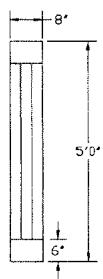
图:绘制完成的窗体外框
然后画内部的横线和中线:
Command:LINE
Specify start point:0,6
Specify next point or (Undo):@8,0
Specify next point or (Undo):↓
Command:LINE
Specify start point:0,54
Specify next point or (Undo):@8,0
Specify next point or (Undo):↓
Command:LINE
Specify start point:MID of (pick 1)
Specify next point or (Undo):PER of (pick 2)
Specify next point or (Undo):↓
注意中间竖线用 MID(中点)捕捉起点、PER(垂足)捕捉终点——这是 OSNAP 保证精确位置的典型用法。
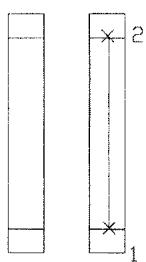
图:窗体内部的横线与中线
Step 2 用 COPY 创建玻璃分格线。可以用 POLAR(极轴追踪)辅助指定方向;不习惯的话,直接键入位移值即可。

图:Step 2——用 COPY 复制出玻璃分格线
Command: COPY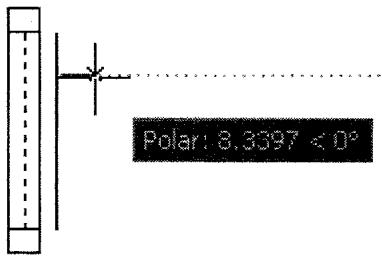
图:COPY 复制竖向玻璃线
Select objects: (pick line)
Select objects:
Specify base point or
[Displacement] displacement: (pick anywhere)
Specify second point of displacement
or <use first point as displacement>:@1,0
基点随便拾取一点即可(pick anywhere)——因为位移用的是增量值 @1,0(向右 1 个单位),与基点位置无关。
Step 3 确认 POLAR 和 OTRACK 已打开,接着添加下一个 8×8 的角部窗段。
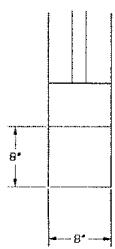
图:Step 3——开启 POLAR 与 OTRACK 后绘制角部窗段
POLAR OSNAP OTRACK
Command:LINE
Specify start point: (pick the corner)
Specify next point or (Undo):8
Specify next point or (Undo):8
Specify next point or (Undo):8
Specify next point or (Undo):J
开启极轴追踪后,只需输入长度 8,方向由 POLAR 自动锁定,三段 8 单位的线段围出角部窗段。
Step 4 用 ROTATE 把角部窗段旋转 60 度,并使用 Copy 选项复制。

图:Step 4——ROTATE Copy 旋转复制角部窗段
Command:ROTATE
Current positive angle in UCS:
    ANGDIR=clockwise ANGBASE=0
Select objects:(pick 1, pick 2)
Select objects:
Specify base point:END of (pick 3)
Specify rotation angle or
[Copy/Reference]:c
Rotating a copy of the selected objects
Specify rotation angle or [Copy/Reference]:300
基点用 END(端点)捕捉窗段角点,输入 c 保留原对象,旋转角输入 300(等价于向另一方向转 60 度)。
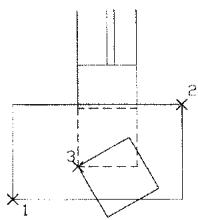
图:旋转复制后的角部窗段
Step 5 对右侧进行 Fillet 处理,做出干净的直角,然后删除另外两条多余的线。

图:Step 5——Fillet 修整角部
Command: FILLET
Current settings: Mode = Trim, Radius = <5.0000>
Select first object
    or [Undo/Polyline
    /Radius/Trim/Multiple]: r
Specify fillet radius <1.000>: 0
Select first object or
    [Undo/Polyline/Radius/Trim/Multi
    ple] : (pick 1)
Select second object or shift-
select to apply corner: (pick 2)注意这里的小技巧:圆角半径设为 0,Fillet 就变成”修直角”——把两条相交(或未相交)的线精确修剪到角点。
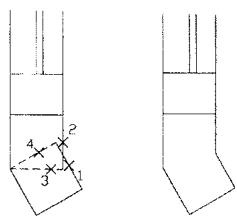
图:半径为 0 的 Fillet 把两条线修成直角

图:ERASE 删除多余的两条线
Command:ERASE
Select objects:(pick 3,4)
Step 6 现在把窗户 COPY 到角落位置,并用参照点(Reference)旋转它。

图:Step 6——COPY 到角落并用 Reference 旋转
Command: COPY
Select objects: (pick 1, pick 2)
Select objects: ↓
Specify base point or
[Displacement] displacement: END of (pick 3)
Specify second point of
displacement
or <use first point as
displacement: END of (pick 4)
Command: ROTATE
Current positive ..... ANGBASE=0
Select objects: (pick 5, pick 6)
Select objects: ↓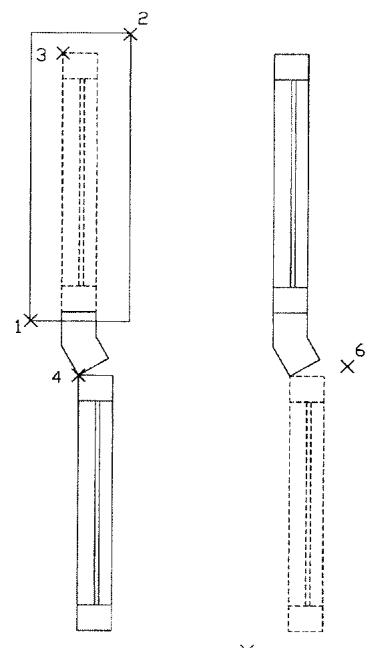
图:用 ZOOM Window 把图形放大到便于观察

图:旋转基点用 END 捕捉角点
用 ZOOM Window 把角部放大以便观察。在命令执行中途可以从 Properties 工具栏点 Zoom 图标缩放视图——AutoCAD 允许在命令进行中透明地执行缩放。角部细节见下一图。
Specify base point:END of (pick 7)
Specify rotation angle or [Copy/Reference]:R
(Zoom into the area using the Zoom Window icon)
Specify the reference angle <0>:END of (pick 7)
Specify second point:END of (pick 8)
Specify the new angle:END of (pick 9)
这里正是 Reference 选项的实战:窗户目前的角度未知,输入 R 后,用点 7、8 指明它现在的方向,用点 9 指明目标方向,不用计算任何角度。
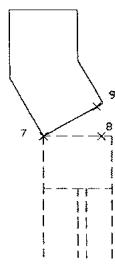
图:Reference 参照旋转的角部细节
Step 7 现在把下面的窗通过上面的窗做 MIRROR 镜像。

图:Step 7——把下窗通过上窗镜像
Command:MIRROR
Select objects:(pick 1)
Specify opposite corner:(pick 2)
Select objects:↓
Specify first point of mirror line:
MID of (pick 3)
Specify second point:(pick 4)
Delete source objects?[Yes/No]<N>:↓
镜像线第一点用 MID 捕捉上窗某边的中点,第二点沿线方向拾取;源对象保留(回车接受默认 N)。
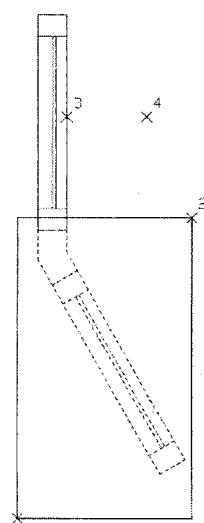
图:镜像后的凸窗形状
用 ZOOM Extents 查看整个窗。ZOOM Extents 会把图形中的全部几何对象都显示到屏幕上:
Command:ZOOM (or just Z)
Specify corner of window, enter a scale factor (nX or nXP), or[All/Center/Dynamic/Extents/
Previous/Scale/Window/Object] <real time>:E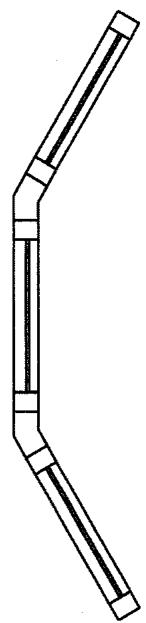
图:完成后的凸窗(bay window)
Exercise 3 Practice
使用 COPY、ROTATE、MIRROR 和 MOVE 完成下列图形。不要标注尺寸。
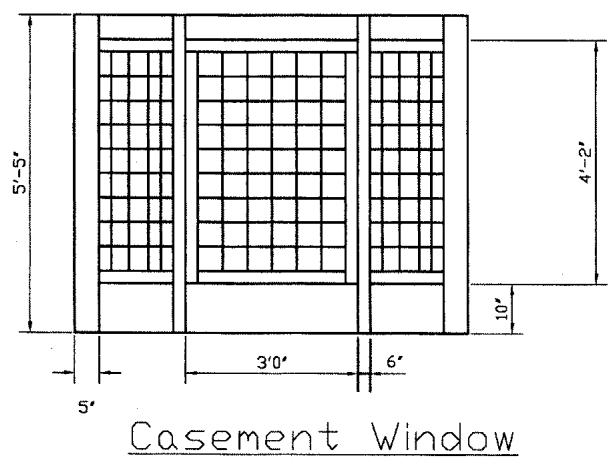
图:练习图一
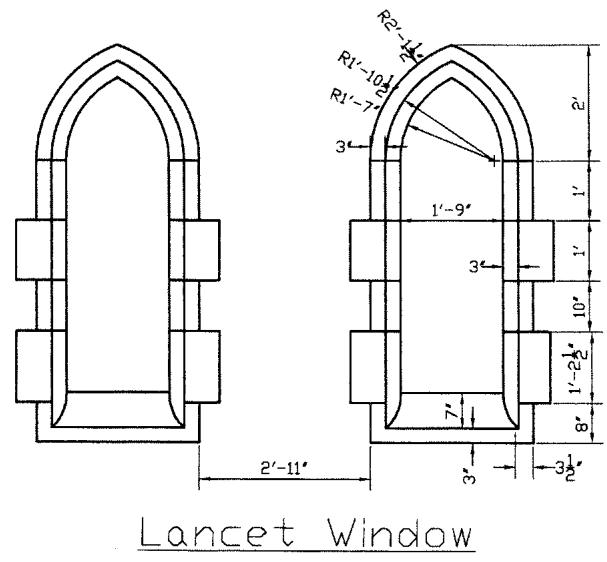
图:练习图二
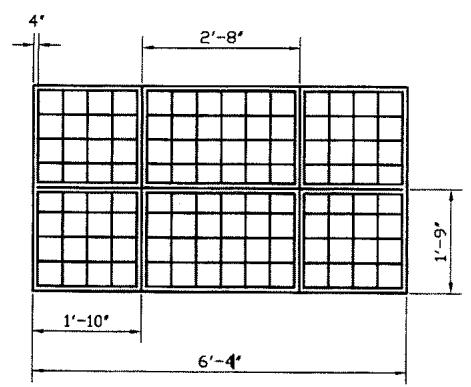
图:Double Hung Window(双悬窗)
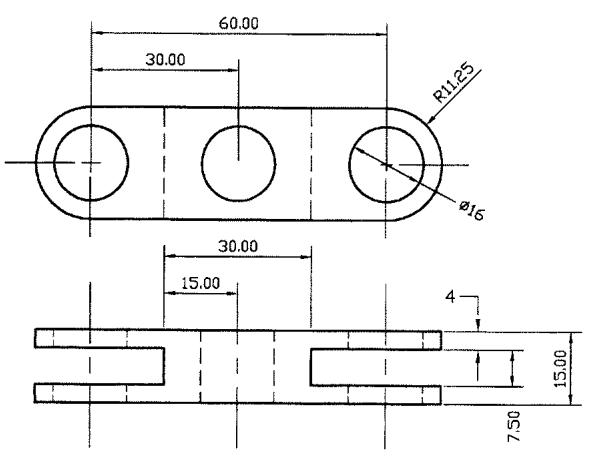
图:Guide(导轨)
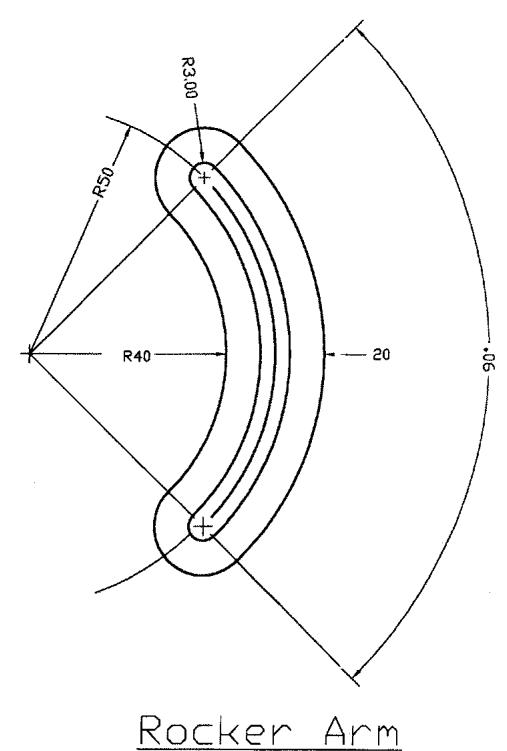
图:Rocker Arm(摇臂)
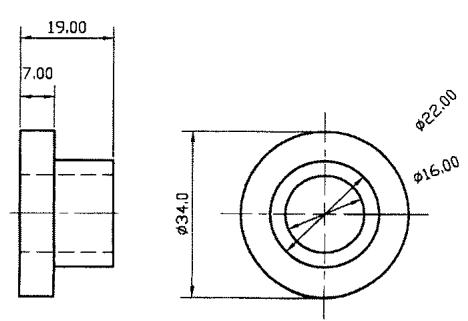
图:Bushing(轴套)
Exercise 3 Architectural
使用建筑单位(Architectural Units)绘制这幅立面图。
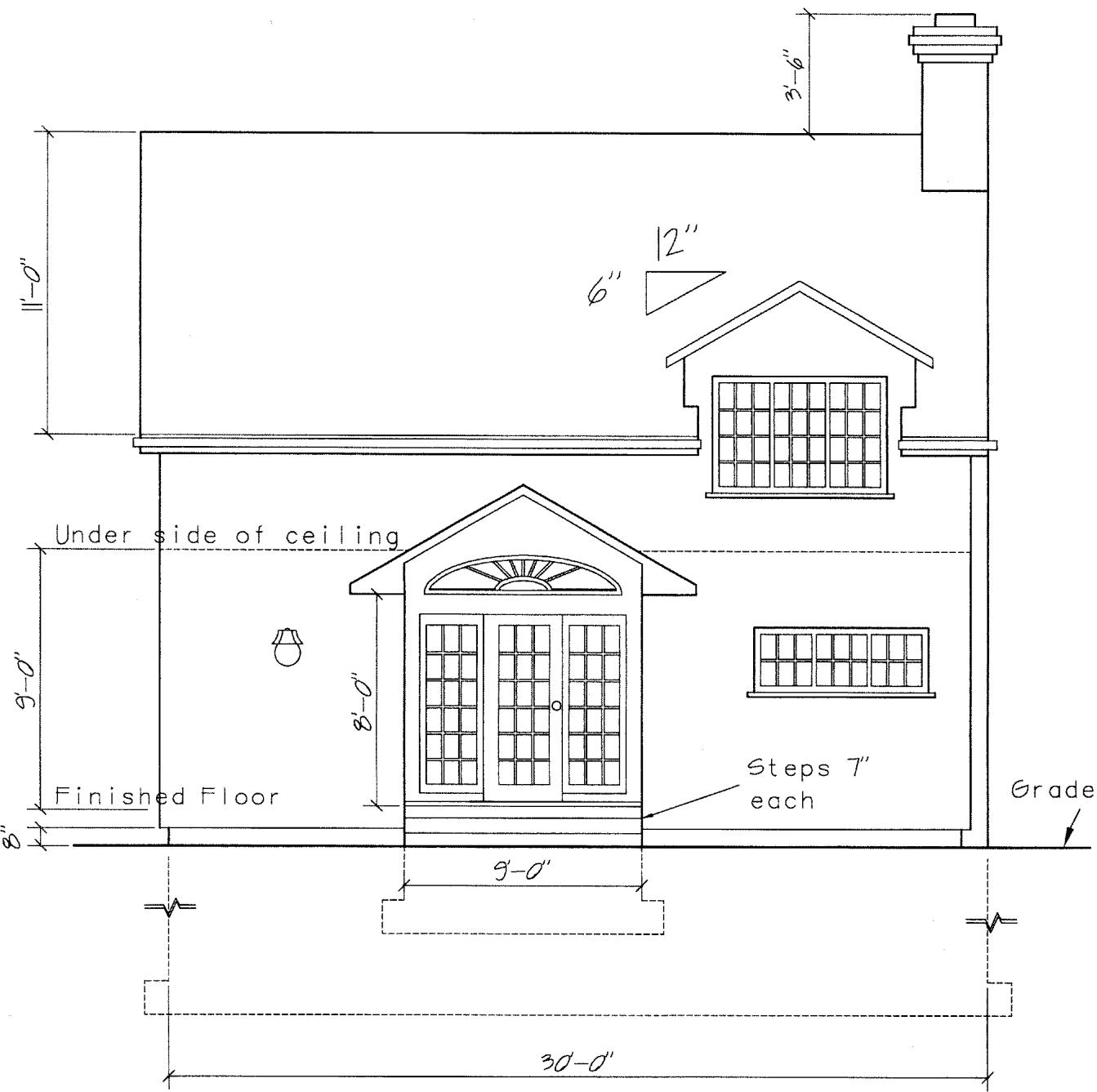
图:住宅正立面图(ELEVATION)
ELEVATION(立面图)
这是住宅正立面的立面图。它是正面的按比例图纸:所有线条都如同”从正前方笔直看去”一样绘制。有些标注方法是立面图特有的,例如注意门廊处的屋面线(roofline)。
- 英制单位的屋面坡度以相对于 12”(每英尺)的英寸值表示——如 6/12,即 45 度。
- 基础(foundation)不一定总是画出。本图中基础深 8 英尺,用断开的隐藏线(hidden line)表示。
- 天花板、门、窗等的高度通常标注在剖面图(section)中。
- 另一条隐藏线表示已完成天花板的底部。
- 总高度(overall height)通常是申办建筑许可证所需要的。
- 立面图应标注罗盘方位——南、北、东等。
- 窗户与太阳能板的合理布置对可持续建筑至关重要。
Exercise 3 Mechanical
使用 COPY、MIRROR、MOVE 和 TRIM 完成下列图形。
隐藏线与中心线的画法参见第 58 页。
这些图纸没有按页面比例绘制。请按 1 = 1 的实际尺寸绘制。
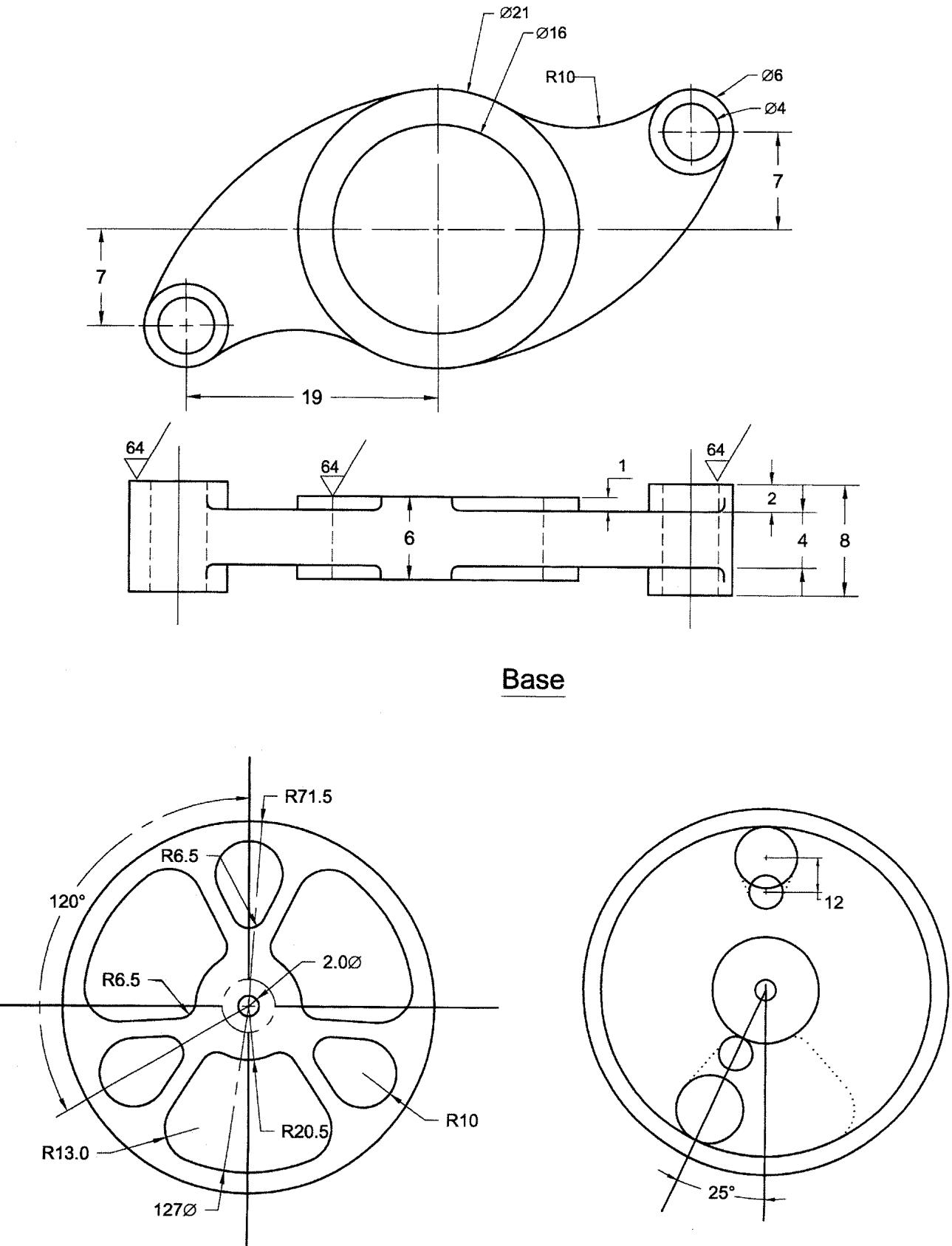
图:Foot Reel Side(脚踏卷轴侧视)
Exercise 3 Challenger
设置建筑单位(Architectural Units),SNAP 设为 3,GRID 设为 6,绘制这三张办公桌。
注意:你可以先复制(copy)一张桌子并加以修改,然后再复制,逐步拼出整个办公室。这是模块化家具的平面图。
完成这些桌子后,按照下一页的平面图把它们组装起来。
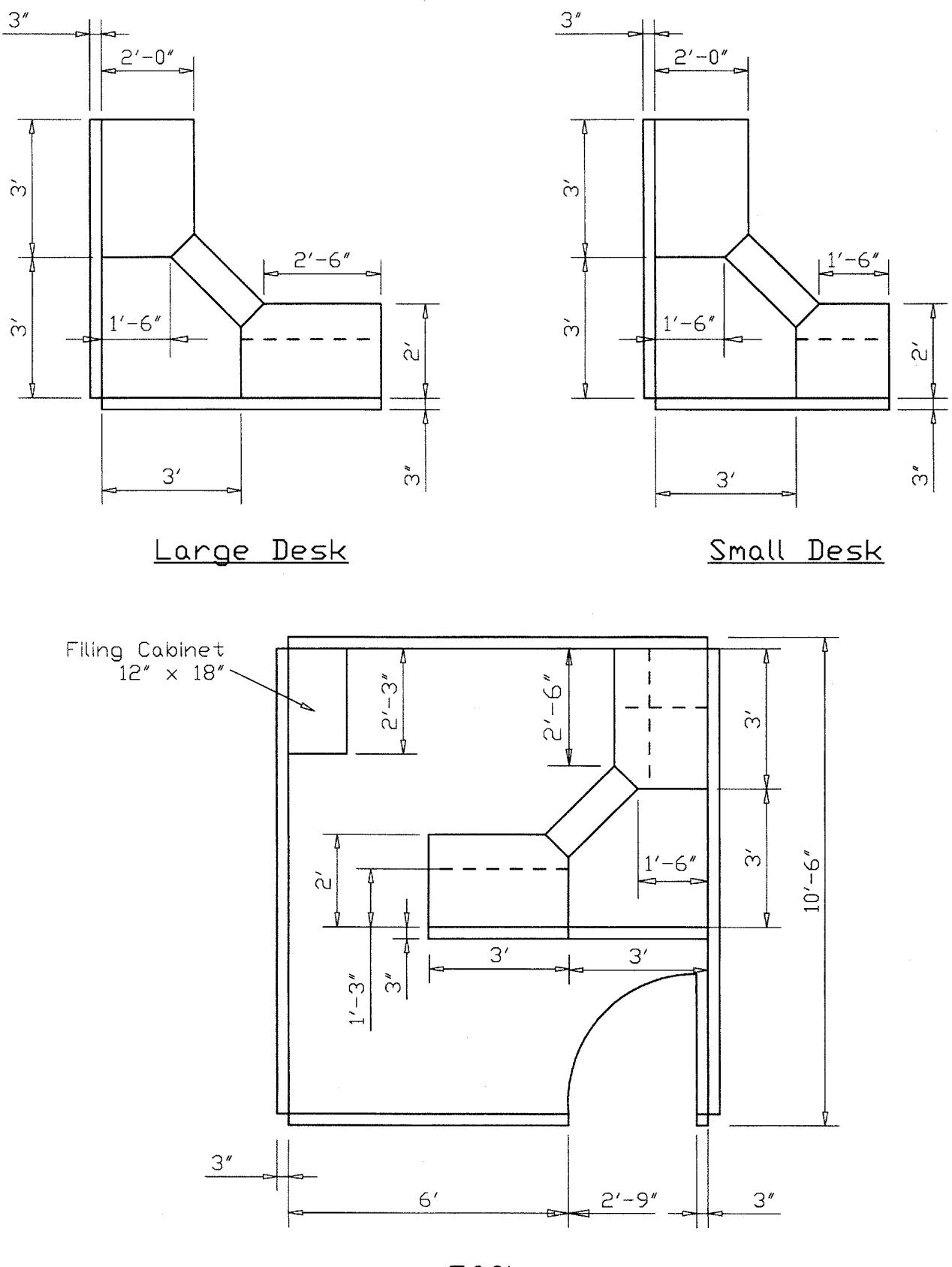
图:Office(办公室布置)
Exercise 3 Challenger (continued)
门的长度为 3 英尺(3’),过道宽度不得小于 24 英寸。别忘了使用 OSNAP。
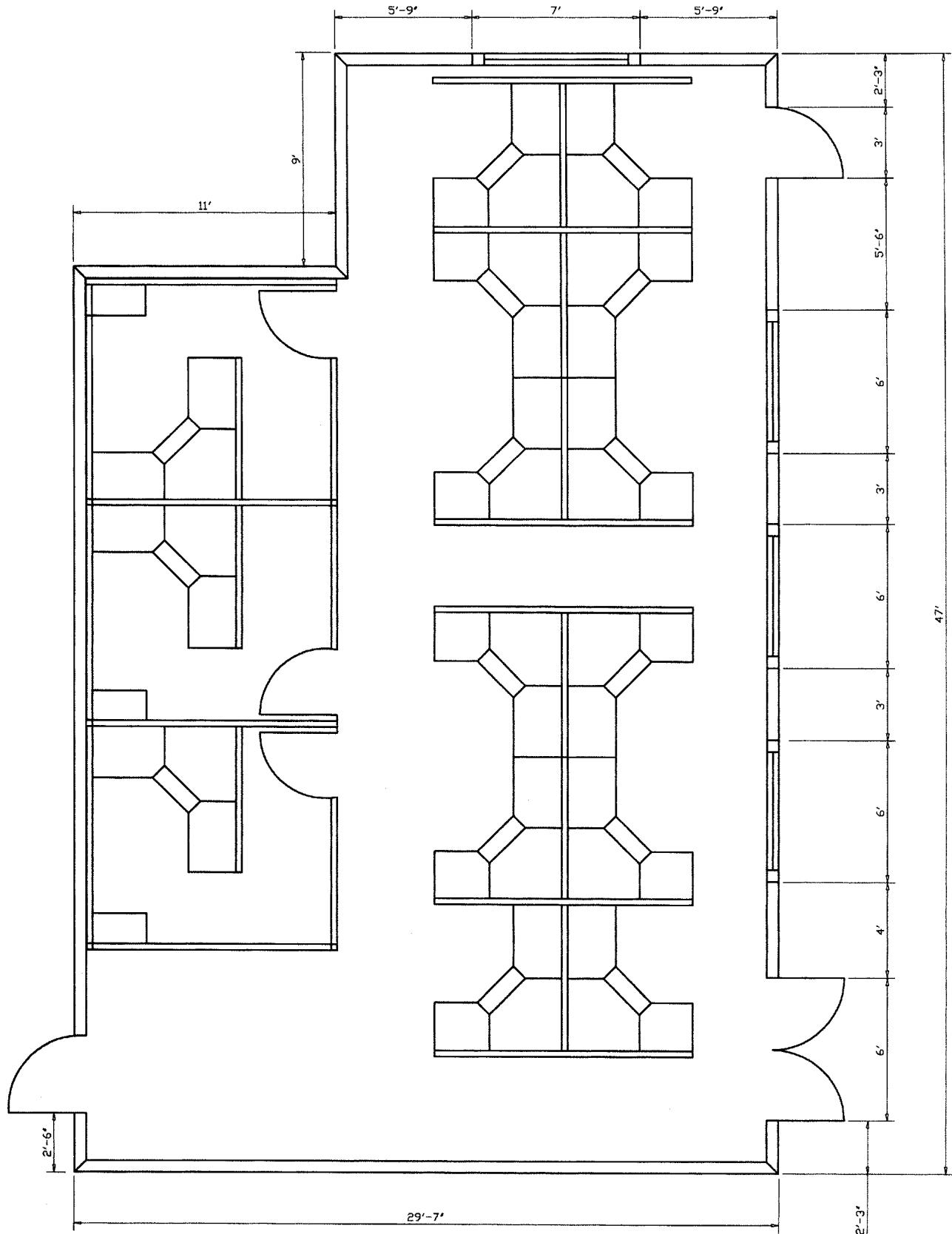
图:FLOOR PLAN(平面布置图)
FLOOR PLAN(平面图)
平面图(floor plan 或 plan)给出墙体——在本例中是家具——的布置格局。
✅ 自测一下
- 本章中 OSNAP 与 OTRACK 的区别是什么?
- 为什么图层(LAYER)是 AutoCAD 组织图形的核心机制?
- 相对坐标与极坐标输入分别在什么场景下最方便?
- WBLOCK 与 BLOCK 的本质差别是什么?
- Paper Space(图纸空间)解决了模型空间的什么痛点?