这一章在干嘛?
本章教你创建一个自己的原理图符号(器件库)。官方示例用「贴片电容」,我们会边做边解释每个字段的含义。
先想清楚:符号、封装、器件,三者什么关系
这是初学者最容易混乱的地方,先花两分钟理顺:
| 概念 | 出现在哪里 | 长什么样 | 作用 |
|---|---|---|---|
| 符号 Symbol | 原理图 | 抽象图形 + 引脚(如两条短线代表电容) | 表达逻辑连接关系 |
| 封装 Footprint | PCB | 焊盘 + 外形轮廓(如两个矩形焊盘) | 表达物理焊接位置和尺寸 |
| 器件 Device | 库里 | 符号 + 封装 + 参数(型号、价格、供应商) | 把两者绑成一件事 |
一句话记忆
符号管 连线 ,封装管 焊接 ,器件把两者 绑在一起 再加个名字和价格。本章只做「符号」,第 6 章做「封装」。
为什么要自己画?因为嘉立创虽然有上百万现成元件,但你总会遇到:
- 一颗特别新的芯片,库里还没有;
- 一个分立元件,别人画的符号你不喜欢;
- 教学场景,老师要求你亲手画一遍。
准备:把符号库管理改为「简易模式」
在正式开始之前,官方建议先做一个设置:在 设置 → 系统 → 通用 中,把符号库管理改为简易模式。
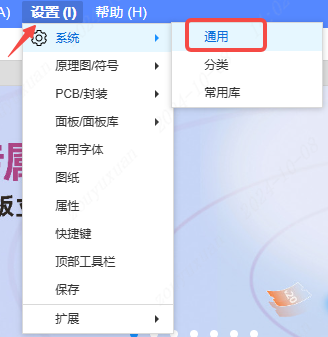 图 5-1 打开 设置 → 系统 → 通用
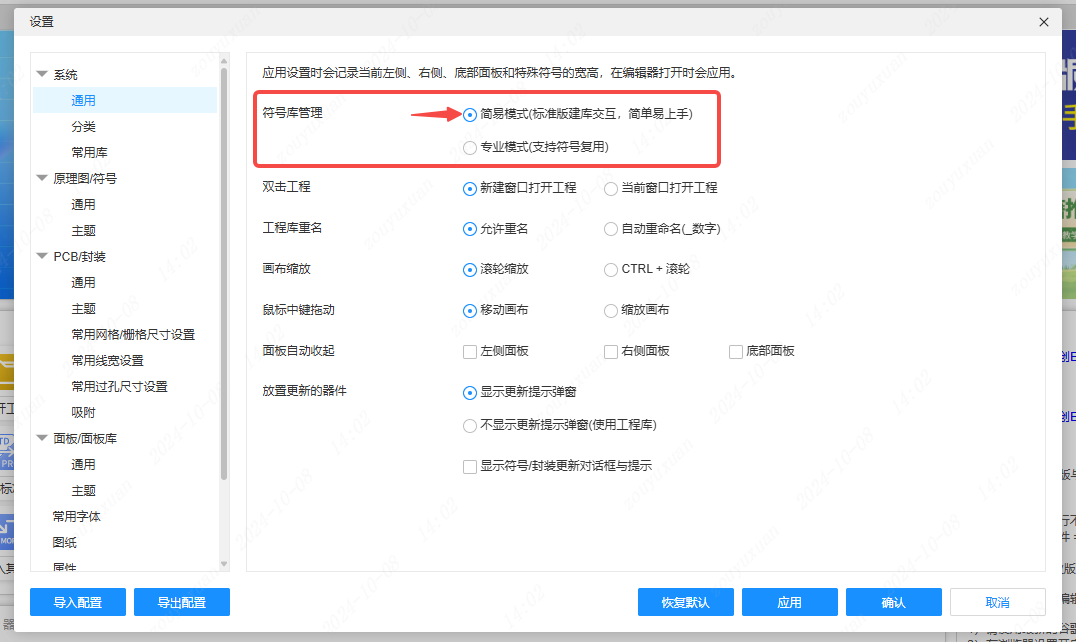 图 5-2 把「符号库管理」切换为简易模式
为什么要改成简易模式?
专业版默认的符号库管理模式更”工程化”,会严格要求符号与器件的从属关系,适合团队协作。但对个人用户和初学者来说,这个模式会增加不少额外的确认步骤。 简易模式下,一个符号就是一个可直接用的元件 ,操作最少。如果你以后进入团队协作,再切回去也不迟。
第一步:新建元件
在编辑器中间的「快速开始」窗口中点击「新建元件」功能。
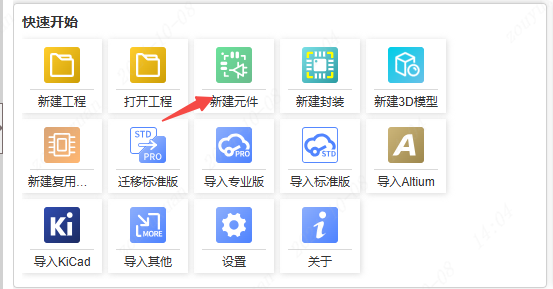 图 5-3 快速开始窗口中的「新建元件」
第二步:填写器件信息
弹出的「新建器件」窗口里,可以配置器件归属、名称、分类、描述。官方示例这里用的是贴片电容。
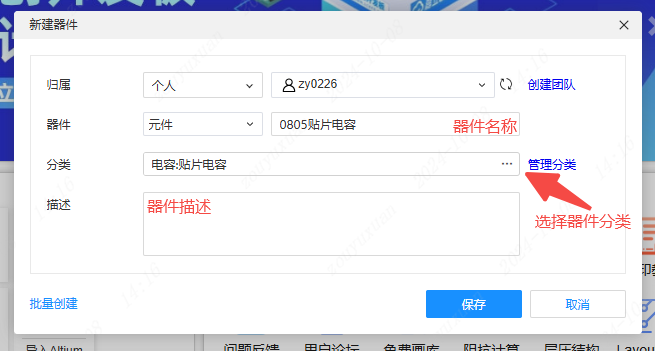 图 5-4 「新建器件」窗口,填写归属、名称、分类、描述
逐字段解释一下:
| 字段 | 填什么 | 建议 |
|---|---|---|
| 归属 | 这个器件属于哪个库(个人库 / 团队库) | 初学者选「个人」 |
| 名称 | 器件的型号或名字,如 CAPC0603、STM32F103C8T6 | 用真实型号,以后搜索方便 |
| 分类 | 器件放在库的哪个文件夹下 | 建议先建「我的器件」大类 |
| 描述 | 补充说明,如”0603 贴片电容 10uF 6.3V” | 写清楚关键参数,BOM 里会用到 |
命名规范建议
名称用 大写型号 ,描述写 关键参数 。比如名称
CAPC0603,描述10uF ±20% 6.3V X5R。半年后你再回头找这个元件时,会感谢现在的自己。
第三步:管理分类
点击「管理分类」,在弹出的设置窗口中进行器件的分类管理。
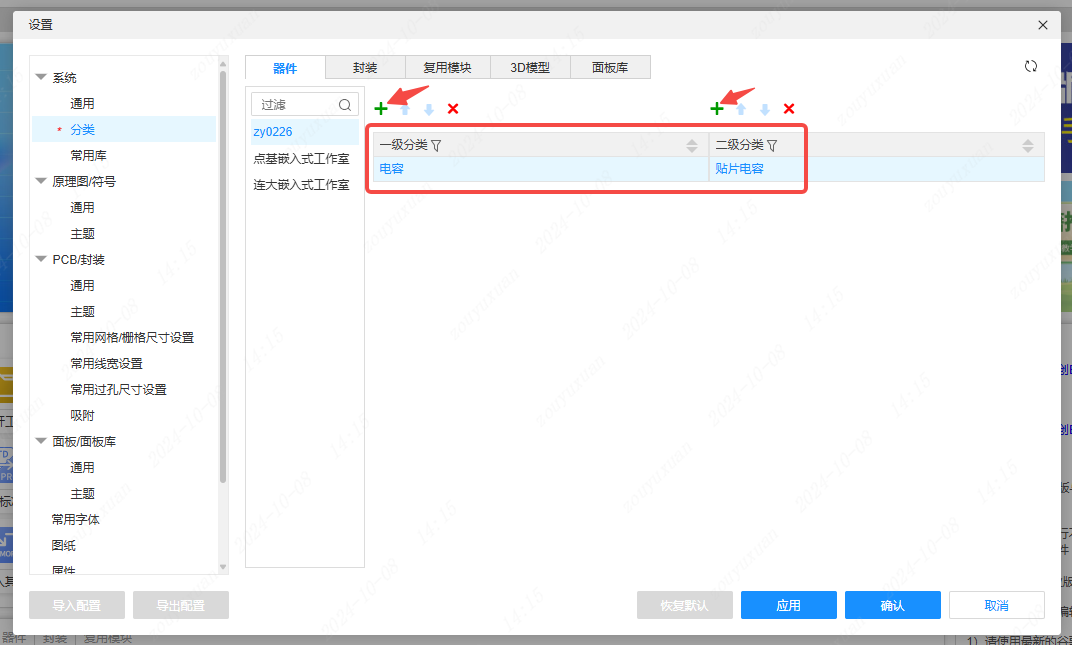 图 5-5 「管理分类」窗口,可新建/重命名/删除分类文件夹
分类有什么用?
当你画了几十上百个器件后,没有分类就全堆在一起,找起来要命。建议按类型建分类:
阻容感、接插件、MCU、电源IC、传感器、二极管三极管。工程量大时还可以按项目分类。
第四步:画符号
点击「保存」后会跳转到符号编辑界面。点击顶部菜单中的「放置」,选择需要的功能进行符号绘制。
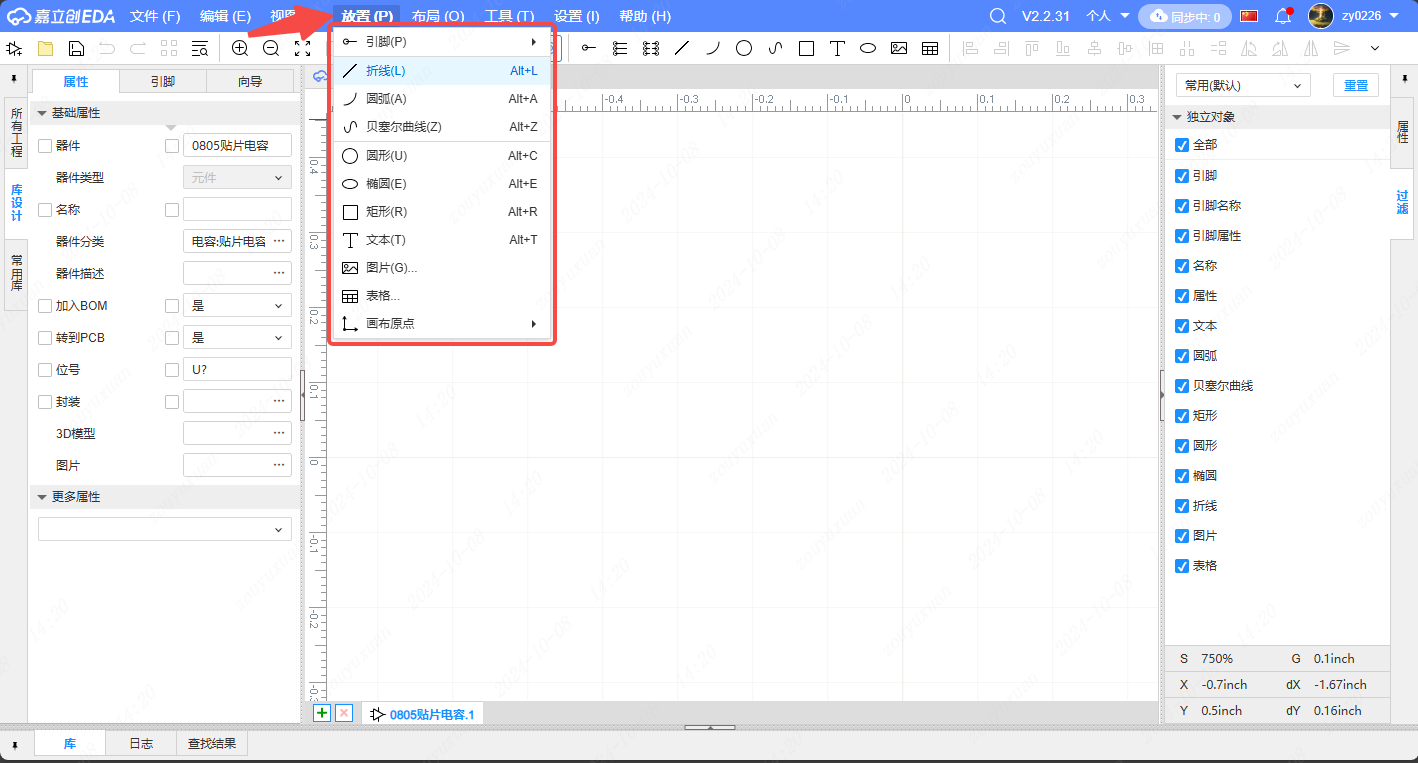 图 5-6 符号编辑界面,通过 放置 菜单选择绘制功能
放置菜单里画符号常用这几样:
| 功能 | 画什么 | 什么时候用 |
|---|---|---|
| 引脚 Pin | 元件的引脚(有电气属性) | 最重要,必用 |
| 折线 Polyline | 任意折线轮廓 | 画外形 |
| 矩形 Rectangle | 矩形外形 | 画芯片主体 |
| 圆弧 Arc | 弧线 | 画三极管、电解电容等 |
| 椭圆 Ellipse | 圆形 | 画 LED、按键等 |
| 文本 Text | 文字标注 | 标注引脚功能 |
引脚是唯一有电气属性的图元
这是新手最常犯的错误:画了一堆漂亮的线条和矩形,却忘了放 引脚 ,或者把引脚画成了普通线条。结果连线时怎么都连不上,或者转 PCB 时报错。 记住:能被导线连上的,只有引脚。
画符号的几个经验
- 引脚编号要和封装一一对应。符号的 1 脚必须对应封装的 1 脚,错了板子就废了。
- 引脚名要规范:如
VCC、GND、SDA、SCL、PB12,不要写脚1、脚2。- 电源引脚尽量放上面,地引脚放下面,输入在左、输出在右——这是行业惯例,别人看图会顺畅很多。
- 图形大小适中:一个符号大概占 2
3 个栅格,引脚长度 100200 mil。太小看不清,太大图纸放不下。
第五步:修改属性
绘制完器件符号后,可以在左侧面板修改器件的相关属性,在右侧面板修改选中对象的相关属性。
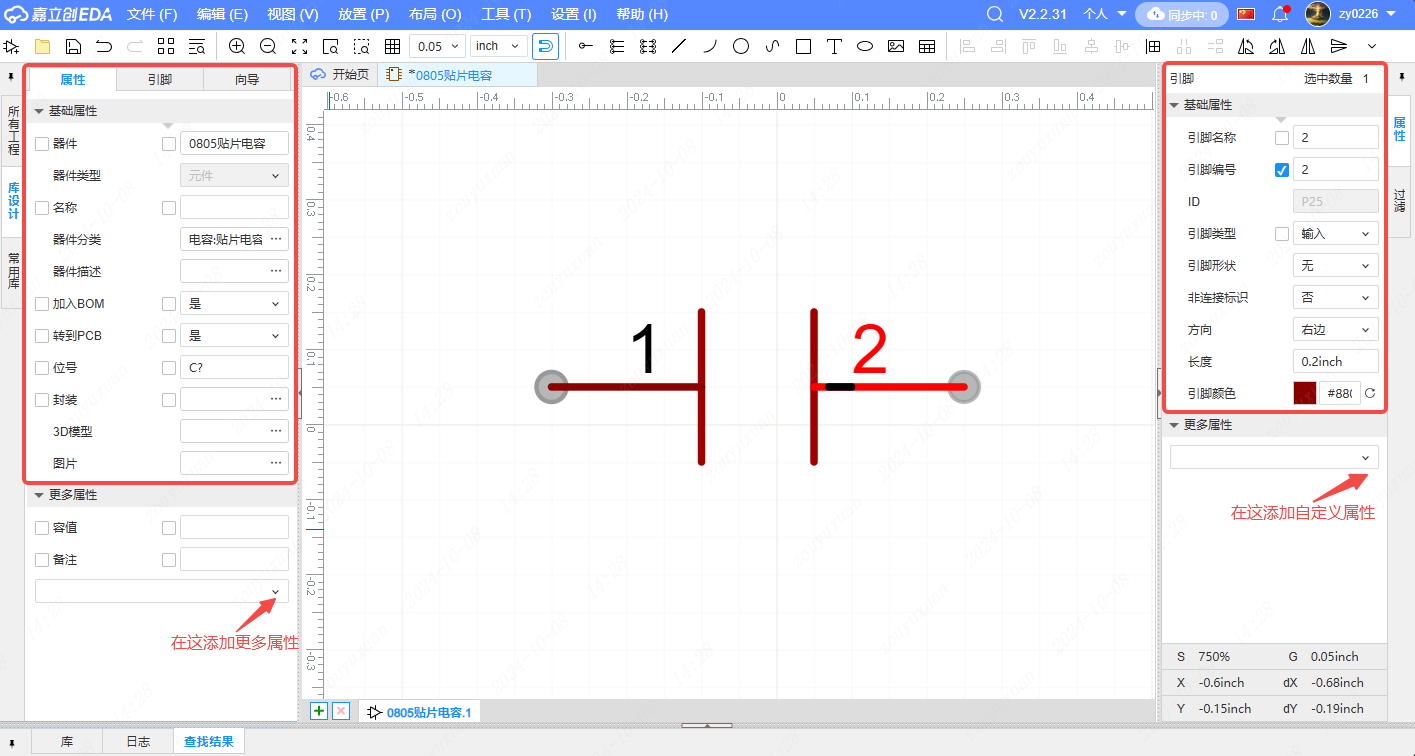 图 5-7 左/右属性面板:左改器件整体,右改选中对象
这个”左右分工”要记牢:
- 左侧面板 = 当前器件自身的属性(名称、编号前缀、描述、分类、关联封装);
- 右侧面板 = 你当前选中的那个对象的属性(某个引脚的名字、编号、长度;某条线的颜色、宽度)。
什么都没选中时右侧面板显示什么?
显示的是 画布文档属性 (栅格大小、图纸尺寸、单位等)。所以当你发现右侧面板”不对劲”时,先看看是不是没选中任何东西。
第六步(可选):用向导快速生成符号
除了手动绘制符号,立创EDA 专业版也支持使用向导快速生成符号。
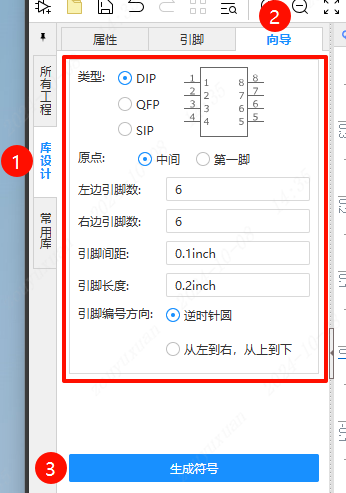 图 5-8 使用向导快速生成符号
什么时候用向导?
画 引脚多且规律 的芯片时特别好用——比如一个 48 脚 MCU、一个 20 脚的排针。向导让你填”引脚总数、排列方式、命名规则”,一键生成规整的符号,比你一个一个放引脚快十倍,而且排列整齐。 强烈建议画多引脚器件时优先用向导。
第七步:保存并在库中查看
点击 文件 → 保存全部(快捷键 Ctrl + S)后,即可在底部菜单的器件库中找到自己绘制的器件。
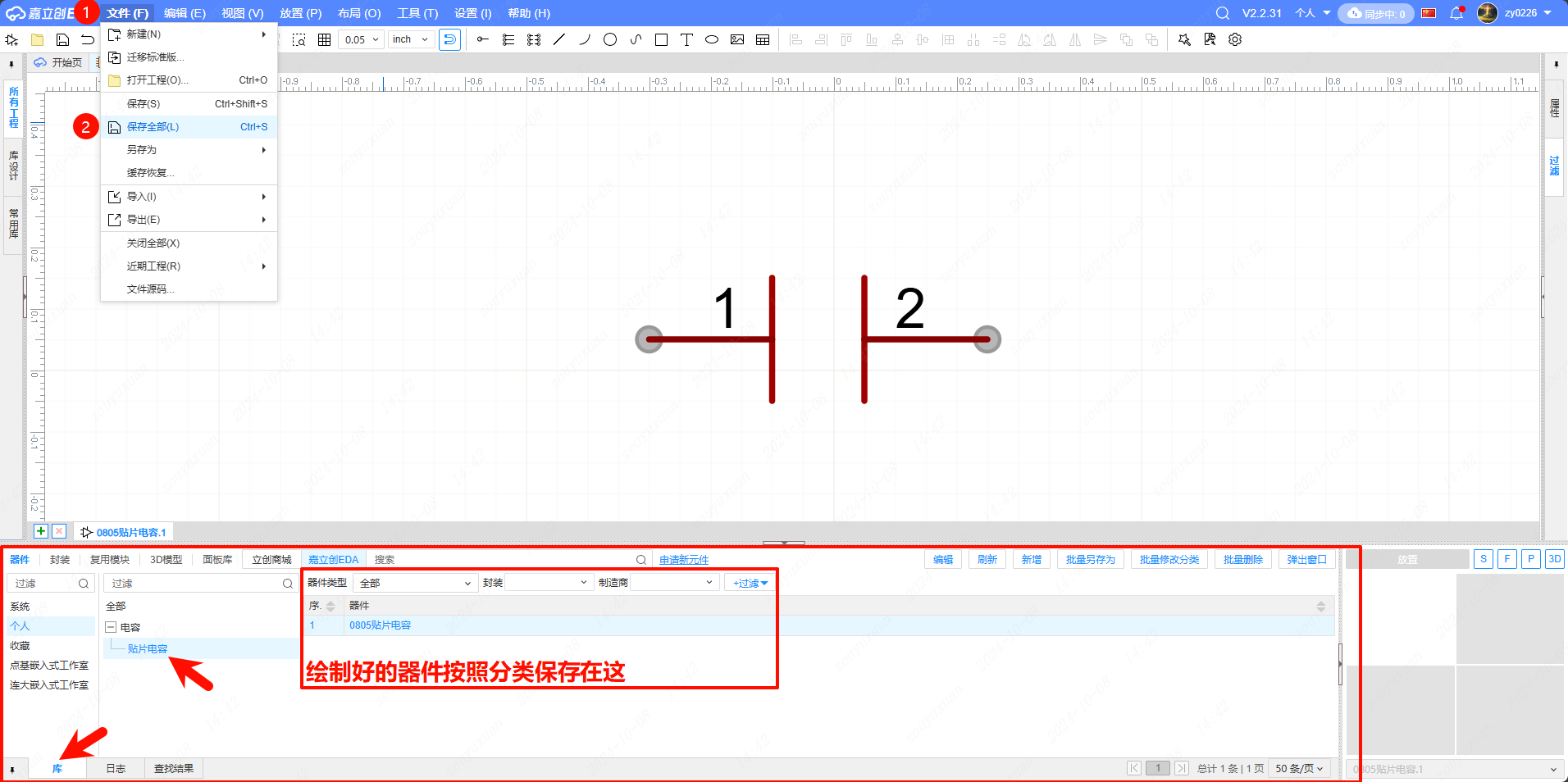 图 5-9 保存后,在底部菜单的器件库中找到自建器件
一定要按
Ctrl+S网页应用没有”自动保存到你想的地方”这个概念。画了十分钟没保存,浏览器一崩就全没了。 养成习惯:每画完一个符号就按一次
Ctrl+S。 更好的做法是点「文件 → 保存全部」,它会把工程里所有改动一次性存下来。
本章完整流程回顾
- 设置 → 系统 → 通用 → 符号库管理改为简易模式
- 快速开始 → 新建元件
- 填名称/分类/描述 → 保存
- 进入符号编辑界面 → 放置菜单画图形和引脚
- 左侧改器件属性,右侧改选中对象属性
Ctrl+S保存 → 底部器件库里查看
下一章
符号画好了,但它在 PCB 上长什么样还没定义。第 6 章我们画封装——也就是焊盘的真实尺寸和位置。这一步错了,板子回来元件焊不上,所以第 6 章比第 5 章还关键。
符号、封装、器件三者的关系是什么?
符号是原理图上的图形表示(管逻辑连接),封装是 PCB 上的焊盘图形(管物理焊接),器件把符号和封装绑定起来并加上型号、参数等信息。
专业版里为什么建议先把符号库管理改为简易模式?
简易模式下一个符号就是一个可直接使用的元件,省掉团队协作模式下的额外确认步骤,更适合个人用户和初学者。
画符号时最常见、最致命的错误是什么?
只画了线条和外形却忘记放「引脚」,或把引脚画成普通线条。引脚是唯一具有电气属性的图元,没有引脚就无法连线、无法转 PCB。
左侧面板和右侧面板的属性有什么不同?
左侧面板改的是当前器件自身的整体属性(名称、前缀、分类等);右侧面板改的是当前选中对象的属性。什么都没选中时,右侧显示画布文档属性。
什么情况下优先使用向导生成符号?
引脚数量多且排列规律时,比如多引脚 MCU、排针。填好引脚总数和命名规则即可一键生成,又快又整齐。