这一章在干嘛?
本章讲两种下单方式:在 EDA 里一键下单,以及在嘉立创官网上传文件下单。这是整个流程的最后一步。
方式一:一键下单(最省事)
点击顶部菜单栏 下单 → PCB 下单。
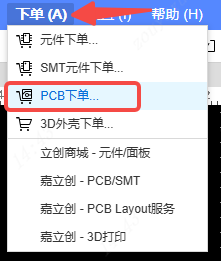 图 24-1 顶部菜单 下单 → PCB 下单
直接点击「确认」就进入下单页面。
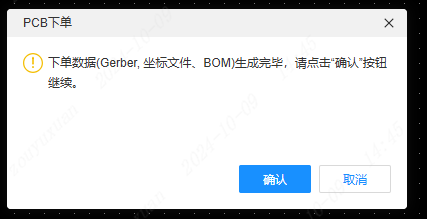 图 24-2 点击「确认」进入下单页面
一键下单为什么最省事?
因为它 跳过了导出 Gerber 的步骤 ——软件直接把你的工程传给嘉立创工厂,中间没有文件转换环节,也就 不会出现 Gerber 导出错误 。 对初学者来说这是最推荐的方式:
- 不用管 Gerber 的层和格式;
- 不用担心忘了导钻孔文件;
- 参数自动带出来,不容易填错;
- 下单后还能在 EDA 里直接看到生产进度。 第一块板子强烈建议用一键下单。
方式二:上传文件下单
访问网址 https://www.jlc.com。点击「嘉立创 PCB 服务」下的「立即下单」按钮。
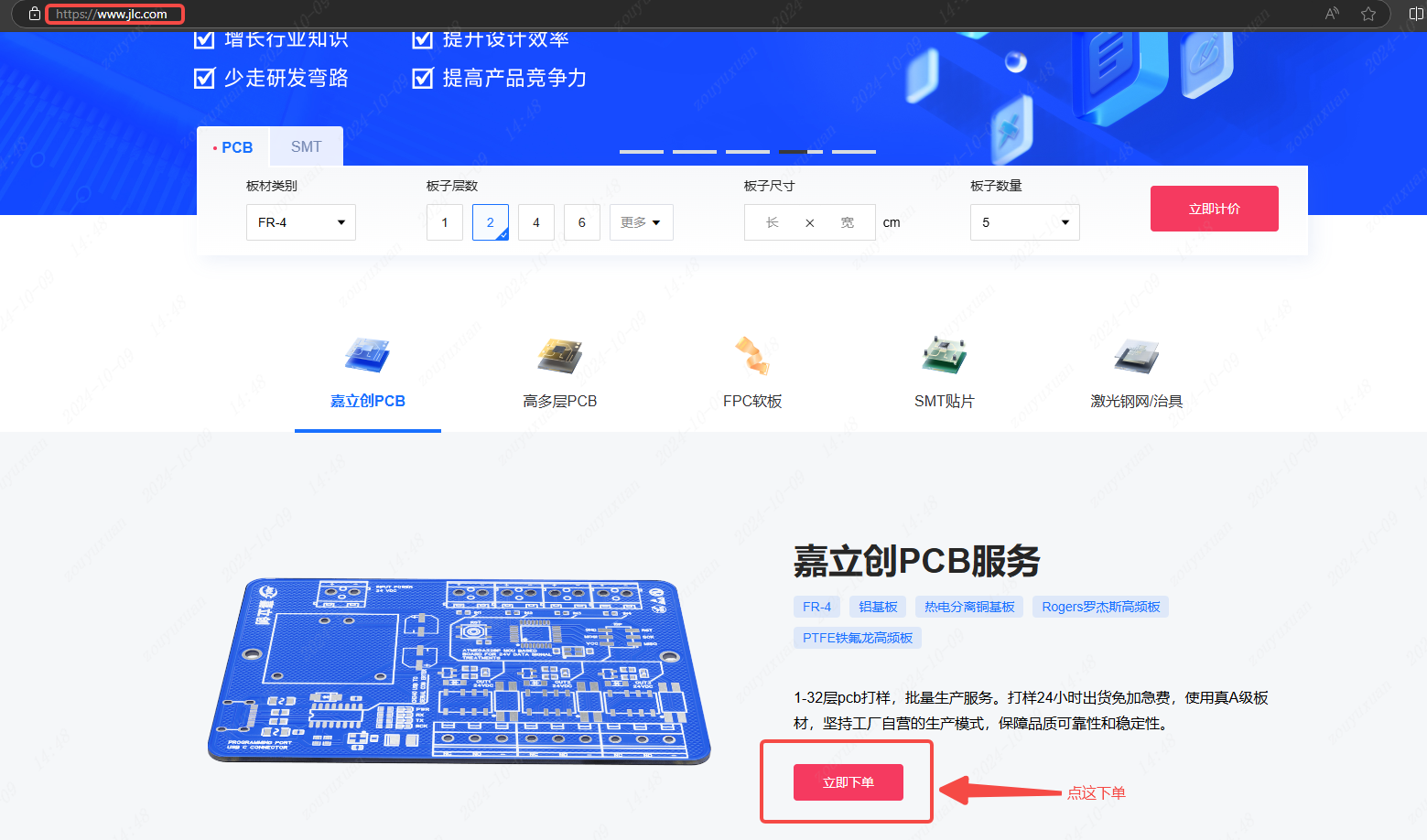 图 24-3 嘉立创官网,点击「嘉立创PCB服务」下的「立即下单」
点击「上传 PCB/FPC 下单」,上传之前导出的 Gerber / PCB 源文件即可下单。
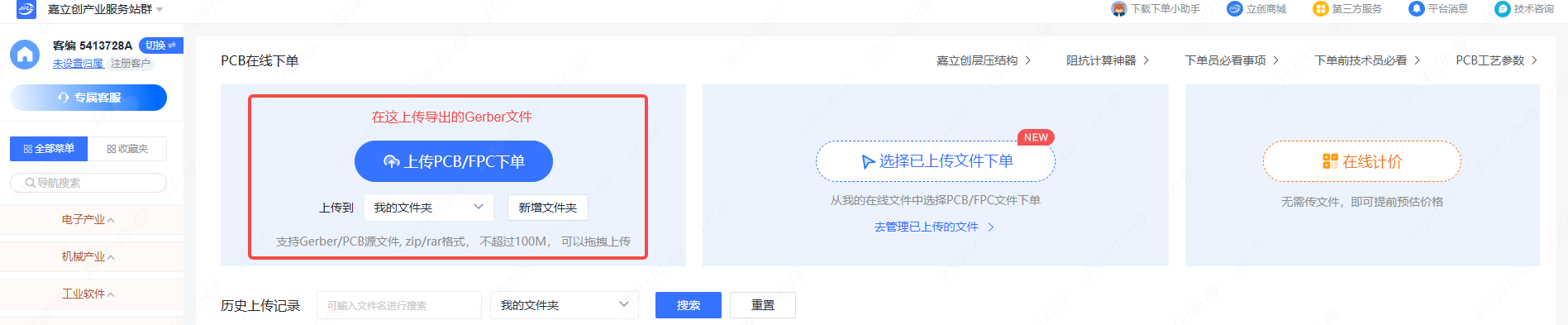 图 24-4 上传 PCB/FPC 下单,上传 Gerber 文件
什么时候用上传下单?
- 你要在别的工厂(不是嘉立创)做板——那就导出 Gerber 发给对方;
- 你要反复生产同一个版本:用存档的 Gerber 文件夹,不用打开工程;
- 你要用别的 EDA 软件的文件:比如别人给你的 Altium/KiCad Gerber;
- 你想先自己检查一遍 Gerber(推荐做法,第 23 章强调过)。 注意:上传时通常要传压缩包(.zip/.rar),把所有 Gerber 文件和钻孔文件打包在一起。不要一个一个单独传。
下单时要填的参数
无论哪种方式,下单页面都会让你确认这些参数。第一次下单的人常常一头雾水,这里逐项解释:
| 参数 | 常见选项 | 新手怎么选 |
|---|---|---|
| 板子数量 | 5 / 10 / 20… | 5 片起步,够试错 |
| 板子层数 | 1 / 2 / 4… | 2 层(双面板) |
| 板子厚度 | 0.8 / 1.0 / 1.2 / 1.6mm | 1.6mm(标准,最便宜) |
| 板子尺寸 | 自动识别 | 确认与你的板框一致 |
| 最小线宽/孔径 | 自动识别 | 确认符合工厂能力 |
| 阻焊颜色 | 绿 / 黑 / 白 / 蓝 / 红 / 黄 | 绿色最便宜;黑色显高级但看不清丝印 |
| 丝印颜色 | 白 / 黑 | 绿油配白字 |
| 表面处理 | 喷锡(HASL) / 沉金(ENIG) / OSP | 喷锡(便宜,好焊);细间距用沉金 |
| 铜箔厚度 | 1oz / 2oz | 1oz 常规;大电流用 2oz |
| 是否需要钢网 | 是 / 否 | 自己手工焊就否 |
| 是否 SMT 贴片 | 是 / 否 | 自己焊就否 |
| 是否飞针测试 | 是 / 否 | 建议是(多花几块钱,避免短路板) |
| 是否拼版 | 是 / 否 | 一般否;小板子可拼版省面积 |
表面处理选错会很难焊
- 喷锡(HASL,有铅/无铅):最便宜,焊盘平整度一般,适合手工焊接,新手首选;
- 沉金(ENIG):焊盘极其平整、抗氧化好,适合细间距 BGA 和长期存放,但贵;
- OSP:最便宜,但焊盘裸露易氧化,开封后要尽快焊完。 第一块板子选喷锡无铅,性价比最高。
强烈建议勾选"飞针测试"
飞针测试是工厂用探针逐点检查你的板子有没有 短路和断路 。多花几元到十几元,但能避免”收到板子发现内部短路,查了半天才发现是板厂问题”这种最糟心的情况。 第一次做的板子尤其值得加。
成本参考与省钱技巧
| 技巧 | 说明 |
|---|---|
| 控制在 10×10cm 以内 | 国内工厂对 100mm×100mm 以内的板子有特价,超出价格跳档 |
| 用绿色阻焊 | 其他颜色通常要加”颜色费” |
| 板厚选 1.6mm | 标准厚度,不用加钱 |
| 数量 5~10 片 | 大多数工厂 5 片起做,5 片的价格常常很便宜 |
| 做标准工艺 | 不要挑战最小线宽/孔径,超出标准工艺要加钱 |
| 不急着要就选普通交期 | 加急费往往是板费的好几倍 |
| 做器件标准化 | 如果要 SMT 贴片,用嘉立创优选器件可省换料费(第 13 章) |
第一块板子通常花不了多少钱
按上面的建议:5 片、10×10cm 以内、双面板、1.6mm、绿油白字、喷锡、不加急——这个配置在国内工厂做,通常只要 二三十元还包邮 。相比你花在画板上的时间,这点钱几乎可以忽略。 所以不要怕出错,大胆下单,第一块板子的学费非常便宜。
下单之后
- 等生产(通常 1~3 天);
- 等快递(通常 2~4 天);
- 收到板子先别急着焊,先做这几件事:
- 目视检查:有没有明显的断线、缺孔、划痕;
- 万用表蜂鸣档测电源和地之间是否短路(最重要!);
- 对照 BOM 清点元件;
- 按原理图逐个焊接,先焊电源部分,上电测电压正常后再焊其余。
上电前必测电源对地电阻
焊完电源部分后,用万用表蜂鸣档测
VCC和GND:
- 如果蜂鸣响(短路)→ 绝对不能上电,先查原因(多半是元件焊反、锡桥、封装错误);
- 如果有几百欧以上的阻值 → 正常,可以上电。 这个 5 秒钟的动作,能救你的芯片、你的电源适配器,甚至你的电脑 USB 口。
你已经走完全程了
回头看一下你完成了什么:
认识 EDA          → 第 1 章
安装/登录          → 第 2、3 章
认识界面          → 第 4 章
画符号 / 画封装     → 第 5、6 章
建工程            → 第 7 章
画原理图          → 第 8~13 章
转 PCB            → 第 14 章
画 PCB            → 第 15~21 章
出制造文件         → 第 22、23 章
下单打样          → 第 24 章
这是一条完整的”从想法到实物”的链路。 从现在开始,任何一块板子你都可以用同样的流程做出来——区别只是复杂度不同。
接下来练什么?
建议按这个顺序挑战,每一步都会遇到新问题,解决一个就强一分:
- USB 转串口板(CH340):练基础流程、封装、焊接;
- STM32 最小系统:练多引脚芯片、去耦电容、晶振、复位电路;
- 传感器 + 显示模块:练 I2C/SPI 通信、布局分区;
- 电机驱动板:练大电流走线、铺铜、散热;
- 四层板高速设计:练层叠、阻抗控制、EMC。 真正的成长来自”做完 → 发现问题 → 改第二版”。 你的第二块板一定会比第一块好很多,这不是鸡汤,是每个硬件工程师的真实路径。
两种下单方式分别是什么?各适合什么场景?
①一键下单:在 EDA 里点「下单 → PCB 下单」,跳过 Gerber 导出,不会有文件转换错误,最适合初学者和第一块板子;②上传下单:在 jlc.com 上传导出的 Gerber 压缩包,适合在其他工厂做板、反复生产存档版本、使用其他 EDA 的文件,或想先自行检查 Gerber 的情况。
为什么第一次做板推荐用一键下单?
因为跳过了 Gerber 导出环节,不会出现漏导钻孔文件、层错位等导出错误,参数自动带出,且能在 EDA 里直接查看生产进度。
表面处理有哪几种?新手应该选哪种?
喷锡(HASL,最便宜、焊盘平整度一般但适合手工焊接)、沉金(ENIG,焊盘平整抗氧化、适合细间距 BGA 但较贵)、OSP(最便宜但易氧化、开封后需尽快焊完)。第一块板推荐喷锡无铅,性价比最高。
为什么要勾选「飞针测试」?
工厂用探针逐点检查板子有无短路和断路,只需多花几元到十几元,能避免收到板子才发现内部短路、排查半天的糟心情况,第一次做板尤其值得加。
有哪些实用的省钱技巧?
①控制在 100mm×100mm 以内(多数工厂有特价);②用绿色阻焊(其他颜色加收颜色费);③板厚选标准的 1.6mm;④数量 5~10 片;⑤不挑战超出标准的线宽/孔径;⑥不加急;⑦要 SMT 贴片时做器件标准化。
收到板子、焊接完成后、上电之前必须做什么?
用万用表蜂鸣档测量 VCC 与 GND 之间是否短路。若蜂鸣响说明短路,绝对不能上电,需先排查(元件焊反、锡桥、封装错误);若有几百欧以上阻值则正常,可以上电。