这一章在干嘛?
本章讲把原理图转换到 PCB:更新/转换命令、确认导入信息弹窗、增量变更的处理。
第一步:执行转换
原理图整体检查完毕后,点击顶部菜单栏 设计 → 更新/转换原理图到 PCB,即可将原理图中的新增内容或者删改导入到 PCB 中。
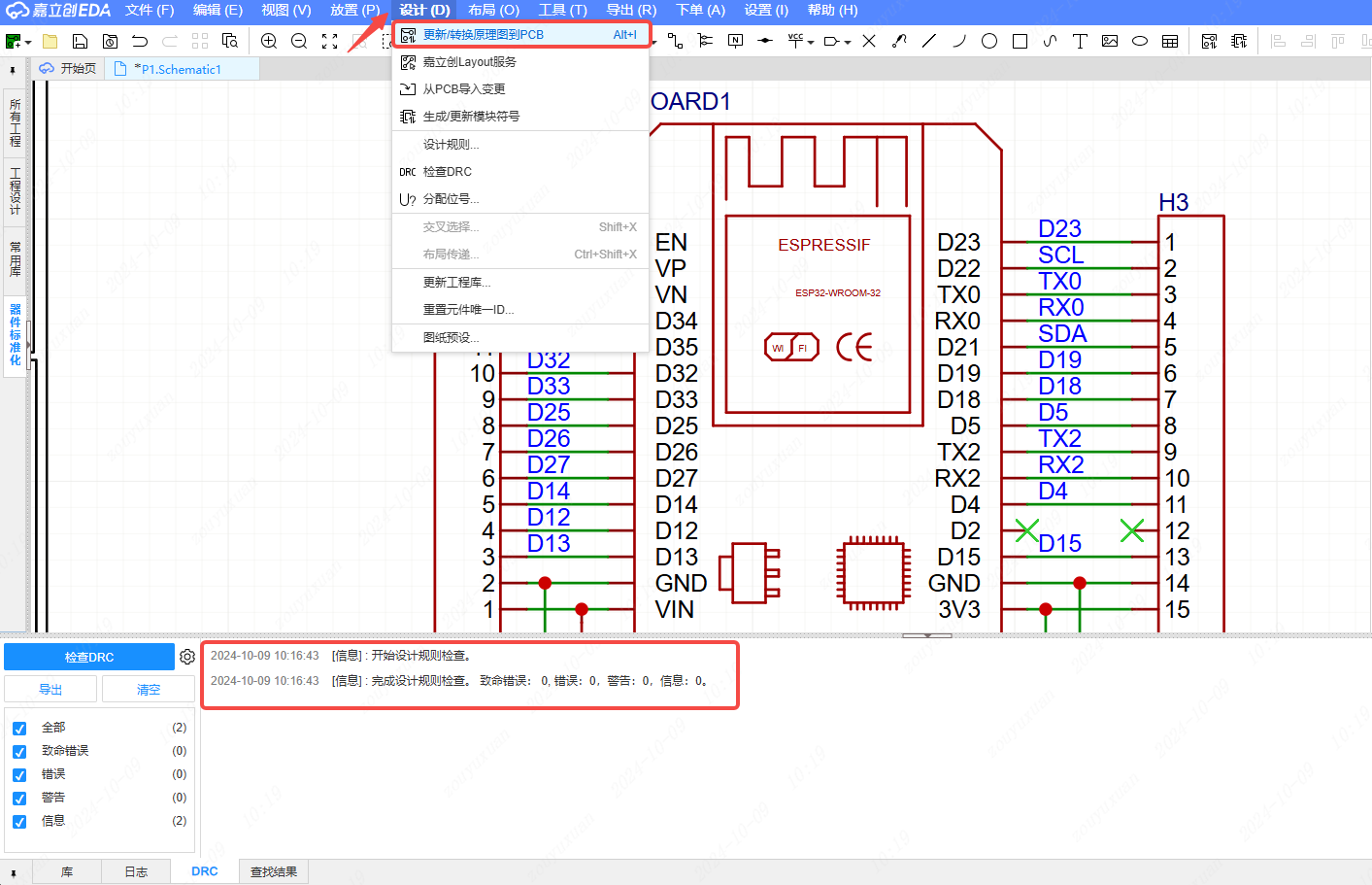 图 14-1 顶部菜单 设计 → 更新/转换原理图到 PCB
这一步到底发生了什么?
软件做的事其实是:
- 读取原理图里所有的元件及其封装;
- 读取原理图里所有的网络(谁和谁连);
- 在 PCB 里生成对应的封装实例(焊盘 + 丝印);
- 生成飞线(也叫鼠线,Ratsnest)—— 用细线表示”这两个焊盘需要连起来,但还没连”。 飞线不是真正的铜箔,它只是待办清单。你的布线工作,就是把每一条飞线变成实际的铜箔走线(第 19 章)。
第二步:处理「确认导入信息」弹窗
如果原理图没有问题,成功导入到了 PCB,会出现「确认导入信息」的弹窗。弹窗中默认勾选全部的变更,如果你不需要某一些变更,可以在左侧取消勾选。确认变更后点击「应用修改」就完成了原理图转 PCB。
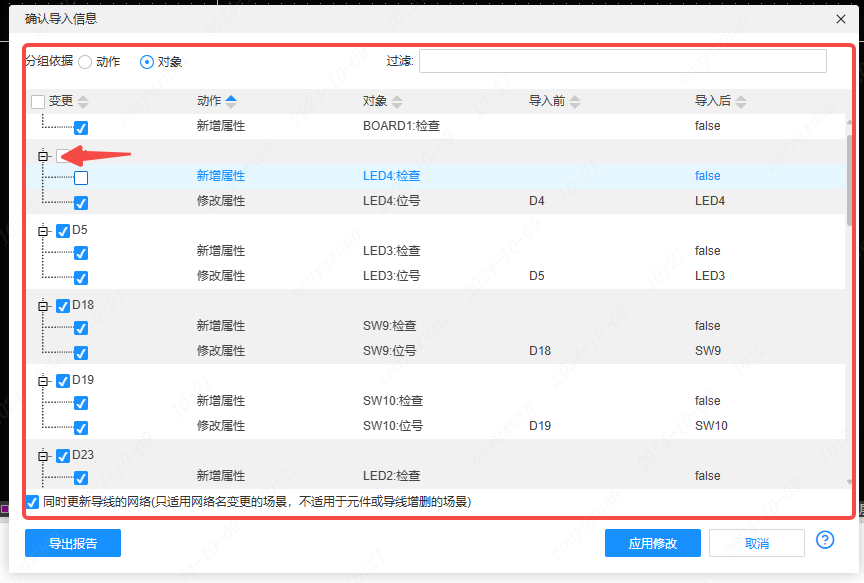 图 14-2 「确认导入信息」弹窗:勾选需要的变更,点「应用修改」
这个弹窗是你审查变更的机会,请认真看:
| 变更类型 | 含义 | 什么时候要警惕 |
|---|---|---|
| 添加元件 | 原理图新增了元件 | 正常 |
| 删除元件 | 原理图删掉了元件 | 确认是不是误删,PCB 上已布好的线会一起没 |
| 添加网络 | 新增连接关系 | 正常 |
| 删除网络 | 移除了连接 | 检查是否误改原理图 |
| 修改封装 | 元件封装换了 | PCB 上该元件要重新摆放 |
| 修改参数 | 位号/值变了 | 正常 |
"删除元件"要特别小心
如果你在 PCB 上已经把某个元件摆好、布好线,然后在原理图里删了它(或者改了位号导致匹配不上),转换时就会出现”删除元件”的变更。一旦应用, 这个元件在 PCB 上的布局和布线全部消失 。 所以:如果看到意外的删除项,先取消勾选,回原理图查清楚,不要直接点应用。
转换完成后看到什么
应用修改后,软件会切换到 PCB 编辑界面,你会看到:
- 板框(如果之前画过)或者一片空白;
- 所有元件的封装堆在一起(通常挤在板框外或原点附近);
- 大量飞线交织成一片(看起来很吓人,这是正常的);
- 底部 DRC 可能报”元件在板框外”等错误(等布局后消失)。
别被飞线吓到
第一次转 PCB 的人,看到几百条飞线交织在一起,第一反应都是”完了我画错了”。 没画错,这是正常的。 飞线只是待办清单,随着你布局、布线,飞线会一条条消失。 当所有飞线都消失时,就意味着所有连接都布通了 ——这是布线完成的标志。
后续:原理图改了怎么办
这是日常最常用的操作:画 PCB 的过程中发现原理图要改(加个电阻、换个引脚、改个封装),改完之后不需要重新转一次,而是用:
设计 → 从原理图导入变更
这个命令会增量同步——只把改动的部分同步过来,不改变你已经摆好、布好的部分。第 18 章会详细讲。
| 命令 | 用途 | 使用场景 |
|---|---|---|
| 更新/转换原理图到 PCB | 首次转换、全量同步 | 第一次转 PCB |
| 从原理图导入变更 | 增量同步 | 原理图改了之后同步到 PCB |
两个命令的区别
「更新/转换」是 全量 的,会把原理图状态整体推给 PCB;「导入变更」是 增量 的,只同步差异部分。 日常改原理图后,用「导入变更」 ,这样你已完成的布局布线不会被打乱。
转换失败的常见原因
| 现象 | 原因 | 解决 |
|---|---|---|
| 提示”请先创建 PCB” | 还没有 PCB 文件 | 第 15 章新建一个 PCB |
| 找不到目标板子 | 原理图处于”板子外” | 第 8 章:右键设为已有板子 |
| 元件没有焊盘 | 元件的封装字段为空或填错 | 第 12 章:补填正确封装 |
| 提示封装不存在 | 封装名拼错 / 库里没有 | 检查名称,或第 6 章创建 |
| 导入后什么都没有 | 变更全部没被勾选 | 回到弹窗勾选需要的变更 |
| 导入后元件重叠成一坨 | 正常现象 | 第 18 章布局时把它们摊开 |
下一章
元件已经进到 PCB 了,第 15 章先给它们造个”房子”——新建 PCB 并绘制板框。
「更新/转换原理图到 PCB」这一步软件具体做了什么?
读取原理图的所有元件及封装、读取所有网络连接关系,在 PCB 中生成对应的封装实例,并生成飞线(鼠线)来表示尚未布通的连接。
什么是飞线?它消失意味着什么?
飞线是用细线表示「这两个焊盘需要连接但尚未连接」的待办标记,不是真正的铜箔。当所有飞线消失,说明所有连接都已布通,布线完成。
「确认导入信息」弹窗里,哪类变更要特别警惕?
「删除元件」要特别警惕。应用后该元件在 PCB 上已完成的布局和布线会全部消失。看到意外的删除项应先取消勾选、回原理图查清楚。
「更新/转换原理图到 PCB」和「从原理图导入变更」有什么区别?
前者是全量转换,用于首次把原理图推给 PCB;后者是增量同步,只同步改动部分,不会打乱已有布局布线,日常修改原理图后应使用后者。
转换后元件全部重叠堆在一起,是出错了吗?
不是错误,是正常现象。导入的元件默认集中堆放在原点或板框外,需要在后续布局阶段逐个摊开摆放。