这一章在干嘛?
本章讲原理图的 DRC(设计规则检查):怎么跑、结果在哪看、常见错误怎么改,以及”器件标准化”是什么。
第一步:运行 DRC
原理图绘制完毕后,点击 设计 → 检查 DRC,就可以对原理图进行整体检查。
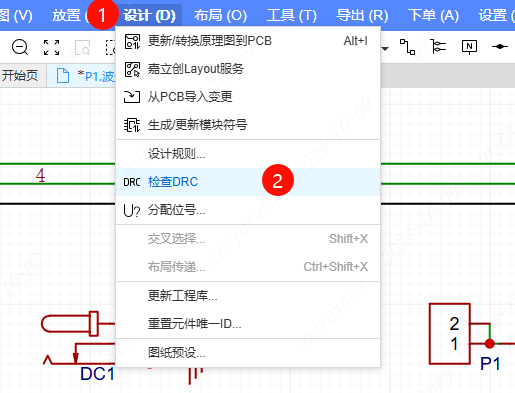 图 13-1 顶部菜单 设计 → 检查 DRC
什么时候该跑 DRC?
- 刚画完原理图,转 PCB 之前(必须,最重要);
- 每次大改之后(比如换了个芯片、改了电源方案);
- 导出 BOM 之前(确认没有重复位号);
- 提交给别人的时候(对自己和别人都负责)。 DRC 不是”画完才做的事”,而是”改完就该做的事”。 养成习惯,每次保存前顺手跑一下。
第二步:查看结果
检查的结果会在底部面板的 DRC 栏中显示。根据检查结果修改后,可以点击左边的「检查 DRC」按钮查看新的检查结果。
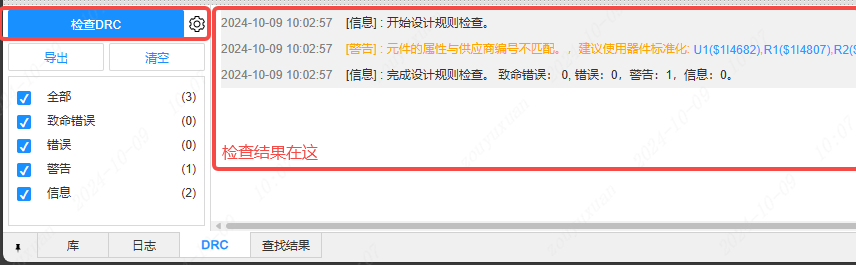 图 13-2 底部面板的 DRC 栏显示检查结果,可点击重新检查
DRC 结果怎么用?
- 结果按类型分组(错误 Error / 警告 Warning);
- 双击某一条,画布会自动跳转到出问题的位置并选中它;
- 改完之后,再点一次「检查 DRC」刷新列表,直到清空;
- 错误(Error)必须清零,警告(Warning)要逐条确认是否可忽略。
常见 DRC 错误及解决办法
| 错误 | 含义 | 怎么改 |
|---|---|---|
| 重复位号 | 两个元件都叫 R1 | 用「工具 → 自动编号」重新排号 |
| 未连接引脚 | 引脚悬空没接线 | 接上,或明确放置”不连接”标记 |
| 网络只有一个引脚 | 某根线只连了一个点 | 补上另一端的连接,或删掉这根线 |
| 封装缺失 | 元件没指定封装 | 在右侧面板补填封装名 |
| 封装不存在 | 填了封装名但库里找不到 | 检查拼写,或回到第 6 章创建一个 |
| 电源/地网络冲突 | 不同名的电源短接了 | 检查是否误连 |
| 单端网络 | 网络标签只出现一次 | 检查是不是忘了在另一处放同名标签 |
| 输出引脚冲突 | 两个输出引脚连在一起 | 检查电路逻辑,多半是设计错误 |
"未连接引脚"不一定都要改
有些芯片引脚本来就不用(NC 脚),或者某些功能你没启用。这时候有两个正确做法:
- 放置「不连接 / No Connect」标记(专业做法,明确告诉软件”我是故意不连的”);
- 在 DRC 设置里把这类检查关掉(不推荐,容易漏掉真错误)。 绝不能做的事:看到一堆未连接报错就整类忽略——真正的漏连会藏在里面。
第三步:处理”器件标准化”提示
如果出现「建议使用器件标准化」,则点击左侧面板的「器件标准化」进行修改。
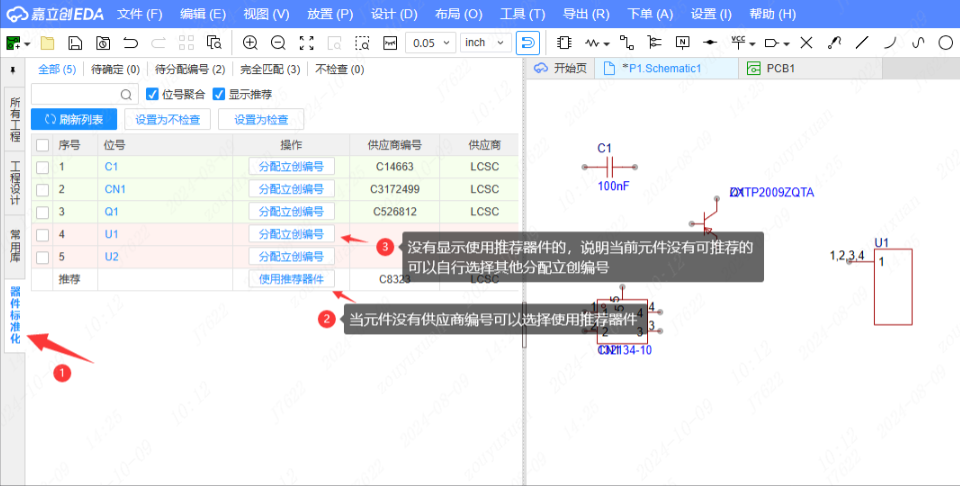 图 13-3 左侧面板的「器件标准化」功能
器件标准化是什么?
简单说,就是把你的元件 对齐到嘉立创的”标准器件” 。 举个例子:你从库里拖了一个
10k 0603 1%的电阻,但嘉立创的立创商城里有一批”标准优选器件”——它们库存充足、价格便宜、SMT 贴片不用加钱。「器件标准化」就是建议你把那个电阻换成这批优选器件里的对应型号。 好处:
- 元件更容易买到、更便宜;
- SMT 贴片时不用付”扩展器件”的额外费用;
- BOM 更规范。 当然你可以不改——如果你手头已经有这个元件,或者对参数有特殊要求,忽略这个提示完全没问题。它只是”建议”级别。
什么时候应该听它的?
如果你打算用嘉立创的 SMT 贴片服务 (让别人帮你把元件焊上去),强烈建议做器件标准化——能省下不少”换料费”。如果你是 自己手工焊接 ,用自己手头的元件,那就可以忽略。
完整的原理图收尾流程
转 PCB 之前,请按这个顺序走一遍:
- 自动编号:工具 → 自动编号,让所有位号有序且不重复;
- 核对属性:逐个确认位号、值、封装(第 12 章);
- 跑 DRC:设计 → 检查 DRC;
- 清零错误:双击定位,逐个修,再跑一次;
- 确认警告:逐条看警告,能改的改,不能改的记录原因;
- (可选)器件标准化:打算用 SMT 贴片就做;
- 保存:
Ctrl+S。
不要带着错误转 PCB
带着 DRC 错误转 PCB,就像带着没修好的地基盖楼。错误会被完整地带到 PCB 里,而且 在 PCB 里改原理图错误要来回同步,比在原理图里改麻烦十倍 。这一条我怎么强调都不过分。
下一章
DRC 全绿了,第 14 章正式把原理图转换到 PCB——这是整个流程里最有成就感的一步。
原理图 DRC 检查的入口在哪里?结果在哪里看?
入口是顶部菜单 设计 → 检查 DRC;结果显示在底部面板的 DRC 标签栏中,双击错误项可自动定位到画布上的位置。
应该在什么时候跑 DRC?
①刚画完原理图、转 PCB 之前(必须);②每次大改之后;③导出 BOM 之前;④提交给别人之前。
DRC 报「未连接引脚」时,正确的处理方式是什么?
如果确实是漏连就接上;如果是有意不连(如 NC 脚),应放置「不连接 / No Connect」标记明确告知软件,而不是整类忽略检查。
「器件标准化」提示是什么意思?必须执行吗?
它建议把元件换成嘉立创的「标准优选器件」,这些器件库存足、价格低、SMT 贴片不加收换料费。这是建议而非强制,自己手工焊接或用自有元件时可以忽略。
为什么不能带着 DRC 错误转 PCB?
错误会完整带入 PCB,且在 PCB 阶段改原理图错误需要来回同步,修改成本比在原理图阶段高十倍,可能导致整块板重新布局布线。