这一章在干嘛?
本章讲如何用网页版在线使用嘉立创EDA 专业版,包括浏览器选择、注册与登录。
直接打开编辑器地址
嘉立创EDA 专业版的在线编辑器地址是:
https://pro.lceda.cn/editor
打开后你会看到编辑器界面(或者登录界面)。点击页面右上角的「注册」或「登录」即可。
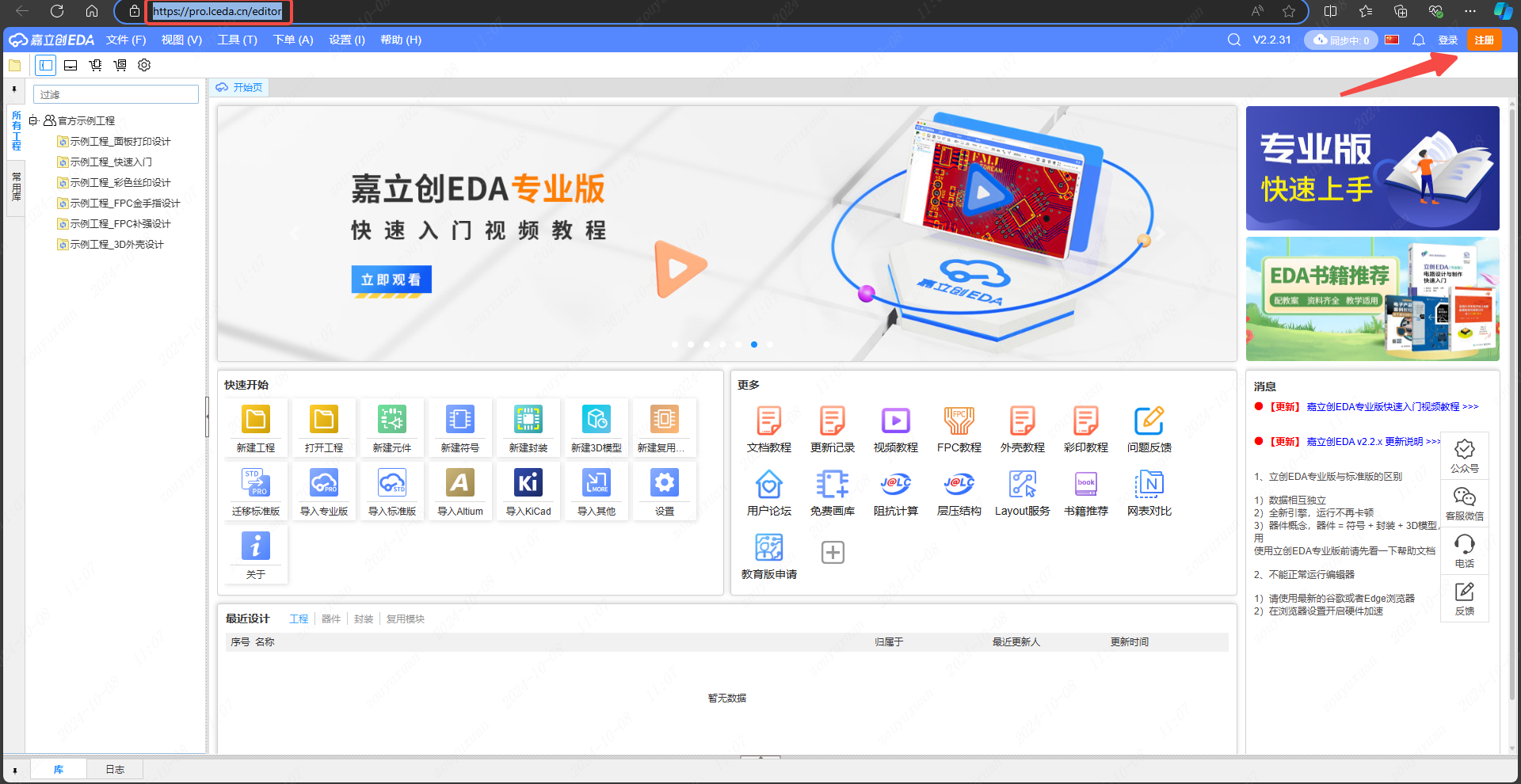 图 3-1 在线编辑器页面,右上角可注册或登录
这个地址建议收藏
https://pro.lceda.cn/editor就是专业版的编辑器入口。注意区分:
- 专业版(Pro):
pro.lceda.cn—— 本教程使用的版本,功能更全、界面更现代;- 标准版(Std):另一个入口,界面和快捷键略有差异。 本教程全程基于专业版,界面菜单名称和快捷键都按专业版来讲。
浏览器怎么选
官方推荐最新版谷歌 Chrome 或 Microsoft Edge。原因很实在:
| 浏览器 | 推荐度 | 说明 |
|---|---|---|
| Chrome(谷歌) | ⭐⭐⭐⭐⭐ | 首选,兼容性最好 |
| Edge(微软) | ⭐⭐⭐⭐⭐ | Windows 自带,基于 Chromium,体验与 Chrome 一致 |
| Firefox(火狐) | ⭐⭐⭐⭐ | 可用,个别渲染略有差异 |
| Safari | ⭐⭐⭐ | macOS 自带,基本可用 |
| IE / 老版本浏览器 | ❌ | 不支持,请务必升级 |
为什么浏览器这么重要?
嘉立创EDA 在浏览器里做的其实是 实时矢量渲染 ——画布上有几千个图元,鼠标移动时要不断重绘。老浏览器的 Canvas 性能和 GPU 加速都不行,会出现卡顿、拖拽不跟手、缩放模糊等问题。这不是软件的问题,换浏览器就好了。
注册与登录
点击右上角「注册」,可以用手机号或邮箱完成注册,流程与其他网站无异。注册后建议做两件事:
- 绑定手机号:找回密码和接收下单通知都靠它;
- 完善昵称:你分享的工程链接上会显示这个名字。
登录之后,你的所有工程都保存在云端账号下。这意味着:
- 在实验室的电脑上画了一半,回宿舍打开还能接着画;
- 客户端和网页版看到的是同一份工程;
- 不用担心电脑坏了工程就没了。
关于数据安全的提醒
便利的同时也要有风险意识: 极其重要或涉密的工程,请定期用「导出 → 工程文件」备份到本地 。云端服务再可靠,也不如自己手里有一份。养成每周备份一次的习惯。
三个使用方式怎么选
| 方式 | 适用场景 | 优点 | 缺点 |
|---|---|---|---|
| 网页版 | 临时用一下、电脑配置低、公共电脑 | 零安装,打开即用 | 必须联网 |
| 客户端 | 日常主力、需要离线、大工程 | 响应快、可离线、本地缓存 | 需要安装和激活 |
| 移动端/平板 | 查看图纸、简单修改 | 随时随地看 | 操作不便,不建议画图 |
我的建议
日常用 客户端 ,出门/借用别人电脑时用 网页版 。两者账号互通,随时切换,不用纠结。
登录成功后先做什么
第一次进入编辑器,中间会有一个「快速开始」窗口,里面有几个大图标:新建工程、新建元件、新建封装、打开工程等等。
后面的章节会逐个用到它们:
| 图标 | 作用 | 对应章节 |
|---|---|---|
| 新建工程 | 创建一块新板子的工程 | 第 7 章 |
| 新建元件 | 创建原理图符号 | 第 5 章 |
| 新建封装 | 创建 PCB 封装 | 第 6 章 |
| 打开工程 | 打开已有工程 | — |
先别急着点
如果你是完全的新手,我建议先跟着第 4 章把界面认清楚,再回来点这些图标。知道自己点下去会发生什么,比乱点一通效率高得多。
本章速记
- 编辑器地址:
https://pro.lceda.cn/editor - 浏览器:Chrome 或 Edge 最新版
- 右上角注册/登录,工程存云端
- 客户端与网页版账号互通,随时切换
嘉立创EDA 专业版在线编辑器的网址是什么?
https://pro.lceda.cn/editor
官方推荐使用哪两种浏览器?
最新版谷歌 Chrome 和 Microsoft Edge。
工程数据保存在哪里?客户端和网页版能互相看到吗?
保存在云端账号下;能,两者账号互通,是同一份工程。
为什么老版本浏览器不适合用?
因为 EDA 需要实时矢量渲染和 GPU 加速,老浏览器 Canvas 性能不足,会卡顿、拖拽不跟手、缩放模糊。
云端存储很方便,但应该注意什么?
重要或涉密的工程要定期用「导出 → 工程文件」备份到本地,不要把所有数据只押在云端一份。