这一篇在干嘛?
《AutoCAD Workbook for Architects and Engineers》第 8 章「文字与轴测图」的中文精讲。本章覆盖 39 个主题小节、62 张原文操作截图,从命令用途、操作步骤到易错点逐步展开。素材里的命令行示例均按原书保留。
🧭 本篇导航
- Linear Text
- The TEXT or DTEXT Command
- Special Character Fonts
- Command: TEXT
- Danger
- Multiline Text
- ALL FILLETS ARE RADIUS .5 BOTH SIDES
- MOHAWK COLLEGE FENNEL AND WEST FIFTH HAMILTON ON
- Paragraph Text
- Text Styles and Fonts
- Using Text Styles
- Editing Text
- Editing Line Text
- The DDEDIT Command
- Modifying other Properties
- Step 1
- Step 2
- Step 4
- Command: CHANGE
- Step 5
- Now use the MOVE command to move the text up a bit.
- *
- Step 6
- Step 7
- Step 8
- Now add the text.
- Step 10
- Step 11
- A
- Step 12 Use ZOOM All to view your title block.
- SNAP GRID ORTHO POLAR OSNAP OTRACK DY
- Step 4 Use TRIM to remove the end of the line as shown.
- Step 5 Use the LINE command to place the next two lines.
- Step 9
- Exercise 8 Practice
- Exercise 8 Architectural
- Exercise 8 Mechanical
- Exercise 8 Wood Millwork
- CAVALIER AND CABINET PROJECTIONS
Text and Pictorial Views
本章封面:文字与立体图示
学完本章,你应该能够:
- 以任意尺寸、任意旋转角度放置线性文字(单行文字);
- 放置段落文字;
- 创建并修改一组格式集合,形成文字样式(Text Style);
- 修改已有文字;
- 设置等轴测文字并绘制立体图示(轴测图)。
AutoCAD 提供两种最基本的文字创建方式:**线性文字(Linear Text / 单行文字)**用来放置一两行的简单条目;**段落文字(Paragraph Text / 多行文字 MTEXT)用来处理较长的内容。文字会按当前文字样式(Text Style)**输入——样式里打包了当前的格式与字体设置。如果要输入大量文字,建议调出 Text 工具条,把常用的文字命令集中在手边,操作会快很多。
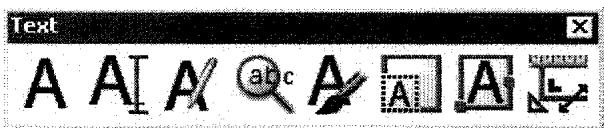
Text 工具条:集中了本章用到的各个文字命令按钮
Linear Text
第 5 章讲过,TEXT 和 DTEXT 命令可以在图上放置一串串字符。输入文字时,AutoCAD 会依次提示你指定:每个字符的高度、整个字符串的旋转角度,以及字符串在模型或图纸上的放置点。很多人更喜欢用 TEXT(下拉菜单里的 Single Line Text)来写标题、填标题栏,因为它是”所见即所得”的——输入的同时就能看到文字的样式和摆放位置。
The TEXT or DTEXT Command
先厘清版本差异:在 2008 和 2007 版中,TEXT 命令的行为等同于 2005 以前版本的 DTEXT;而 2006 版只有一个 TEXT 命令,不带多行输入能力。这个命令特别适合填写标题栏,以及在图上多处一次性添加标准尺寸、标准样式的注记。多行文字适合写段落和导入 ASCII 数据,但要给图纸做注释,TEXT 仍然是最好的选择。
启动方式:
- 工具条:从 Text 工具条选择对应按钮;
- 下拉菜单:从 Draw 菜单选择 TEXT;
- 命令行等价输入:
TEXT。
TEXT 命令的命令行流程如下:
Command: TEXT
Specify start point of text or [Justify/Style]: J
Enter an option
Align/Center/Fit/Middle/Right/TL/TC/TR/ML/MC/MR/BL/BC/BR:
各选项含义:
- Justify = 文字的对齐方式(放置方式);
- Style = 控制字体的样式;样式必须事先加载进 AutoCAD 才能调用;
- Align = 以基线两端点对齐;文字的长宽比(X 与 Y)会按预设距离匹配;
- Center = 基线中点;文字会穿过你指定的中心点居中放置;
- Fit = 只调整宽度,把字符”拉伸”或压缩到两个指定点之间(字高不变);
- Middle = 文字以该点为中心上下对称放置;
- Right = 以文字右端对齐。
图 8.1 演示了这些标准对齐方式。默认对齐方式是左对齐(left justification),对齐点是文字串的基线——也就是说,你不选 Justify 直接点一个点,文字就是从这个点开始向右排的。
高度可以直接在屏幕上点一个点来指示,也可以直接键入数字。
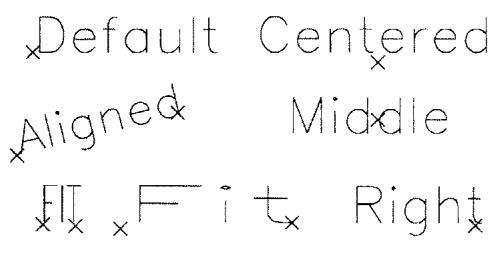
图 8.1:标准对齐方式——左对齐、居中、右对齐等在基线上的效果
图 8.2 所示的**双重对齐选项(double-initiated justification options)**把垂直位置(上/中/下)与水平位置(左/中/右)组合起来,共九种:
| 缩写 | 含义 |
|---|---|
| TL | Top Left(上左) |
| TC | Top Center(上中) |
| TR | Top Right(上右) |
| ML | Middle Left(中左) |
| MC | Middle Center(正中) |
| MR | Middle Right(中右) |
| BL | Bottom Left(下左) |
| BC | Bottom Center(下中) |
| BR | Bottom Right(下右) |
图 8.1 同时演示了这九个双重对齐选项的位置关系。
选定放置点之后,命令会依次提示你输入字高、旋转角度和文字本身。所谓”文字串(text string)“就是一行文字。
下面这个例子(对应图 8.3)用了 Justify 中的 Center 选项:
Command: TEXT (or DTEXT)
Specify Start point or [Justify/Style]: C
Specify center point: (pick 1)
Specify height <.2000>: .5
Specify rotation angle <0>: J (接受默认值)
Enter text: Front Elevation
因为选了 Center,其余的放置选项就被跳过了。如果当时选的是 Justify,命令行会再给出下面这一整行选项供你挑选:
Align/Center/Fit/Middle/Right/TL/TC/TR/ML/MC/MR/BL/BC/BR:小技巧:如果 TEXT 是你刚用过的上一条命令,在 Specify start point [Justify/Style]: 提示处按 ↓(下箭头),命令会跳过字高和旋转角度的提问,直接显示 Enter text: 提示,并把新文字放在上一行文字的正下方——往表格、标题栏里连续填多行内容时非常省事。
Special Character Fonts
在文字串里加入控制代码,就可以给文字加下划线、上划线或插入特殊字符。在 MTEXT 编辑器里,特殊字符集中在 @ 符号菜单下;而 TEXT 命令里要靠 %% 控制码:
%%u= 下划线(underscore)%%o= 上划线(overscore)%%d= 度符号 °(degree)%%p= 正负公差符号 ±(plus/minus)%%c= 直径符号 Ø(diameter)%%nnn= ASCII 字符,例如%%123、%%125输出 { }
注意一个初学者常被吓到的地方:用 TEXT 命令输入特殊字符时,屏幕上会先原样显示你敲的控制码,比如 %%uFront Elevation%%u。别慌,这不是错了——等命令结束后,输入内容会自动更新成想要的最终效果(带下划线的文字),如图 8.4 所示。
Command: TEXT
Specify start point or [Justify/Style]: R
Right side: (pick 1)
Specify height <.2500>: J
Specify rotation angle <0>: J
Enter text: %%u%%c25 4 holes
Enter text: J
图 8.4:输入 c25 4 holes 后,命令结束自动显示为带下划线的 “Ø25 4 holes”
除了这些 %% 码,还可以用 Unicode 码 \U+xxxx 输入更多符号,常用的有:
| 符号含义 | 输入码 |
|---|---|
| 度 Degrees | %%d |
| 正负 Plus/Minus | %%p |
| 直径 Diameter | %%c |
| 约等于 Almost Equal | \U+2248 |
| 角 Angle | \U+2220 |
| 边界线 Boundary Line | \U+E100 |
| 中心线 Center Line | \U+2104 |
| Delta | \U+0394 |
| 电相位 Electrical Phase | \U+0278 |
| 流线 Flow Line | \U+E101 |
| 恒等 Identity | \U+2261 |
| 初始长度 Initial Length | \U+E200 |
| 界碑线 Monument Line | \U+E102 |
| 不等于 Not Equal | \U+2260 |
| 欧姆 Ohm | \U+2126 |
| Omega | \U+03A9 |
| 地界线 Property Line | \U+214A |
| 下标 2 Subscript 2 | \U+2082 |
| 平方 Squared | \U+00B2 |
| 立方 Cubed | \U+00B3 |
| 不换行空格 Non-breaking Space | Ctrl+Shift+Space |

特殊字符输入码速查表
Danger
危险警告:用 ESC 退出 DTEXT 会丢失已输入的全部文字
千万注意:如果你用 ESC 键退出 DTEXT 命令,你输入的所有文字都会丢掉。退出 DTEXT 或 TEXT 命令时,务必用回车(↩)结束,不要用 ESC。
Multiline Text(TEXT 命令下的连续多行)
这里说的是单行文字命令的”接续”行为:只要没有改变基点或对齐选项,新的一行文字会自动与上一行对齐。如果两行都用了 Center,所有文字都会居中(见图 8.5b);如果什么选项都不选,所有文字串都会左对齐排列(见图 8.5a)。你输入的最后一行文字会被高亮显示,提示你下一行将与它对齐。
如果你不想让新文字与上一串文字对齐,只需指定一个新的起点即可。在 TEXT 中,输入完第一串文字后按 ↩ 重新进入命令,再按一次 ↩ 接受默认的起点、大小和旋转角度,就可以另起一行。

图 8.5:连续输入时文字自动对齐——(a) 左对齐排列,(b) 居中排列
文字一经输入,就作为一个整体对象被接受,可以用 COPY、MOVE、ERASE、ROTATE、ARRAY 等编辑命令处理它。要编辑文字内容本身,则要用 DDEDIT、ED、DDMODIFY 或 CHANGE。
Paragraph Text
段落文字(MTEXT)用于长而复杂、有很多行的内容。可以在指定宽度内输入任意多的文字行或段落,整个段落构成一个对象,可以移动、旋转、复制、删除、镜像、拉伸或缩放。从 2000 版起,它是 Draw 工具条上的默认文字命令。
段落文字最大的优点是灵活:可以对段落中任意单个字符、单词或短语应用上划线、下划线、字体、颜色和字高。
创建段落文字比输入单行文字灵活得多,但也稍微难一点。文字是在 Edit MText 对话框中输入的;这个编辑器可以通过系统变量 MTEXTED 更换,也可以用 Preferences 设置成别的编辑器。如果你的机器内存小、速度慢,每次加一小段文字都要打开 MTEXT 对话框(还带拼写检查),等待时间可能不划算;但对于大段落来说,这确实是一大优势。
Paragraph Text(操作详解)
Edit MText 对话框是设置影响整段或所选文字属性的高效工具。跟文字处理器一样,你应该先设定宽度再录入文字。段落会在对话框内按指定宽度显示,并按当前对齐(attachment)设置的方向自动换行或溢出,文字边界也可以重新对齐。
创建段落文字的入口:从 Draw 下拉菜单的 Text 飞出菜单中选择 Multiline Text,或点工具条上对应的按钮。这会调用 MTEXT 命令,命令行等价输入是 MTEXT。
命令会提示你指定文字的插入基点:
Command: MTEXT
Current text style: STANDARD Text height: 0.2000
Specify first corner or [Height/Justify/Line Spacing/Rotation/Style/Width]: (在文字开始处点取一点)
接着用以下任一方法指定文字宽度:
- 点取一个点,定义矩形文字边界的斜对角点;
- 输入 W 只定义文字边界的宽度值;输入 0 会让文字水平延伸,直到你按 ↓ 为止;
- Properties(特性)和 Find/Replace(查找/替换)选项卡提供更多设置。
然后会出现 Text Formatting(文字格式)框,你输入的文字会实时显示在这个框里,如图 8.6 所示。
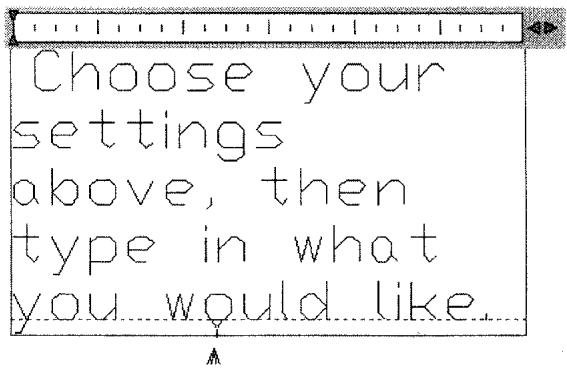
图 8.6:Text Formatting 编辑框——像文字处理器一样输入,文字按所选宽度自动换行
你选定的文字宽度会反映在对话框中。在指定位置输入想要的文字,然后选 OK 写入图形文件。写入后可以高亮选中文字,再改它的大小或属性。
- 文字像在文字处理器里那样输入,会按所选宽度自动换行;
- 要改某个单词或短语的颜色、加下划线或上划线:先用鼠标选中那段文字,再选 Overscore(上划线)、Underline(下划线)或 Color(颜色);
- 有些字体无法在 Edit MText 对话框中显示。如果看不到文字,选一个替代字体来代表原字体再选 OK;编辑完成后,图形区里出现的仍是你原本选定的字体;
- 文字会按你选择的字号换行。输完所需内容后,点 OK,文字就会放到你先前指定的屏幕区域上。
Text Styles and Fonts
先分清两个概念:
- 字体(Font):构成文字串的字母和数字的样式或设计,可由 AutoCAD 或第三方开发商提供;
- 文字样式(Text Style):用户给某种字体取的名字。一个文字样式里不仅存了字体,还打包了一整组特征设置(字高、宽度比例、倾斜角等)。
最简单的字体文件是形文件(shape files),即 .shx 文件;TrueType 字体(系统字体)也可以加载,它们用起来方便,但未必适合图纸注记,而且会占用大量文件空间,加载时要小心。
Using Text Styles
每个文字样式从 AutoCAD 的字体列表中取一个字体文件。默认样式是 Standard,使用 txt.shx 字体。想用别的字体,必须先加载相应样式。要从其他文件夹把字体加载进 AutoCAD:找到 AutoCAD 存放字体的路径(多数系统上是 C:\Program Files\AutoCAD 2007\Fonts),把字体文件复制进去,之后就能通过 STYLE 命令调用它。
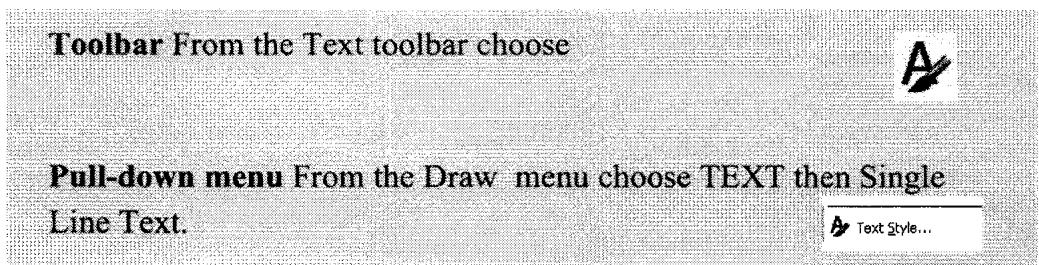
Text 工具条上的文字样式按钮
命令行等价输入:STYLE。
无论从下拉菜单进入还是键入命令,都会打开图 8.7 所示的对话框。你可以修改 Standard 样式的字体,也可以新增一个样式;给样式挑一个字体——City Blueprint 是比较常用的一个。
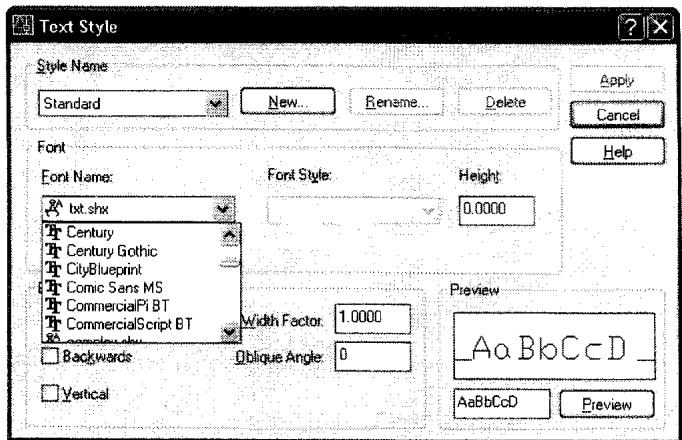
图 8.7:Text Style 对话框
字高可以在样式对话框里指定,也可以在命令过程中指定。更推荐的做法是在 TEXT 或 MTEXT 命令里给高度,而不是在这里定死——这样同一个样式可以在不同场合用不同的字高。
创建新文字样式的步骤:选 New,从字体列表挑一个字体,选 Apply 加载,对话框上的 Cancel 字样会变成 Close,选 Close 后该样式即成为当前样式。
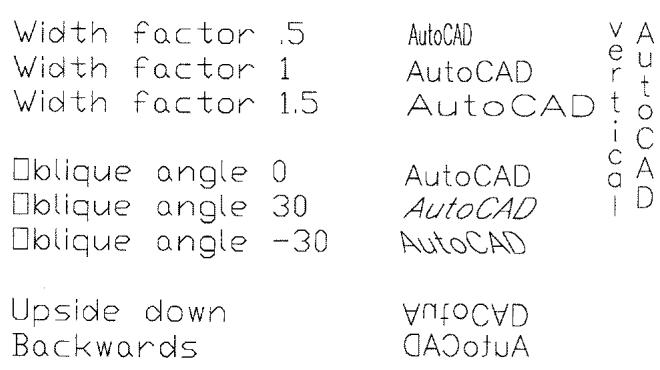
图 8.8:ROMANS 字体及其样式设置选项
图 8.8 中的大多数选项你可能永远用不上——别忘了,做软件的是程序员而不是设计师,这些选项之所以存在,仅仅因为他们做得到而已。
Using Text Styles(字体的选择代价)
图 8.9 对比了几种字体的复杂度:Monotext 由 7 段线构成,Roman Simplex 由 19 段线构成,而 English Gothic 字母的线段数是 Monotext 的 10 倍。Gothic 适合做大标题,但不适合做注记或尺寸标注——线段越多,图形文件越臃肿。字体列表中标 TT 的是位图字体(不是用线条构造的),即微软的 TrueType 字体。要把某个样式设为当前样式,从列表中选中它再点 Apply 即可。
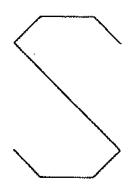
Monotext 字体:仅由 7 段线构成
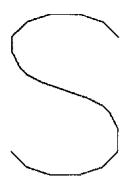
Roman Simplex 字体:由 19 段线构成
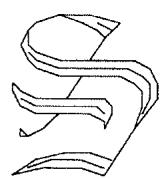
English Gothic 字体:线段数是 Monotext 的十倍(图 8.9)
Editing Text
文字串是一个对象,因此可以被移动、复制、换到不同图层、用不同颜色创建;同时也可以修改文字串本身,以及字高、旋转角度和字符样式。
文字对象还带有夹点(grips),可用于移动、缩放和旋转:
- 段落文字的夹点位于文字边界的四个角上,某些情况下在对齐点(attachment point)上也有夹点;
- 单行文字的夹点位于左下角和对齐点上。
(夹点的更多内容请回顾第 4 章。)
使用对象捕捉(Object Snaps)时,INSERT 捕捉会对准你创建文字时所选取的那个插入点。
Editing Line Text
用 CHANGE命令可以同时修改文字特性和文字串内容(见图 8.10),修改多行文字时尤其好用——比如做图表的时候。而 DDEDIT 和 DDMODIFY 让单个文字串的编辑轻松得多;DDEDIT 可以用别名 ED 调用,或者干脆双击文字串直接进入编辑。
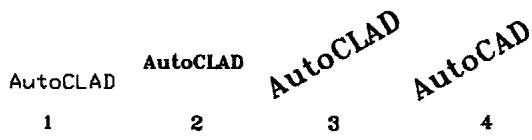
CHANGE 命令修改文字的各项参数(图 8.10)
CHANGE 的完整流程:
Command: CHANGE
Select objects: (pick 1)
Select objects:
Specify change point or [Properties]:
Specify new TEXT insertion point <no change>:
Enter new text style <STANDARD>: ROMANT (第 1 部分,见图 8.13)
Specify new height <5.0000>: 10 (第 2 部分)
Specify new rotation angle <0>: 30 (第 3 部分)
Enter new text <AutoCLAD>: AutoCAD (第 4 部分)
CHANGE 允许你修改 TEXT 命令中的全部变量(样式、高度、旋转角、文字内容,见图 8.10)。如果一次选中了多个文字串,命令会对每个串重复上述提问。
The DDEDIT Command
对于很长的文字串,DDEDIT 让编辑轻松得多。注意它的能力边界:只能改文字内容,不能改格式或属性。
编辑文字串内容的步骤:

从 Modify 菜单选择编辑文字的入口
命令行等价输入:DDEDIT 或 ED。
操作方法:选择要编辑的单行文字对象 → 在给出的文字串中选中要修改的部分,或者直接覆盖重输 → 选 OK 更新。按 Backspace 会删除高亮的文字。然后可以继续选下一行文字编辑,或按 ↩ 退出命令。
Modifying other Properties
如果想改的不只是文字内容,可用 Modify 菜单下的 Properties。它一次只能作用于一行文字,但能改的东西非常全面,工作方式与 CHANGE 类似——所有与这行文字相关的属性都可以改。
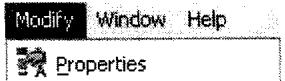
Modify 菜单中的 Properties(特性)入口
如果只想用文字参数快速改对齐方式或比例,可以选择:

Justify Text:改变已有文字的对齐方式

Scale Text:改变已有文字的比例大小
LEADER 命令(引出线文字)
Dimension 菜单中的 LEADER 命令可以创建带引出线(一条或多条)和箭头的文字,如图 8.11 所示。引出线箭头从你点取的那个点出发。命令流程如下:
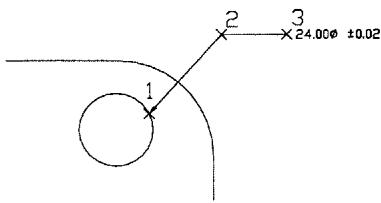
引出线文字的绘制(图 8.11)
Command: LEADER
Specify leader start point: (pick 1)
Specify next point: (pick 2)
Specify next point or [Annotation/Format/Undo] <Annotation>:
(pick 3)
Specify next point or [Annotation/Format/Undo] <Annotation>: J
Enter first line of annotation text: 24.00%%c %%p0.02
MText: J
要点:
- 引出线上可以点取任意多个点;
- 所有特殊文字字符(p 等)在这种标注里同样可用;
- 箭头大小由尺寸样式设置,或由 DIMSCALE、DIMASZ 系统变量控制;
- 要输入多行注释文字:在
MText:提示处继续输入,或者在 Annotation(或按 ↓ 看选项)提示处回车进入文字编辑器继续输入; - LEADER 的选项包括:
- Tolerance:用 Geometric Tolerances 对话框生成带几何公差的控制框;
- Copy:把文字、文字段落、图块或特征控制框复制到引出线上;
- Block:在引出线末端插入一个图块;
- Format:控制引出线的画法和有无箭头,选项包括 Spline(样条)、Straight(直线)和 Arrow(箭头);
- 只要引出线不要文字?在提示输入标注文字时输入一个空格即可——这个技巧对所有尺寸类输入都有效;
- 和 LINE 命令一样,输入 U 可以撤销上一个点而不退出命令;要多画几个箭头,就再起一条引出线,注释处用空格跳过。
旋转 SNAP 与 GRID 辅助作图
SNAP 命令让你按预设的规则整数间隔在屏幕上取点定位,而且它还能支持旋转捕捉和等轴测作图。SNAP 和 GRID 都通过 Tools 菜单下的 Drafting Settings 对话框来设置。
先把 SNAP 和 GRID 都设为 0.25 个单位,然后画图 8.12。
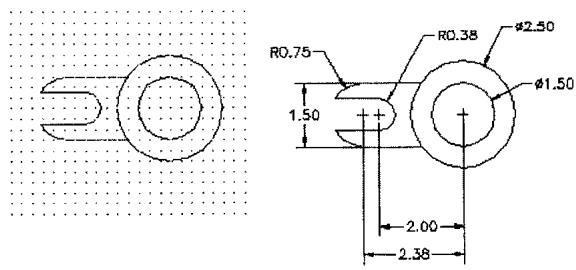
图 8.12:用常规 SNAP/GRID 设定绘制的图形
接下来把 SNAP 旋转 45 度,并把基点设在大圆的圆心,如图 8.13 所示。GRID 会跟随 SNAP 的角度一起旋转。十字光标本身仍保持互相垂直,但看起来是斜着的。这些数据当然也可以全部用指定角度和偏移的直线来输入,但用 GRID 和 SNAP 往往更省事。
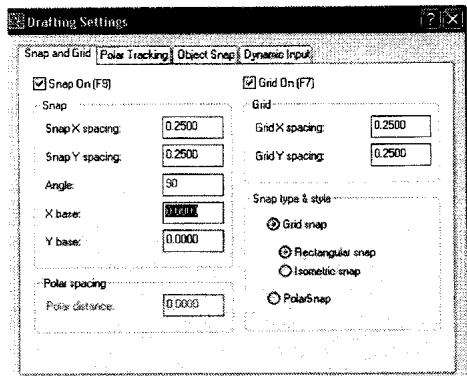
图 8.13:SNAP 旋转 45 度并捕捉到圆心作为基点
Command: SNAP
Specify snap spacing or
[ON/OFF/Aspect/Rotate/Style/Type] <0.500>: R
Specify base point <0'-0.00",0'-0.00">: CEN of (点取圆)
Specify rotation angle <0.00>: 45
然后用新的旋转 SNAP 画出其余部分,如图 8.14 所示。
要恢复标准的捕捉和栅格值,把角度和基点分别改回 0 度和 0,0 即可。SNAP、GRID、ORTHO 三种模式都可以通过勾选或取消相应复选框来打开或关闭。对话框左下角的选项可以修改 OSNAP 等许多其他设置——但这些选项只有在通过下拉菜单进入对话框时才可用。
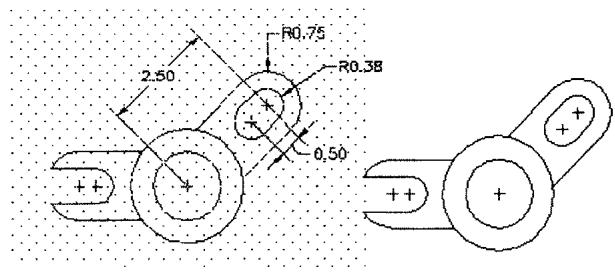
图 8.14:在旋转后的 SNAP 下完成其余图元的绘制
GRID 和 SNAP 还有另一个用处:在图周围按规则或渐变的间隔放置尺寸标注。传统制图里,尺寸线之间有固定的摆放距离要求,用 SNAP 来排布会容易得多。
Tutorial:创建标题栏
在本教程中,我们将一步步创建一个标题栏(title block)。
Step 1
用 PLINE 和 LINE 画出标题栏的框线。一开始就把 SNAP 值设为 0.25,画起来会轻松很多;需要时再随时改 SNAP 值。布局安排:左下区域放 Scale、Date 等,中部区域放公司名称 “3D Design Studio”,顶部区域放修订记录(revisions)。
Step 2
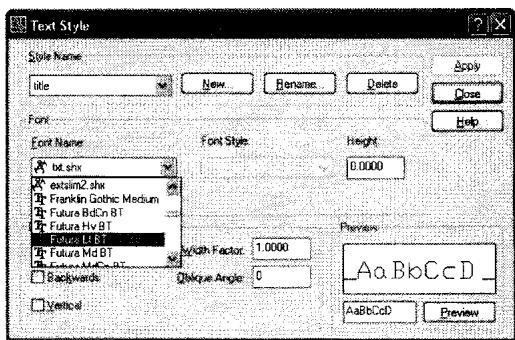
设置文字样式。
Text Style 对话框入口
命令行等价输入:STYLE。

Text Style 对话框
Command: STYLE创建一个新的文字样式,把 Futura 设为它的字体:向上滚动字体列表直到找到 Futura,选中它(如果系统里没有就选别的字体),然后选 Apply,再选 Close 回到命令提示符。
Step 3
在标题栏左下区域逐条放置文字
用 TEXT 命令输入文字(老版本 AutoCAD 用 DTEXT,可以做多次动态输入)。注意:先确认 OSNAP 是关着的,并把 SNAP 设为 0.20——pline 间距是 0.40,这样用 SNAP 放置的文字正好落在两条 pline 的正中间。
命令行等价输入:TEXT。
Command: TEXT
Current text style: "title" Text height 0.00
Specify start point or [Justify/Style]: (pick 1)
Specify height <.5000>: .1
Specify rotation angle <0>: J
Enter text: Scale J
Command: TEXT (use J)
Current text ... 0.00
Specify start point or [Justify/Style]: (pick 2) J
Specify height <.1>: J
Specify rotation angle <0>: J
Enter text: Drawn By
Command: J
.... (pick 3) J
Enter text: Checked By J
.... (pick 4) J
Enter text: Date J
... (pick 5)
Enter text: Date of Print J| 属性 | 值 |
|---|---|
| Contents | Drawn By |
| Style | TITLE |
| Justify | Left |
| Height | 0.08 |
| Rotation | 0 |
| Width F… | 1.00 |
| Obliquing | 0 |
Step 4
输入的字有点大,用 CHANGE 命令把字改小。用 DDMODIFY 也能改,但对这个操作来说,CHANGE 加 MATCHPROP 的组合更快。

用 CHANGE 改小字高,再用 MATCHPROP 把属性刷给其余文字
Command: CHANGE
Select objects: (pick 1)
Select objects:
Specify change point or [Properties]:
Specify new TEXT insertion point
<no change>: J
Enter new text style <STANDARD>: J
Specify new height <5.0000>: .08
Specify new rotation angle <0>: J
Enter new text <Scale>: J
Command: MATCHPROP
Select source object: (pick 2)
Select destination objects: (pick 3,4,5)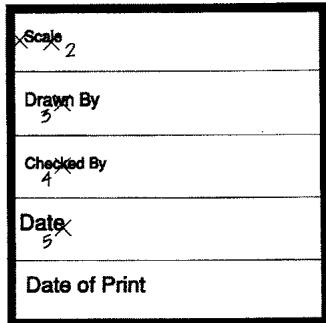
CHANGE 只改了第一行,其余四行用 MATCHPROP 匹配属性一次到位
Step 5
用 MOVE 命令把文字整体向上挪一点。
Command: MOVE
Select objects: P
Select objects: ↓
Specify base point or displacement: (pick 1)
Specify second point as displacement: (pick 2)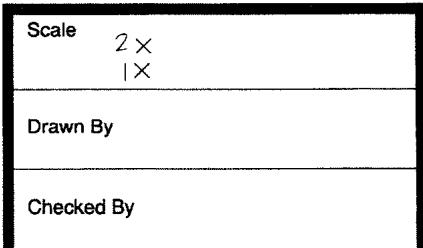
用 MOVE 把文字上移,位置更合适
Step 6
标题栏里其他区域的文字:新建一个文字样式,再按下图添加文字。图中使用的字体是 CityBlueprint。

中部区域的公司名称文字
命令行等价输入:STYLE。然后把这些文字作为单行文字加入。标题栏里的段落文字只用于较大的注记——普通条目用单行文字就够了。
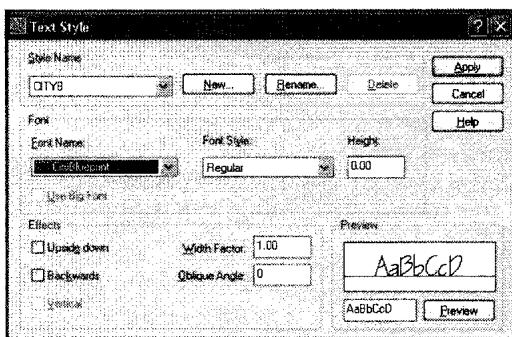
为中部区域新建样式
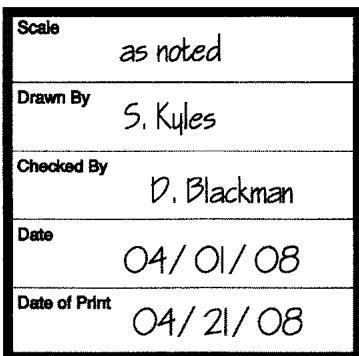
顶部区域加上标题和地址
Step 7
现在画一个带等轴测文字的立方体。更改 SNAP 和 GRID 的值来画这个立方体:从 Format 菜单选 Drawing Aids,把 SNAP 的旋转角改成 30 度;或者直接用命令行把捕捉样式切换为 Isometric:
Command: SNAP
Specify snap spacing or
[ON/OFF/Aspect/Rotate/Style/Type]: S
Enter Snap grid style Standard/Isometric <Standard>: I
Specify vertical spacing <0.01>: 1 (将以 30 度旋转)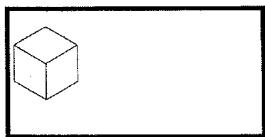
切换为等轴测捕捉后绘制的立方体
除非用 GRID 命令单独改过,栅格大小会跟随捕捉大小。用 LINE 命令画出立方体。
Step 8
现在用 STYLE 命令加载 ROMANT 字体,并调整倾斜角(obliquing angle),让文字能够”立”在等轴测平面上。注意此时字体已经换成 ROMANT,倾斜角也设为了 -30 度。
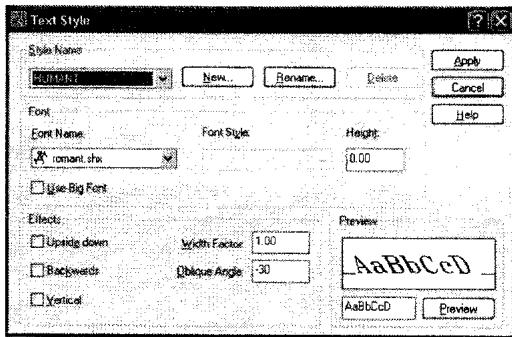
在 STYLE 中加载 ROMANT 并设置倾斜角

文字随等轴测平面倾斜的效果
然后添加文字:
Command: TEXT
Specify Start point or [Justify/Style]: F
接下来修改文字样式来生成字母 D——需要再改一次倾斜角。作为练习,你可以复制这个立方体,把自己的姓名缩写放在上面,作为个人标题栏的一部分。注意:顶面的倾斜角是 +30 度还是 -30 度,取决于底边的朝向。
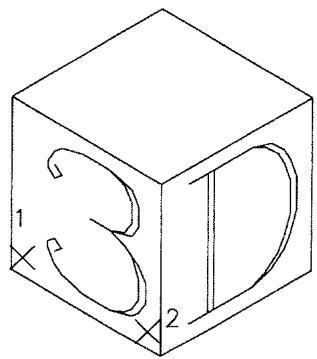
顶面上用相反倾斜角放置的字母 D
Step 9
继续完善标题栏:用 TEXT 命令在顶部区域输入 “Revisions”、“Date”、“Description” 等表头。
Command: TEXT
Specify start point or [Justify/Style]: (pick the first point)
Specify height <1.5000>: ↓
Specify rotation angle <0>: ↓
Enter text: Revisions
Text: ↓
Revisions
Date Description
(同样的命令继续输入其余表头)
然后把 ROMANT 字体的倾斜角改回 0,用 Center 选项添加标题和地址。开始之前先把 SNAP 恢复成常规状态:
Command: SNAP
Specify snap spacing or
[ON/OFF/Aspect/Rotate/Style/Type]: S ↓
Isometric/Standard: S
Increment <1.00>: ↓
Command: STYLE (修改倾斜角)要输入的标题和地址:
3D Beach Design
Slip Gate Road
Reigate
Surrey
Step 10
用 PAN 把屏幕向下移动,然后把样式改成 Italic(斜体),添加有关修订的注释文字:
Text: Date
Text: Description
Step 11
现在在 Revisions 框的上方再画一个框,添加一段关于图纸招标日期的文字。用 PLINE 快速画出矩形,然后把样式改成 romans,最后用 MTEXT 添加这段段落文字。命令行等价输入:MTEXT。

用 PLINE 画出上方的矩形区域
框选区域后输入的文字内容:
Drawings will be sent out for tender on June 7 2008. Any change orders will follow.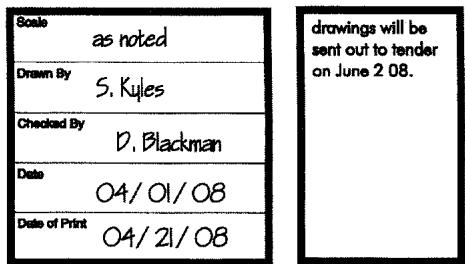
用 MTEXT 输入段落文字
区域选定后,键入你想要的文字,然后高亮选中它,就可以像下例这样修改文字的大小或字体。
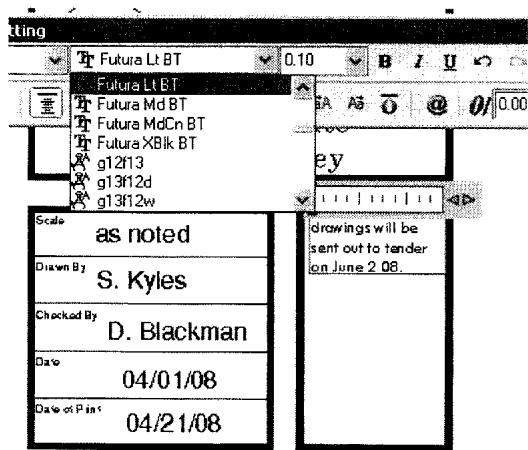
在 Text Formatting 框中高亮文字后修改其大小与字体
Step 12 Use ZOOM All to view your title block.
在完成标题栏(Title Block)的绘制后,用 ZOOM 的 All 选项把整幅图缩放到全屏,检查标题栏的整体效果——因为标题栏通常画在图纸边界的边缘,普通视图缩放很容易漏看边角。
接下来可以用 DDEDIT 命令修改标题栏里的一些文字内容,然后把这份图 保存为 Titleblock(例如 Titleblock.dwg),作为模板留作以后使用。
为什么要保存它?因为一旦有了标题栏,以后每次出图打印前,都可以把它作为块(BLOCK)插入到新图中,而不必每次重画。丢了它,就意味着每次出图都要从头再画一遍图框和文字栏。
补充两点常识:
- Autodesk 官方在线提供了一些做好的标题栏可以直接下载使用,但绝大多数公司都有自己的标准标题栏。
- 属性(Attributes) 在标题栏中非常有用:可以用它统一规定字高、字体、格式等参数,保证所有图纸上的信息版式一致。这一内容会在后面的章节详细展开。
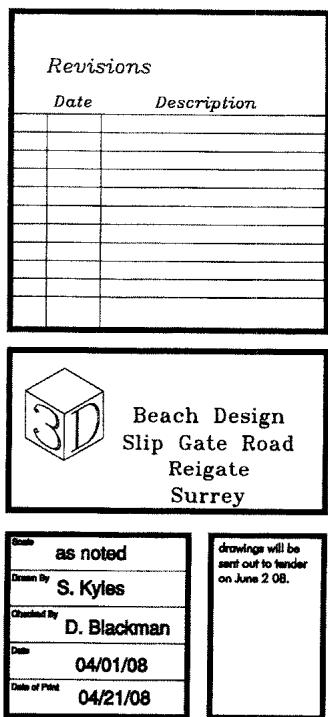
图:标题栏示例——标题栏是每张图纸的”身份证”,包含图名、比例、日期、图号等信息
最后提醒一个专业上的易错点:标题栏要符合你的专业领域。比如你画的是机械图(mechanical drawing),就不要套用建筑(architectural)标题栏——两者的栏目设置、公差标注习惯完全不同。
下面进入本节的核心教程:用等轴测(Isometric)SNAP 与 GRID 画一个木工 Rabbet(槽口/裁口)角。
Tutorial 8b: 旋转的 SNAP 与 GRID —— 画木工槽口角
本教程要完成的任务:用英制单位绘制一个木材用的 Rabbet 角(一种木工搭接槽口)。它本身不需要设置图形界限(LIMITS),但有两个前提必须做到:
- 确保在 英制(Imperial) 单位环境下;
- 设置好 等轴测(Isometric)的 SNAP 和 GRID。
这个教程将示范三件事:如何旋转 SNAP 和 GRID、如何在旋转的 SNAP 上配合对象捕捉(Object Snaps)使用 POLAR 极轴追踪,以及如何使用 TRIM 修剪。
Step 1
新建一个英制文件。可以用 acad.dwt 模板,或按下面的命令行操作:
Command: NEW
(Choose Imperial) or acad.dwt
Command: UNITS
Set units to architectural.即:NEW 新建文件时选择 Imperial(或 acad.dwt 模板);再用 UNITS 命令把单位设置为建筑格式(Architectural,即英尺-英寸格式)。
然后从 Tools(工具)下拉菜单 中选择 Drafting Settings(草图设置),切换到 Snap and Grid(捕捉和栅格) 选项卡。
初学者注意:AutoCAD 各个版本的对话框布局都不一样,信息内容大体相同,只是摆放位置不同。找不到某个选项时,先别慌,在对话框里逐个选项卡找一找。
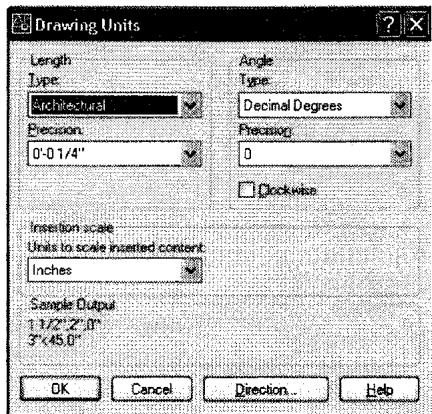
图:Tools 下拉菜单位置
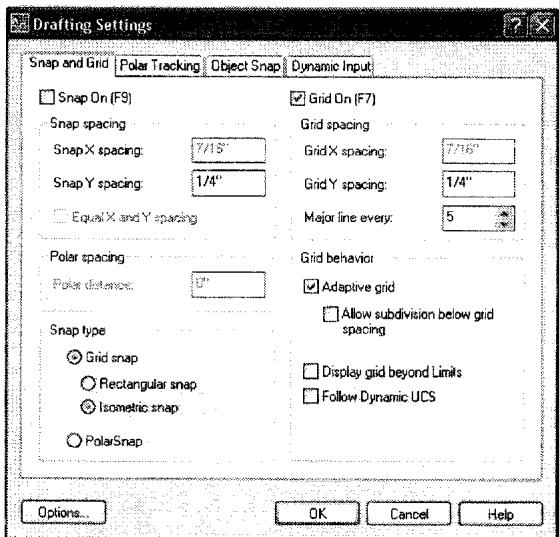
图:Drafting Settings 对话框的 Snap and Grid 选项卡
按下图所示设置 SNAP 和 GRID 的值:Y 方向间距为 1/4;选定等轴测(Isometric)方式后,X 方向间距会自动相对于 Y 值确定。GRID 和 SNAP 都要打开。设置完成后点 OK 退出对话框。
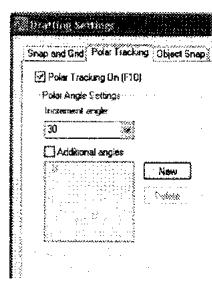
图:Snap and Grid 设置值——Y 间距 1/4,等轴测模式下 X 随之确定
再把 极轴追踪(Polar Tracking)的增量角设置为 30 度——等轴测绘制的角度正是 30°,这个设置后面会反复用到。
状态栏上的辅助开关(SNAP / GRID / ORTHO / POLAR / OSNAP / OTRACK 等)请确认:POLAR、OSNAP、OTRACK 三项必须处于打开状态。漏开其中任何一个,后面的斜线要么画不准方向,要么捕捉不到端点。
Step 2
开始画 LINE 直线。起点定在 0,0,然后让光标沿栅格点方向移动,直接输入极轴数值即可。注意按图中箭头指示的方向画线:
Command:LINE
Specify first point:0,0
Specify next point or [Undo]:6 up
Specify next point or [Undo]:3 across
Specify next point or [Undo]:6 down
Specify next point or [Undo]:c
这里 “6 up” 表示沿等轴测方向向上 6 个单位,“3 across” 表示横向 3 个单位,最后的 c(Close)让线段闭合成一个封闭框。
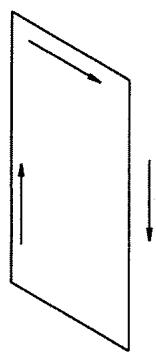
图:第一个封闭框——从 0,0 出发按箭头方向画 6 上、3 横、6 下后闭合
接下来朝相反方向画线,并用 ENDpoint(端点)对象捕捉 把图形封口。如果按住 OSNAP 按钮时 ENDpoint 没有自动生效,可以 右键点击 OSNAP 字样 → Settings(设置),在其中勾选 ENDpoint 捕捉模式。
Command:LINE
Specify first point:(pick 1)
Specify next point or [Undo]:4 across
Specify next point or [Undo]:6 up
Specify next point or [Undo]:(pick 2)
Specify next point or [Undo]:↓
易错点:这里输入的是”4 across(横向 4)“,沿着等轴测的斜方向走,而不是水平方向。眼睛要跟着栅格和光标箭头走。
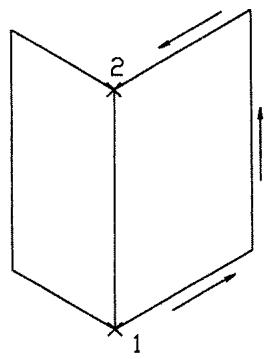
图:反向画线并用 ENDpoint 捕捉封口
Step 3
现在画箱体的顶部部分,同样按图中箭头方向:
Command:LINE
Specify first point:(pick 1)
Specify next point or [Undo]:3 across
Specify next point or [Undo]:END of
(pick 2)
Specify next point or [Undo]:↓
注意第三段直接输入 END 加上捕捉点 2,用端点捕捉收尾。
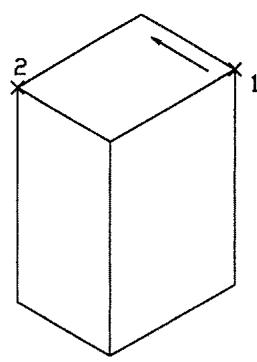
图:顶部轮廓——3 横后以 END 捕捉连到点 2
然后用 MIDpoint(中点)对象捕捉 画楔形(wedge)。如果光标处不出现三角形标记,就手动键入 MID:
Command:LINE
Specify first point:MID of (pick 1)
Specify next point or [Undo]:2 down
Specify next point or [Undo]:4 across
Specify next point or [Undo]:↓
即从点 1 的中点出发,沿等轴测方向下 2、横 4。
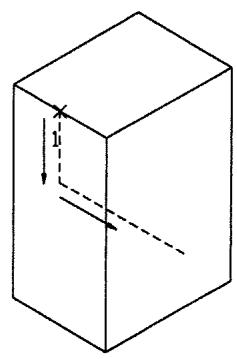
图:用 MID 捕捉线段中点画出楔形
Step 4 Use TRIM to remove the end of the line as shown.
用 TRIM(修剪) 命令剪掉多余的线头:
Command:TRIM
Current settings: Projection=UCS
Edge=None
Select cutting edges...
Select objects:(pick 1)
Select objects:
<Select object to trim> or
    shift-select to extend [Fence/
Project/Edge/eRase/Undo]:(pick 2)操作逻辑:先选择剪切边(pick 1,作为”剪刀”的那条线),回车结束选择;然后点选要被剪掉的部分(pick 2)。注意命令行提示里有个小技巧——按住 Shift 键再点对象,会变成延伸(extend) 而不是修剪。
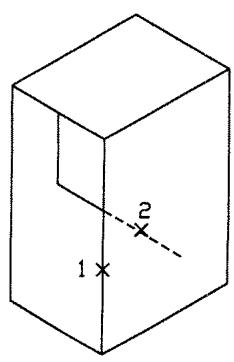
图:TRIM 修剪——pick 1 为剪切边,pick 2 为被剪掉的线头
Step 5 Use the LINE command to place the next two lines.
再用 LINE 画两条线,起点都用 END 端点捕捉,长度都是横向 4:
Command:LINE
Specify first point:END of (pick 1)
Specify next point or [Undo]:4 across
Specify next point or [Undo]:↓
Command:LINE
Specify first point:END of (pick 2)
Specify next point or [Undo]:4 across
Specify next point or [Undo]:↓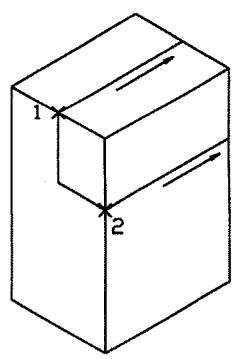
图:两条横向 4 的平行线
Step 6 Use the LINE command to place the next three lines.
继续用 LINE 画三条线:第一条从点 1 端点出发横向 4;第二条依次连接点 2、3、4 三个端点:
Command:LINE
Specify first point:END of (pick 1)
Specify next point or [Undo]:4 across
Specify next point or [Undo]:↓
Command:LINE
Specify first point:END of (pick 2)
Specify next point or [Undo]:END of (pick 3)
Specify next point or [Undo]:END of (pick 4)
Specify next point or [Undo]:↓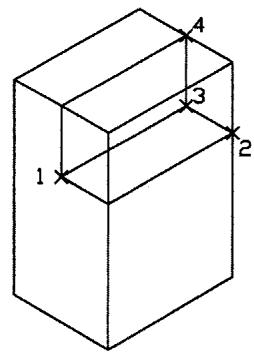
图:一条横线加一条三段折线,全部用 END 捕捉定位
Step 7
现在修剪线头并删除多余的线。TRIM 一次可以选择多条剪切边(pick 1、2),然后修剪 pick 3、4 处的线头;再用 ERASE 删除 pick 5 的那条线:
Command:TRIM
Current settings: Projection=UCS
Edge=None
Select cutting edges...
Select objects:(pick 1, 2)
Select objects:
<Select object to trim> or
    shift-select to extend [Fence/
    Project/Edge/eRase/Undo]:(pick 3,4)
Command:ERASE
Select objects:(pick 5)
Select objects: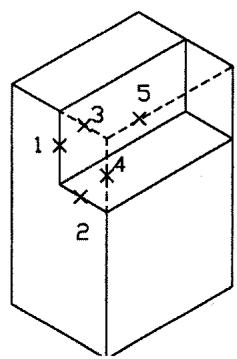
图:TRIM 修剪 pick 3、4 处线头,ERASE 删除 pick 5 的线
再使用一次 TRIM,剪掉最后两条线的多余部分,让图形变成下面这个样子——在木工里,这就是 Rabbet(槽口)的第一步。
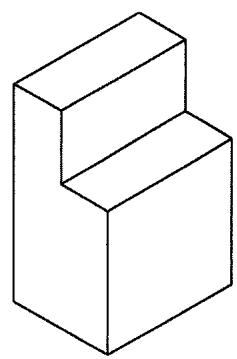
图:完成第一步槽口后的图形
最后用 PAN(平移) 命令把图形完整地挪到屏幕内,并稍微向右移一点,为下一步腾出画图空间。
Step 8
GRID 和 SNAP 此时应仍然打开着,利用它们来对齐下面这组线。从顶部开始:
Command:LINE
Specify first point:(pick 1)
Specify next point or [Undo]:2 down
Specify next point or [Undo]:1.5
across
Specify next point or [Undo]:1 down
Specify next point or [Undo]:4 across
Specify next point or [Undo]:3 up
Specify next point or [Undo]:c
这一段连续输入多个极轴值(下 2、横 1.5、下 1、横 4、上 3),最后用 c 闭合。全程借助栅格点保证方向不偏。
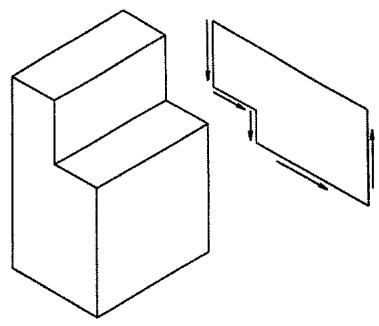
图:沿栅格连续画线并闭合的第二组轮廓
Step 9
现在朝相反方向画线。务必以 GRID 栅格为基准,否则线会画歪:
Command:LINE
Specify first point:(pick 1)
Specify next point or [Undo]:4
across
Specify next point or [Undo]:↓
Command:LINE
Specify first point:(pick 2)
Specify next point or [Undo]:4
across
Specify next point or [Undo]:↓
Command:LINE
Specify first point:(pick 3)
Specify next point or [Undo]:4
across
Specify next point or [Undo]:↓
三条线都是从各自起点横向 4 个单位。
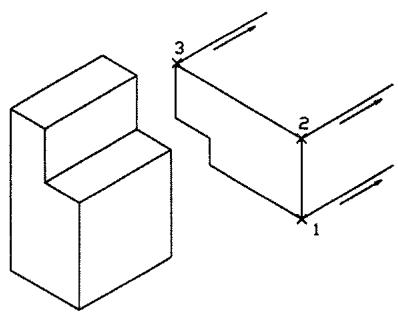
图:三条反向的横线——不借栅格对齐就会画歪
最后用 OSNAP 的 ENDpoint 捕捉画出收尾的两条线:
Command:LINE
Specify first point:(pick 1)
Specify next point or
[Undo]:(pick 2)
Specify next point or
[Undo]:(pick 3)
Specify next point or
(Undo):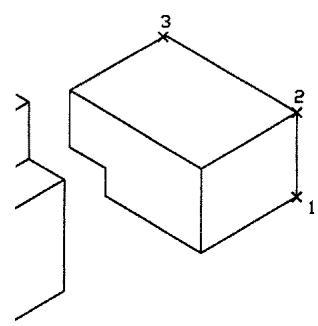
图:用 ENDpoint 捕捉连接的收尾线段
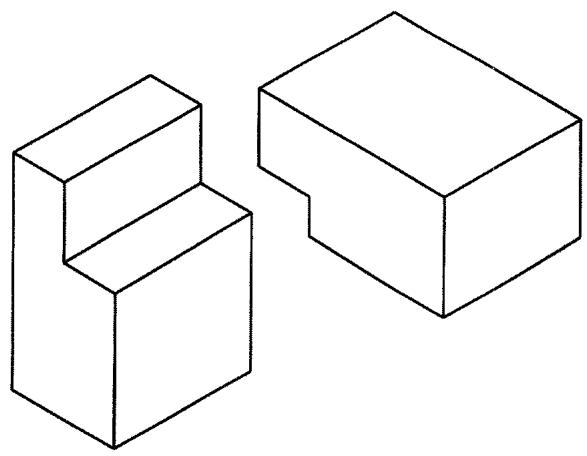
图:Tutorial 8b 完成后的整体效果
至此 Tutorial 8b 演示了三项技能:如何旋转 SNAP 和 GRID、如何在旋转的 SNAP 上配合对象捕捉使用 POLAR 极轴追踪,以及 如何使用 TRIM。这些是画等轴测细部图(如木工节点)的基本功。
Exercise 8 Practice
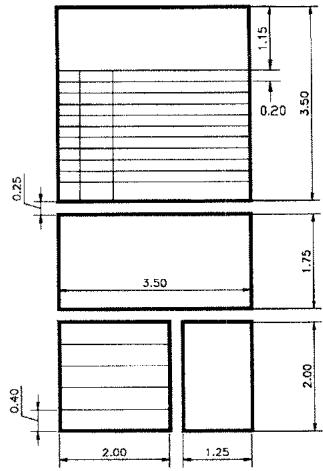
做一张练习图:使用不同的线宽(lineweights)绘制样例文字,并附上线宽对照表(lineweight key),如 8A 所示;然后再制作一个可供日后使用的标题栏样例,如 8B 和 8C 所示。
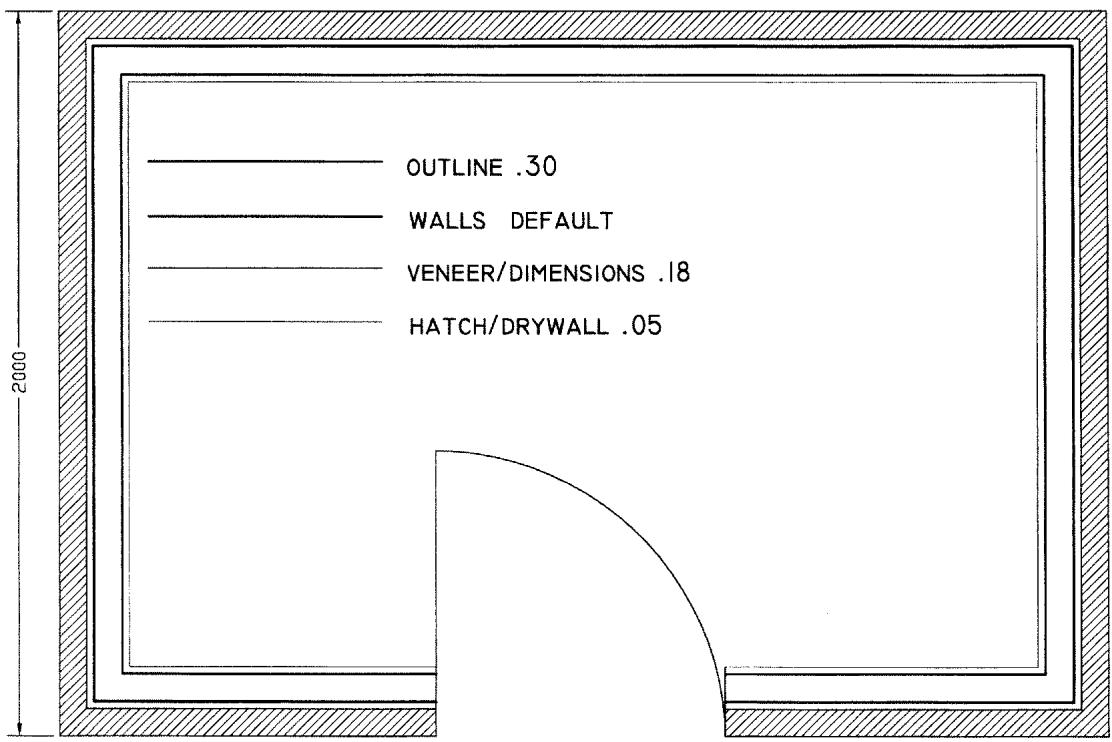
图:8A 不同线宽的文字练习——将图层与对应线宽关联;线宽的好坏能区分出”合格的图”和”出色的图”
8B 是英制标题栏示例(包含班级、日期、比例、公司、修订记录、项目名、图名等栏目):
8C 是公制标题栏示例(包含客户、标题、比例 1:2、公差说明、绘图人、日期、审核人、图号 J-2288A 等栏目):
Exercise 8 Architectural
在钢结构深化图(shop drawings)中,标注(Notations)极其重要。
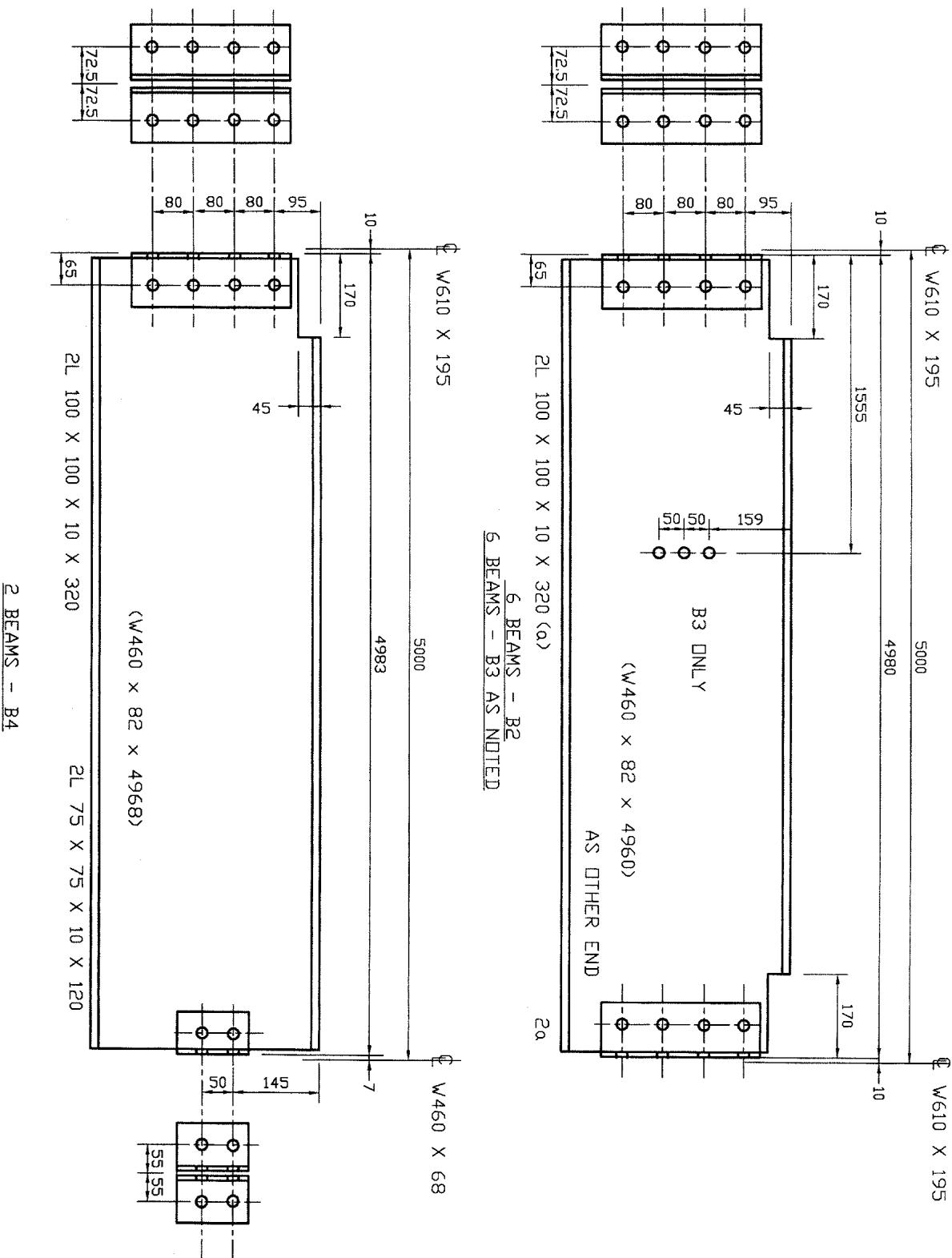
图:钢结构深化图示例
要点说明:
- 钢梁在工厂制造时就把连接件(紧固件、L 形角钢托架)装好,运到现场即可安装。
- 深化图告诉制造商需要什么连接件、装在哪里。水平尺寸是名义尺寸(nominal),但垂直尺寸必须按比例绘制。
- 所有标注必须严格按照图示写入——制造商和安装工人都依赖这些标注来理解图纸。
- 梁标记 W460 × 82 × 4960 的含义是:截面高度 × 单位质量 × 不含连接件的梁长。这些参数都以来梁或主梁的中心线为基准量取。
Exercise 8 Mechanical
完整画出这个例子,包括标题栏。
该图包含 TYPE-A 零件图、零件修订记录(PART REVISIONS)栏,以及版权声明(未经书面授权,禁止以任何方式复制本图纸的任何部分),标题栏栏目含 Job、Drwn、Date、Scale、App、公司名(Cribbin Limited)、DWG No. 等。
Exercise 8 Wood Millwork
本页展示火车站长椅的剖面图和侧视图。木材填充图案(hatch)用多段线(plines)绘制;混凝土填充图案的做法将在第 9 章介绍。
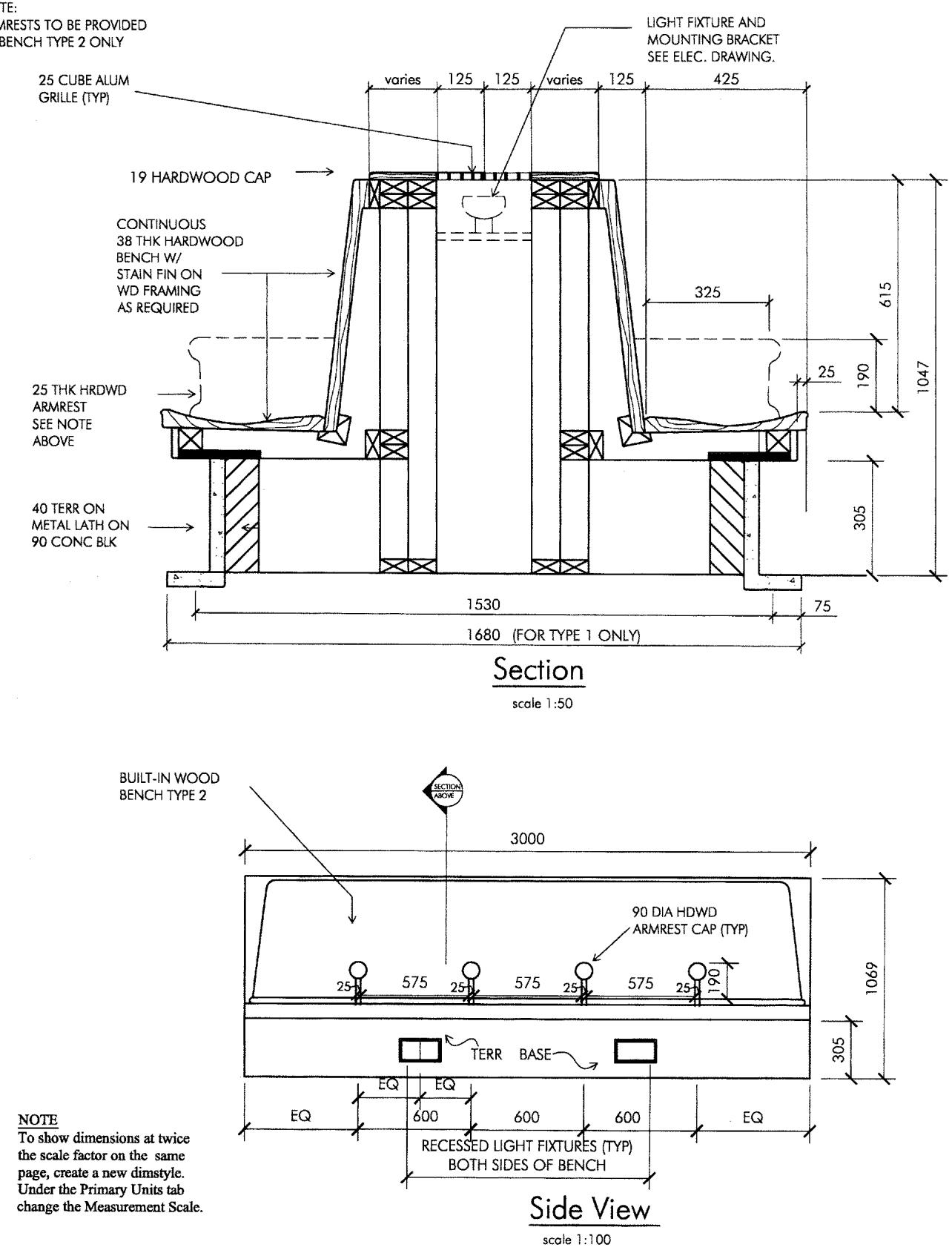
图:火车站长椅的剖面与侧视图
Exercise 8 Wood Millwork (continued)
这一页是第 162 页长椅的轴测示意,用来说明长椅的立体形态。使用旋转的 SNAP 会让画这张图容易得多——这正是本教程所学技巧的实战应用。
CAVALIER AND CABINET PROJECTIONS
轴测图(Pictorial Views)用来帮助描述一个物体。下面所示的 Cavalier(骑士式)视图 是标准木工细部作图规程:前立面以一个很小的角度面向观察者,而后面沿 45 度角向后退缩。
作为对比,等轴测(Isometric)视图(如下一页所示)中所有角度都呈 30–35 度。
135° —— OBLIQUE 斜视图的 FRONT 前立面。
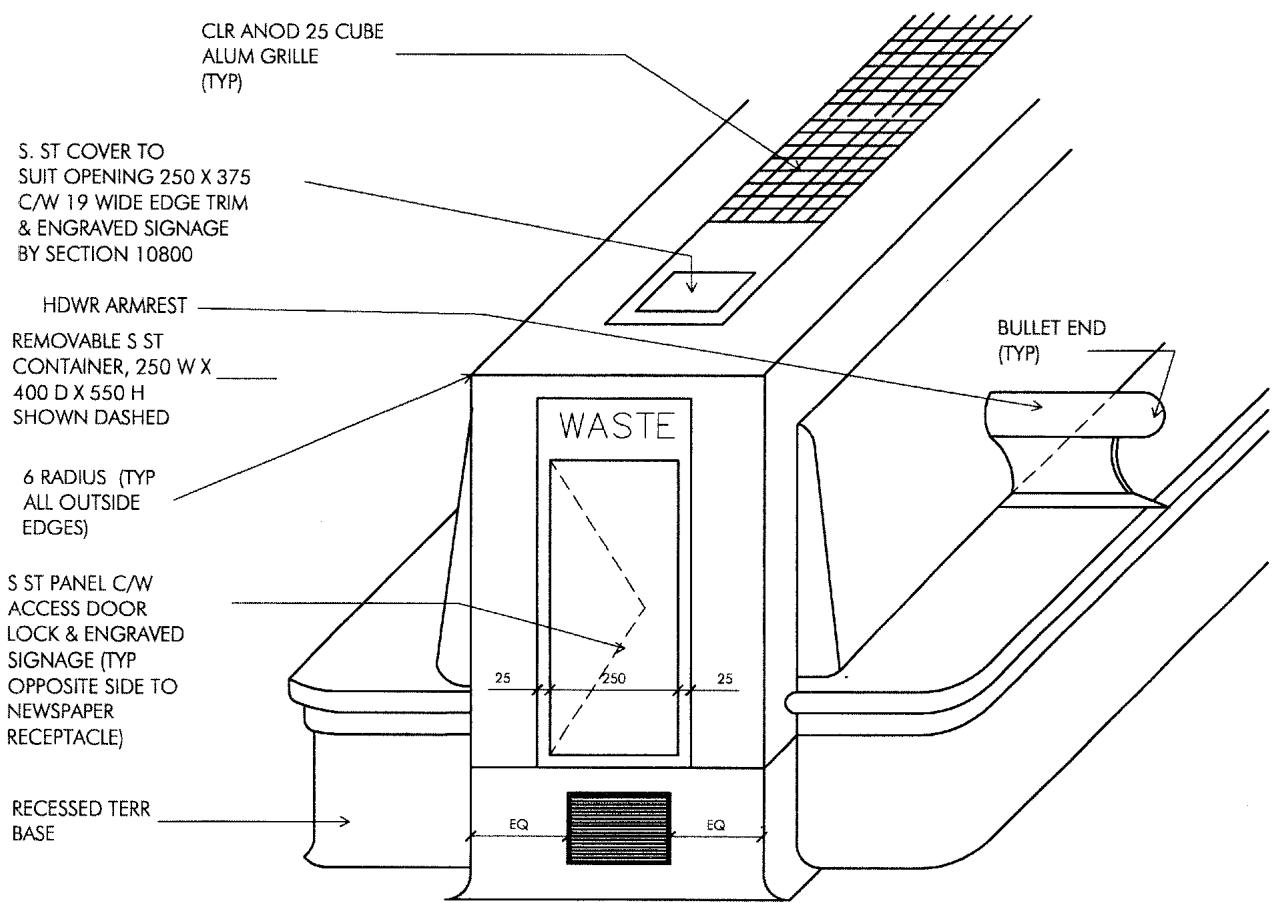
图:Cavalier View 骑士式视图——前立面微倾、纵深 45°
Exercise 8 Challenger
挑战题:画出两面墙体剖面,分别表示传统框架结构(R20 保温等级)和保温混凝土模板(Insulated Concrete Form,R30 至 R40 保温等级)。
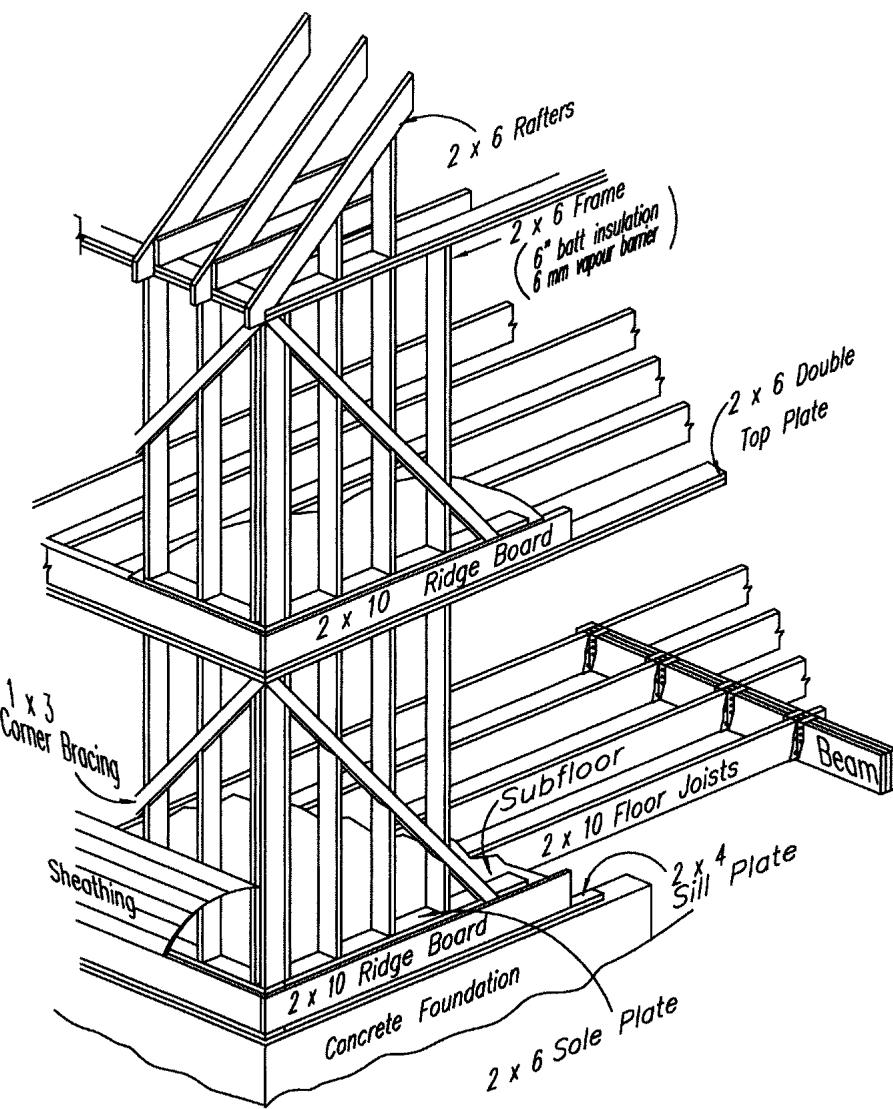
图:Frame 传统框架墙体剖面(R20)
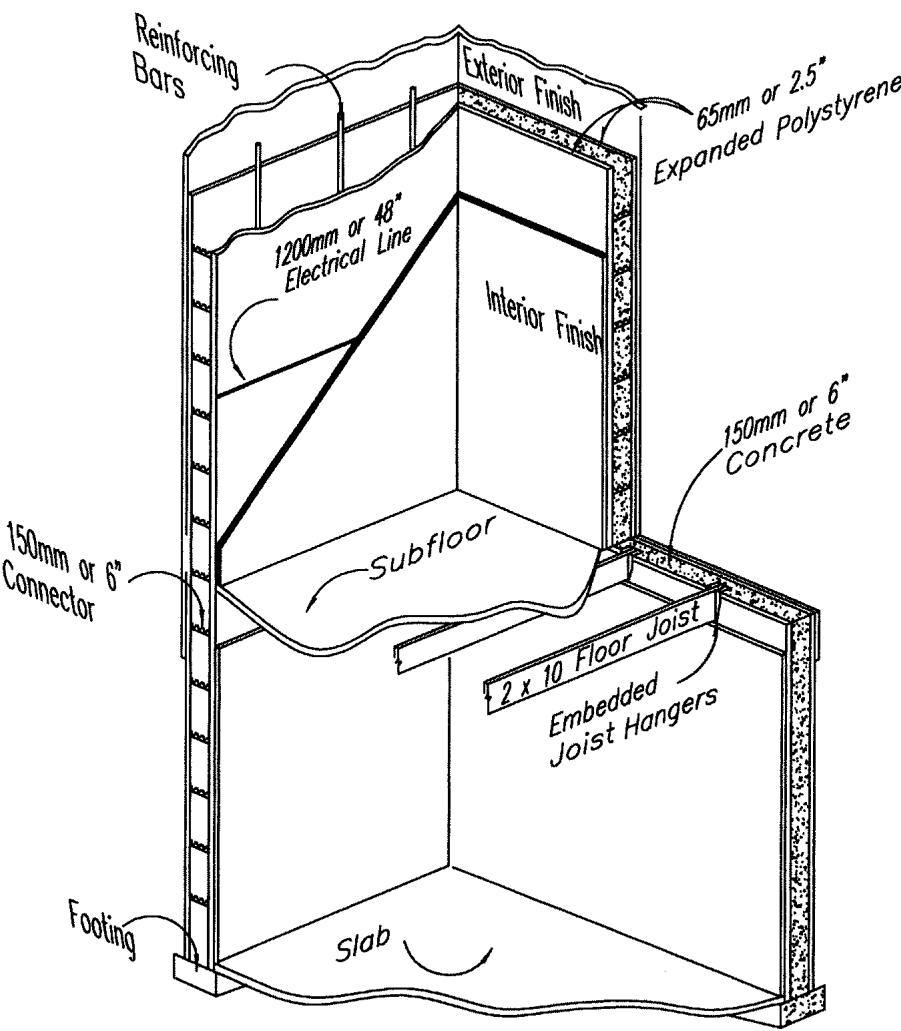
图:Insulated Concrete Form 保温混凝土模板墙体剖面(R30–R40)
✅ 自测一下
- 本章中 OSNAP 与 OTRACK 的区别是什么?
- 为什么图层(LAYER)是 AutoCAD 组织图形的核心机制?
- 相对坐标与极坐标输入分别在什么场景下最方便?
- WBLOCK 与 BLOCK 的本质差别是什么?
- Paper Space(图纸空间)解决了模型空间的什么痛点?