这一章在干嘛?
本章讲输出三类制造文件:BOM(物料清单)、PDF(图纸)、坐标文件(贴片用)。
制造文件全家福
一块板子要生产,通常需要这些文件:
| 文件 | 全称 | 谁用 | 必需吗 |
|---|---|---|---|
| Gerber | Gerber 文件 | PCB 工厂(做板子) | ✅ 必需(第 23 章) |
| BOM | Bill of Materials 物料清单 | 采购元件 | ✅ 必需(本章) |
| 坐标文件 | Pick and Place / Centroid | SMT 贴片机 | ⚠️ 要贴片才需要(本章) |
| 图纸 | 自己核对、存档、给结构工程师 | ⭕ 建议(本章) | |
| 3D 文件 | STEP / STP | 结构工程师做外壳 | ⭕ 可选(第 23 章) |
| DXF | 图纸交换格式 | AutoCAD 导入板框 | ⭕ 可选(第 23 章) |
| 网表 IPC | IPC-D-356 | 工厂做飞针测试 | ⭕ 可选 |
简单记法
- 做裸板 → Gerber
- 买元件 → BOM
- 机器贴片 → 坐标文件 + BOM
- 自己看/存档 → PDF
- 做外壳 → STEP
- 画结构图 → DXF 自己手工焊接的话,Gerber + BOM 就够了。
导出 BOM(物料清单)
点击顶部菜单栏 导出 → 物料清单(BOM)。
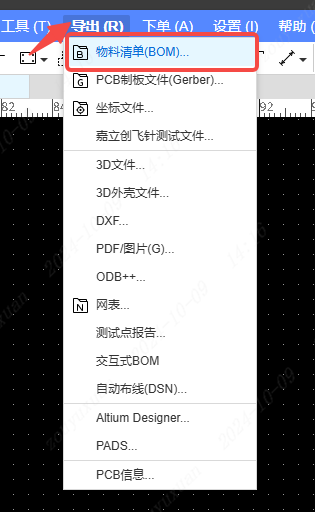 图 22-1 顶部菜单 导出 → 物料清单(BOM)
在弹出的「导出 BOM」窗口中可以修改文件类型、名称以及需要导出的 BOM 属性值。
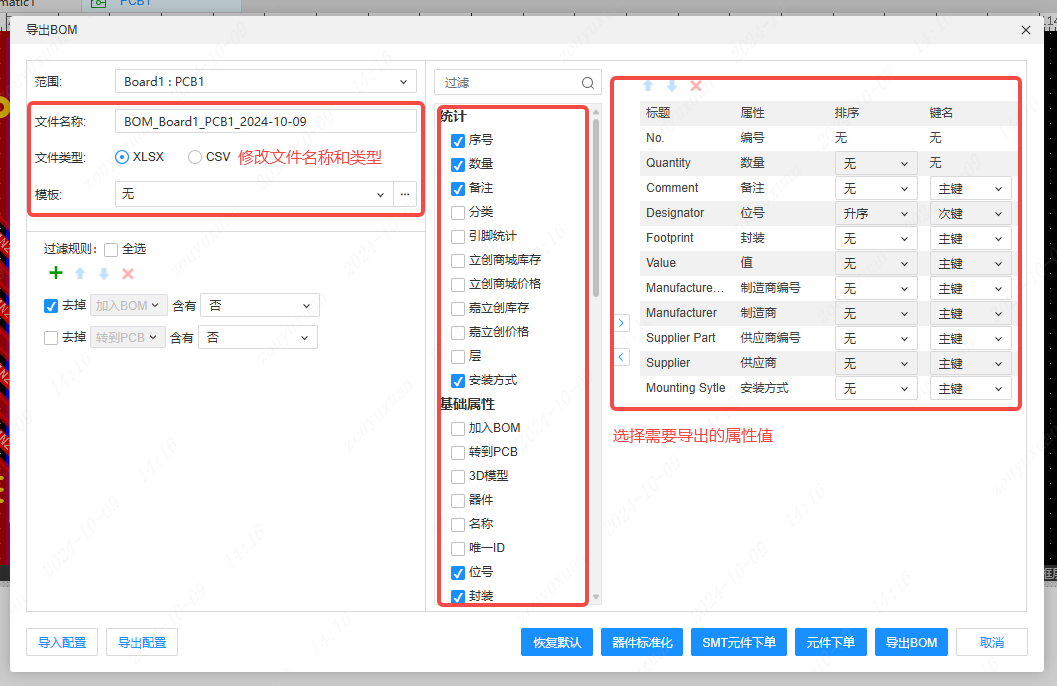 图 22-2 「导出 BOM」窗口:文件类型、名称、属性勾选
BOM 里应该有哪些列
| 字段 | 为什么重要 |
|---|---|
| 序号 / 数量 | 买多少 |
| 位号 | 装在哪(R1、C2、U3…),焊接时对照 |
| 型号 / 值 | 买什么规格(10k、STM32F103C8T6) |
| 封装 | 确认焊接形式(0603、SOP-8) |
| 制造商 / MPN | 精确锁定厂家料号 |
| 供应商编号 | 立创商城编号,用于一键配单 |
| 描述 | 补充说明 |
一定要保留"供应商编号"这一列
从立创商城放置的元件都带有形如
C12345的编号。导出的 BOM 里保留这一列,你就能在立创商城「一键导入 BOM 配单」,所有元件自动进购物车。 这是嘉立创生态最省事的一环,别把它勾掉了。
导出 BOM 前先做三件事
- 跑一次原理图 DRC,确认没有重复位号(重复的位号会让 BOM 数量统计出错);
- 核对每个元件的”值”,确保写的是实际规格(
10k而不是RES);- 确认封装列正确,否则买回来的元件焊不上。
BOM 的文件类型
通常可以导出 Excel(.xlsx) 或 CSV。建议导出 Excel,方便自己再编辑和备注。
导出 PDF
点击顶部菜单栏 导出 → PDF/图片。
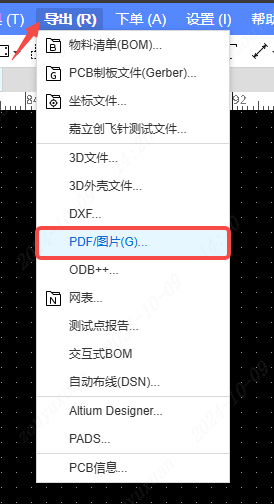 图 22-3 顶部菜单 导出 → PDF/图片
在弹出的「导出 PDF」窗口中可以修改 PDF 名称、水印以及图页配置。
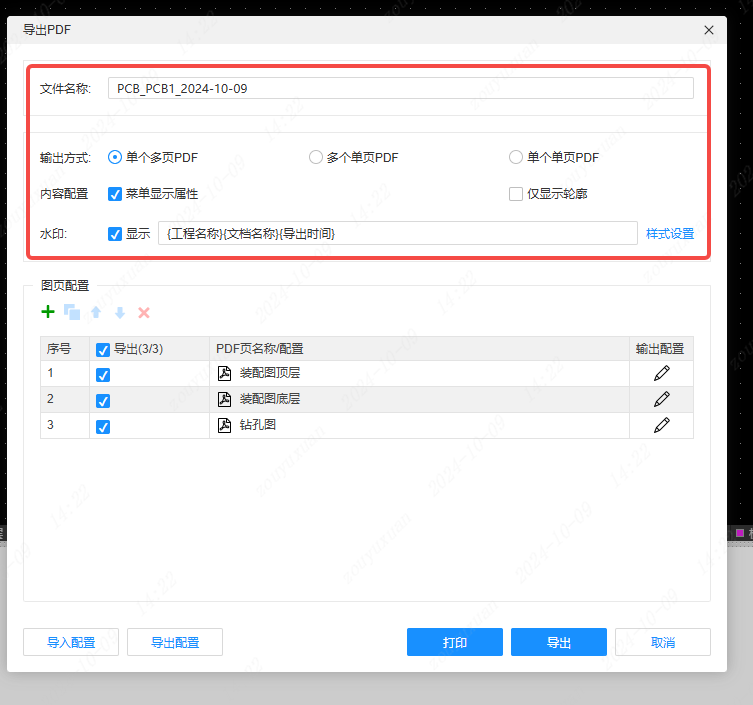 图 22-4 「导出 PDF」窗口:名称、水印、图页配置
PDF 的四种用法
| 用途 | 怎么设置 |
|---|---|
| 存档 / 打印核对 | 导出原理图 PDF,彩色,勾选位号和值 |
| 焊接装配图 | 导出 PCB 顶层 + 丝印层,1:1 比例 |
| 给结构工程师 | 导出 PCB 板框层 + 尺寸标注,1:1 比例 |
| 1:1 核对封装 | 导出 PCB 1:1,把实物元件放上去比一比(第 6 章提过) |
导出 PDF 时注意比例
如果是为了核对尺寸(比如打印出来比对封装), 必须选 1:1(实际大小) 。如果选了”适应页面”,打印出来的图是缩放过的,比对就毫无意义了。PDF 阅读器打印时也要选「实际大小」,不要选「适合页面」。
导出坐标文件
点击顶部菜单栏 导出 → 坐标文件。
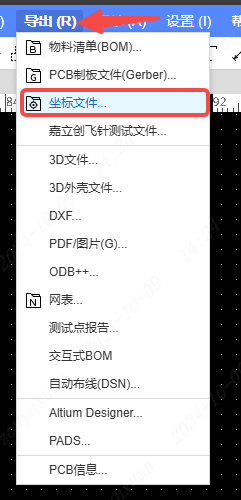 图 22-5 顶部菜单 导出 → 坐标文件
在弹出的「导出坐标文件」窗口中可以修改导出的文件类型、内容等。
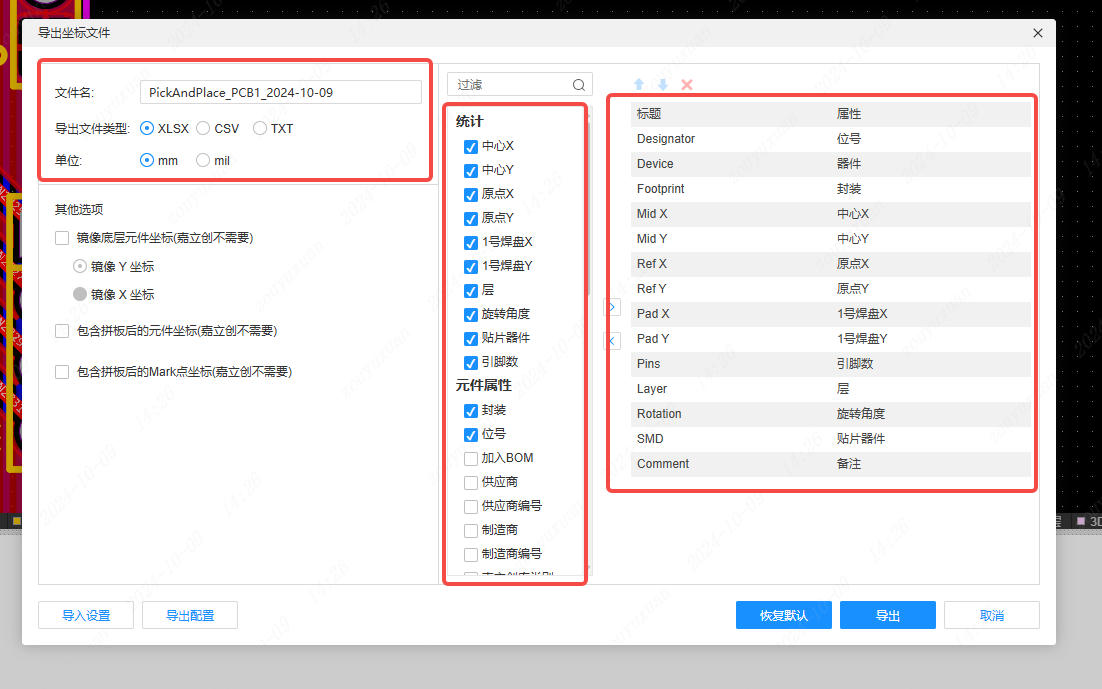 图 22-6 「导出坐标文件」窗口:文件类型与内容配置
坐标文件是干什么的
坐标文件(也叫 Pick and Place 文件、Centroid 文件、SMT 坐标)记录了每个贴片元件在板子上的精确位置和旋转角度。
SMT 贴片机的工作方式就是:读这个文件 → 知道该把哪个元件放到哪个坐标、转多少度 → 机械臂照做。
| 字段 | 含义 |
|---|---|
| 位号 | R1、C3、U2… |
| 中心 X / Y | 元件中心在板上的坐标 |
| 旋转角度 | 元件需要转多少度 |
| 层 | 装在顶层还是底层 |
| 封装 / 值 | 元件规格 |
坐标文件的两个致命细节
- 原点:坐标是基于原点计算的。导出前把原点设在板框左下角(大多数工厂的惯例),否则贴片机放的位置整体偏移,全废。
- 单位:确认是 mm 还是 mil,导出时选 mm(国内工厂通用)。选错了差 25.4 倍。 另外:坐标文件只包含贴片元件,直插元件(Through-hole)不在其中——那些要手工焊或波峰焊。
自己手工焊就不需要坐标文件
如果你打算自己拿烙铁焊,坐标文件可以跳过,只要 Gerber 和 BOM 就行。 只有用 SMT 贴片服务(花钱让人机器贴)时才需要导出坐标文件。
推荐的出文件流程
- 跑 PCB DRC,清零错误(第 21 章);
- 重建铺铜(第 20 章);
- 设置原点到板框左下角;
- 导出 Gerber(第 23 章);
- 导出 BOM(核对位号和数量);
- 需要贴片 → 导出坐标文件;
- 导出 PDF 存档;
- 用 Gerber 查看器检查一遍 Gerber(第 23 章会强调);
- 全部打包成一个文件夹,命名
项目名_V1.0_制板文件。
打包并留档
每次出文件,把所有文件放进一个文件夹,命名为
温控器_V1.0_制板文件_20260902。半年后你想再做一批,或者要复现某个版本,直接拿这个文件夹下单就行。 工程文件会变,但这份”快照”不会。
下一章
第 23 章讲最核心的 Gerber 文件,以及 3D(STEP)和 DXF 的导出。
生产一块板子通常需要哪些文件?各自给谁用?
Gerber(PCB 工厂做裸板,必需)、BOM(采购元件,必需)、坐标文件(SMT 贴片机,要贴片才需要)、PDF(自己核对与存档)、STEP(结构工程师做外壳)、DXF(AutoCAD 导入板框)。自己手工焊接只需 Gerber + BOM。
导出 BOM 前应该先做哪三件事?
①跑一次原理图 DRC 确认没有重复位号(重复位号会导致数量统计出错);②核对每个元件的「值」是实际规格;③确认封装列正确,否则买回来焊不上。
BOM 中哪列绝对不能勾掉?为什么?
「供应商编号」列(立创商城 C 开头的编号)。保留它就能在立创商城一键导入 BOM 配单,所有元件自动加入购物车,是最省事的一环。
坐标文件是干什么的?哪两个细节最容易出错?
它记录每个贴片元件在板上的中心坐标和旋转角度,供 SMT 贴片机读取。最容易出错的两点:①原点应设在板框左下角,否则贴装位置整体偏移;②单位应选 mm(国内通用),选错会差 25.4 倍。
自己手工焊接时,哪些文件可以省略?
坐标文件可以省略(只有用 SMT 贴片服务时才需要);STEP 和 DXF 也可省略。只要有 Gerber 和 BOM 就够了。
导出 PDF 用于核对尺寸时要注意什么?
必须选择 1:1(实际大小)比例,PDF 阅读器打印时也要选「实际大小」而非「适合页面」。若选了「适应页面」,图会被缩放,比对封装就毫无意义。