这一章在干嘛?
本章讲 PCB 的图层概念:各层作用、如何切换元件所在层、图层面板的三个图标(显示/活跃/锁定)。
先理解:PCB 是怎么”叠”出来的
一块双面板从外到内大致是这样:
   ┌─────────────────┐
   │  顶层丝印层      │  ← 白色文字、元件外框(你看到的字)
   ├─────────────────┤
   │  顶层阻焊层      │  ← 绿色油墨(开窗处露出铜)
   ├─────────────────┤
   │  顶层铜箔 (Top)  │  ← 真正的导线和焊盘
   ├─────────────────┤
   │  基板 FR-4       │  ← 绝缘的玻璃纤维板
   ├─────────────────┤
   │  底层铜箔 (Bot)  │  ← 真正的导线和焊盘
   ├─────────────────┤
   │  底层阻焊层      │  ← 绿色油墨
   ├─────────────────┤
   │  底层丝印层      │  ← 白色文字
   └─────────────────┘
| 层 | 英文 | 是什么 | 你要在上面做什么 |
|---|---|---|---|
| 顶层铜箔 | Top Layer | 板子正面的铜 | 走线、放焊盘(主要布线层) |
| 底层铜箔 | Bottom Layer | 板子背面的铜 | 走线、放贴片元件(背面) |
| 顶层丝印 | Top Silkscreen | 正面的白字白框 | 画元件外框、位号、方向标记 |
| 底层丝印 | Bottom Silkscreen | 背面的白字白框 | 同上 |
| 顶层阻焊 | Top Solder Mask | 正面绿油 | 一般自动生成,不用手画 |
| 底层阻焊 | Bottom Solder Mask | 背面绿油 | 同上 |
| 顶层锡膏 | Top Paste | SMT 钢网层 | 一般自动生成 |
| 板框层 | Board Outline | 板子外形 | 第 15 章画的轮廓 |
| 多层 | Multi-Layer | 贯穿所有层 | 直插元件的通孔焊盘 |
| 文档层 | Document | 说明性图形 | 尺寸标注、装配说明 |
阻焊层是"负片"逻辑,新手容易搞混
阻焊层上 画了东西的地方 = 开窗 = 露出铜 (不上绿油); 没画的地方 = 盖绿油 。这跟铜箔层的逻辑是反的。好消息是:焊盘会自动带阻焊开窗, 你基本不需要手动画阻焊层 。只有想做”开窗加锡”(大电流)时才需要手动加。
修改元件所在的层
对于单个或者多个元件,可以左键框选元件,然后在右侧面板的属性栏中进行图层修改。
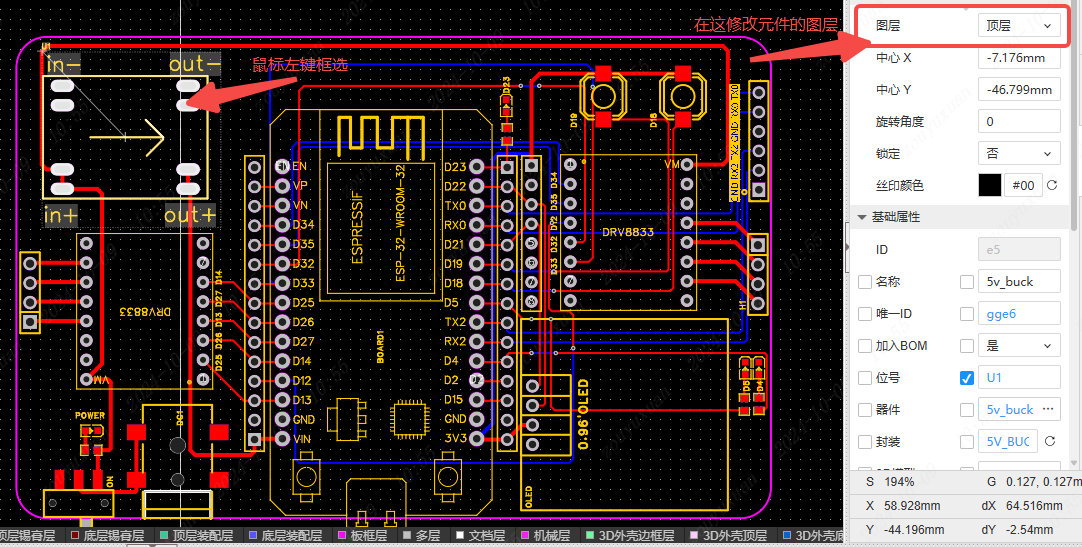 图 17-1 框选元件后,在右侧属性面板修改其所在图层
什么时候需要改元件的层?
- 把元件放到板子背面(Bottom 层),这是最常见的用法——双面贴片可以大幅节省面积;
- 从库中放置时选错了层。 注意:把元件翻到背面时,封装会左右镜像(因为你是从背面看它)。这是正常的,软件会自动处理焊盘层。但请务必重新确认方向——底层元件的方向是最容易搞错的。
图层面板
如果想对图层进行操作,点击右侧面板的图层栏,在这里对不同层进行切换编辑。
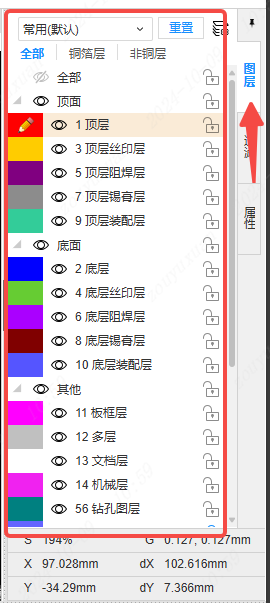 图 17-2 右侧面板的图层栏,列出所有层及其状态
图层面板里每一层都有三个可操作的图标,下面逐一说明。
眼睛图标:显示 / 隐藏
点击层对应的眼睛图标,可以使其是否显示该层。
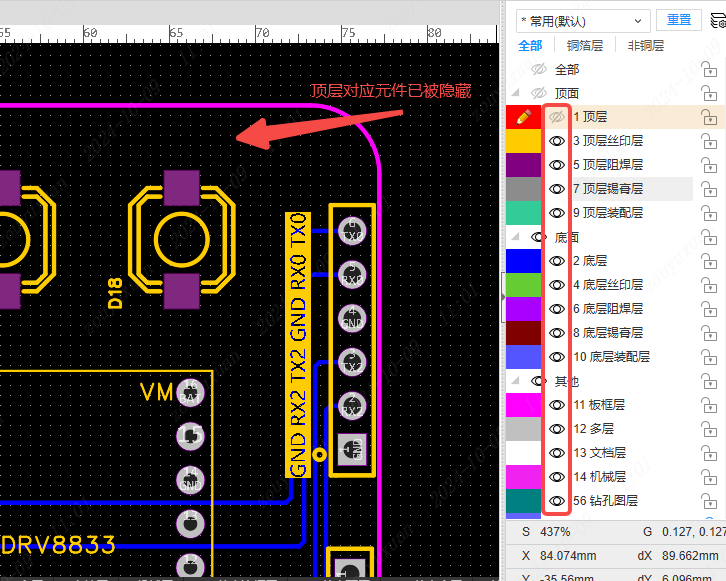 图 17-3 点击眼睛图标切换图层的显示与隐藏
隐藏层的实用场景
- 看清楚底层走线:把顶层铜箔和丝印隐藏,底下一目了然;
- 检查丝印:只显示丝印层,检查有没有压焊盘、文字是否重叠;
- 截图给结构工程师:关掉不需要的层,导出干净的 PDF;
- 性能:元件极多时,隐藏不用的层能减少渲染压力、更流畅。 快捷键提示:很多版本支持按数字键快速切层,或
Shift+S单层模式(只显示当前层)。
铅笔图标:活跃层(当前编辑层)
点击层的颜色标识区,使铅笔图标切换至对应层,表示该层为活跃层,已进入编辑状态,可进行布线等操作。也可以在图页的底部栏进行图层切换。
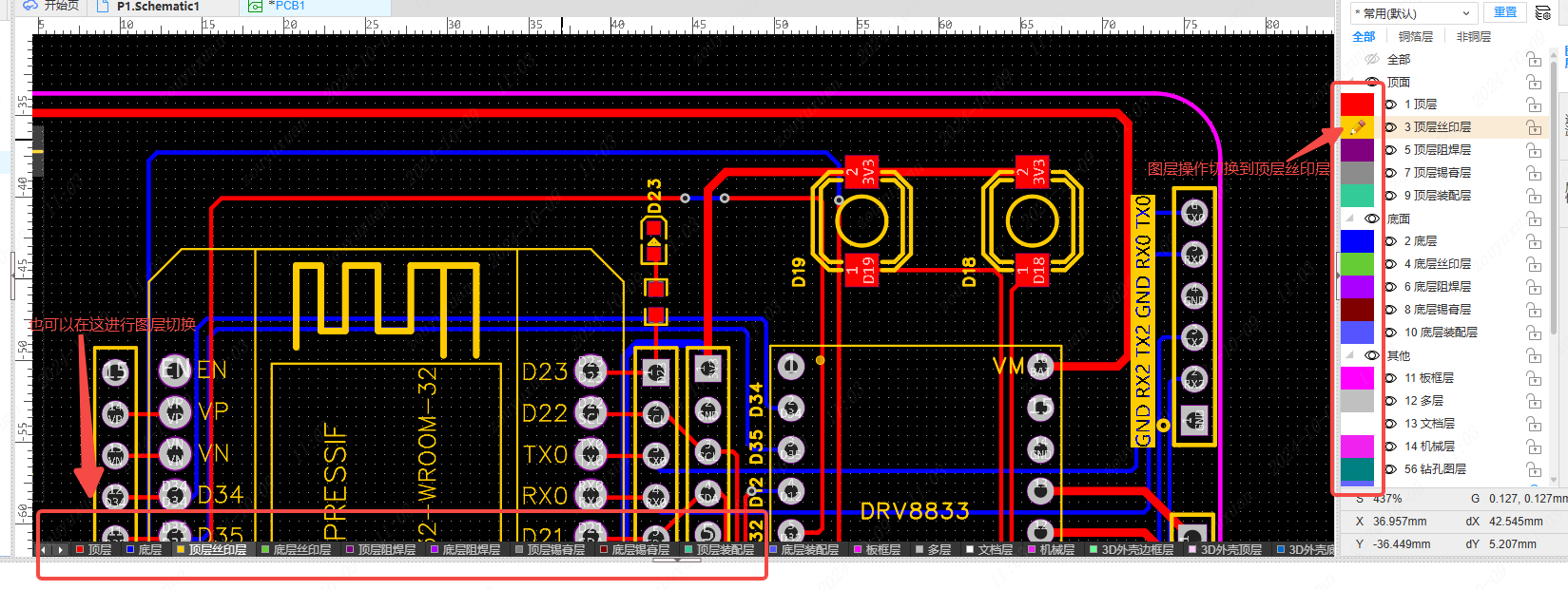 图 17-4 铅笔图标标记当前活跃层,布线会画在这一层
这是新手最常犯的 PCB 错误之一
布线前 一定要先看铅笔图标在哪一层 。如果你以为在顶层画线,结果活跃层是底层,线就画到背面去了——表面上看不出来(因为两层都显示),等你布线完、关掉一层才发现”线怎么少了一半”。 口诀:画线之前看铅笔,画完右键退出。 另外,布线过程中按
+/-或小键盘可以快速换层,软件会自动打过孔。
锁定图标:锁定图层
点击层的锁定图标,该图层将被锁定,属于该层的元素将无法被鼠标移动。
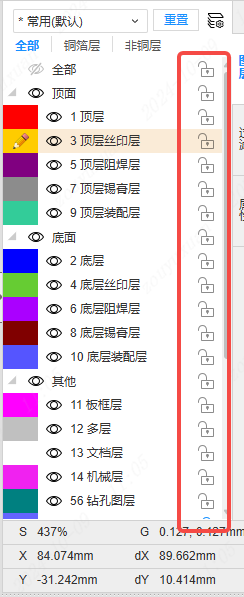 图 17-5 点击锁定图标,锁定该图层防止误操作
什么时候该锁定?
- 板框画好后:立刻锁定板框层,防止框选时被误拖动(极常见);
- 布局完成、开始布线时:锁定丝印层,避免框选时把丝印拖走;
- 关键元件定位后:也可以单独锁定某个元件(在元件属性里),防止误碰。 养成”画完就锁”的习惯,能避免大量莫名其妙的错位。
底部栏切换图层
除了右侧面板,也可以在图页的底部栏进行图层切换。底部栏通常以彩色标签的形式列出各层,点击即可切换,比打开面板更快。
两个切换入口的区别
右侧面板显示 全部层 (包括机械层、文档层等不常用层),适合管理和设置;底部栏只显示 常用层 (Top、Bottom、丝印等),适合快速切换。 日常用底部栏,管理用右侧面板。
图层操作速查
| 操作 | 位置 | 作用 |
|---|---|---|
| 切活跃层 | 点颜色区(铅笔)/ 底部栏标签 | 决定新画的东西在哪层 |
| 显示隐藏 | 点眼睛图标 | 只看该看的层 |
| 锁定图层 | 点锁定图标 | 防止误移动 |
| 改元件层 | 框选 → 右侧属性面板 | 把元件放正面或背面 |
| 单层模式 | Shift + S(部分版本) | 只显示当前活跃层 |
深入阅读
更多关于 PCB 层的信息,请查看官方文档的「PCB 设计 - 图层管理器」章节:
https://prodocs.lceda.cn/cn/pcb/tools-layer-manager/index.html
下一章
图层搞明白了,第 18 章开始真正的元件布局——把那一坨重叠的元件摊开、摆好。
一块双面板主要包含哪些层?各起什么作用?
顶层/底层铜箔(走线和焊盘)、顶层/底层丝印(白字白框)、顶层/底层阻焊(绿油)、板框层(外形轮廓)、多层(直插通孔焊盘),中间是 FR-4 绝缘基板。
阻焊层的"负片"逻辑是什么意思?
阻焊层上画了东西的地方是开窗(露出铜、不上绿油),没画的地方才盖绿油,与铜箔层逻辑相反。好在焊盘会自动带开窗,通常无需手动绘制。
图层面板上的三个图标分别有什么作用?
眼睛:显示/隐藏该层;铅笔(点颜色区):设置为活跃层,新画的内容会在此层;锁定:锁定该层,层内元素无法被鼠标移动。
布线前忘记确认活跃层会有什么后果?
线会画到非预期的层上。由于两层都显示,表面看不出来,等关掉一层才发现线”少了一半”。口诀是「画线之前看铅笔,画完右键退出」。
哪些东西画完应该立刻锁定?
板框(防止框选时被误拖动,极常见)、布局完成后的丝印层、定位好的关键元件。
把元件改到底层时会发生什么?要注意什么?
封装会左右镜像(相当于从背面看)。这是软件自动处理的正常行为,但务必重新确认元件方向,底层元件方向是最容易搞错的地方。